GoCardless
Ultimate Multisite: پرداخت با GoCardless
اجازه دهید مشتریان شما برای عضویتها و محصولات Ultimate Multisite، پرداخت را از طریق Direct Debit با استفاده از GoCardless انجام دهند!
نصب
۱. فایل 'ultimate-multisite-gocardless' را در دایرکتوری '/wp-content/plugins/' آپلود کنید. ۲. افزونه را از طریق منوی 'Plugins' در WordPress فعال کنید. ۳. مراحل گام به گام ویزارد را دنبال کنید تا افزونه را تنظیم نمایید.
راهنمای استفاده
GoCardless یک درگاه پرداخت است که در اروپا و بریتانیا موجود است و امکان پرداخت از طریق Direct Debit را فراهم میکند.
افزونه Ultimate Multisite: GoCardless Gateway پشتیبانی از GoCardless را به Ultimate Multisite اضافه میکند و به شما این امکان را میدهد که مشتریان خود را در آن منطقه با استفاده از Direct Debit دریافت کنید.
این آموزش نحوه راهاندازی GoCardless برای شروع پذیرش پرداختها از طریق آن در شبکه Ultimate Multisite شما را پوشش میدهد.
توجه: GoCardless فقط با ارزهای زیر کار میکند: EUR, GBP, AUD, SEK, و DKK.
نصب افزونه جانبی (Add-on)
ابتدا، باید افزونه جانبی GoCardless را برای Ultimate Multisite نصب کنید. میتوانید این کار را با رفتن به Ultimate Multisite > Settings > Add-ons (در نوار کناری) انجام دهید و سپس افزونه جانبی GoCardless را از آن لیست انتخاب کنید.
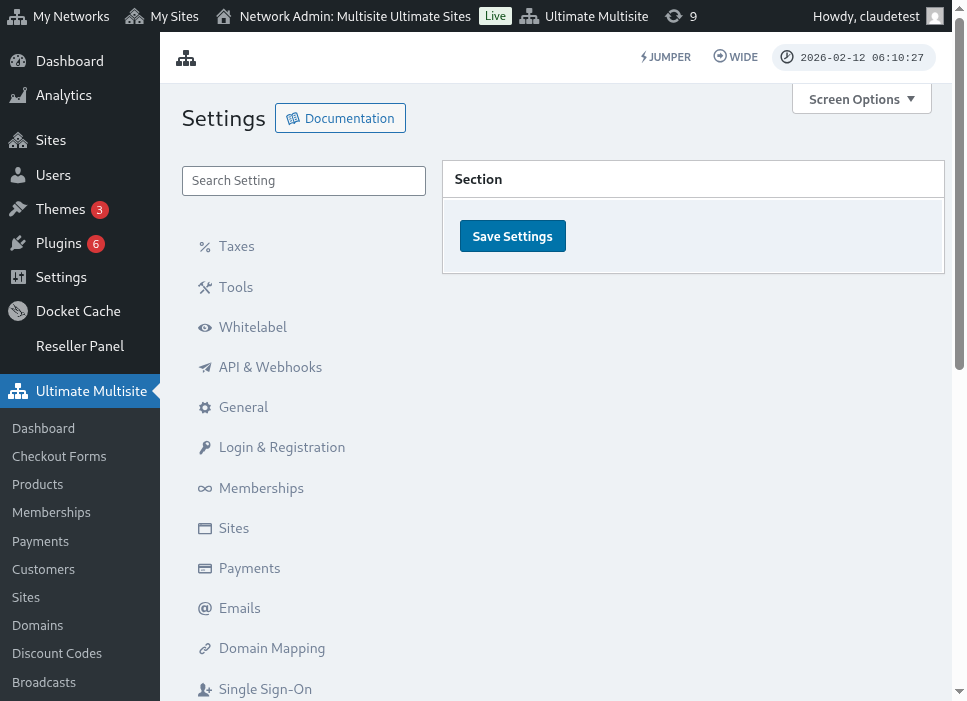
پس از نصب و فعال شدن افزونه جانبی، به Ultimate Multisite > Settings > Payments بروید، گزینه GoCardless را فعال (toggle) کرده و ذخیره کنید.
دریافت توکن دسترسی (Access Token)
ابتدا در GoCardless (یا در GoCardless sandbox، اگر میخواهید ابتدا آن را تست کنید که توصیه میشود) یک حساب کاربری ایجاد کنید. سپس، پس از ورود به سیستم، به آیتم منوی Developers بروید.
در صفحه Developers، روی دکمه Create در گوشه بالا سمت راست صفحه کلیک کنید، و سپس گزینه Access Token را انتخاب نمایید.
این کار یک پنجره مودال جدید باز میکند و به شما امکان میدهد یک توکن جدید ایجاد کنید. به آن یک نام قابل تشخیص بدهید و مطمئن شوید که در منوی Scope گزینه Read-write access را انتخاب کردهاید.
توکن دسترسی روی صفحه ظاهر خواهد شد. آن را کپی کرده و در منوی Ultimate Multisite > Settings > Payments > GoCardless پیست کنید.
مطمئن شوید که آن را در فیلد سمت راست قرار میدهید. اگر این یک توکن زنده (live token) است، قبل از پیست کردن توکن، حالت sandbox را غیرفعال (toggle off) کنید.
این اولین مرحله بود. در مرحله بعد، باید یک شنونده webhook (webhook listener) راهاندازی کنید.
راهاندازی شنونده Webhook
هنگام کار با اشتراکها، Ultimate Multisite نیاز دارد که از تغییرات وضعیت اشتراک، پرداختهای جدید و موارد مشابه مطلع شود.
نحوه اطلاعرسانی درگاههای پرداخت در مورد این تغییرات، با استفاده از فراخوانیهای webhook انجام میشود. به همین دلیل، برای اینکه این اتصال ۱۰۰٪ کار کند، باید به GoCardless بگوییم که با تمام این اطلاعات، به کدام URL فراخوانی کند.
به پنل GoCardless > Developers خود برگردید و دوباره روی دکمه Create کلیک کنید، اما این بار، گزینه Webhook endpoint را انتخاب نمایید.
ک پنجره جدید با گزینههای webhook endpoint باز میشود. از شما URL وبهوک را میخواهد، بنابراین به تنظیمات Ultimate Multisite > Payments > GoCardless برگردید و URL وبهوک لیست شده در آنجا را کپی کنید:
علاوه بر این، میتوانید یک webhook secret وارد کنید که برای امضای فراخوانیهای webhook شما استفاده خواهد شد. هر چیزی که در آن فیلد وارد میکنید، باید در فیلد Ultimate Multisite Webhook Secret نیز وارد شود.
در نهایت، با کلیک روی دکمه Create webhook endpoint، نقطه پایانی را تکمیل کرده و سپس تنظیمات Ultimate Multisite خود را نیز ذخیره کنید.
حالا آماده پذیرش پرداختهای GoCardless هستید!