GoCardless
Multisite Ultimate: pagamento con GoCardless
Permite que os teus clientes paguen as subscricións e produtos de Multisite Ultimate con débito directo usando GoCardless!
Instalación
- Sube 'ultimate-multisite-gocardless' ao directorio '/wp-content/plugins/'
- Activa o complemento a través do menú 'Complementos' en WordPress
- Sigue o asistente paso a paso para configurar o complemento
Guía de uso
GoCardless é unha pasarela de pagamento dispoñible en Europa e no Reino Unido que permite pagamentos por débito directo.
A Ultimate Multisite: GoCardless Gateway engade compatibilidade con GoCardless a Ultimate Multisite, permitindo cobrar aos teus clientes desa rexión mediante débito directo.
Este titorial explicará como configurar GoCardless para comezar a aceptar pagamentos a través del na túa rede de Ultimate Multisite.
Nota: GoCardless só funciona coas seguintes moedas: EUR, GBP, AUD, SEK e DKK.
Instalación do complemento
Antes de nada, terás que instalar o complemento GoCardless para Ultimate Multisite. Podes facelo indo a Ultimate Multisite > Settings > Add-ons (na barra lateral). E escollendo o complemento GoCardless nesa lista.
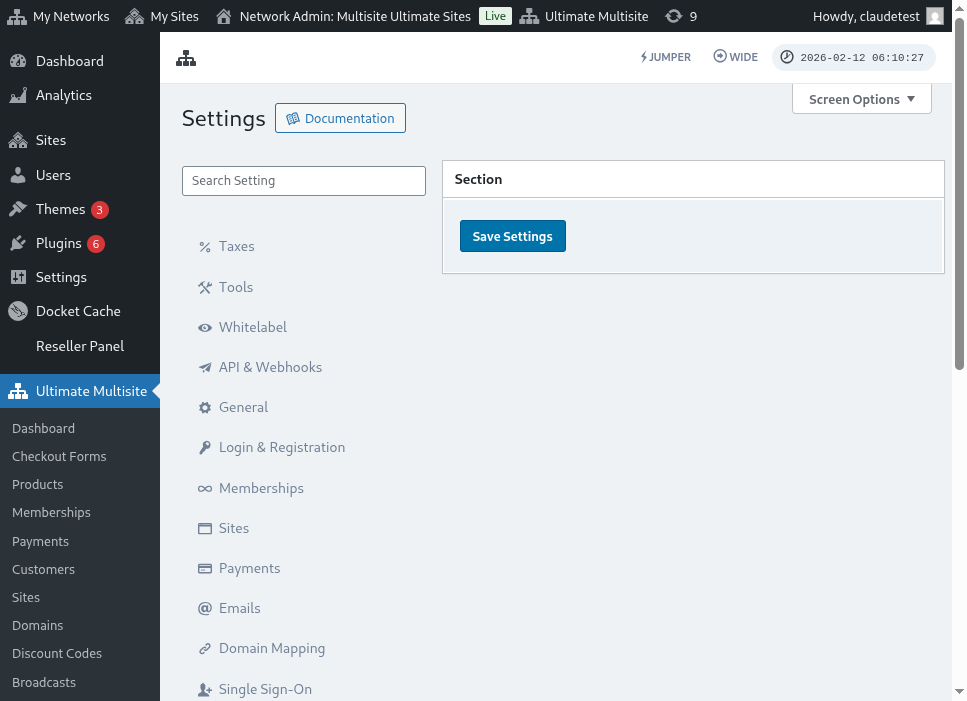
Despois de instalar e activar o complemento, vai a Ultimate Multisite > Settings > Payments, activa a opción GoCardless e garda.
Obter un token de acceso
Crea unha conta en GoCardless (ou no sandbox de GoCardless, se queres probalo primeiro , o cal é recomendable). Despois, tras iniciar sesión, navega ata o elemento de menú Developers.
Na páxina Developers, fai clic no botón Create na esquina superior dereita da pantalla e logo fai clic na opción Access Token.
Isto abrirá unha nova xanela modal que che permitirá crear un novo token. Dálle un nome recoñecible e asegúrate de seleccionar a opción Read-write access no menú Scope.
O token de acceso aparecerá na pantalla. Cópiao e pégao no teu menú Ultimate Multisite > Settings > Payments > GoCardless.
Asegúrate de colocalo no campo correcto. Se é un token de produció n , desactiva o modo sandbox antes de pegar o token.
Iso é todo para o primeiro paso. A continuación, tes que configurar un listener de webhook.
Configurar o listener de webhook
Ao traballar con subscricións, Ultimate Multisite necesita saber dos cambios no estado da subscrición, dos novos pagamentos realizados e doutras cousas semellantes.
A forma na que as pasarelas de pagamento notifican a Ultimate Multisite eses cambios é mediante chamadas webhook. Por ese motivo, para que a integración funcione ao 100%, temos que indicarlle a GoCardless que URL chamar con toda esa información.
Volve ao teu panel GoCardless > Developers e fai clic de novo no botón Create, pero desta vez selecciona a opción Webhook endpoint.
brirase unha nova xanela coas opcións do endpoint de webhook. Pide a URL do webhook, así que volve á túa configuración de Ultimate Multisite > Payments > GoCardless e copia a URL do webhook que aparece alí:
Ademais, podes introducir un segredo de webhook que se usará para asinar as túas chamadas webhook. O que introduzas nese campo tamén terás que introducilo no campo Webhook Secret de Ultimate Multisite.
Remata gardando o endpoint facendo clic no botón Create webhook endpoint e despois garda tamén a túa configuración de Ultimate Multisite.
Agora deberías estar listo para aceptar GoCardless!