GoCardless
Ultimate Multisite: การชำระเงินด้วย GoCardless
ให้ลูกค้าของคุณสามารถชำระค่าสมาชิกและสินค้าของ Ultimate Multisite ด้วยระบบหักบัญชีอัตโนมัติ (Direct Debit) ผ่าน GoCardless ได้เลย!
การติดตั้ง
- อัปโหลด 'ultimate-multisite-gocardless' ไปยังไดเรกทอรี '/wp-content/plugins/'
- เปิดใช้งาน plugin ผ่านเมนู 'Plugins' ใน WordPress
- ทำตามขั้นตอนของ Wizard เพื่อตั้งค่า plugin
คู่มือการใช้งาน
GoCardless เป็นระบบเกตเวย์การชำระเงินที่ใช้งานได้ใน ยุโรปและสหราชอาณาจักร ซึ่งรองรับการชำระเงินแบบ Direct Debit
Ultimate Multisite: GoCardless Gateway จะเพิ่มการรองรับ GoCardless ให้กับ Ultimate Multisite ทำให้คุณสามารถเรียกเก็บเงินจากลูกค้าในภูมิภาคดังกล่าวได้ด้วยระบบ Direct Debit
บทช่วยสอนนี้จะแนะนำวิธีการตั้งค่า GoCardless เพื่อให้คุณเริ่มรับการชำระเงินผ่านระบบนี้ในเครือข่าย Ultimate Multisite ของคุณ
หมายเหตุ: GoCardless รองรับสกุลเงินต่อไปนี้เท่านั้น: EUR, GBP, AUD, SEK, และ DKK
การติดตั้ง Add-on
ก่อนอื่น คุณจะต้องติดตั้ง add-on ของ GoCardless สำหรับ Ultimate Multisite คุณสามารถทำได้โดยไปที่ Ultimate Multisite > Settings > Add-ons (ที่แถบด้านข้าง) แล้วเลือก add-on GoCardless จากรายการนั้น
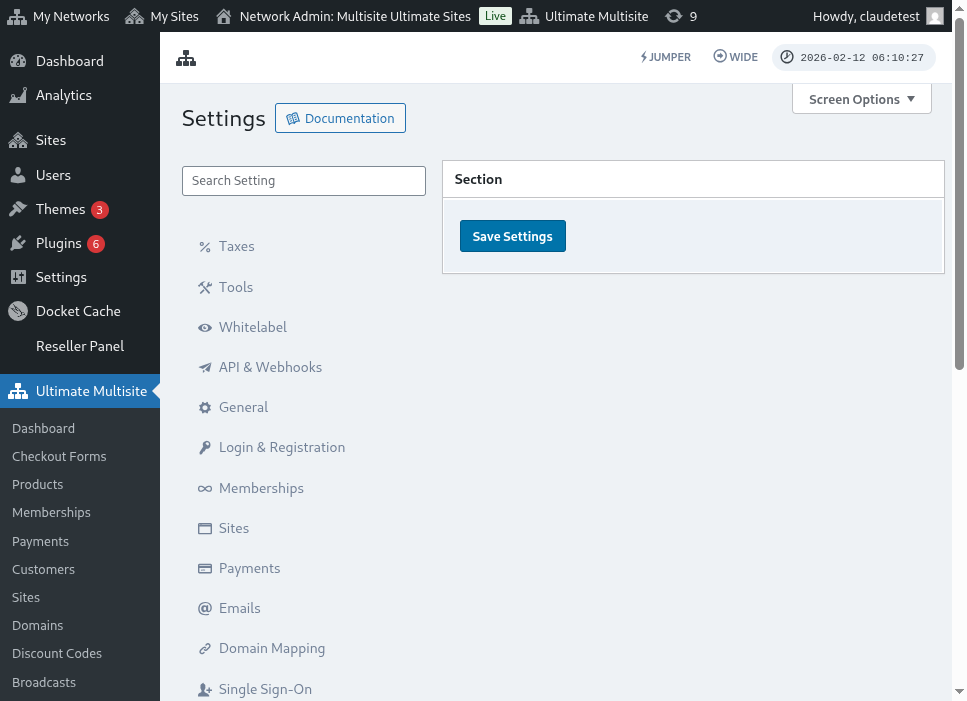
หลังจากติดตั้งและเปิดใช้งาน add-on แล้ว ให้ไปที่ Ultimate Multisite > Settings > Payments เปิดใช้งานตัวเลือก GoCardless แล้วกดบันทึก
การรับ Access Token
สร้างบัญชีบน GoCardless (หรือบน GoCardless sandbox หากคุณต้องการ ทดสอบก่อน ซึ่งแนะนำให้ทำ) จากนั้นหลังจากเข้าสู่ระบบแล้ว ให้ไปที่เมนู Developers
ในหน้า Developers ให้คลิกปุ่ม Create ที่มุมขวาบนของหน้าจอ จากนั้นคลิกที่ตัวเลือก Access Token
สิ่งนี้จะเปิดหน้าต่าง modal ใหม่ ซึ่งช่วยให้คุณสร้าง token ใหม่ได้ ตั้งชื่อที่จำได้ง่าย และตรวจสอบให้แน่ใจว่าคุณได้เลือกตัวเลือก Read-write access ในเมนู Scope
Access token จะปรากฏบนหน้าจอ คัดลอกค่านี้และนำไปวางในเมนู Ultimate Multisite > Settings > Payments > GoCardless ของคุณ
โปรดแน่ใจว่าคุณวางค่าในช่องทางด้านขวา หากเป็น live token ให้ปิด sandbox mode ก่อนวาง token
แค่นี้ก็เสร็จสิ้นขั้นตอนแรกแล้ว ต่อไป คุณจะต้องตั้งค่า Webhook Listener
การตั้งค่า Webhook Listener
เมื่อต้องจัดการกับการสมัครสมาชิก (subscriptions) Ultimate Multisite จำเป็นต้องรับทราบการเปลี่ยนแปลงสถานะการสมัครสมาชิก การชำระเงินที่เข้ามาใหม่ และสิ่งอื่น ๆ ที่เกี่ยวข้อง
วิธีที่เกตเวย์การชำระเงินแจ้งให้ Ultimate Multisite ทราบถึงการเปลี่ยนแปลงเหล่านี้คือการใช้ webhook calls ด้วยเหตุนี้ เพื่อให้การเชื่อมต่อทำงานได้ 100% เราจึงต้องบอก GoCardless ว่าจะเรียก URL ใดพร้อมข้อมูลทั้งหมดเหล่านั้น
กลับไปที่แผง GoCardless > Developers ของคุณ แล้วคลิกปุ่ม Create อีกครั้ง แต่คราวนี้ให้เลือกตัวเลือก Webhook endpoint
น้าต่างใหม่จะเปิดขึ้นพร้อมตัวเลือก webhook endpoint โดยจะขอ webhook URL ดังนั้นให้กลับไปที่ Ultimate Multisite settings > Payments > GoCardless ของคุณ และคัดลอก webhook URL ที่แสดงอยู่ในนั้น:
นอกจากนี้ คุณยังสามารถป้อน webhook secret ซึ่งจะใช้ในการลงลายเซ็น (sign) การเรียก webhook ของคุณ สิ่งที่คุณป้อนในช่องนี้ คุณจะต้องป้อนใน Ultimate Multisite Webhook Secret field ด้วยเช่นกัน
สุดท้าย ให้บันทึก endpoint โดยคลิกปุ่ม Create webhook endpoint และจากนั้น บันทึกการตั้งค่า Ultimate Multisite ของคุณด้วย
ตอนนี้คุณก็พร้อมที่จะรับการชำระเงินจาก GoCardless แล้ว!