GoCardless
Multisite Ultimate: GoCardless Betaling
La kundene dine betale med direkte trekk (Direct Debit) for medlemskap og produkter i Multisite Ultimate ved hjelp av GoCardless!
Installasjon
- Last opp 'ultimate-multisite-gocardless' til katalogen '/wp-content/plugins/'
- Aktiver pluginet via menyen 'Plugins' i WordPress
- Følg den trinnvise guiden for å sette opp pluginet
Brukerveiledning
GoCardless er en betalingsgateway som er tilgjengelig i Europa og Storbritannia og som muliggjør betalinger via direkte trekk (Direct Debit).
Ultimate Multisite: GoCardless Gateway legger til støtte for GoCardless i Ultimate Multisite, slik at du kan kreve betaling fra kundene dine i den regionen ved hjelp av direkte trekk.
Denne guiden vil dekke hvordan du setter opp GoCardless for å begynne å akseptere betalinger gjennom det i ditt Ultimate Multisite-nettverk.
Merk: GoCardless fungerer kun med følgende valutaer: EUR, GBP, AUD, SEK og DKK.
Installere tilleggsfunksjonen (Add-on)
Først må du installere GoCardless tilleggsfunksjon for Ultimate Multisite. Du kan gjøre dette ved å navigere til Ultimate Multisite > Settings > Add-ons (i sidefeltet). Og velge GoCardless tilleggsfunksjon fra listen.
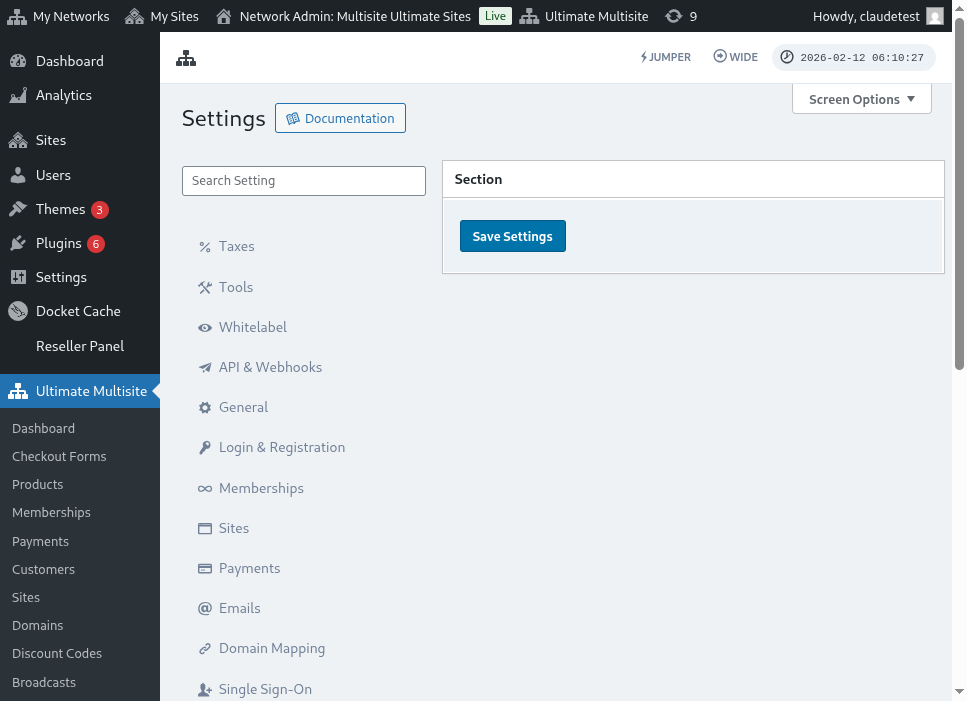
Etter at tilleggsfunksjonen er installert og aktivert, går du til Ultimate Multisite > Settings > Payments, slår på GoCardless-alternativet, og lagrer.
Hente et Access Token
Opprett en konto på GoCardless (eller på GoCardless sandbox, hvis du vil teste det først, noe som anbefales). Deretter, etter innlogging, naviger til menyvalget Developers.
På siden Developers, klikker du på knappen Create øverst til høyre på skjermen, og deretter på alternativet Access Token.
Dette vil åpne et nytt modalvindu, som lar deg opprette et nytt token. Gi det et gjenkjennelig navn og sørg for at du velger alternativet Read-write access i menyen Scope.
Access tokenet vil vises på skjermen. Kopier dette og lim det inn i menyen Ultimate Multisite > Settings > Payments > GoCardless.
Sørg for at du plasserer det i riktig felt. Hvis det er et live token, må du slå sandbox mode av før du limer inn tokenet.
Det var alt for det første steget. Neste, må du sette opp en webhook-lytter (webhook listener).
Sette opp Webhook-lytteren
Når det gjelder abonnementer, må Ultimate Multisite motta informasjon om endringer i abonnementsstatus, nye betalinger og lignende ting.
Måten betalingsgateways varsler Ultimate Multisite om disse endringene på, er ved hjelp av webhook-kall (webhook calls). Av den grunn, for at integrasjonen skal fungere 100%, må vi fortelle GoCardless hvilken URL de skal kalle med all denne informasjonen.
Gå tilbake til panelet GoCardless > Developers og klikk på knappen Create igjen, men denne gangen velger du alternativet Webhook endpoint.
t nytt vindu vil åpnes med webhook-endpoint-alternativene. Det ber om webhook-URL-en, så gå tilbake til Ultimate Multisite settings > Payments > GoCardless og kopier webhook-URL-en som er oppført der:
I tillegg kan du oppgi et webhook secret som vil bli brukt til å signere webhook-kallene dine. Alt du skriver i dette feltet, må du også skrive i feltet Ultimate Multisite Webhook Secret.
Avslutt ved å lagre endpointet ved å klikke på knappen Create webhook endpoint og deretter lagre Ultimate Multisite-innstillingene dine også.
Nå skal du være klar til å akseptere GoCardless!