GoCardless
Ultimate Multisite: GoCardless Fizetési Kapu
Engedélyezze ügyfeleinek, hogy a Multisite Ultimate előfizetéseit és termékeinek fizetését Közvetett Banki Átutalással (Direct Debit) a GoCardless segítségével végezzék!
Telepítés
- Töltse fel az 'ultimate-multisite-gocardless' fájlt a '/wp-content/plugins/' könyvtárba
- Aktiválja a plugin-t a WordPress 'Plugins' menüpontja alatt
- Kövesse a lépésről lépésre haladó Wizard utasításait a plugin beállításához
Használati Útoguide
A GoCardless egy fizetési kapu, amely Európában és az Egyesült Királyságban elérhető, és Közvetett Banki Átutalást (Direct Debit) tesz lehetővé.
Az Ultimate Multisite: GoCardless Fizetési Kapu hozzáadja a GoCardless támogatást az Ultimate Multisite-hoz, így lehetővé téve, hogy e régióban Közvetett Banki Átutalással vegye el az ügyfeleikétől az összegeket.
Ez az útmutató bemutatja, hogyan kell beállítani a GoCardless küldagyására, hogy el tudja kezdeni az elszámolásokat az Ultimate Multisite hálózatán.
Megjegyzés: A GoCardless csak az alábbi fizetőeszközökkel működik: EUR, GBP, AUD, SEK és DKK.
Az Add-on Telepítése
Először is, telepítenie kell a GoCardless add-ont az Ultimate Multisite-hoz. Ezt megteheti, hogy navigál Ultimate Multisite > Settings > Add-ons (a sávszínen) és kiválasztja a GoCardless add-ont a listából.
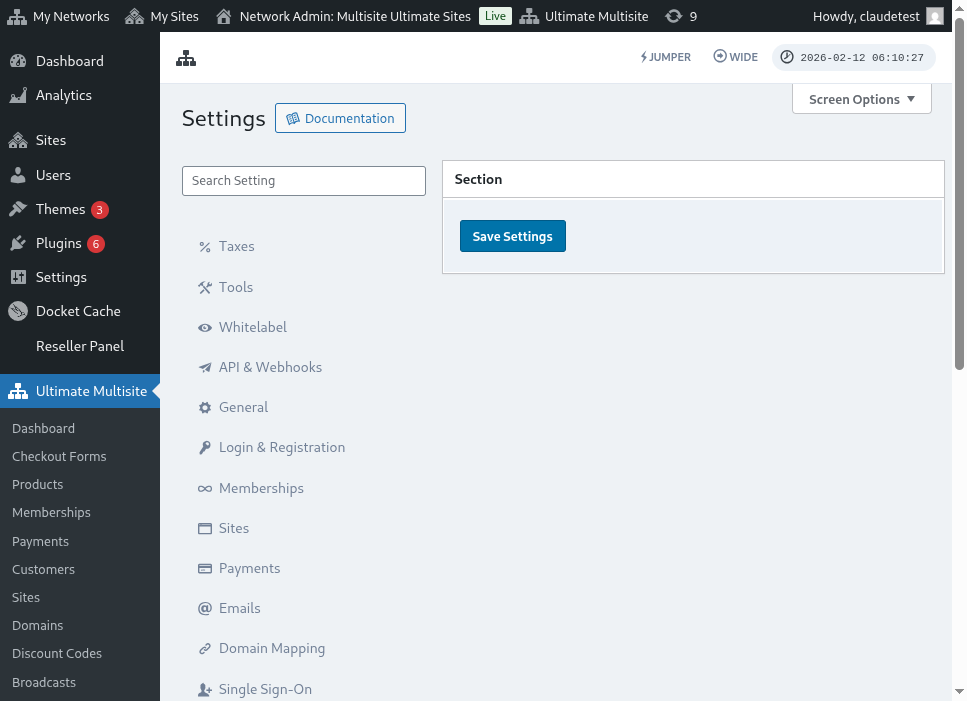
Miután az add-on telepítve és aktiválva van, navigáljon Ultimate Multisite > Settings > Payments menüpontra, kapcsolja be a GoCardless opciót, és mentse el.
Az Access Token Megszerezdése
Létre kell hozni egy fiókot a GoCardless felületen (vagy a GoCardless sandbox felületen, ha először tesztelni szeretné, ami ajánlott). Bejelentkezése után navigáljon a Developers menüpontra.
A Developers oldalon kattintson a képernyő jobb felső sarkában található Create gombra, majd kattintson az Access Token opcióra.
Ez egy új modális ablakot nyit meg, amely lehetővé teszi az új token létrehozását. Adjon neki egy könnyen felismerhető nevet, és ügyeljen arra, hogy a Scope menüpont alatt az Olvasási-írási hozzáférés (Read-write access) opciót válassza ki.
Az access token megjelenik a képernyőn. Másolja le ezt az értéket, és illítsé be az Ultimate Multisite > Settings > Payments > GoCardless menüpontra.
Győződjön meg róla, hogy a jobb oldali mezőbe helyezi. Ha éles token n , kapcsolja ki a sandbox mode opciót, mielőtt beilleszinti az értéket.
Ennyi volt az első lépéshez. Tovább, egy webhook hallgató (webhook listener) beállítását kell végeznie.
A Webhook Hallgató Beállítása
Az előfizetések kezelésénél az Ultimate Multisitenek tudnia kell, ha változik az előfizetési státusz, ha érkeznek új fizetések, és más hasonló dolgok.
A fizetési kapuk általában webhook hívásokkal (webhook calls) értesítik az Ultimate Multisite-ot ezekről a változásokról. Emiatt, hogy az integráció 100%-ban működjön, meg kell mondanunk a _GoCardless_nek, hogy melyik URL-re hívja meg ezekkel az információkkal.
Visszatérjen a GoCardless > Developers panelhez, és kattintson újra a Create gombra, de most már válassza ki az Webhook endpoint opciót.
gy új ablak fog nyílni a webhook endpoint opciókkal. A webhook URL-t kér. Ezért térjen vissza az Ultimate Multisite settings > Payments > GoCardless menüpontra, és másolja ki az ott listált webhook URL-t:
Ezenkívül, beírhat egy webhook titkos kulcsot (webhook secret), amelyet a webhook hívásainak aláírására fog használni. Amit ezen a mezőben ír, azt ugyanazokkal kell beírnia az Ultimate Multisite Webhook Secret mezőbe is.
Befejezésként mentse el az endpointet a Create webhook endpoint gombra kattintással, és ne feledje el menteni az Ultimate Multisite beállításait is.
Most már készen áll az GoCardless elfogadására!