PayFast
Multisite Ultimate: PayFast Gateway
Hozzáadja a PayFast-et – egy gyors és biztonságos online fizetési gateway-t Dél-Afrikában – mint fizetési opciót a Multisite Ultimate-hez.
Telepítés
- Töltse fel az 'ultimate-multisite-payfast'-et a '/wp-content/plugins/' könyvtárba
- Aktiválja az eklót a WordPress 'Plugins' menüpontján keresztül
- Kövesse a lépésről lépésre haladó Wizard utasításait az eklót beállításához
Használati Útoguide
A PayFast Dél-Afrikában vezető online fizetési szolgáltató. Célja, hogy a tranzakciókat zökkenőmentes és biztonságosá tegye az online kereskedők számára, segítve ezzel a növekedésüket. Az Ultimate Multisite felhasználói kérésére úgy döntöttünk, hogy létrehozunk egy addon-t, amely lehetővé teszi a PayFast-el integrációt. Ez az cikk bemutatja, hogyan állíthatja be a PayFast-et fizetési gateway-ként az Ultimate Multisite hálózatában fizetések fogadására.
Az első lépés az addon telepítése.
Hogyan telepítemem az Addon-t a PayFast-hez:
Gyon az add-ons oldalra, és válassza ki az Ultimate Multisite: Payfast Gateway add-ont.
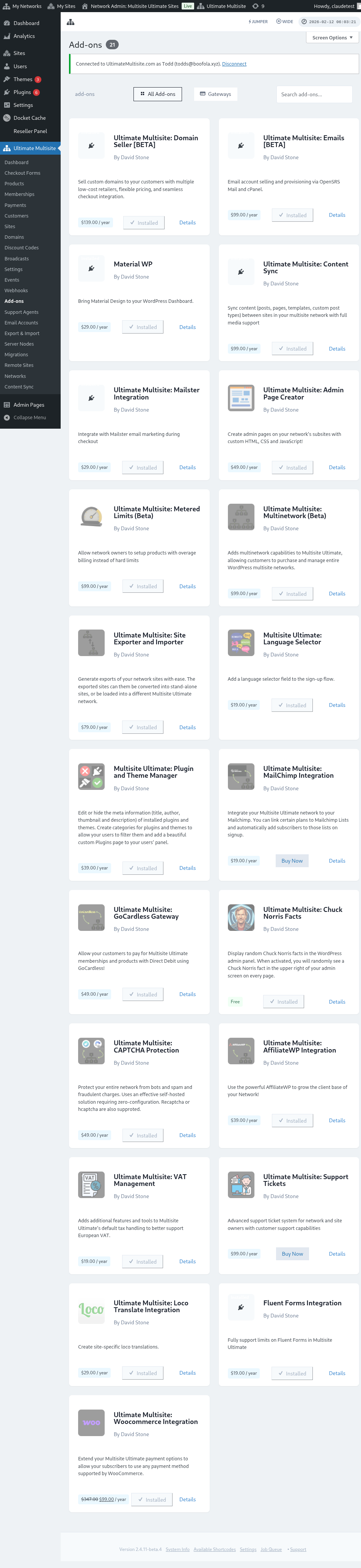
Megugrik az addon ablak. Kattintson az Install Now gombra.
A telepítés után továbbításra kerül az eklők oldalára. Itt egyszerűen kattintson a Network Activate gombra, és a Payfast addon aktiválódik az egész hálózatán.
A PayFast Beállítása
Az addon telepítése után most Ultimate Multisite beállításaihoz navigálhat, és elkezdi a PayFast konfigurálását.
Az Ultimate Multisite settings oldalon megtalálja a "Payments" (Fizetések) menüpontot. Ezen a menüpont alatt láthatja a "Payfast"-et egy kapcsoló gombbal, amivel aktiválhatja vagy inaktívá teheti ezt a fizetési gateway-t.
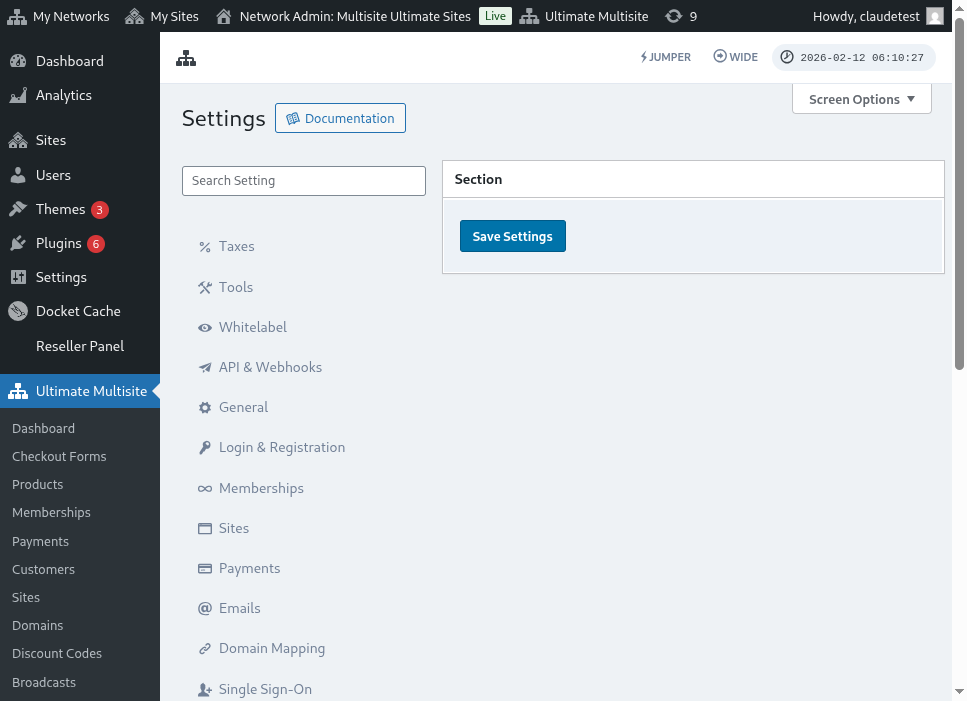 Kattintson a kapcsoló gombra, hogy aktiválja. Ezután kibontja a mezőket, ahol meg kell töltenie azokat a különböző adatokat, mint például a Merchant ID, Merchant Key és PassPhrase. Ezeket az információkat a Payfast fiókjából szerezheti be.
A következő lépés az, hogy bejelentkezik a PayFast fiókjába, hogy megszerezze az ahhoz szükséges információkat.
Bejelentkezése után azonnal láthatja az ahhoz szükséges hitelesítő adatokkal a Payfast fiók irányítói felületén (dashboard).
gyszerűen másolhatja és beillesztheti az hitelesítő adatokat, és kitöltheti a részleteket az Ultimate Multisite beállításain. Ezután kattintson a "Save settings " gombra a változtatások mentéséhez.
Ez az egész! A PayFast fizetési integrációja kész!