PayFast
Multisite Ultimate: Payfast Gateway
Ultimate Multisite-এ Payfast—যা দক্ষিণ আফ্রিকার একটি দ্রুত এবং সুরক্ষিত অনলাইন পেমেন্ট গেটওয়ে—একটি পেমেন্ট অপশন হিসেবে যোগ করে।
Installation
- 'ultimate-multisite-payfast' ফাইলটি '/wp-content/plugins/' ডিরেক্টরিতে আপলোড করুন
- WordPress-এর 'Plugins' মেনু থেকে প্লাগইনটি অ্যাক্টিভেট করুন
- প্লাগইনটি সেটআপ করার জন্য ধাপে ধাপে উইজার্ডটি অনুসরণ করুন
Usage Guide
PayFast দক্ষিণ আফ্রিকার ব্যবসার জন্য একটি প্রধান অনলাইন পেমেন্ট প্রসেসর। এটি লেনদেনকে সহজ এবং সুরক্ষিত করে অনলাইন মার্চেন্টদের উন্নতি করতে সাহায্য করে। Ultimate Multisite ব্যবহারকারীদের অনুরোধ অনুযায়ী, আমরা একটি অ্যাড-অন তৈরি করেছি যা PayFast-এর সাথে ইন্টিগ্রেশন সম্ভব করে তুলবে। এই আর্টিকেলে দেখানো হয়েছে কিভাবে আপনি আপনার Ultimate Multisite নেটওয়ার্কে পেমেন্ট গ্রহণ করার জন্য PayFast-কে আপনার পেমেন্ট গেটওয়ে হিসেবে সেটআপ করবেন।
প্রথম ধাপ হলো অ্যাড-অনটি ইনস্টল করা।
How to install the Payfast add-on:
অ্যাড-অন পেজে যান এবং Ultimate Multisite: Payfast Gateway অ্যাড-অনটি নির্বাচন করুন।
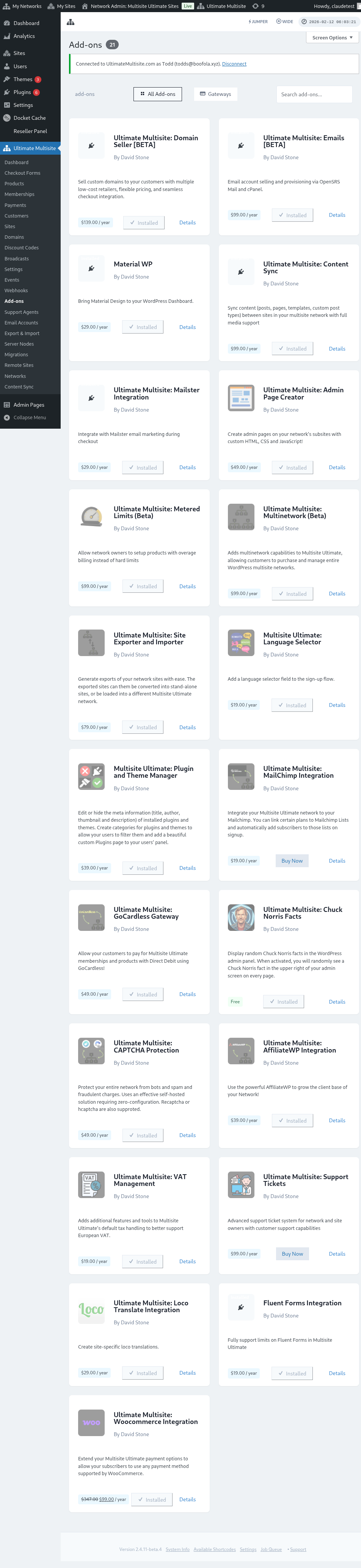
অ্যাড-অন উইন্ডোটি পপ আপ হবে। Install Now-এ ক্লিক করুন।
ইনস্টলেশন শেষ হওয়ার পরে, আপনাকে প্লাগইন পেজে রিডাইরেক্ট করা হবে। এখানে, শুধু Network Activate-এ ক্লিক করুন এবং Payfast অ্যাড-অনটি আপনার নেটওয়ার্কে অ্যাক্টিভেট হয়ে যাবে।
Setting Up PayFast
অ্যাড-অন ইনস্টল করার পরে, আপনি এখন Ultimate Multisite সেটিংসে গিয়ে PayFast কনফিগার করা শুরু করতে পারেন।
Ultimate Multisite settings পেজের অধীনে, আপনি "Payments" ট্যাবটি খুঁজে পাবেন। এই ট্যাবের অধীনে, আপনি একটি টগল বাটন সহ "Payfast" দেখতে পাবেন যা এই পেমেন্ট গেটওয়েটি সক্ষম বা নিষ্ক্রিয় করতে ব্যবহৃত হয়।
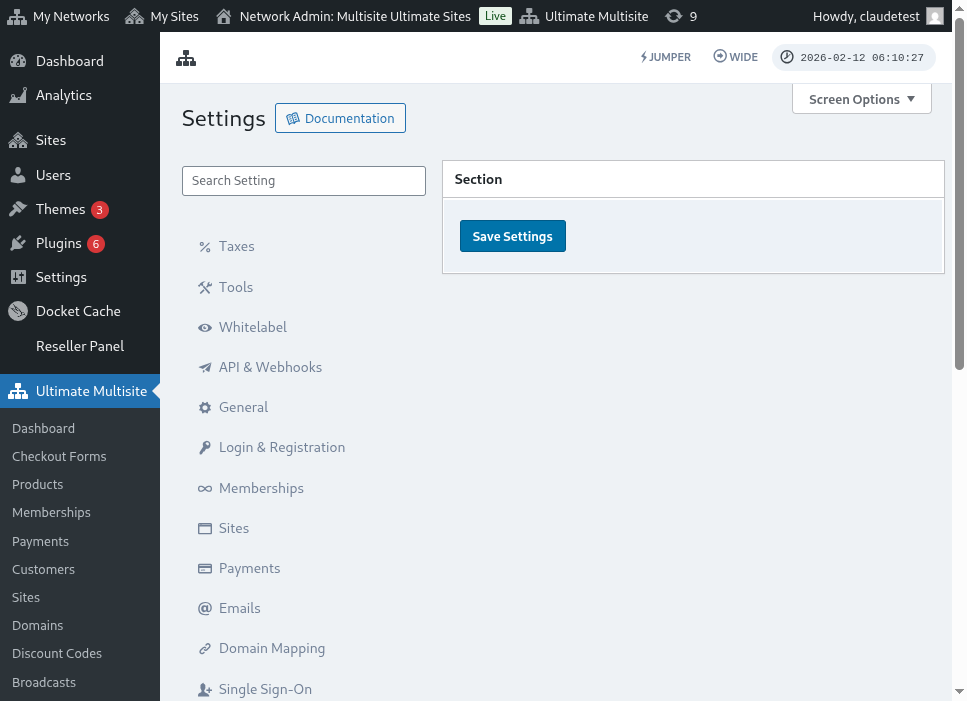 টগল বাটনটি ক্লিক করে এটি সক্ষম করুন। এরপর এটি বক্সটি প্রসারিত করবে এবং আপনাকে বিভিন্ন ফিল্ড দেখাবে যা পূরণ করতে হবে, যেমন Mechant ID, Merchant Key এবং PassPhrase। আপনি এই তথ্যগুলি আপনার Payfast অ্যাকাউন্ট থেকে পেতে পারেন।
পরবর্তী ধাপ হলো প্রয়োজনীয় তথ্য পেতে আপনার PayFast অ্যাকাউন্টে লগইন করা।
লগইন করার সাথে সাথেই আপনি আপনার Payfast অ্যাকাউন্ট ড্যাশবোর্ড থেকে প্রয়োজনীয় ক্রেডেনশিয়ালগুলি দেখতে পাবেন।
পনি কেবল ক্রেডেনশিয়ালটি কপি করে আপনার Ultimate Multisite সেটিংসে বিবরণগুলি পূরণ করতে পারেন। তারপর পরিবর্তনগুলি সেভ করতে "Save settings " বাটনে ক্লিক করুন।
ব্যস, আপনার PayFast পেমেন্ট ইন্টিগ্রেশন সম্পূর্ণ হয়েছে!