PayFast
Multisite Ultimate: Gateway Payfast
Aggiunge Payfast - un gateway di pagamenti online rapido e sicuro in Sudafrica - come opzione di pagamento di Multisite Ultimate.
Installazione
- Carica 'ultimate-multisite-payfast' nella directory '/wp-content/plugins/'
- Attiva il plugin tramite il menu 'Plugin' in WordPress
- Segui la procedura guidata passo dopo passo per configurare il plugin
Guida all'utilizzo
PayFast è un processore di pagamenti online leader per le aziende in Sudafrica. È dedicato ad aiutare i commercianti online a crescere rendendo le transazioni semplici e sicure. Su richiesta dell'utente di Ultimate Multisite, abbiamo deciso di creare un add-on che renderà possibile l'integrazione con PayFast. Questo articolo mostrerà come configurare PayFast come gateway di pagamento per ricevere pagamenti nella tua rete Ultimate Multisite.
Il primo passaggio è installare l'add-on.
Come installare l'add-on Payfast:
Vai alla pagina degli add-on e seleziona l'add-on Ultimate Multisite: Payfast Gateway.
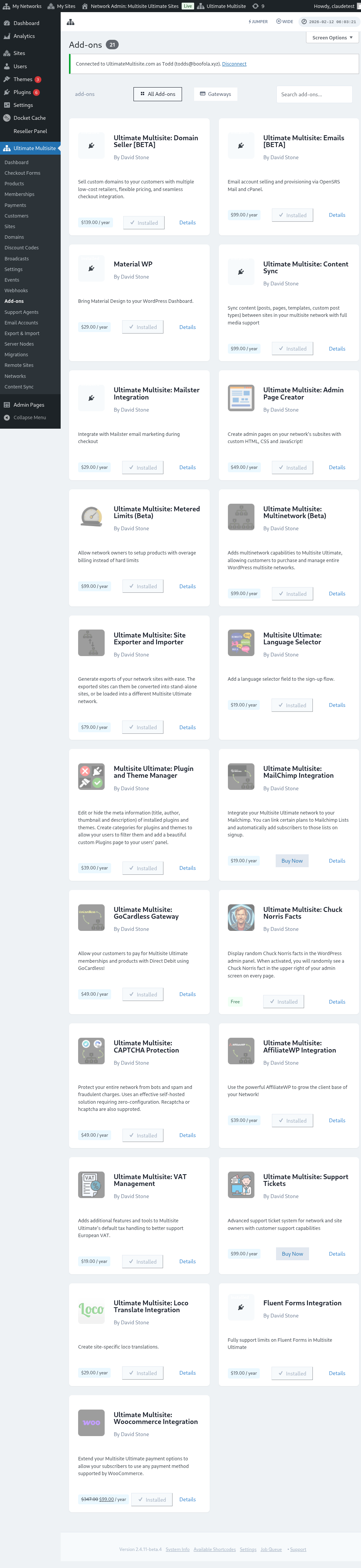
La finestra dell'add-on apparirà. Fai clic su Install Now.
Al termine dell'installazione, verrai reindirizzato alla pagina dei plugin. Qui, fai semplicemente clic su Network Activate e l'add-on Payfast verrà attivato sulla tua rete.
Configurazione di PayFast
Dopo aver installato l'add-on, ora puoi andare nelle impostazioni di Ultimate Multisite e iniziare a configurare PayFast.
Nella pagina impostazioni di Ultimate Multisite, puoi trovare la scheda "Payments". In questa scheda, dovresti vedere "Payfast " insieme a un pulsante di attivazione/disattivazione per abilitare o disabilitare questo gateway di pagamento.
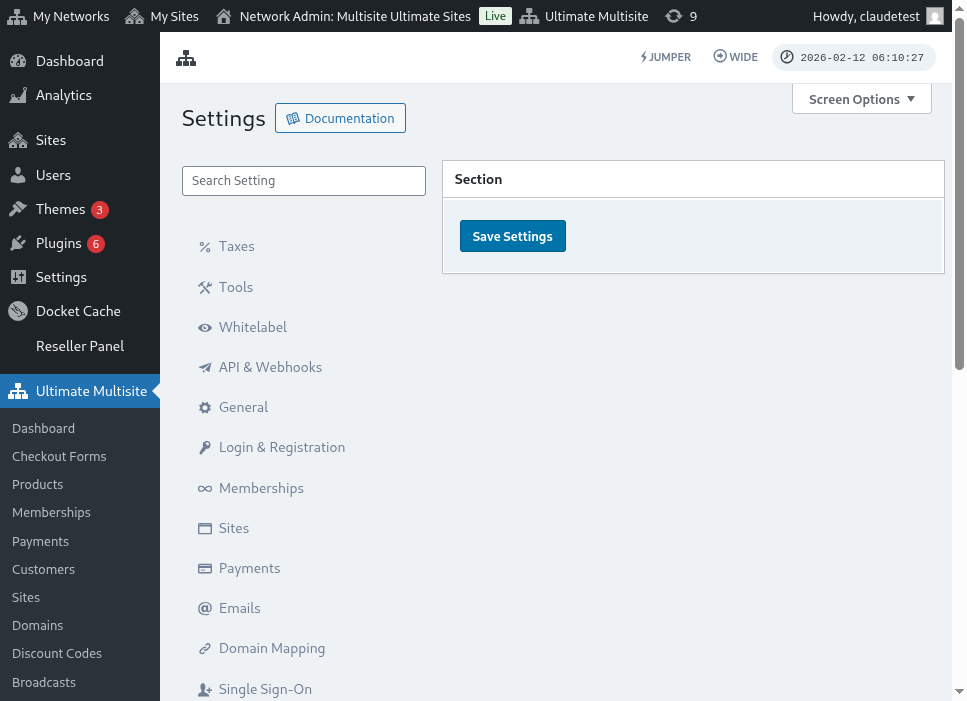 Vai avanti e fai clic sul pulsante di attivazione/disattivazione per abilitarlo. La sezione si espanderà quindi per mostrare diversi campi che devi compilare, come Mechant ID, Merchant Key e PassPhrase. Puoi ottenere queste informazioni dal tuo Account Payfast
Il passaggio successivo è accedere al tuo Account PayFast per ottenere le informazioni di cui hai bisogno.
Dopo aver effettuato l'accesso, puoi vedere immediatamente le credenziali di cui hai bisogno dalla Dashboard del tuo Account Payfast.
uoi semplicemente copiare e incollare le credenziali e compilare i dettagli nelle impostazioni di Ultimate Multisite. Quindi fai clic sul pulsante "Save settings " per salvare le modifiche.
Ecco fatto, la tua integrazione di pagamento PayFast è completa!