PayFast
Multisite Ultimate : Payfast Gateway
Ajoute Payfast — une passerelle de paiement en ligne rapide et sécurisée en Afrique du Sud — comme option de paiement Multisite Ultimate.
Installation
- Téléversez 'ultimate-multisite-payfast' dans le répertoire '/wp-content/plugins/'
- Activez le plugin via le menu 'Plugins' dans WordPress
- Suivez l’assistant étape par étape pour configurer le plugin
Guide d’utilisation
PayFast est l’un des principaux processeurs de paiement en ligne pour les entreprises en Afrique du Sud. Il est dédié à aider les marchands en ligne à se développer en rendant les transactions fluides et sécurisées. À la demande des utilisateurs de Ultimate Multisite, nous avons décidé de créer un addon qui permettra l’intégration avec PayFast. Cet article montrera comment configurer PayFast comme passerelle de paiement afin de recevoir des paiements dans votre réseau Ultimate Multisite.
La première étape consiste à installer l’addon.
Comment installer l’add-on Payfast :
Accédez à la page des add-ons et sélectionnez l’add-on Ultimate Multisite: Payfast Gateway.
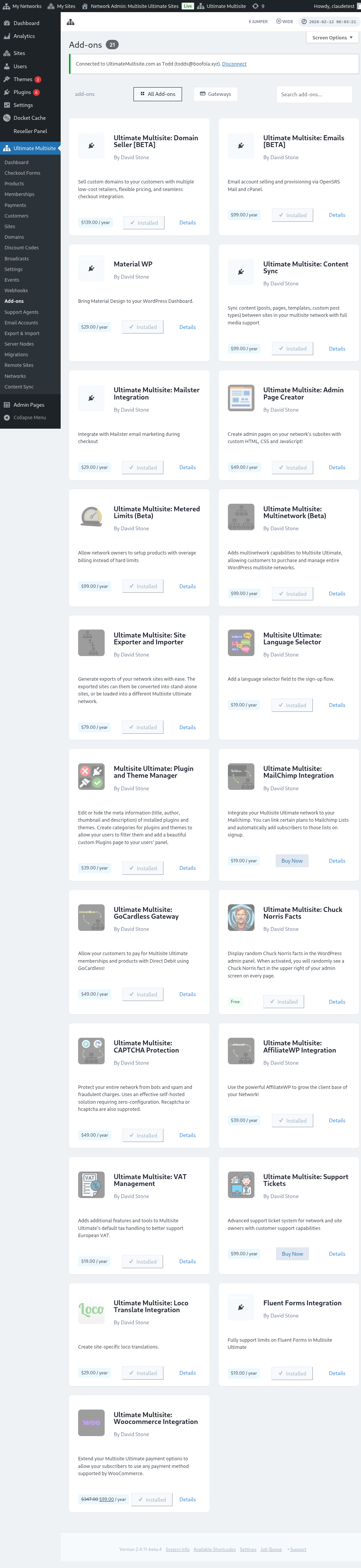
La fenêtre de l’add-on s’affichera. Cliquez sur Installer maintenant.
Une fois l’installation terminée, vous serez redirigé vers la page des plugins. Ici, cliquez simplement sur Activer sur le réseau et l’add-on Payfast sera activé sur votre réseau.
Configuration de PayFast
Après avoir installé l’add-on, vous pouvez maintenant accéder aux réglages de Ultimate Multisite et commencer à configurer PayFast.
Sous la page réglages de Ultimate Multisite, vous pouvez trouver l’onglet « Paiements ». Sous cet onglet, vous devriez voir « Payfast » avec un bouton bascule permettant d’activer ou de désactiver cette passerelle de paiement.
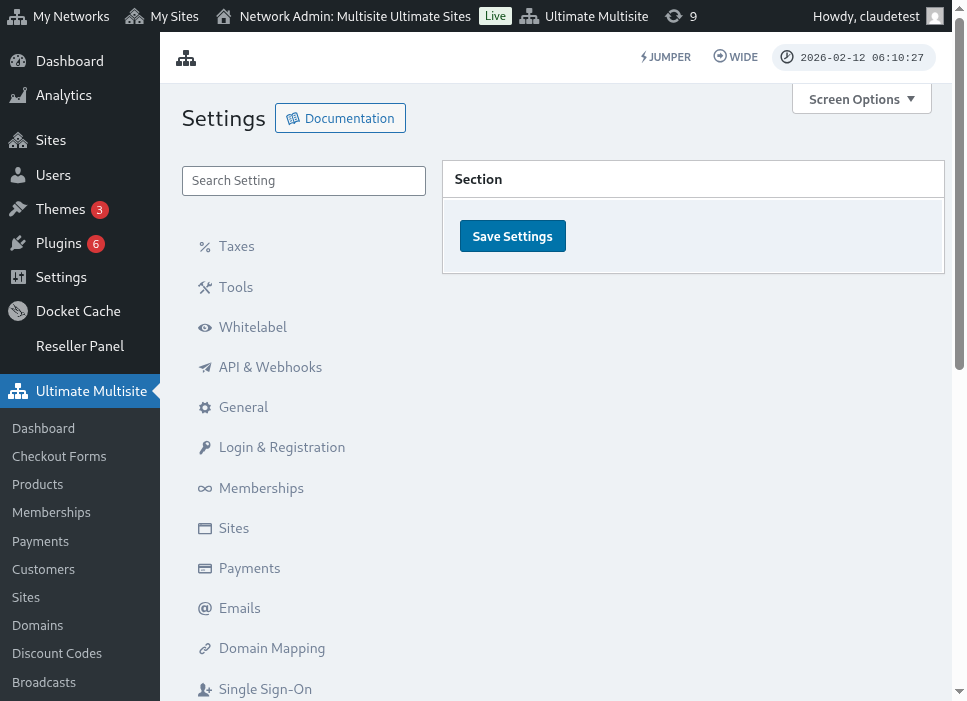 Cliquez sur le bouton bascule pour l’activer. La boîte se développera alors pour afficher différents champs que vous devez remplir, tels que Merchant ID, Merchant Key et PassPhrase. Vous pouvez obtenir ces informations depuis votre Payfast account
L’étape suivante consiste à vous connecter à votre compte PayFast pour obtenir les informations dont vous avez besoin.
Une fois connecté, vous pouvez immédiatement voir les identifiants dont vous avez besoin depuis le Dashboard de votre Payfast account.
ous pouvez simplement copier et coller les identifiants, puis renseigner les détails dans vos réglages Ultimate Multisite. Cliquez ensuite sur le bouton « Enregistrer les réglages » pour enregistrer les modifications.
C’est tout, votre intégration de paiement PayFast est terminée !