Intégration WooCommerce
L’intégration WooCommerce fonctionne de manière très similaire à notre Manual Gateway. Elle offre une grande flexibilité à vos utilisateurs, en leur permettant de choisir n’importe lequel des formulaires de paiement disponibles sur votre installation WooCommerce. Et c’est simple : une fois la période de facturation de l’utilisateur terminée, l’abonnement de l’utilisateur est mis en attente. En même temps, une commande sera créée sur l’installation WooCommerce du site principal du réseau. L’utilisateur reçoit ensuite une facture dans son e-mail, avec un lien pour effectuer le paiement. Une fois le paiement reçu, l’abonnement est renouvelé.
Fonctionnalités
- Intégration facile entre Ultimate Multisite et WooCommerce
- Plusieurs méthodes de paiement disponibles
- Facturation récurrente automatisée à l’aide du cœur d’abonnements inclus, avec des améliorations facultatives du plugin WooCommerce Subscriptions
- Les totaux du checkout incluent les taxes Ultimate Multisite sous forme de lignes de frais WooCommerce séparées et non taxables, afin que les clients puissent vérifier les montants des taxes avant le paiement
Documentation
Configurer l’intégration WooCommerce
Étendre vos options de paiement avec Ultimate Multisite : intégration WooCommerce
Installation
- Téléversez 'ultimate-multisite-woocommerce' dans le répertoire '/wp-content/plugins/'
- Activez le plugin via le menu 'Plugins' dans WordPress
- Suivez l’assistant étape par étape pour configurer le plugin
Guide d’utilisation
NOTE IMPORTANTE : cet article fait référence à Ultimate Multisite version 2.x.
ATTENTION : Ultimate Multisite : l’intégration WooCommerce nécessite que WooCommerce soit activé au moins sur votre site principal.
Nous comprenons que Stripe et PayPal ne sont pas disponibles dans certains pays, ce qui limite ou empêche les utilisateurs d’Ultimate Multisite d’utiliser efficacement notre plugin. Nous avons donc créé un module complémentaire pour intégrer WooCommerce.
WooCommerce est un plugin eCommerce très populaire. Des développeurs du monde entier ont créé des modules complémentaires pour y intégrer différentes passerelles de paiement. Nous en avons tiré parti pour étendre les passerelles de paiement que vous pouvez utiliser dans le système de facturation d’Ultimate Multisite.
Configuration
Tout d’abord, vous devez installer le module complémentaire WooCommerce Integration, qui est gratuit pour les utilisateurs licenciés. Pour l’installer, cliquez sur Ultimate Multisite dans votre Dashboard super administrateur et sélectionnez Modules complémentaires.
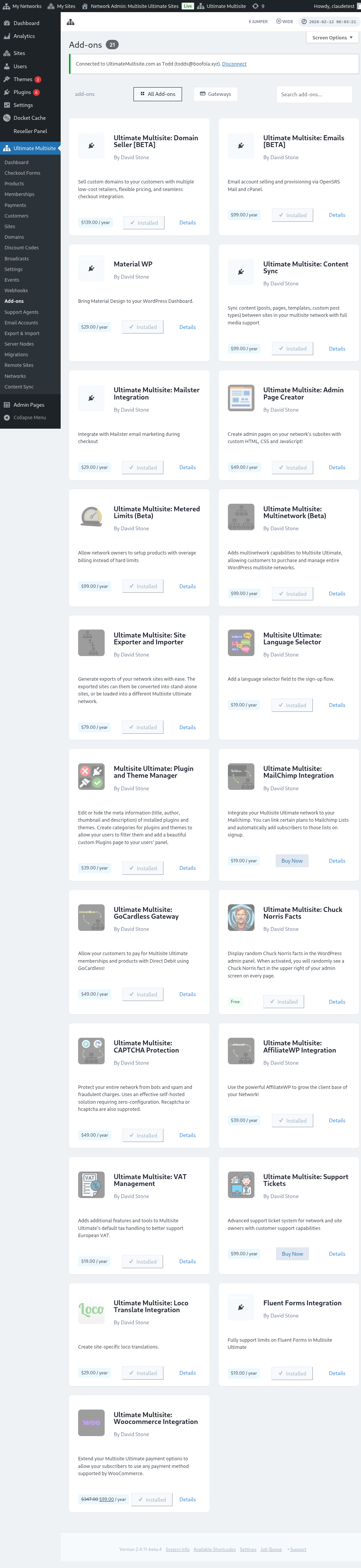
Ici, vous pouvez trouver tous les modules complémentaires Ultimate Multisite. Cliquez sur le module complémentaire Ultimate Multisite : intégration WooCommerce.
Une fenêtre s’ouvrira avec les détails du module complémentaire. Cliquez simplement sur Installer maintenant .
Une fois l’installation terminée, vous serez redirigé vers la page des plugins. Ici, cliquez simplement sur Activer sur le réseau et le module complémentaire WooCommerce sera activé sur votre réseau.
Après l’avoir activé, si le plugin WooCommerce n’est toujours pas installé et activé sur votre site web, vous recevrez un rappel.
Une fois installé, vous verrez une option supplémentaire dans les réglages de paiement d’Ultimate Multisite. Vous pourrez alors activer l’option WooCommerce à partir de là.
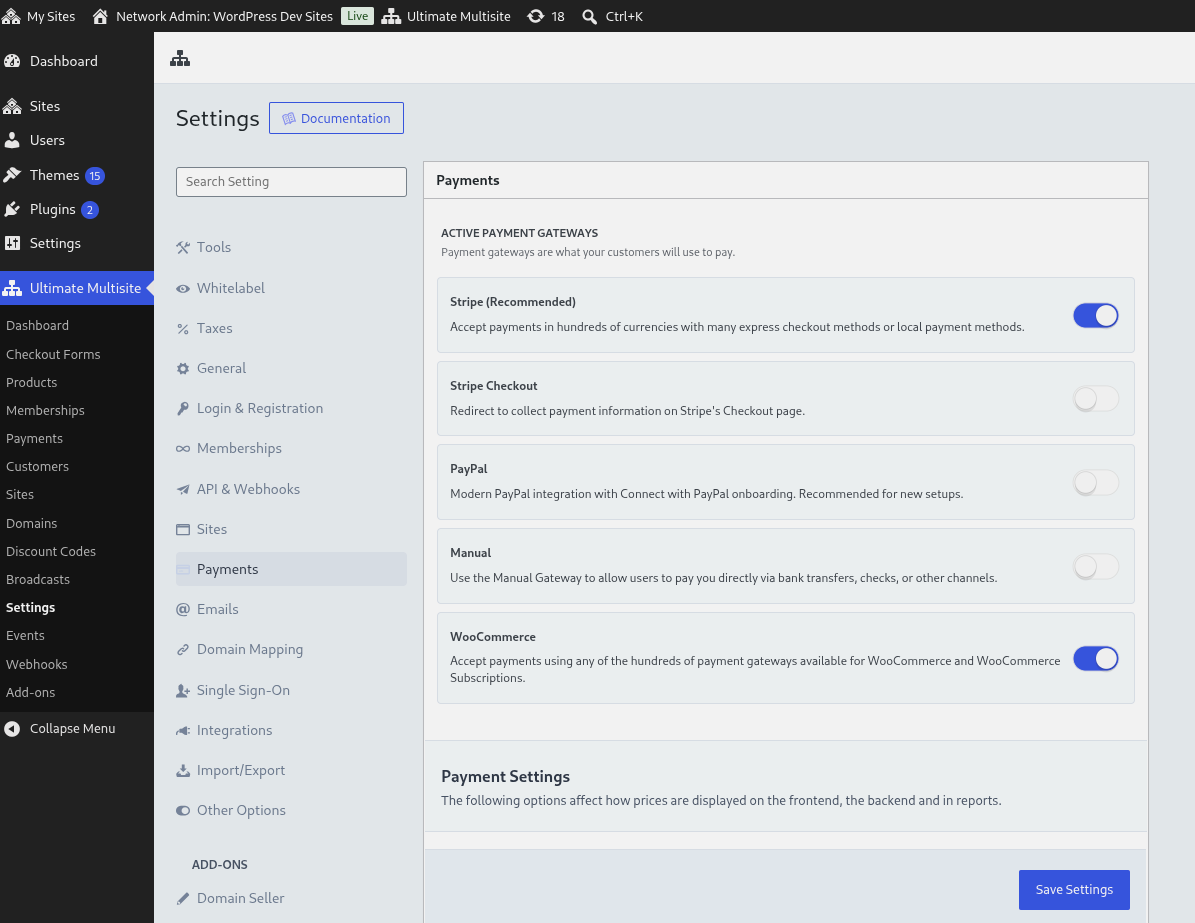
Vous pouvez configurer certains réglages de base, comme le nom d’affichage qui apparaîtra dans le front-end et les instructions pour guider vos utilisateurs dans leur flux de checkout. Vous pouvez ensuite accéder aux réglages WooCommerce de votre site principal pour activer et configurer la passerelle de paiement que vous préférez utiliser.
Lignes de frais de taxe du checkout
Lorsqu’un checkout Ultimate Multisite inclut des taxes, l’intégration ajoute chaque montant de taxe Ultimate Multisite au checkout WooCommerce sous forme de ligne de frais séparée et non taxable. Cela permet de garder le total des taxes visible avant le paiement tout en empêchant WooCommerce de taxer à nouveau les frais de taxe.
Comment gérer le paiement
L’intégration WooCommerce fonctionne de manière très similaire à notre Manual Gateway. L’inconvénient est que chaque paiement doit être réglé manuellement à la fin de la période de facturation. Voici comment fonctionne le flux :
-
Une fois le cycle de facturation de l’utilisateur terminé, l’adhésion est mise en attente. En même temps, une commande sera créée sur l’installation WooCommerce du site principal de votre réseau.
-
Les utilisateurs reçoivent ensuite une facture dans leur e-mail, avec un lien pour effectuer le paiement (le lien apparaît également dans leur historique de facturation depuis le Dashboard de leur sous-site). Ce lien redirige l’utilisateur vers le checkout WooCommerce , où les utilisateurs pourront sélectionner l’une des passerelles WooCommerce disponibles afin de traiter leur paiement.
-
Une fois le paiement reçu, l’adhésion est renouvelée , le paiement est enregistré dans Ultimate Multisite et la commande est définie comme terminée.
Quelques notes importantes :
-
La fonctionnalité par défaut d’Ultimate Multisite fonctionne toujours avec cette forme d’intégration. Par exemple, émettre des remboursements depuis l’écran Gestion de l’abonnement communiquera avec WooCommerce pour émettre le remboursement en utilisant le formulaire de paiement sélectionné.
-
Ultimate Multisite : l’intégration WooCommerce s’appuie sur WP-Cron pour fonctionner. Cela fonctionne très bien la plupart du temps, mais si le site a peu de trafic, alors le cron n’est pas déclenché pour vérifier les événements planifiés et l’événement est manqué, ce qui peut provoquer des retards d’exécution.
Plugin WooCommerce Subscriptions
Initier manuellement un paiement chaque mois n’est pas idéal pour les utilisateurs finaux, car les abonnements sont censés se renouveler automatiquement à chaque cycle de facturation. L’add-on WooCommerce Integration inclut désormais le code principal des abonnements, de sorte que les produits récurrents utilisent toujours les abonnements pour la facturation récurrente.
Vous n’avez pas besoin d’acheter ni d’installer le plugin WooCommerce Subscriptions séparé pour vendre des produits récurrents via cette intégration. Si ce plugin est acheté, installé et disponible sur votre site principal, Ultimate Multisite l’utilisera et WooCommerce exposera des fonctionnalités supplémentaires de gestion des abonnements. Lorsqu’il n’est pas disponible, le cœur des abonnements inclus gère tout de même les produits récurrents.
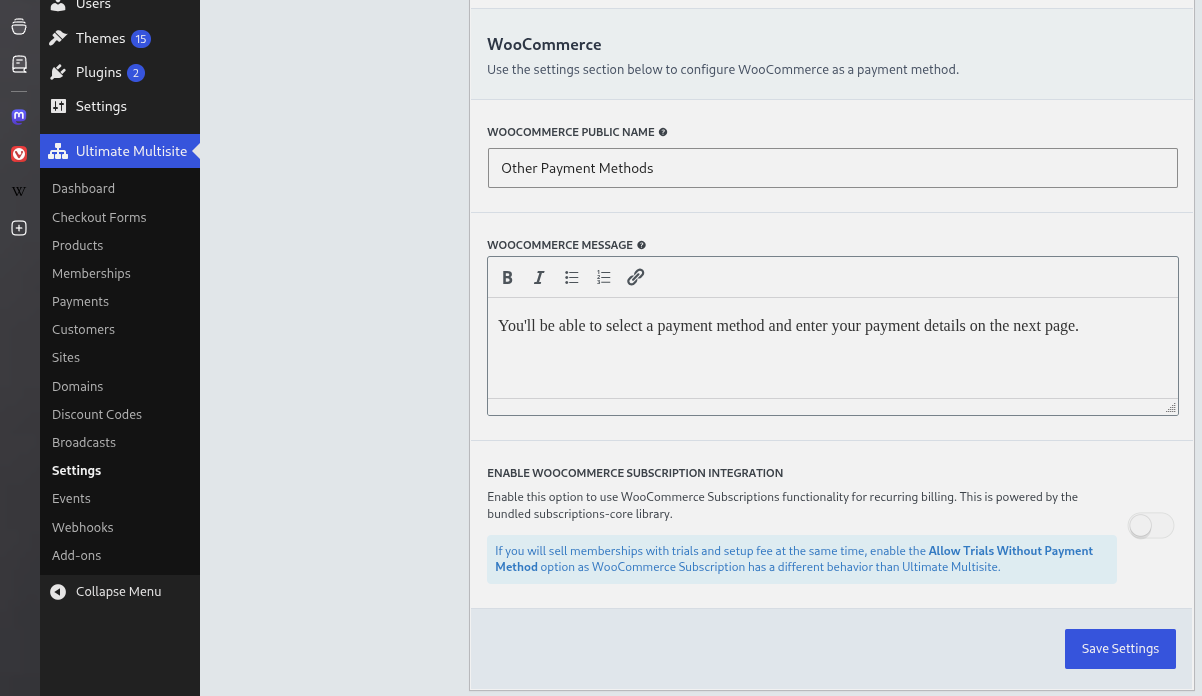
Et c’est tout. Vos utilisateurs finaux n’auront plus besoin d’effectuer manuellement un paiement à la fin de leur cycle de facturation pour les produits récurrents.
En plus d’une commande créée sur votre site principal sous WooCommerce, un abonnement sera également créé pour chaque Account.
Comportement de suspension en cas d’échec du renouvellement
Par défaut, les adhésions restent actives pendant que WooCommerce Subscriptions traite son calendrier de nouvelles tentatives après échec de paiement. Cela préserve la fenêtre de grâce normale de WooCommerce Subscriptions, de sorte qu’un renouvellement récupéré puisse resynchroniser l’abonnement et l’adhésion sans interrompre prématurément l’accès.
Les administrateurs qui souhaitent un contrôle d’accès plus strict peuvent activer Suspend Memberships Immediately on Failed Renewals dans les réglages de WooCommerce Integration. Lorsque ce réglage optionnel est activé, Ultimate Multisite suspend l’adhésion associée dès qu’un paiement de renouvellement échoue, au lieu d’attendre la fin du traitement des nouvelles tentatives par WooCommerce Subscriptions.
Les développeurs peuvent remplacer la même décision avec le filtre wu_woo_suspend_on_payment_failure. Les pages de référence des hooks sont générées à partir de la source de l’add-on, donc cette vue d’ensemble mentionne uniquement le nom du filtre pour les politiques de suspension personnalisées.