WooCommerce-integration
WooCommerce-integrationen fungerar på ett mycket liknande sätt som vår Manual Gateway fungerar. Den ger dina användare massor av flexibilitet genom att låta dem välja något av de betalningsformulär som finns tillgängliga i din WooCommerce-installation. Och det är enkelt: när användarens faktureringsperiod slutar pausas användarens prenumeration. Samtidigt skapas en order i WooCommerce-installationen på nätverkets huvudwebbplats. Användaren får sedan en faktura via e-post, med en länk för att genomföra betalningen. När betalningen har tagits emot förnyas prenumerationen.
Funktioner
- Enkel integration mellan Ultimate Multisite och WooCommerce
- Flera betalningsmetoder tillgängliga
- Automatiserad återkommande fakturering med den medföljande prenumerationskärnan, med valfria förbättringar från WooCommerce Subscriptions plugin
- Checkout-summor inkluderar Ultimate Multisite-skatter som separata, icke skattepliktiga WooCommerce-avgiftsrader så att kunder kan granska skattebelopp före betalning
Dokumentation
Konfigurera WooCommerce-integrationen
Utöka dina betalningsalternativ med Ultimate Multisite: WooCommerce-integration
Installation
- Ladda upp 'ultimate-multisite-woocommerce' till katalogen '/wp-content/plugins/'
- Aktivera pluginet via menyn 'Plugins' i WordPress
- Följ guiden steg för steg för att konfigurera pluginet
Användningsguide
VIKTIGT: Den här artikeln avser Ultimate Multisite version 2.x.
OBS: Ultimate Multisite: WooCommerce-integration kräver att WooCommerce är aktiverat åtminstone på din huvudwebbplats.
Vi förstår att Stripe och PayPal inte är tillgängliga i vissa länder, vilket begränsar eller hindrar Ultimate Multisite-användare från att använda vårt plugin effektivt. Därför skapade vi ett tillägg för att integrera WooCommerce.
WooCommerce är ett mycket populärt e-handelsplugin. Utvecklare runt om i världen har skapat tillägg för att integrera olika betalningsgateways med det. Vi utnyttjade detta för att utöka de betalningsgateways du kan använda i Ultimate Multisite faktureringssystem.
Konfigurera det
Först behöver du installera tillägget WooCommerce-integration, som är gratis för licensierade användare. För att installera det klickar du på Ultimate Multisite i din super admin-dashboard och väljer Tillägg.
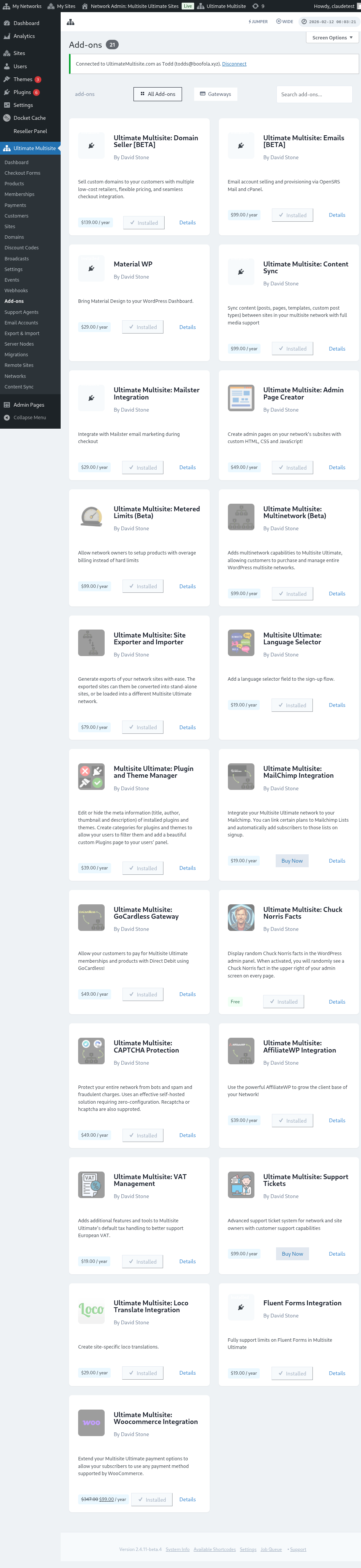
Här hittar du alla Ultimate Multisite-tillägg. Klicka på tillägget Ultimate Multisite: WooCommerce-integration.
Ett fönster visas med information om tillägget. Klicka bara på Installera nu .
När installationen är klar omdirigeras du till pluginsidan. Där klickar du bara på Nätverksaktivera så aktiveras WooCommerce-tillägget i ditt nätverk.
Efter att du har aktiverat det, om du fortfarande inte har WooCommerce-pluginet installerat och aktiverat på din webbplats, får du en påminnelse.
När det är installerat ser du ett ytterligare alternativ under betalningsinställningarna för Ultimate Multisite. Du kan sedan aktivera alternativet WooCommerce därifrån.
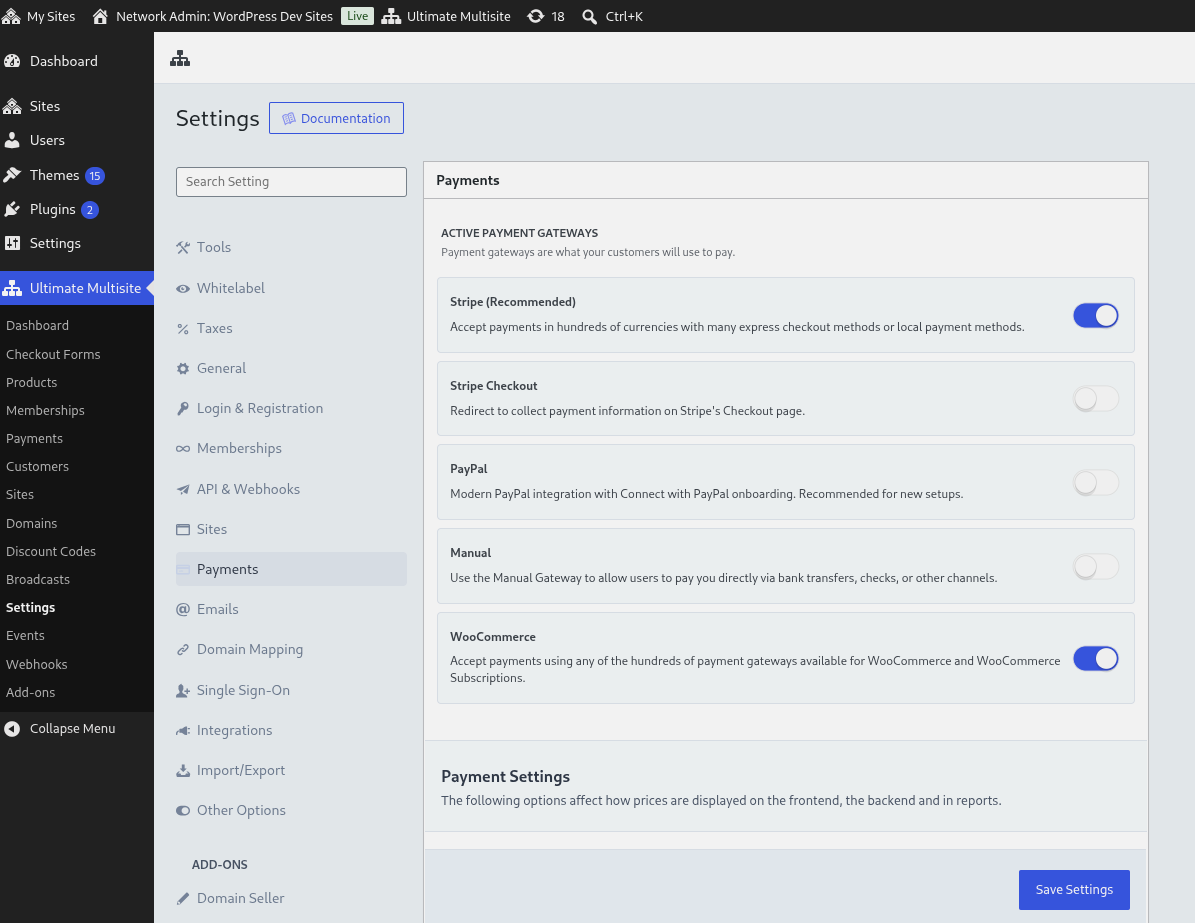
Du kan konfigurera några grundläggande inställningar som visningsnamnet som visas i front end och instruktioner för att vägleda dina användare i deras checkout-flöde. Sedan kan du gå till huvudwebbplatsens WooCommerce-inställningar för att aktivera och konfigurera den betalningsgateway du föredrar att använda.
Skatteavgiftsrader i checkout
När en Ultimate Multisite checkout inkluderar skatter lägger integrationen till varje Ultimate Multisite-skattebelopp i WooCommerce checkout som en separat, icke skattepliktig avgiftsrad. Detta håller skattesumman synlig före betalning samtidigt som det förhindrar att WooCommerce beskattar skatteavgiften igen.
Så hanterar du betalningen
WooCommerce-integrationen fungerar på ett mycket liknande sätt som vår Manual Gateway fungerar. Nackdelen är att varje betalning måste betalas manuellt i slutet av faktureringsperioden. Så här fungerar flödet:
-
När användarens faktureringscykel slutar sätts medlemskapet på paus. Samtidigt skapas en order i WooCommerce-installationen på nätverkets huvudwebbplats.
-
Användare får sedan en faktura via e-post, med en länk för att genomföra betalningen (länken visas också i deras faktureringshistorik från deras subsite-dashboard). Den länken omdirigerar användaren till WooCommerce checkout , där användare kan välja en av de tillgängliga WooCommerce-gatewayarna för att behandla sin betalning.
-
När betalningen har tagits emot förnyas medlemskapet, betalningen loggas i Ultimate Multisite och ordern markeras som slutförd.
Några viktiga anteckningar:
-
Standardfunktionaliteten i Ultimate Multisite fungerar fortfarande med den här integrationsformen. Till exempel kommer utfärdande av återbetalningar från skärmen Subscription Management att kommunicera med WooCommerce för att utfärda återbetalningen med det valda betalningsformuläret.
-
Ultimate Multisite: WooCommerce-integration förlitar sig på WP-Cron för att fungera. Detta fungerar mycket bra för det mesta, men om webbplatsen har låg trafik uppmanas inte cron att kontrollera schemalagda händelser och händelsen missas, vilket kan orsaka fördröjningar i körningen.
WooCommerce Subscriptions Plugin
Att manuellt initiera en betalning varje månad är inte idealiskt för slutanvändare eftersom subscriptions förväntas återkomma automatiskt varje faktureringscykel. WooCommerce Integration add-on inkluderar nu kärnkoden för subscriptions, så återkommande produkter använder alltid subscriptions för återkommande fakturering.
Du behöver inte köpa eller installera det separata WooCommerce Subscriptions plugin för att sälja återkommande produkter via denna integration. Om detta plugin köps, installeras och är tillgängligt på din huvudsakliga site kommer Ultimate Multisite att använda det och WooCommerce kommer att visa ytterligare funktioner för hantering av subscriptions. När det inte är tillgängligt hanterar den inkluderade subscriptions-kärnan fortfarande återkommande produkter.
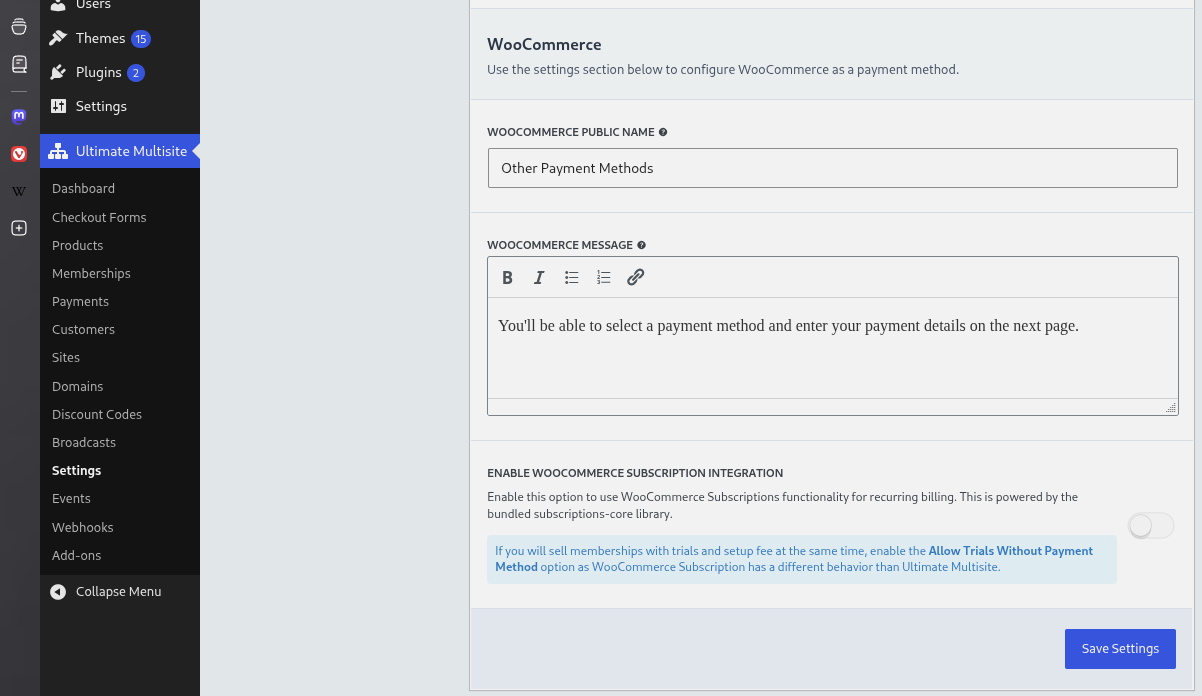
Och det är allt. Dina slutanvändare behöver inte längre manuellt göra en betalning i slutet av sin faktureringscykel för återkommande produkter.
Förutom att en order skapas på din huvudsakliga site under WooCommerce, kommer det också att skapa en subscription för varje Account.
Beteende för avstängning vid misslyckad förnyelse
Som standard förblir memberships aktiva medan WooCommerce Subscriptions bearbetar sitt schema för nya försök efter misslyckade betalningar. Detta bevarar det normala WooCommerce Subscriptions-anståndsfönstret så att en återställd förnyelse kan föra subscription och membership tillbaka i synk utan att avbryta åtkomst i förtid.
Administratörer som vill ha striktare åtkomstkontroll kan aktivera Suspend Memberships Immediately on Failed Renewals i inställningarna för WooCommerce Integration. När denna frivilliga inställning är aktiverad stänger Ultimate Multisite av det relaterade membership så snart en förnyelsebetalning misslyckas i stället för att vänta på att WooCommerce Subscriptions hantering av nya försök ska slutföras.
Utvecklare kan åsidosätta samma beslut med filtret wu_woo_suspend_on_payment_failure. Referenssidor för hooks genereras från add-on-källan, så denna översikt nämner bara filternamnet för anpassade avstängningspolicyer.