Tích hợp WooCommerce
Tích hợp WooCommerce hoạt động theo cách rất tương tự với cách Manual Gateway của chúng tôi hoạt động. Nó mang lại rất nhiều sự linh hoạt cho người dùng của bạn, cho phép họ chọn bất kỳ biểu mẫu thanh toán nào có sẵn trên bản cài đặt WooCommerce của bạn. Và rất đơn giản: khi kỳ hạn tính phí của người dùng kết thúc, gói đăng ký của người dùng sẽ được tạm giữ. Đồng thời, một đơn hàng sẽ được tạo trên bản cài đặt WooCommerce của trang chính trong mạng. Sau đó, người dùng nhận được hóa đơn trong email của họ, kèm liên kết để thực hiện thanh toán. Khi khoản thanh toán được nhận, gói đăng ký sẽ được gia hạn.
Tính năng
- Tích hợp dễ dàng giữa Ultimate Multisite và WooCommerce
- Có sẵn nhiều phương thức thanh toán
- Tính phí định kỳ tự động bằng lõi gói đăng ký đi kèm, với các cải tiến tùy chọn từ plugin WooCommerce Subscriptions
- Tổng tiền thanh toán bao gồm thuế Ultimate Multisite dưới dạng các dòng phí WooCommerce riêng biệt, không chịu thuế để khách hàng có thể xem lại số tiền thuế trước khi thanh toán
Tài liệu
Thiết lập Tích hợp WooCommerce
Mở rộng Tùy chọn Thanh toán của bạn với Ultimate Multisite: Tích hợp WooCommerce
Cài đặt
- Tải 'ultimate-multisite-woocommerce' lên thư mục '/wp-content/plugins/'
- Kích hoạt plugin thông qua menu 'Plugins' trong WordPress
- Làm theo Trình hướng dẫn từng bước để thiết lập plugin
Hướng dẫn sử dụng
LƯU Ý QUAN TRỌNG: Bài viết này đề cập đến Ultimate Multisite phiên bản 2.x.
CHÚ Ý: Ultimate Multisite: Tích hợp WooCommerce yêu cầu WooCommerce được kích hoạt ít nhất trên trang chính của bạn.
Chúng tôi hiểu rằng Stripe và PayPal không khả dụng ở một số quốc gia, điều này giới hạn hoặc cản trở người dùng Ultimate Multisite sử dụng plugin của chúng tôi một cách hiệu quả. Vì vậy, chúng tôi đã tạo một tiện ích bổ sung để tích hợp WooCommerce.
WooCommerce là một plugin thương mại điện tử rất phổ biến. Các nhà phát triển trên khắp thế giới đã tạo các tiện ích bổ sung để tích hợp các cổng thanh toán khác nhau vào nó. Chúng tôi đã tận dụng điều này để mở rộng các cổng thanh toán mà bạn có thể sử dụng trong hệ thống tính phí của Ultimate Multisite.
Thiết lập
Trước tiên, bạn cần cài đặt tiện ích bổ sung Tích hợp WooCommerce, tiện ích này miễn phí cho người dùng có giấy phép. Để cài đặt, hãy nhấp vào Ultimate Multisite trên dashboard super admin của bạn và chọn Add-ons.
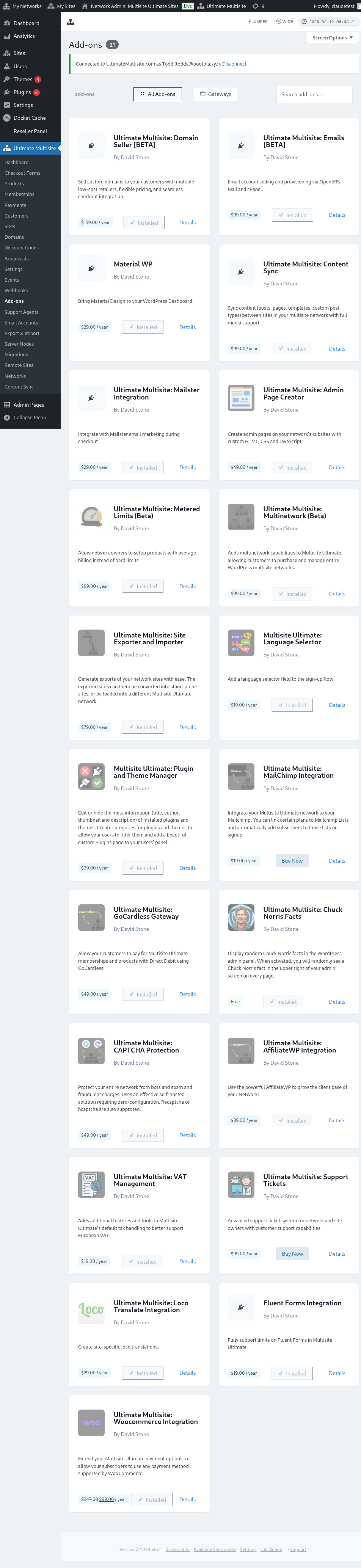
Tại đây bạn có thể tìm thấy tất cả tiện ích bổ sung của Ultimate Multisite. Nhấp vào tiện ích bổ sung Ultimate Multisite: Tích hợp WooCommerce.
Một cửa sổ sẽ bật lên với chi tiết tiện ích bổ sung. Chỉ cần nhấp vào Install Now .
Sau khi cài đặt xong, bạn sẽ được chuyển hướng đến trang plugin. Tại đây, chỉ cần nhấp vào Network Activate và tiện ích bổ sung WooCommerce sẽ được kích hoạt trên mạng của bạn.
Sau khi kích hoạt, nếu bạn vẫn chưa cài đặt và kích hoạt plugin WooCommerce trên website của mình, bạn sẽ nhận được lời nhắc.
Sau khi cài đặt, bạn sẽ thấy một tùy chọn bổ sung trong phần cài đặt thanh toán của Ultimate Multisite. Sau đó, bạn có thể enable tùy chọn WooCommerce từ đó.
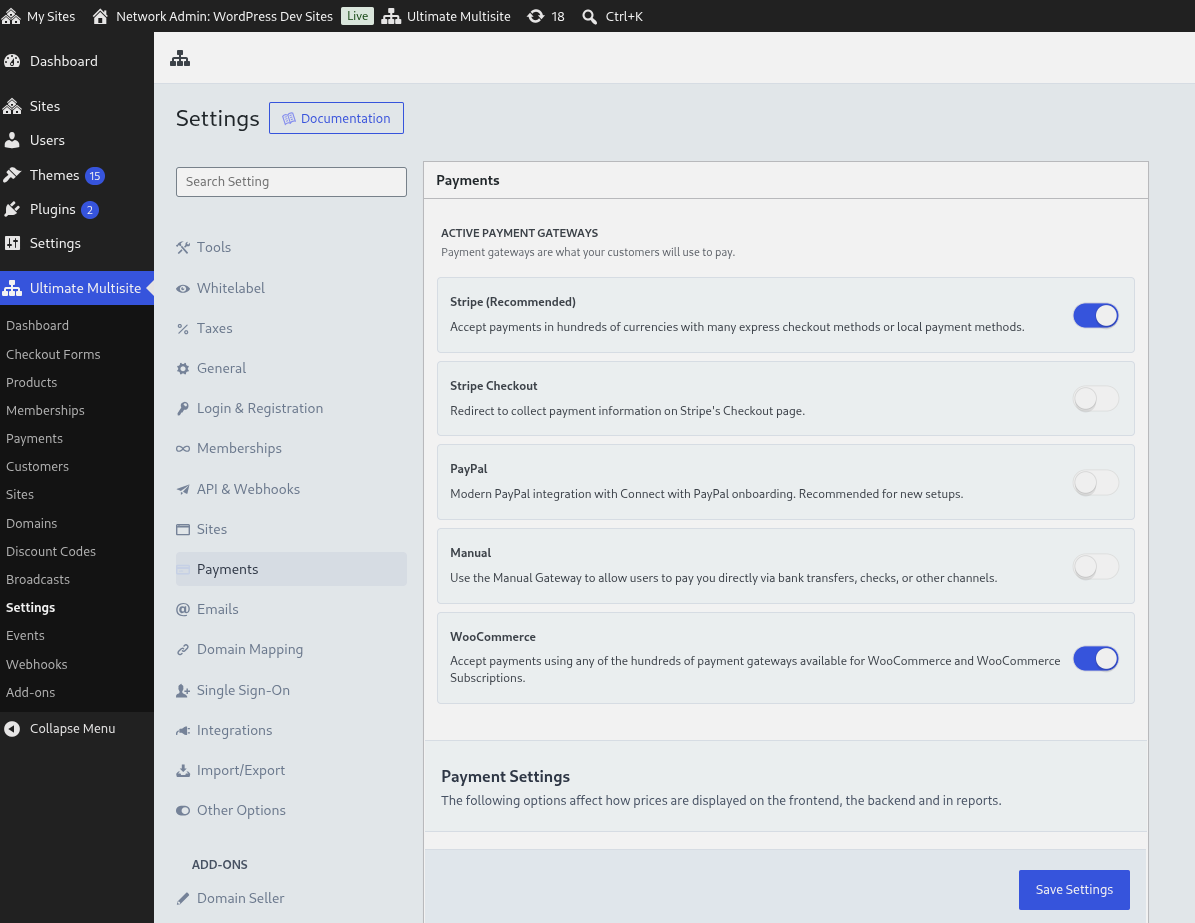
Bạn có thể cấu hình một số cài đặt cơ bản như tên hiển thị sẽ xuất hiện ở giao diện người dùng và hướng dẫn để dẫn dắt người dùng trong luồng checkout của họ. Sau đó, bạn có thể vào cài đặt WooCommerce của trang Chính để bật và cấu hình cổng thanh toán mà bạn muốn sử dụng.
Các dòng phí thuế khi checkout
Khi một checkout Ultimate Multisite bao gồm thuế, phần tích hợp sẽ thêm từng khoản thuế Ultimate Multisite vào checkout WooCommerce dưới dạng một dòng phí riêng biệt, không chịu thuế. Điều này giữ cho tổng thuế hiển thị trước khi thanh toán đồng thời ngăn WooCommerce đánh thuế lại phí thuế.
Cách quản lý thanh toán
Tích hợp WooCommerce hoạt động theo cách rất tương tự với cách Manual Gateway của chúng tôi hoạt động. Nhược điểm là mọi khoản thanh toán phải được thanh toán thủ công vào cuối kỳ tính phí. Đây là cách luồng hoạt động:
-
Khi chu kỳ tính phí của người dùng kết thúc, membership được đặt on hold. Đồng thời, một đơn hàng sẽ được tạo trên bản cài đặt WooCommerce trên trang chính của mạng của bạn.
-
Sau đó, người dùng nhận được hóa đơn trong email của họ, kèm liên kết để thực hiện thanh toán (liên kết này cũng xuất hiện trong lịch sử tính phí của họ từ dashboard subsite của họ). Liên kết đó chuyển hướng người dùng đến WooCommerce checkout , nơi người dùng có thể chọn một trong các cổng WooCommerce khả dụng để xử lý thanh toán của họ.
-
Khi khoản thanh toán được nhận, membership được gia hạn , khoản thanh toán được ghi lại trên Ultimate Multisite và đơn hàng được đặt thành hoàn tất.
Một số lưu ý quan trọng:
-
Chức năng mặc định của Ultimate Multisite vẫn hoạt động với hình thức tích hợp này. Ví dụ, phát hành hoàn tiền từ màn hình Subscription Management sẽ giao tiếp với WooCommerce để phát hành hoàn tiền bằng biểu mẫu thanh toán đã chọn.
-
Ultimate Multisite: Tích hợp WooCommerce dựa vào WP-Cron để hoạt động. Điều này hoạt động rất tốt trong hầu hết thời gian, nhưng nếu trang có lưu lượng truy cập thấp thì cron không được kích hoạt để kiểm tra các sự kiện đã lên lịch và sự kiện bị bỏ lỡ, điều này có thể gây ra độ trễ khi thực thi.
Plugin WooCommerce Subscriptions
Việc khởi tạo thanh toán thủ công mỗi tháng không lý tưởng cho người dùng cuối vì các gói đăng ký được kỳ vọng sẽ tự động lặp lại theo từng chu kỳ thanh toán. Add-on WooCommerce Integration hiện đã đóng gói mã subscriptions cốt lõi, vì vậy các sản phẩm định kỳ luôn sử dụng subscriptions cho việc lập hóa đơn định kỳ.
Bạn không cần mua hoặc cài đặt WooCommerce Subscriptions plugin riêng để bán các sản phẩm định kỳ thông qua tích hợp này. Nếu plugin đó được mua, cài đặt và có sẵn trên trang chính của bạn, Ultimate Multisite sẽ sử dụng nó và WooCommerce sẽ hiển thị thêm các tính năng quản lý subscription. Khi nó không có sẵn, subscriptions cốt lõi được đóng gói vẫn xử lý các sản phẩm định kỳ.
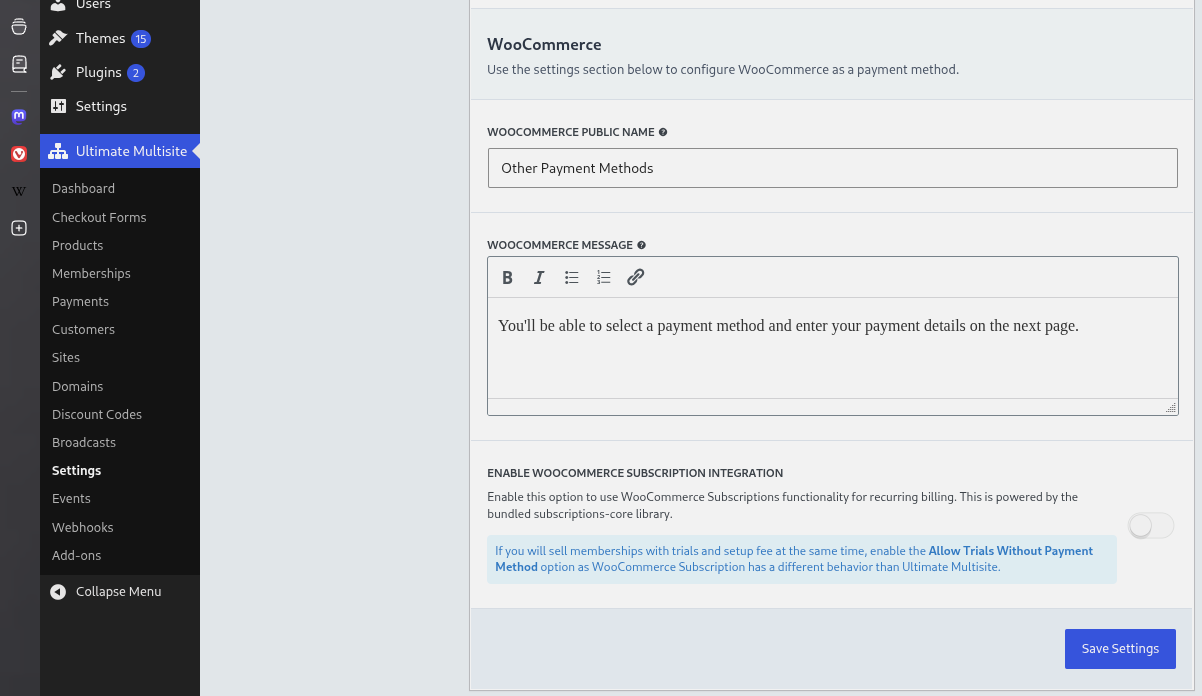
Và chỉ vậy thôi. Người dùng cuối của bạn sẽ không còn cần phải thanh toán thủ công vào cuối chu kỳ thanh toán của họ cho các sản phẩm định kỳ.
Ngoài việc một đơn hàng được tạo trên trang chính của bạn trong WooCommerce, nó cũng sẽ tạo một subscription cho mỗi Account.
Hành vi tạm ngưng khi gia hạn thất bại
Theo mặc định, membership vẫn hoạt động trong khi WooCommerce Subscriptions xử lý lịch thử lại khi thanh toán thất bại. Điều này duy trì khoảng thời gian ân hạn bình thường của WooCommerce Subscriptions để một lần gia hạn được khôi phục có thể đưa subscription và membership đồng bộ trở lại mà không làm gián đoạn quyền truy cập quá sớm.
Quản trị viên muốn kiểm soát quyền truy cập nghiêm ngặt hơn có thể bật Suspend Memberships Immediately on Failed Renewals trong cài đặt WooCommerce Integration. Khi cài đặt tùy chọn này được bật, Ultimate Multisite sẽ tạm ngưng membership liên quan ngay khi thanh toán gia hạn thất bại thay vì chờ quá trình xử lý thử lại của WooCommerce Subscriptions hoàn tất.
Nhà phát triển có thể ghi đè quyết định tương tự bằng filter wu_woo_suspend_on_payment_failure. Các trang tham chiếu hook được tạo từ mã nguồn add-on, vì vậy phần tổng quan này chỉ nêu tên filter cho các chính sách tạm ngưng tùy chỉnh.