WooCommerce সংহতি
WooCommerce সংহতিয়ে আমাৰ Manual Gateway কাম কৰাৰ পদ্ধতিৰ সৈতে অতি মিল থকা ধৰণে কাম কৰে। ই আপোনাৰ ব্যৱহাৰকাৰীসকলক বহু পৰিমাণৰ নমনীয়তা দিয়ে, যাতে তেওঁলোকে আপোনাৰ WooCommerce স্থাপনত উপলব্ধ যিকোনো পেমেণ্ট ফৰ্ম বাছনি কৰিব পাৰে। আৰু ই সহজ: ব্যৱহাৰকাৰীৰ বিলিং সময়সীমা শেষ হ’লেই, ব্যৱহাৰকাৰীৰ চাবস্ক্ৰিপচন স্থগিত ৰখা হয়। একে সময়তে, নেটৱৰ্কৰ মুখ্য ছাইটৰ WooCommerce স্থাপনত এটা অৰ্ডাৰ সৃষ্টি কৰা হ’ব। তাৰ পিছত ব্যৱহাৰকাৰীয়ে তেওঁলোকৰ ইমেইলত এটা ইনভয়েচ পায়, য’ত পেমেণ্ট সম্পন্ন কৰাৰ বাবে এটা লিংক থাকে। পেমেণ্ট গ্ৰহণ হোৱাৰ পিছত, চাবস্ক্ৰিপচন নবীকৰণ কৰা হয়।
বৈশিষ্ট্যসমূহ
- Ultimate Multisite আৰু WooCommerce-ৰ মাজত সহজ সংহতি
- কেইবাটাও পেমেণ্ট পদ্ধতি উপলব্ধ
- বান্ডল কৰা চাবস্ক্ৰিপচন কোৰ ব্যৱহাৰ কৰি স্বয়ংক্ৰিয় পুনৰাবৃত্ত বিলিং, ঐচ্ছিক WooCommerce Subscriptions plugin উন্নয়নসহ
- Checkout মুঠত Ultimate Multisite কৰসমূহ পৃথক, কৰ-অযোগ্য WooCommerce fee line হিচাপে অন্তৰ্ভুক্ত থাকে যাতে গ্ৰাহকে পেমেণ্টৰ আগতে কৰৰ পৰিমাণসমূহ পৰ্যালোচনা কৰিব পাৰে
নথিপত্ৰ
WooCommerce সংহতি ছেট আপ কৰা
Ultimate Multisite-ৰ সৈতে আপোনাৰ পেমেণ্ট বিকল্পসমূহ সম্প্ৰসাৰণ কৰা: WooCommerce সংহতি
স্থাপন
- 'ultimate-multisite-woocommerce' ক '/wp-content/plugins/' ডাইৰেক্টৰীত আপলোড কৰক
- WordPress-ত 'Plugins' মেনুৰ জৰিয়তে plugin সক্ৰিয় কৰক
- plugin ছেট আপ কৰিবলৈ ধাপে ধাপে Wizard অনুসৰণ কৰক
ব্যৱহাৰ নিৰ্দেশিকা
গুৰুত্বপূৰ্ণ টোকা: এই প্ৰবন্ধটো Ultimate Multisite সংস্কৰণ 2.x-ৰ বিষয়ে।
সাৱধান: Ultimate Multisite: WooCommerce সংহতিৰ বাবে WooCommerce কমেও আপোনাৰ মুখ্য ছাইটত সক্ৰিয় থাকিব লাগিব।
আমি বুজি পাওঁ যে Stripe আৰু PayPal কিছুমান দেশত উপলব্ধ নহয়, যিয়ে Ultimate Multisite ব্যৱহাৰকাৰীসকলক আমাৰ plugin ফলপ্ৰসূভাৱে ব্যৱহাৰ কৰাৰ পৰা সীমিত বা বাধাগ্ৰস্ত কৰে। সেয়ে আমি WooCommerce সংহত কৰিবলৈ এটা add-on সৃষ্টি কৰিলোঁ।
WooCommerce এটা অতি জনপ্ৰিয় eCommerce plugin। বিশ্বজুৰি বিকাশকৰ্তাসকলে বিভিন্ন পেমেণ্ট gateway ইয়াত সংহত কৰিবলৈ add-on সৃষ্টি কৰিছে। Ultimate Multisite বিলিং ব্যৱস্থাত আপুনি ব্যৱহাৰ কৰিব পৰা পেমেণ্ট gateway-সমূহ সম্প্ৰসাৰণ কৰিবলৈ আমি ইয়াৰ সুবিধা লৈছোঁ।
ইয়াক ছেট আপ কৰা
প্ৰথমে, আপুনি WooCommerce সংহতি add-on স্থাপন কৰিব লাগিব, যি লাইচেন্সপ্ৰাপ্ত ব্যৱহাৰকাৰীৰ বাবে বিনামূলীয়া। ইয়াক স্থাপন কৰিবলৈ, আপোনাৰ super admin dashboard-ত Ultimate Multisite-ত ক্লিক কৰক আৰু Add-ons বাছনি কৰক।
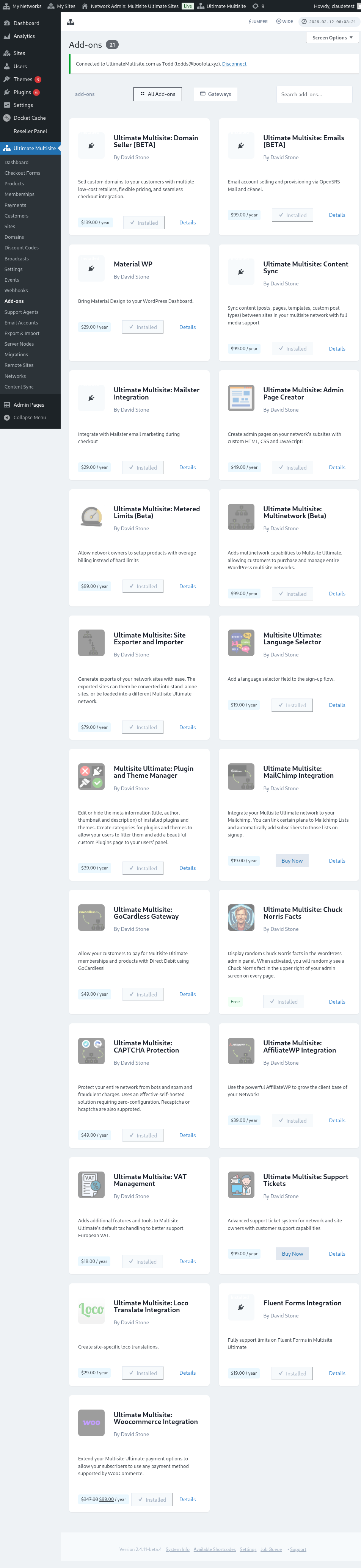
ইয়াত আপুনি সকলো Ultimate Multisite add-on পাব পাৰে। Ultimate Multisite: WooCommerce সংহতি add-on-ত ক্লিক কৰক।
add-on-ৰ বিৱৰণসহ এটা উইণ্ড’ ওলাব। কেৱল Install Now .-ত ক্লিক কৰক
স্থাপন সম্পূৰ্ণ হোৱাৰ পিছত, আপোনাক plugins পৃষ্ঠালৈ পুনঃনিৰ্দেশ কৰা হ’ব। ইয়াত, কেৱল Network Activate-ত ক্লিক কৰক আৰু WooCommerce add-on আপোনাৰ নেটৱৰ্কত সক্ৰিয় হ’ব।
ইয়াক সক্ৰিয় কৰাৰ পিছত, যদি আপোনাৰ ৱেবছাইটত এতিয়াও WooCommerce plugin স্থাপন আৰু সক্ৰিয় কৰা নাই, আপুনি এটা স্মাৰক পাব।
স্থাপন হোৱাৰ পিছত, আপুনি Ultimate Multisite পেমেণ্ট ছেটিংসমূহৰ অধীনত এটা অতিৰিক্ত বিকল্প দেখিব। তাৰ পৰা আপুনি WooCommerce বিকল্পটো সক্ষম কৰিব পাৰে।
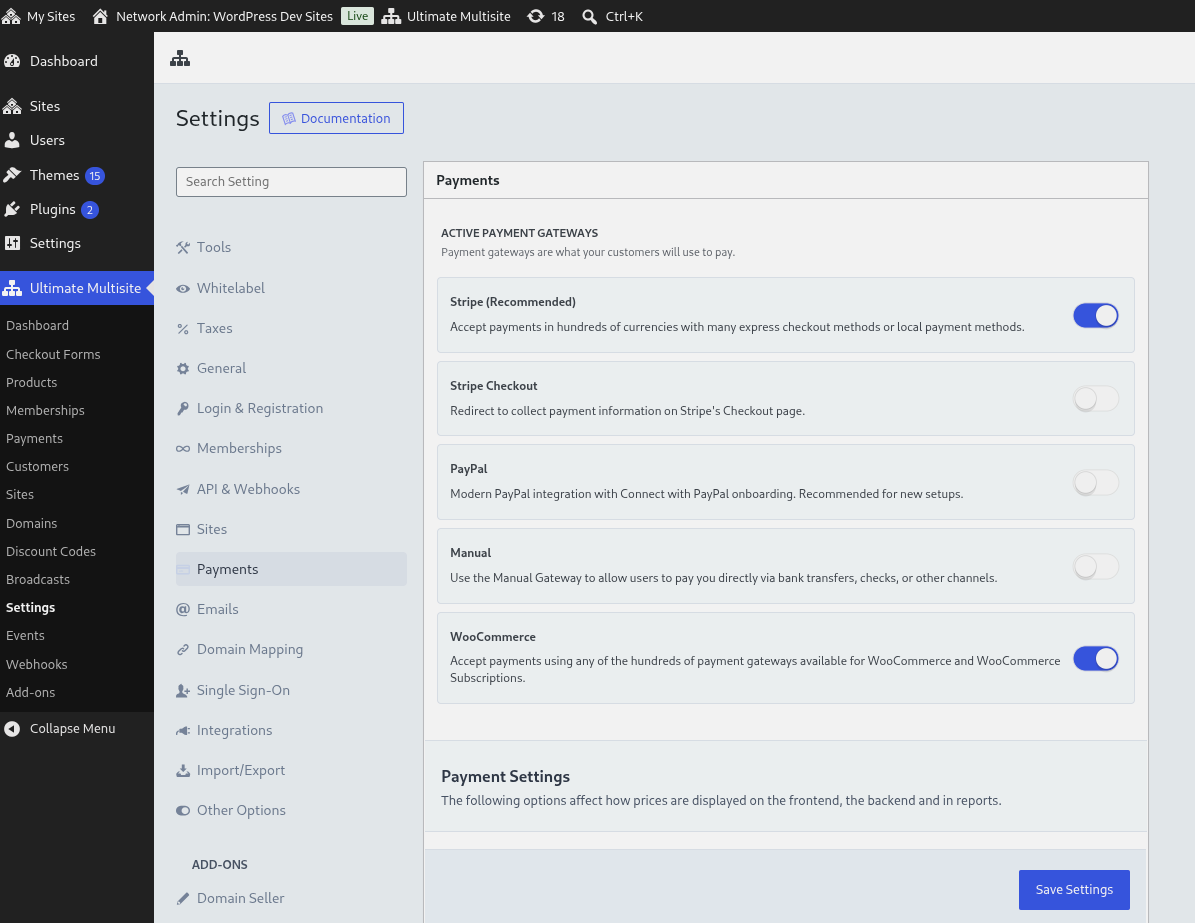
আপুনি সন্মুখভাগত দেখা যাবলগীয়া প্ৰদৰ্শন নাম আৰু আপোনাৰ ব্যৱহাৰকাৰীসকলক তেওঁলোকৰ checkout প্ৰবাহত পথপ্ৰদৰ্শন কৰিবলৈ নিৰ্দেশনাৰ দৰে কিছুমান মৌলিক ছেটিং কনফিগাৰ কৰিব পাৰে। তাৰ পিছত আপুনি ব্যৱহাৰ কৰিবলৈ পছন্দ কৰা পেমেণ্ট gateway সক্ষম আৰু কনফিগাৰ কৰিবলৈ আপোনাৰ মুখ্য ছাইটৰ WooCommerce ছেটিংসমূহলৈ যাব পাৰে।
Checkout কৰ fee line
যেতিয়া Ultimate Multisite checkout-ত কৰ অন্তৰ্ভুক্ত থাকে, সংহতিয়ে প্ৰতিটো Ultimate Multisite কৰৰ পৰিমাণ WooCommerce checkout-ত পৃথক, কৰ-অযোগ্য fee line হিচাপে যোগ কৰে। ইয়াৰ ফলত পেমেণ্টৰ আগতে কৰৰ মুঠ দৃশ্যমান থাকে আৰু WooCommerce-এ কৰ fee-ৰ ওপৰত পুনৰ কৰ আৰোপ কৰাটো ৰোধ হয়।
পেমেণ্ট কেনেকৈ পৰিচালনা কৰিব
WooCommerce সংহতিয়ে আমাৰ Manual Gateway কাম কৰাৰ পদ্ধতিৰ সৈতে অতি মিল থকা ধৰণে কাম কৰে। অসুবিধাটো হ’ল বিলিং সময়সীমাৰ শেষত প্ৰতিটো পেমেণ্ট হাতেৰে পৰিশোধ কৰিব লাগিব। প্ৰবাহটো কেনেকৈ কাম কৰে সেয়া ইয়াত দিয়া হৈছে:
-
ব্যৱহাৰকাৰীৰ বিলিং চক্ৰ শেষ হ’লেই, membership স্থগিত ৰখা হয়। একে সময়তে, আপোনাৰ নেটৱৰ্কৰ মুখ্য ছাইটৰ WooCommerce স্থাপনত এটা অৰ্ডাৰ সৃষ্টি কৰা হ’ব।
-
তাৰ পিছত ব্যৱহাৰকাৰীসকলে তেওঁলোকৰ ইমেইলত এটা ইনভয়েচ পায়, য’ত পেমেণ্ট সম্পন্ন কৰাৰ বাবে এটা লিংক থাকে (লিংকটো তেওঁলোকৰ subsite dashboard-ৰ বিলিং ইতিহাসতো দেখা যায়)। সেই লিংকে ব্যৱহাৰকাৰীক WooCommerce checkout-লৈ পুনঃনিৰ্দেশ কৰে, য’ত ব্যৱহাৰকাৰীসকলে তেওঁলোকৰ পেমেণ্ট প্ৰক্ৰিয়াকৰণ কৰিবলৈ উপলব্ধ WooCommerce gateway-সমূহৰ এটাক বাছনি কৰিব পাৰিব।
-
পেমেণ্ট গ্ৰহণ হোৱাৰ পিছত, membership নবীকৰণ কৰা হয়, পেমেণ্ট Ultimate Multisite-ত লগ কৰা হয় আৰু অৰ্ডাৰটো সম্পূৰ্ণ হিচাপে ছেট কৰা হয়।
কিছুমান গুৰুত্বপূৰ্ণ টোকা:
-
Ultimate Multisite-ৰ ডিফল্ট কাৰ্যক্ষমতা এই সংহতি ফৰ্মৰ সৈতে এতিয়াও কাম কৰে। উদাহৰণস্বৰূপে, Subscription Management স্ক্ৰীনৰ পৰা refund জাৰি কৰাই নিৰ্বাচিত পেমেণ্ট ফৰ্ম ব্যৱহাৰ কৰি refund জাৰি কৰিবলৈ WooCommerce-ৰ সৈতে যোগাযোগ কৰিব।
-
Ultimate Multisite: WooCommerce সংহতিয়ে কাম কৰিবলৈ WP-Cron-ৰ ওপৰত নিৰ্ভৰ কৰে। বেছিভাগ সময়তে ই অতি ভালদৰে কাম কৰে, কিন্তু যদি ছাইটত কম traffic থাকে তেন্তে cron-এ নিৰ্ধাৰিত ঘটনাসমূহ পৰীক্ষা কৰিবলৈ prompt নাপায় আৰু ঘটনাটো বাদ পৰে, যাৰ ফলত কাৰ্যকৰীকৰণত বিলম্ব হ’ব পাৰে।
WooCommerce Subscriptions Plugin
প্ৰতি মাহে হাতেৰে এটা পেমেণ্ট আৰম্ভ কৰাটো অন্তিম ব্যৱহাৰকাৰীৰ বাবে আদৰ্শ নহয়, কাৰণ subscription-সমূহে প্ৰতিটো billing cycle-ত স্বয়ংক্ৰিয়ভাৱে পুনৰাবৃত্তি হ’ব বুলি আশা কৰা হয়। WooCommerce Integration add-on-এ এতিয়া core subscriptions code বাণ্ডল কৰে, সেয়ে পুনৰাবৃত্তিমূলক product-সমূহে সদায় recurring billing-ৰ বাবে subscriptions ব্যৱহাৰ কৰে।
এই integration-ৰ জৰিয়তে recurring products বিক্ৰী কৰিবলৈ আপুনি পৃথক WooCommerce Subscriptions plugin ক্ৰয় বা install কৰাৰ প্ৰয়োজন নাই। যদি সেই plugin ক্ৰয় কৰা, install কৰা, আৰু আপোনাৰ main site-ত উপলব্ধ থাকে, Ultimate Multisite-এ ইয়াক ব্যৱহাৰ কৰিব আৰু WooCommerce-এ অতিৰিক্ত subscription management features প্ৰদৰ্শন কৰিব। যেতিয়া ই উপলব্ধ নাথাকে, তেতিয়াও বাণ্ডল কৰা subscriptions core-এ recurring products পৰিচালনা কৰে।
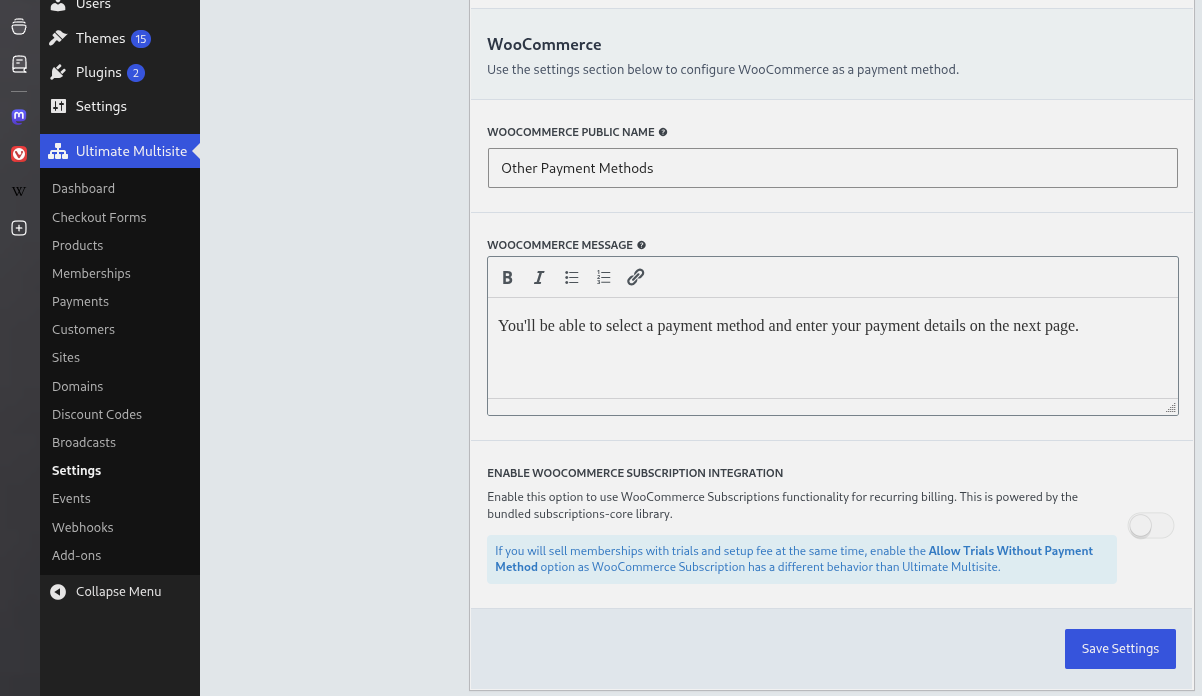
আৰু সেয়াই। আপোনাৰ অন্তিম ব্যৱহাৰকাৰীসকলে recurring products-ৰ বাবে তেওঁলোকৰ billing cycle-ৰ শেষত আৰু হাতেৰে পেমেণ্ট কৰিবলগীয়া নহ’ব।
_WooCommerce_ৰ অধীনত আপোনাৰ main site-ত এটা order সৃষ্টি হোৱাৰ উপৰিও, ই প্ৰতিটো Account-ৰ বাবে এটা subscription-ও সৃষ্টি কৰিব।
ব্যৰ্থ renewal suspension আচৰণ
পূৰ্বনিৰ্ধাৰিতভাৱে, WooCommerce Subscriptions-এ ইয়াৰ failed-payment retry schedule প্ৰক্ৰিয়া কৰাৰ সময়ত memberships সক্ৰিয় হৈ থাকে। ইয়াৰ ফলত সাধাৰণ WooCommerce Subscriptions grace window সংৰক্ষিত থাকে, যাতে এটা পুনৰুদ্ধাৰ হোৱা renewal-এ অকালতে access বিঘ্নিত নকৰাকৈ subscription আৰু membership পুনৰ sync-ত আনিব পাৰে।
যিসকল administrator-এ অধিক কঠোৰ access control বিচাৰে, তেওঁলোকে WooCommerce Integration settings-ত ব্যৰ্থ Renewals-ত Memberships তৎক্ষণাৎ Suspend কৰক সক্ষম কৰিব পাৰে। এই opt-in setting সক্ষম থাকিলে, Ultimate Multisite-এ WooCommerce Subscriptions retry handling শেষ হোৱালৈ অপেক্ষা কৰাৰ পৰিৱৰ্তে renewal payment ব্যৰ্থ হোৱাৰ লগে লগে সম্পৰ্কিত membership suspend কৰে।
Developers-এ wu_woo_suspend_on_payment_failure filter-ৰ সহায়ত একে সিদ্ধান্ত override কৰিব পাৰে। Hook reference pages add-on source-ৰ পৰা generate কৰা হয়, সেয়ে এই overview-ত custom suspension policies-ৰ বাবে কেৱল filter name-টোহে উল্লেখ কৰা হৈছে।