WooCommerce સંકલન
WooCommerce સંકલન અમારા Manual Gateway કામ કરે છે તે રીત જેવી જ રીતે કામ કરે છે. તે તમારા વપરાશકર્તાઓને ઘણી લવચીકતા આપે છે, જેથી તેઓ તમારા WooCommerce ઇન્સ્ટોલ પર ઉપલબ્ધ કોઈપણ ચુકવણી ફોર્મ પસંદ કરી શકે. અને તે સરળ છે: વપરાશકર્તાનો બિલિંગ સમયગાળો પૂરો થાય પછી, વપરાશકર્તાનું સબ્સ્ક્રિપ્શન હોલ્ડ પર મૂકવામાં આવે છે. તે જ સમયે, નેટવર્કની મુખ્ય સાઇટના WooCommerce ઇન્સ્ટોલ પર ઓર્ડર બનાવવામાં આવશે. ત્યારબાદ વપરાશકર્તાને તેમના ઇમેઇલમાં ઇન્વૉઇસ મળે છે, જેમાં ચુકવણી કરવાની લિંક હોય છે. ચુકવણી પ્રાપ્ત થયા પછી, સબ્સ્ક્રિપ્શન નવીકરણ થાય છે.
સુવિધાઓ
- Ultimate Multisite અને WooCommerce વચ્ચે સરળ સંકલન
- અનેક ચુકવણી પદ્ધતિઓ ઉપલબ્ધ
- બંડલ કરેલા સબ્સ્ક્રિપ્શન્સ કોરનો ઉપયોગ કરીને સ્વચાલિત આવર્તક બિલિંગ, વૈકલ્પિક WooCommerce Subscriptions plugin સુધારાઓ સાથે
- ચેકઆઉટ કુલોમાં Ultimate Multisite કર અલગ, કરપાત્ર ન હોય તેવી WooCommerce ફી લાઇનો તરીકે સામેલ હોય છે જેથી ગ્રાહકો ચુકવણી પહેલાં કર રકમોની સમીક્ષા કરી શકે
દસ્તાવેજીકરણ
WooCommerce સંકલન સેટ અપ કરવું
Ultimate Multisite વડે તમારા ચુકવણી વિકલ્પો વિસ્તૃત કરવું: WooCommerce સંકલન
ઇન્સ્ટોલેશન
- 'ultimate-multisite-woocommerce' ને '/wp-content/plugins/' ડિરેક્ટરીમાં અપલોડ કરો
- WordPress માં 'પ્લગિન્સ' મેનૂ દ્વારા plugin સક્રિય કરો
- plugin સેટ અપ કરવા માટે પગલું-દર-પગલું વિઝાર્ડ અનુસરો
ઉપયોગ માર્ગદર્શિકા
મહત્ત્વપૂર્ણ નોંધ: આ લેખ Ultimate Multisite આવૃત્તિ 2.x નો સંદર્ભ આપે છે.
ધ્યાન આપો: Ultimate Multisite: WooCommerce સંકલન માટે WooCommerce તમારી મુખ્ય સાઇટ પર ઓછામાં ઓછું સક્રિય હોવું જરૂરી છે.
અમે સમજીએ છીએ કે Stripe અને PayPal કેટલાક દેશોમાં ઉપલબ્ધ નથી, જે Ultimate Multisite વપરાશકર્તાઓને અમારા plugin નો અસરકારક રીતે ઉપયોગ કરવાથી મર્યાદિત કરે છે અથવા અવરોધે છે. તેથી અમે WooCommerce ને સંકલિત કરવા માટે ઍડ-ઓન બનાવ્યું.
WooCommerce ખૂબ લોકપ્રિય ઈ-કોમર્સ plugin છે. વિશ્વભરના ડેવલપર્સે તેમાં અલગ-અલગ ચુકવણી ગેટવે સંકલિત કરવા માટે ઍડ-ઓન્સ બનાવ્યા. Ultimate Multisite બિલિંગ સિસ્ટમમાં તમે ઉપયોગ કરી શકો તે ચુકવણી ગેટવે વિસ્તૃત કરવા માટે અમે તેનો લાભ લીધો.
તેને સેટ અપ કરવું
સૌપ્રથમ, તમારે WooCommerce Integration ઍડ-ઓન ઇન્સ્ટોલ કરવાની જરૂર છે, જે લાઇસન્સ ધરાવતા વપરાશકર્તાઓ માટે મફત છે. તેને ઇન્સ્ટોલ કરવા માટે, તમારા સુપર એડમિન Dashboard પર Ultimate Multisite પર ક્લિક કરો અને ઍડ-ઓન્સ પસંદ કરો.
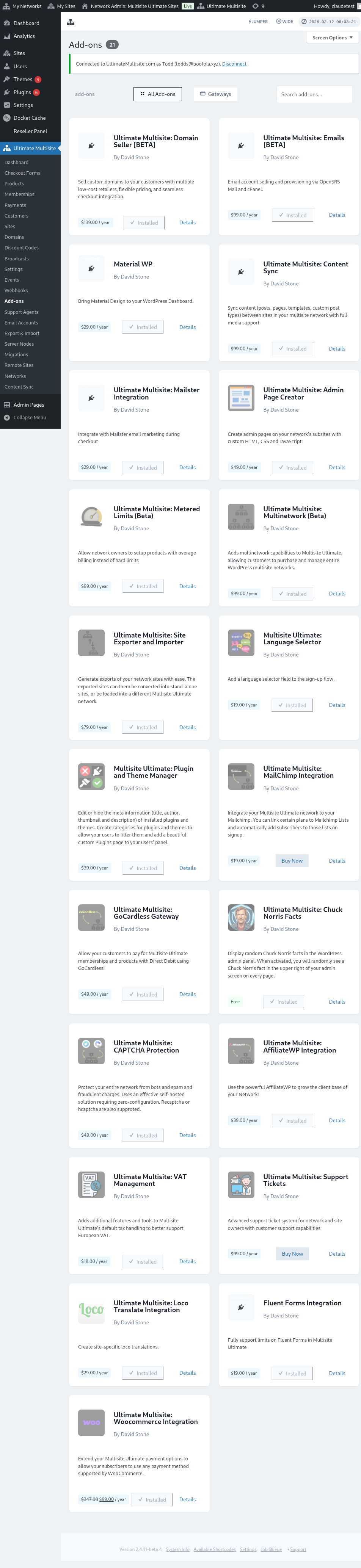
અહીં તમે બધા Ultimate Multisite ઍડ-ઓન્સ શોધી શકો છો. Ultimate Multisite: WooCommerce Integration ઍડ-ઓન પર ક્લિક કરો.
ઍડ-ઓન વિગતો સાથે વિન્ડો પોપ અપ થશે. ફક્ત હમણાં ઇન્સ્ટોલ કરો પર ક્લિક કરો .
ઇન્સ્ટોલેશન પૂર્ણ થયા પછી, તમને plugins પેજ પર રીડાયરેક્ટ કરવામાં આવશે. અહીં, ફક્ત નેટવર્ક સક્રિય કરો પર ક્લિક કરો અને WooCommerce ઍડ-ઓન તમારા નેટવર્ક પર સક્રિય થઈ જશે.
તેને સક્રિય કર્યા પછી, જો તમારી વેબસાઇટ પર હજી WooCommerce plugin ઇન્સ્ટોલ અને સક્રિય નથી, તો તમને રિમાઇન્ડર મળશે.
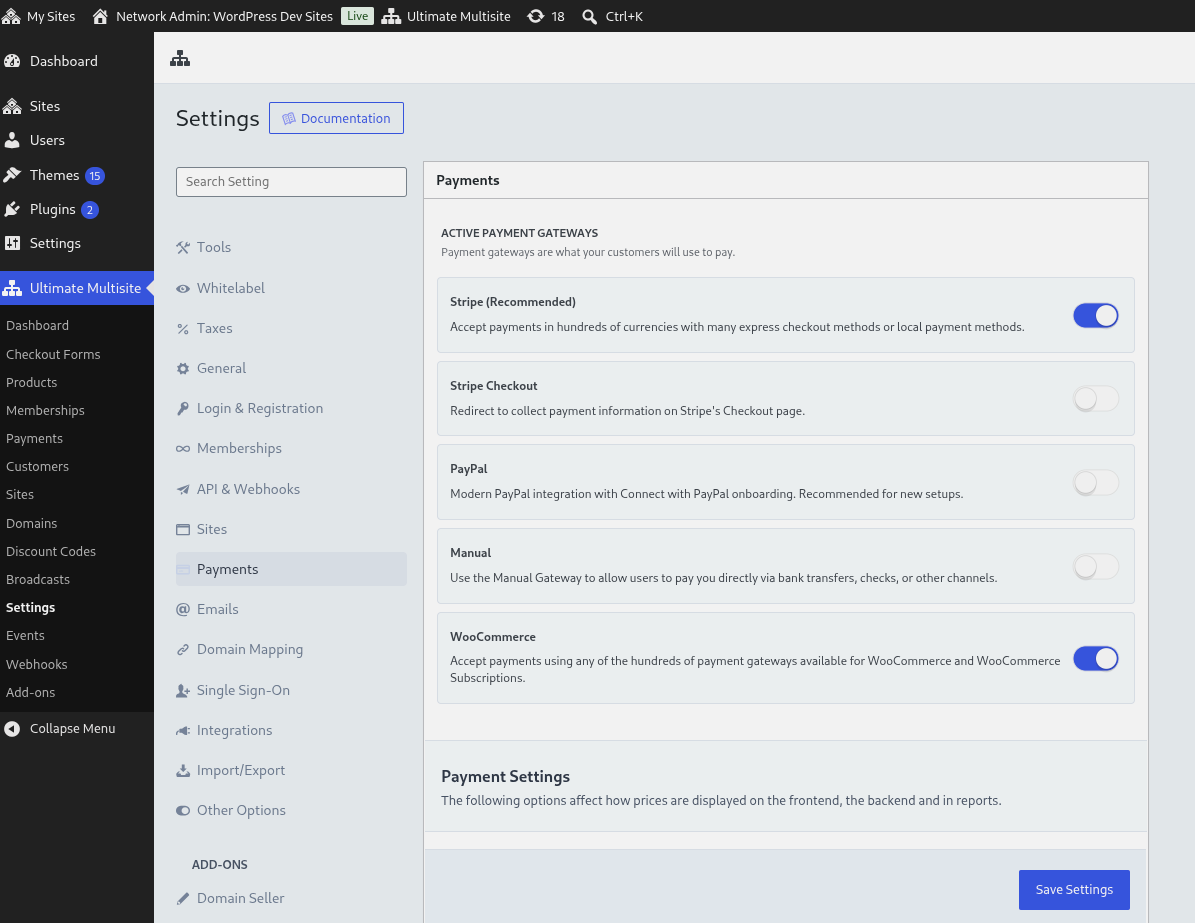
એકવાર ઇન્સ્ટોલ થઈ ગયા પછી, તમને Ultimate Multisite ચુકવણી સેટિંગ્સ હેઠળ એક વધારાનો વિકલ્પ દેખાશે. પછી તમે ત્યાંથી WooCommerce વિકલ્પ સક્ષમ કરી શકો છો.
તમે કેટલાક મૂળભૂત સેટિંગ્સ ગોઠવી શકો છો, જેમ કે ફ્રન્ટ એન્ડમાં દેખાતું ડિસ્પ્લે નામ અને તમારા વપરાશકર્તાઓને તેમના ચેકઆઉટ પ્રવાહમાં માર્ગદર્શન આપવા માટેની સૂચનાઓ. ત્યારબાદ તમે ઉપયોગ કરવા ઇચ્છતા ચુકવણી ગેટવેને સક્ષમ અને ગોઠવવા માટે તમારી મુખ્ય સાઇટની WooCommerce સેટિંગ્સ પર જઈ શકો છો.
ચેકઆઉટ કર ફી લાઇનો
જ્યારે Ultimate Multisite ચેકઆઉટમાં કર સામેલ હોય, ત્યારે સંકલન દરેક Ultimate Multisite કર રકમને WooCommerce ચેકઆઉટમાં અલગ, કરપાત્ર ન હોય તેવી ફી લાઇન તરીકે ઉમેરે છે. આ ચુકવણી પહેલાં કરનો કુલ ભાગ દેખાતો રાખે છે અને સાથે WooCommerce ને કર ફી પર ફરીથી કર લગાવવાથી અટકાવે છે.
ચુકવણી કેવી રીતે સંચાલિત કરવી
WooCommerce Integration અમારા Manual Gateway કામ કરે છે તે રીત જેવી જ રીતે કામ કરે છે. નકારાત્મક બાબત એ છે કે દરેક ચુકવણી બિલિંગ સમયગાળાના અંતે મેન્યુઅલી ચૂકવવી પડે છે. પ્રવાહ કેવી રીતે કામ કરે છે તે અહીં છે:
-
વપરાશકર્તાનો બિલિંગ ચક્ર પૂરો થતાં જ, મેમ્બરશિપ હોલ્ડ પર મૂકવામાં આવે છે. તે જ સમયે, તમારા નેટવર્કની મુખ્ય સાઇટ પરના WooCommerce ઇન્સ્ટોલ પર ઓર્ડર બનાવવામાં આવશે.
-
ત્યારબાદ વપરાશકર્તાઓને તેમના ઇમેઇલમાં ઇન્વૉઇસ મળે છે, જેમાં ચુકવણી કરવાની લિંક હોય છે (લિંક તેમના સબસાઇટ Dashboard માંથી તેમની બિલિંગ ઇતિહાસમાં પણ દેખાય છે). તે લિંક વપરાશકર્તાને WooCommerce ચેકઆઉટ પર રીડાયરેક્ટ કરે છે, જ્યાં વપરાશકર્તાઓ તેમની ચુકવણી પ્રક્રિયા કરવા માટે ઉપલબ્ધ WooCommerce ગેટવે માંથી એક પસંદ કરી શકશે.
-
ચુકવણી પ્રાપ્ત થયા પછી, મેમ્બરશિપ નવીકરણ થાય છે, ચુકવણી Ultimate Multisite પર લૉગ થાય છે અને ઓર્ડર પૂર્ણ તરીકે સેટ થાય છે.
કેટલીક મહત્ત્વપૂર્ણ નોંધો:
-
Ultimate Multisite ની ડિફૉલ્ટ કાર્યક્ષમતા આ સંકલન ફોર્મ સાથે હજી પણ કામ કરે છે. ઉદાહરણ તરીકે, સબ્સ્ક્રિપ્શન મેનેજમેન્ટ સ્ક્રીનમાંથી રિફંડ જારી કરવું પસંદ કરેલા ચુકવણી ફોર્મનો ઉપયોગ કરીને રિફંડ જારી કરવા માટે WooCommerce સાથે સંચાર કરશે.
-
Ultimate Multisite: WooCommerce Integration કામ કરવા માટે WP-Cron પર આધાર રાખે છે. મોટાભાગે આ ખૂબ સારી રીતે કામ કરે છે, પરંતુ જો સાઇટ પર ટ્રાફિક ઓછો હોય, તો cron ને શેડ્યૂલ કરેલી ઇવેન્ટ્સ તપાસવા માટે પ્રોમ્પ્ટ કરવામાં આવતું નથી અને ઇવેન્ટ ચૂકી જાય છે, જે અમલીકરણમાં વિલંબનું કારણ બની શકે છે.
WooCommerce Subscriptions Plugin
દર મહિને ચુકવણી મેન્યુઅલી શરૂ કરવી અંતિમ વપરાશકર્તાઓ માટે આદર્શ નથી, કારણ કે subscriptions દરેક billing cycleમાં આપમેળે ફરી થવાની અપેક્ષા રાખવામાં આવે છે. WooCommerce Integration add-on હવે core subscriptions code સાથે આવે છે, તેથી recurring ઉત્પાદનો recurring billing માટે હંમેશા subscriptionsનો ઉપયોગ કરે છે.
આ integration દ્વારા recurring ઉત્પાદનો વેચવા માટે તમારે અલગ WooCommerce Subscriptions plugin ખરીદવાની અથવા ઇન્સ્ટોલ કરવાની જરૂર નથી. જો તે plugin ખરીદવામાં આવ્યું હોય, ઇન્સ્ટોલ કરેલું હોય, અને તમારા મુખ્ય site પર ઉપલબ્ધ હોય, તો Ultimate Multisite તેનો ઉપયોગ કરશે અને WooCommerce વધારાની subscription management સુવિધાઓ ઉપલબ્ધ કરશે. જ્યારે તે ઉપલબ્ધ ન હોય, ત્યારે bundled subscriptions core હજુ પણ recurring ઉત્પાદનો સંભાળે છે.
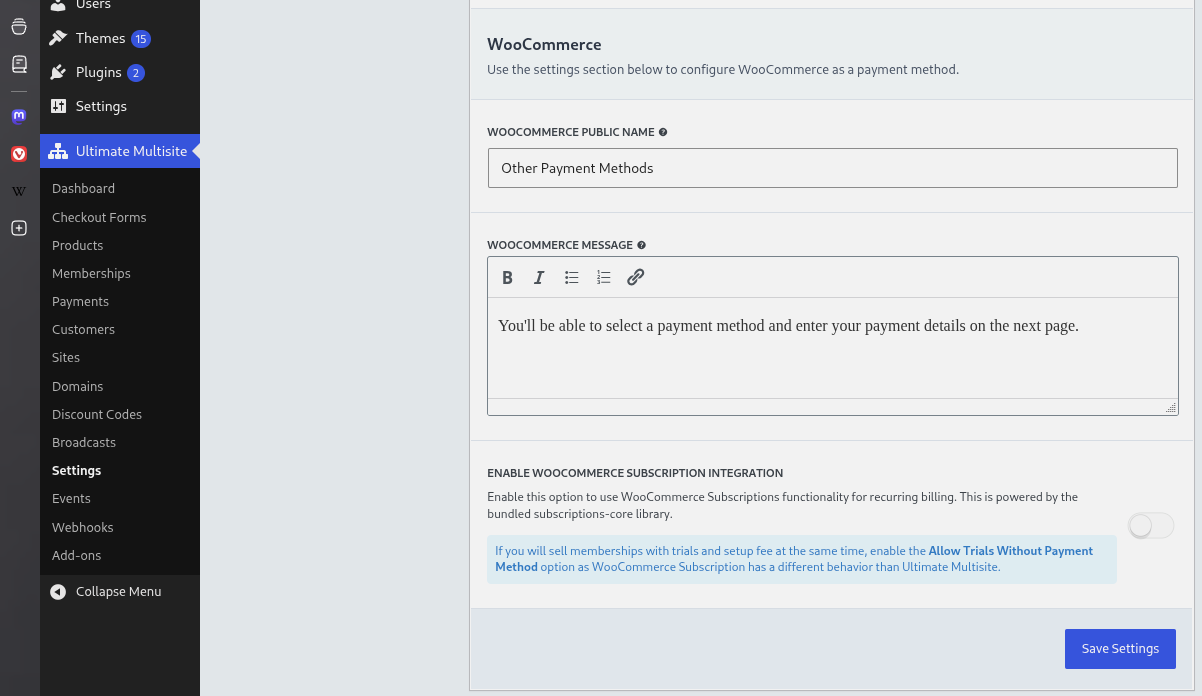
અને બસ એટલું જ. તમારા અંતિમ વપરાશકર્તાઓને recurring ઉત્પાદનો માટે તેમના billing cycleના અંતે હવે મેન્યુઅલી ચુકવણી કરવાની જરૂર નહીં રહે.
તમારા મુખ્ય site પર WooCommerce હેઠળ order બનાવવામાં આવવા ઉપરાંત, તે દરેક Account માટે subscription પણ બનાવશે.
નિષ્ફળ renewal suspension વર્તન
મૂળભૂત રીતે, memberships સક્રિય રહે છે જ્યારે WooCommerce Subscriptions તેની failed-payment retry schedule પ્રક્રિયા કરે છે. આ સામાન્ય WooCommerce Subscriptions grace window જાળવી રાખે છે જેથી recovered renewal subscription અને membershipને access સમય પહેલાં ખલેલ પહોંચાડ્યા વિના ફરી syncમાં લાવી શકે.
જે administrators વધુ કડક access control ઇચ્છે છે તેઓ WooCommerce Integration settingsમાં Suspend Memberships Immediately on Failed Renewals સક્ષમ કરી શકે છે. જ્યારે આ opt-in setting સક્ષમ હોય, ત્યારે Ultimate Multisite WooCommerce Subscriptions retry handling પૂર્ણ થવાની રાહ જોવાને બદલે renewal payment નિષ્ફળ જતા જ સંબંધિત membership suspend કરે છે.
Developers wu_woo_suspend_on_payment_failure filter વડે એ જ નિર્ણય override કરી શકે છે. Hook reference pages add-on sourceમાંથી જનરેટ થાય છે, તેથી આ overview custom suspension policies માટે માત્ર filter nameનો ઉલ્લેખ કરે છે.