ભાષા પસંદગીકાર (Language Selector)
Multisite Ultimate: Sign-up પર ભાષા પસંદગીકાર
સાઇન-અપ પ્રક્રિયામાં ભાષા પસંદગીકાર ફીલ્ડ ઉમેરો.
સ્થાપન (Installation)
- 'ultimate-multisite-language-selector' ને '/wp-content/plugins/' ડિરેક્ટરીમાં અપલોડ કરો
- તમારા WordPress Network Admin માં 'Plugins' મેનૂ દ્વારા પ્લગઇન એક્ટિવેટ કરો
ઉપયોગ માર્ગદર્શિકા (Usage Guide)
આ મફત એડ-ઓન સાથે, તમે તમારા વપરાશકર્તાઓને સાઇન-અપ પ્રક્રિયા અને લોગિન પેજ પર કઈ ભાષા જોવા માંગે છે તે પસંદ કરવા દેવા શકો છો.
તમારી લાયસન્સ એક્ટિવેટ કર્યા પછી તમે તે Ultimate Multisite એડ-ઓન્સ ઇન્સ્ટોલ કરી શકશો જે તમારી લાયસન્સ દ્વારા તમને એક્સેસ મળે છે.
તમારી Ultimate Multisite સેટિંગ્સ પેજ પર જાઓ અને પછી, ડાબી બાજુના મેનૂમાં, Add-ons લેબલ પર ક્લિક કરો.
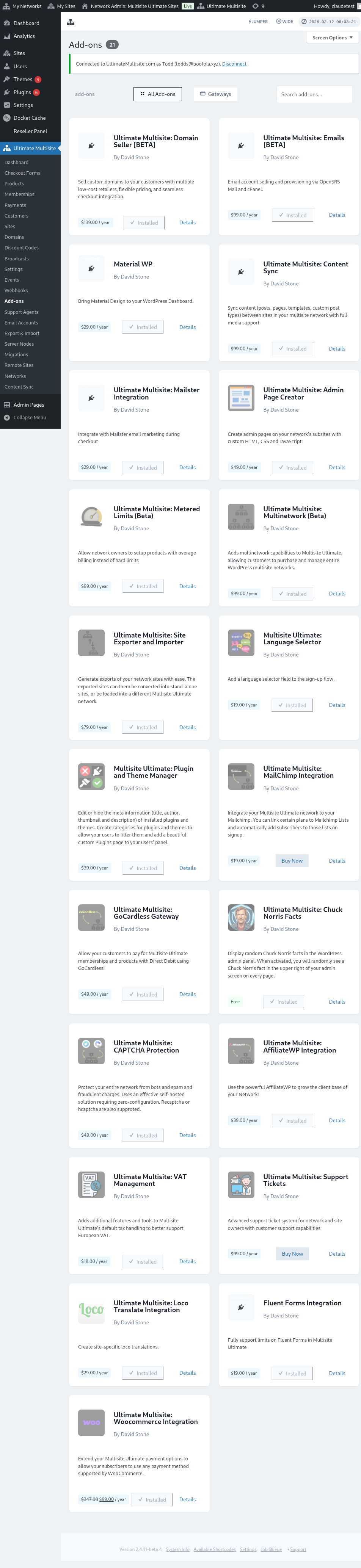
ભાષા પસંદગીકાર ઇન્સ્ટોલ કરવાનું શરૂ કરવા માટે Add-ons પેજ પર જાઓ
ત્યાં, તમને બધા એડ-ઓન્સ મળશે જે અમે ઓફર કરીએ છીએ.
મફત એડ-ઓન્સ અમારા તમામ ગ્રાહકો માટે ઉપલબ્ધ છે, ભલે તેમણે કયા સબ્સ્ક્રિપ્શન પ્લાન માટે સાઇન અપ કર્યું હોય.
એડ-ઓનના થંબનેલની નીચે આપેલ Install it Now! બટન પર ક્લિક કરો. પછી તેને Plugins પેજ પર એક્ટિવેટ કરો.
એડ-ઓન ઇન્સ્ટોલ કરવા માટે બટન પર ક્લિક કરો
તેને તમારા Plugins પેજ પર એક્ટિવેટ કરો
હવે, Ultimate Multisite ના Settings મેનૂ પર જાઓ અને Network Settings ટેબમાં પ્રવેશ કરો. ત્યાં, પેજની નીચે, તમને Languages નામનો એક નવો વિભાગ મળશે.
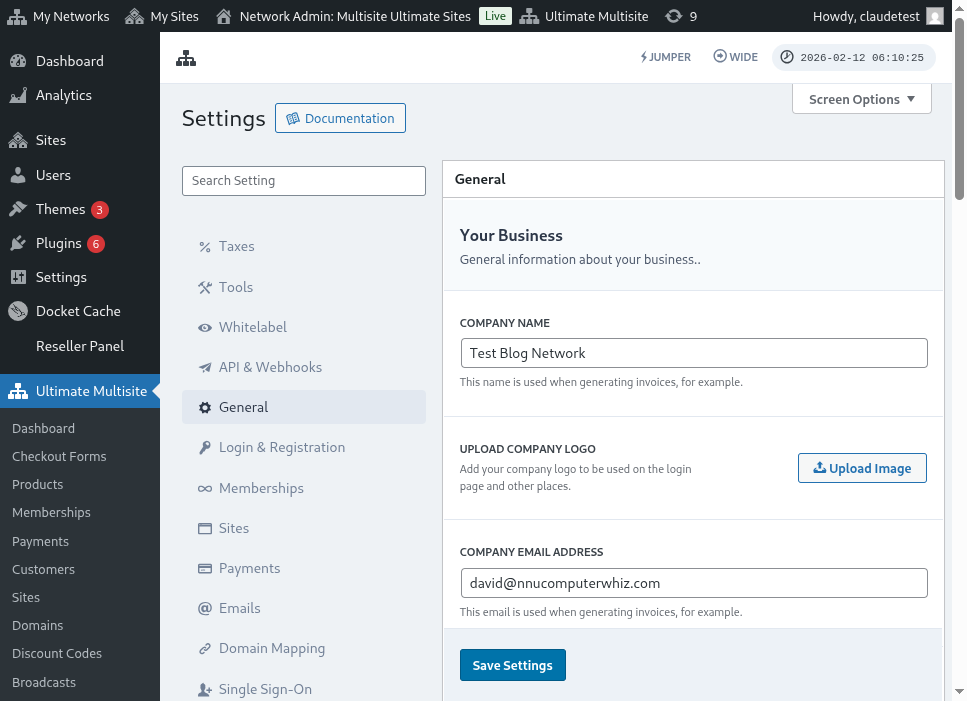
એક નવો વિભાગ દેખાય છે!
તમે તેને ખાલી રાખીને બધા ભાષાઓને વિકલ્પો તરીકે બતાવી શકો છો અથવા તમે કઈ ભાષાઓ ઉપલબ્ધ કરાવવા માંગો છો તે પસંદ કરી શકો છો. ભાષાઓ એ છે જે તમે તમારા WordPress સેટઅપમાં ઇન્સ્ટોલ કરી છે.
આ WP ઇન્સ્ટોલેશન પર ઉપલબ્ધ ભાષાઓની યાદી
તમે કરેલા ફેરફારોને સેવ કર્યા પછી, તમે પસંદ કરેલી ભાષાઓ સાથેનું એક પસંદગી મેનુ લોગિન પેજ તેમજ સાઇન-અપ ફ્લો પર પણ પ્રદર્શિત થશે.
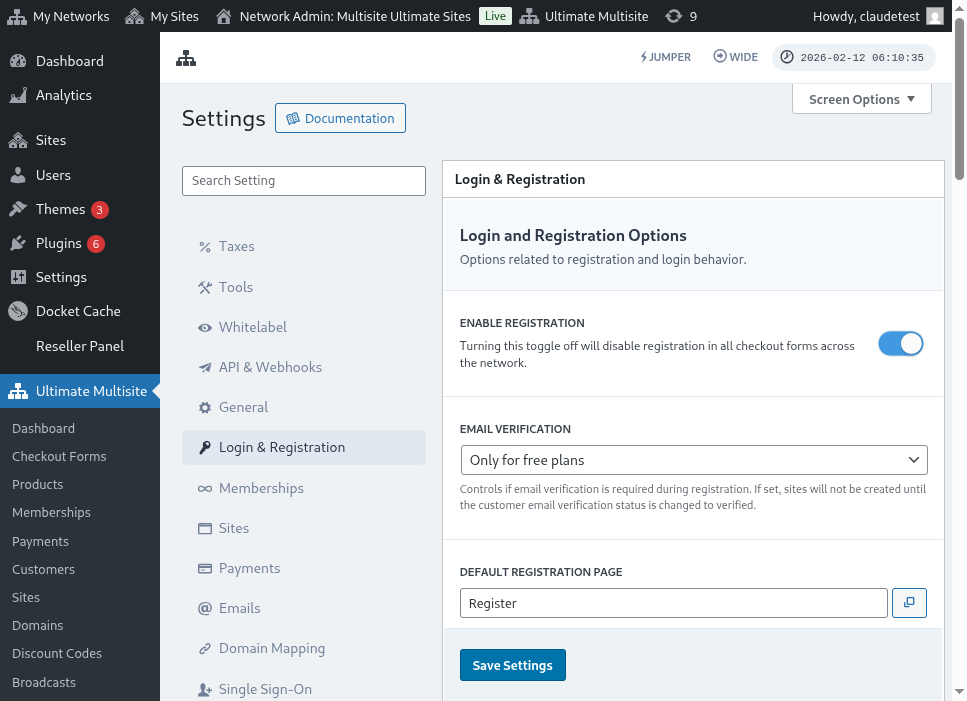
લોગિન પેજ પર ભાષા પસંદગીકાર
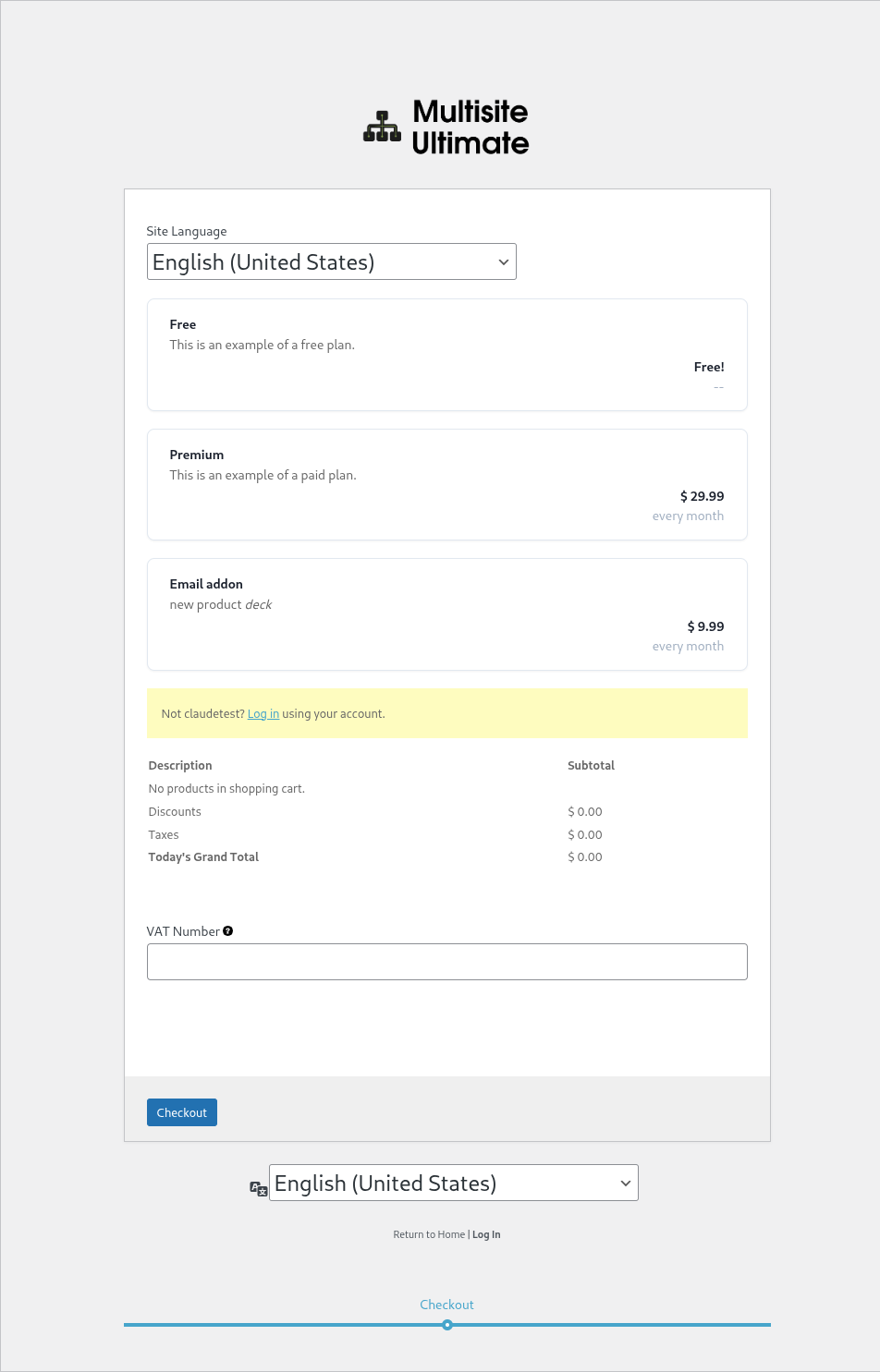
સાઇન-અપ ફ્લો પર ભાષા પસંદગીકાર
URL દ્વારા ભાષા સેટ કરવી
તમે લોકેલ પેરામીટરને બાયપાસ કરીને URL માં પણ પેજની ભાષા બદલી શકો છો. ઉદાહરણ તરીકે, જો તમે ઇટાલિયનમાં રજીસ્ટર પેજ પર રીડાયરેક્ટ કરવા માંગતા હો, તો URL માં ?locale=it_IT ઉમેરો.
https://yournetwork.com/wp-signup.php?locale=it_IT
આ કામ કરવા માટે ભાષા તમારા WordPress નેટવર્કમાં ઇન્સ્ટોલ હોવી જરૂરી છે.