Language Selector
Multisite Ultimate: စာရင်းသွင်းချိန် ဘာသာစကား ရွေးချယ်စက်
စာရင်းသွင်းမှု လုပ်ငန်းစဉ် (sign-up flow) မှာ ဘာသာစကား ရွေးချယ်စက် field တစ်ခု ထည့်ပါ။
တပ်ဆင်ခြင်း (Installation)
- 'ultimate-multisite-language-selector' ကို '/wp-content/plugins/' directory ထဲသို့ တင်ပါ။
- သင့် WordPress Network Admin ထဲက 'Plugins' menu မှတစ်ဆင့် plugin ကို activate လုပ်ပါ။
အသုံးပြုပုံ လမ်းညွှန် (Usage Guide)
ဒီအခမဲ့ add-on နဲ့ဆိုရင် သင့်ရဲ့ အသုံးပြုသူတွေက စာရင်းသွင်းမှု လုပ်ငန်းစဉ်မှာရော၊ login စာမျက်နှာမှာပါ ဘယ်ဘာသာစကားကို မြင်ချင်လဲဆိုတာ ရွေးချယ်ခွင့် ပေးနိုင်ပါတယ်။
သင့် license ကို activate လုပ်ပြီးတဲ့နောက်၊ သင့် license က ခွင့်ပြုတဲ့ Ultimate Multisite add-ons တွေကို တပ်ဆင်နိုင်မှာ ဖြစ်ပါတယ်။
သင့်ရဲ့ Ultimate Multisite settings page ကို သွားပြီး၊ ဘယ်ဘက်က menu မှာရှိတဲ့ Add-ons label ကို နှိပ်ပါ။
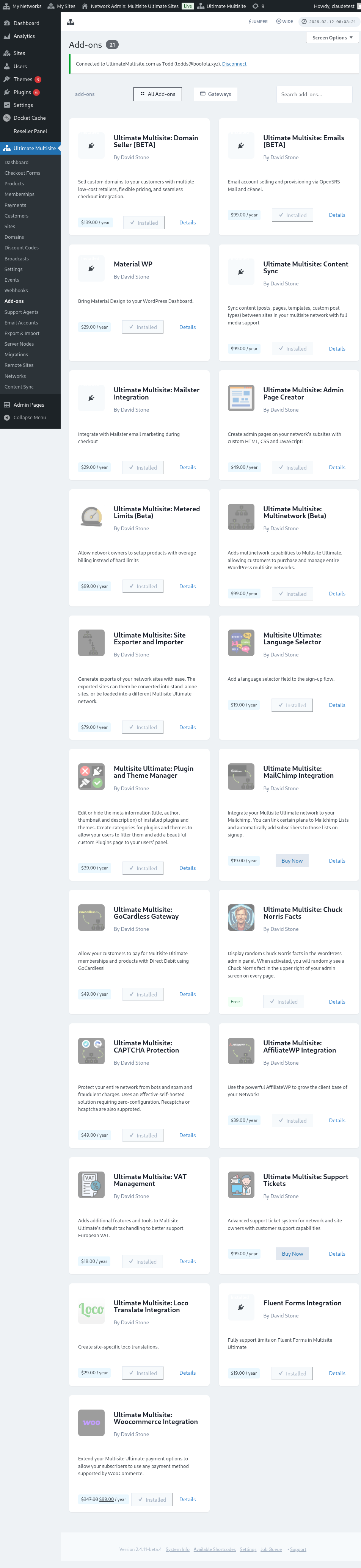
Language Selector ကို တပ်ဆင်ဖို့ Add-ons page ကို သွားပါ
အဲဒီမှာ ကျွန်တော်တို့ ပေးထားတဲ့ add-ons အားလုံးကို တွေ့ရမှာပါ။
အခမဲ့ add-ons တွေကတော့ ဘယ် subscription plan ကို စာရင်းသွင်းထားတဲ့ customer တွေအတွက်မဆို အသုံးပြုနိုင်ပါတယ်။
add-on ရဲ့ thumbnail အောက်က Install it Now! ခလုတ်ကို နှိပ်ပါ။ ပြီးရင် Plugins page မှာ activate လုပ်ပေးရပါမယ်။
add-on ကို တပ်ဆင်ဖို့ ခလုတ်ကို နှိပ်ပါ
သင့်ရဲ့ Plugins page မှာ activate လုပ်ပါ
အခု၊ Ultimate Multisite ရဲ့ Settings menu ကို သွားပြီး Network Settings tab ကို ရွေးပါ။ အဲဒီမှာ စာမျက်နှာအောက်ဘက်မှာ Languages လို့ခေါ်တဲ့ section အသစ်တစ်ခုကို တွေ့ရပါလိမ့်မယ်။
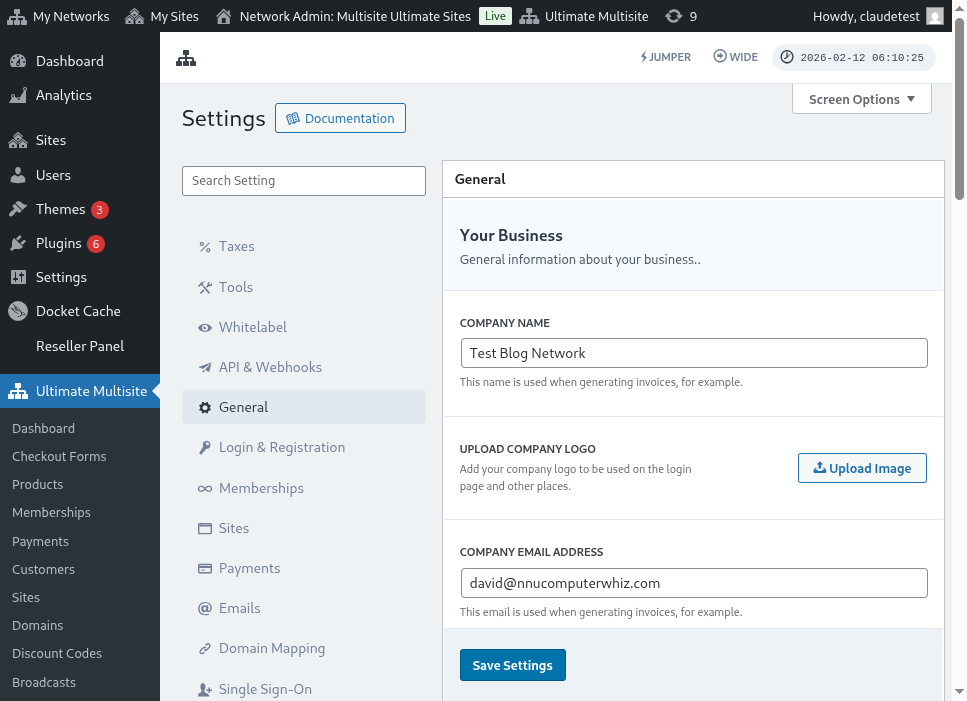
အသစ်စက်စက် section တစ်ခု ပေါ်လာပါပြီ!
ဘာသာစကားအားလုံးကို option အနေနဲ့ ပြသချင်ရင် ဒါမှမဟုတ် ဘယ်ဘာသာစကားတွေကို အသုံးပြုခွင့်ပေးချင်လဲဆိုတာ ရွေးချယ်ချင်ရင် ဒီနေရာမှာ ဘာမှမထည့်ဘဲထားနိုင်ပါတယ်။ ဒီဘာသာစကားတွေကတော့ သင့်ရဲ့ WordPress setup မှာ တပ်ဆင်ထားတဲ့ ဘာသာစကားတွေပဲ ဖြစ်ပါတယ်။
ဒီ WP install မှာ ရရှိနိုင်တဲ့ ဘာသာစကားစာရင်း
သင် ပြောင်းလဲထားတဲ့ အချက်အလက်တွေကို save လုပ်ပြီးတာနဲ့၊ သင်ရွေးချယ်ထားတဲ့ ဘာသာစကားတွေနဲ့ ရွေးချယ်စက်တစ်ခုဟာ Login page မှာရော၊ Sign-up Flow မှာပါ ပြသပေးမှာ ဖြစ်ပါတယ်။
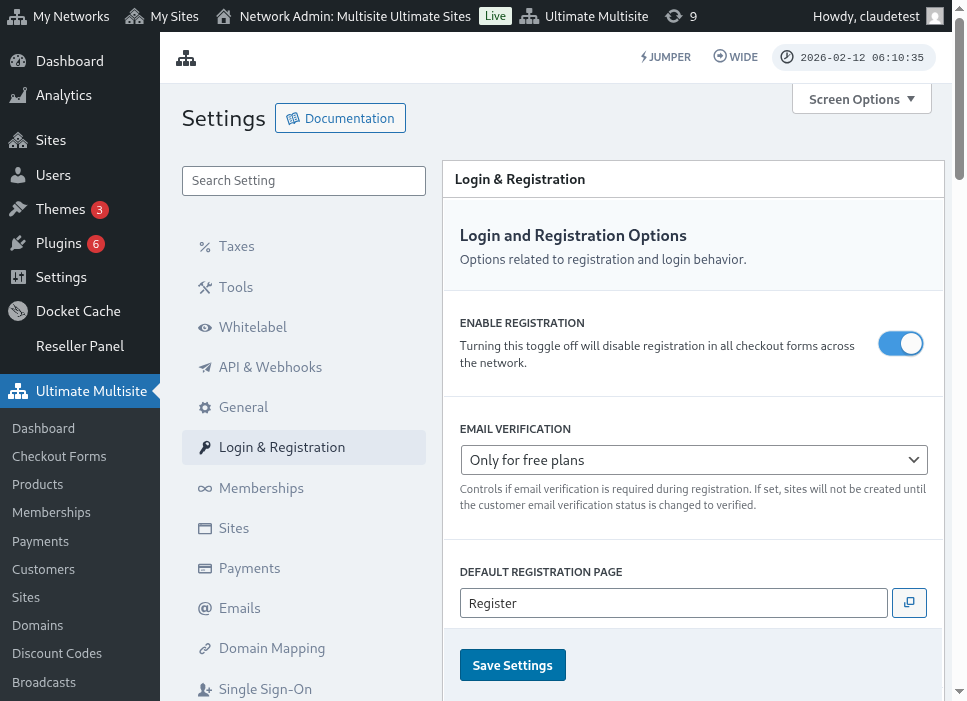
Login Page ပေါ်က Language Selector
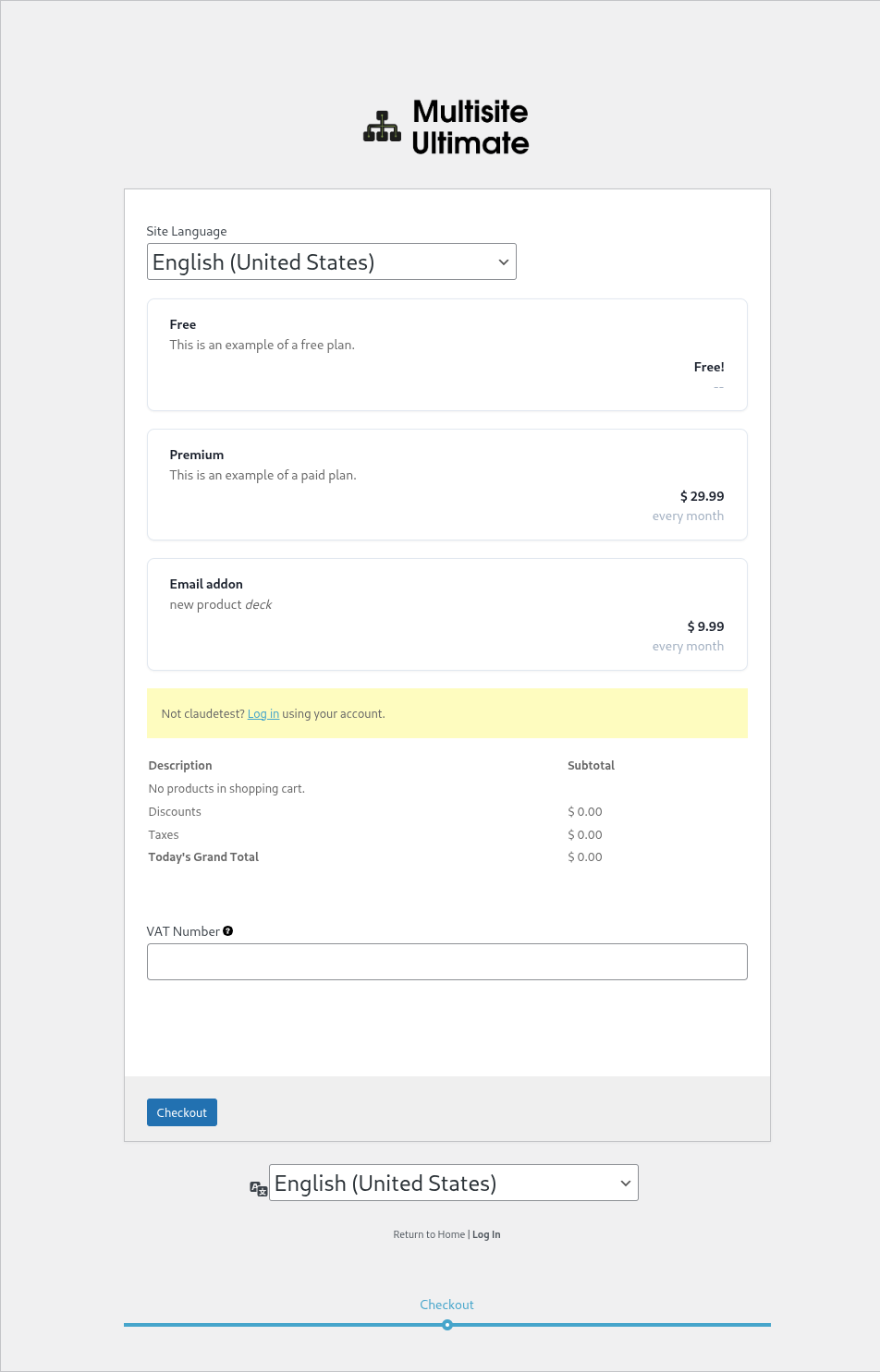
Sign-up Flow ပေါ်က Language Selector
URL မှတစ်ဆင့် ဘာသာစကား သတ်မှတ်ခြင်း
URL ရဲ့ locale parameter ကို ကျော်လွန်ပြီး စာမျက်နှာရဲ့ ဘာသာစကားကိုလည်း ပြောင်းလဲနိုင်ပါတယ်။ ဥပမာအားဖြင့် အီတလီဘာသာနဲ့ register page ကို redirect လုပ်ချင်တယ်ဆိုရင် URL မှာ ?locale=it_IT ကို ထည့်ပေးရပါမယ်။
https://yournetwork.com/wp-signup.php?locale=it_IT
ဒါကို အလုပ်လုပ်စေဖို့အတွက် ဘာသာစကားကို သင့်ရဲ့ WordPress network မှာ တပ်ဆင်ထားဖို့ လိုအပ်ပါတယ်။