Ultimate Multisite ကို တပ်ဆင်ခြင်း
ဤလမ်းညွှန်သည် သင်သည် WordPress Multisite ကို ထိုကဲ့သို့ လုပ်ဆောင်ရန်အတွက် ဤလမ်းညွှန် (WP Beginner မှ) ကို ကြည့်ရှုပါ။
ပလပ်အင်ကို တပ်ဆင်ခြင်း
Ultimate Multisite သည် WordPress.org တွင် အခမဲ့ ရရှိနိုင်သည်။
သင်၏ Network Admin Dashboard မှ Plugins → Add New Plugin သို့သွားပါ။
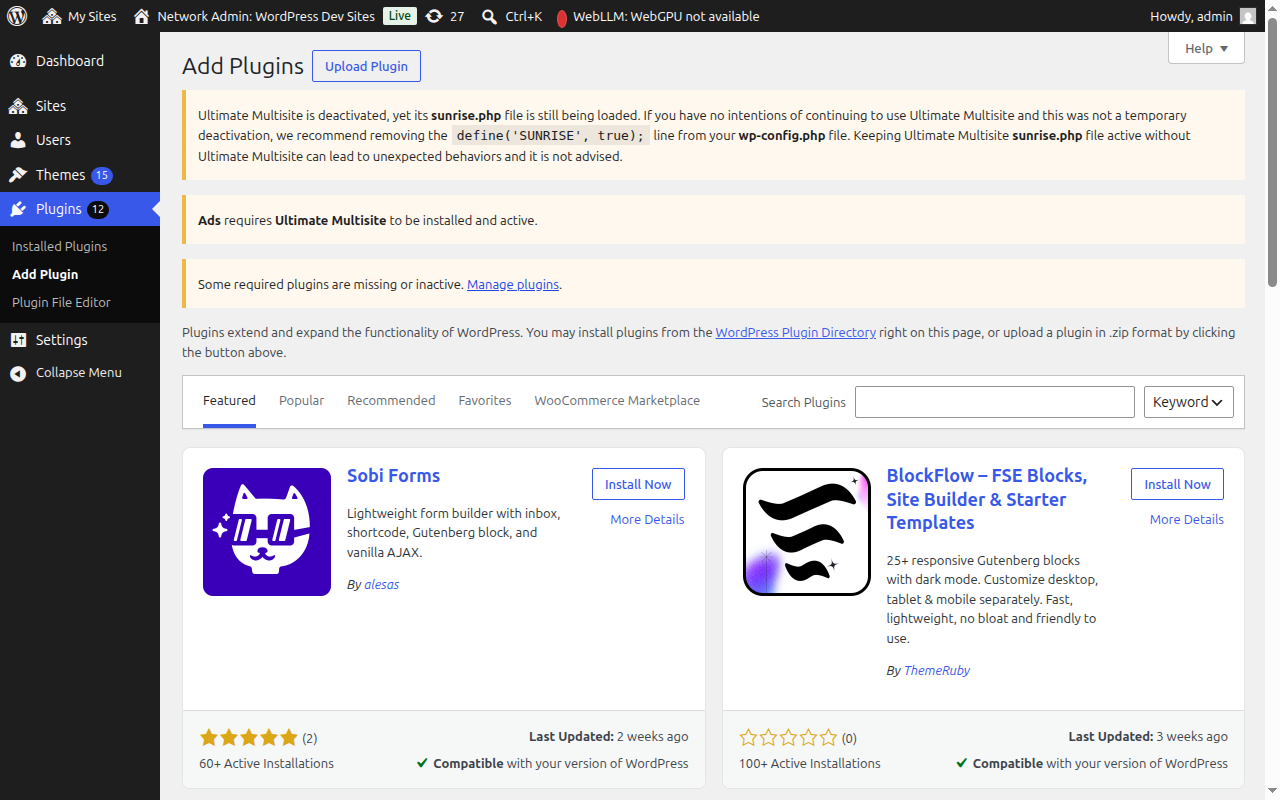
"Ultimate Multisite" (အတိတိကျကို ရှာရန်အတွက် အပိုအကွပ်ပါ) ဖြင့် ရှာပြီး ပထမဆုံးရလဒ်အဖြစ်ပေါ်လာလိမ့်မည်။ Install Now ကိုနှိပ်ပါ။
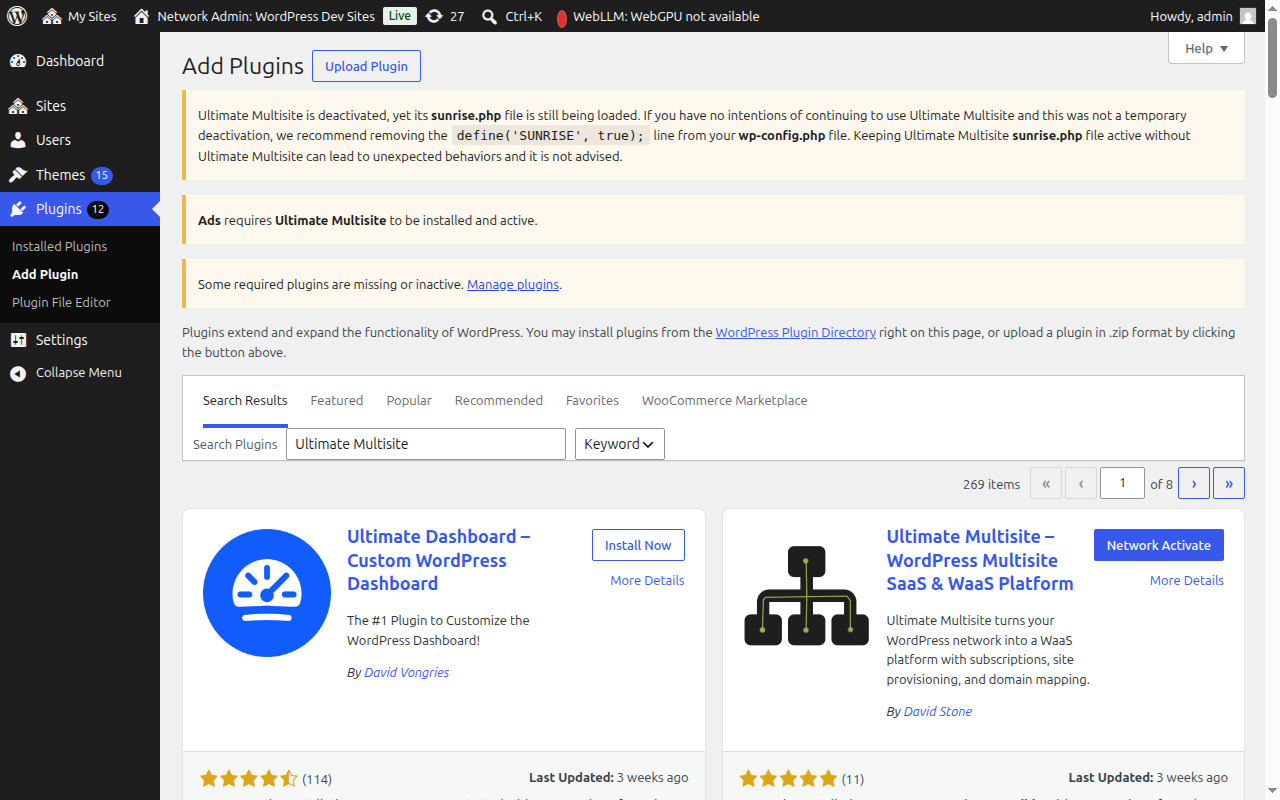
တပ်ဆင်ပြီးသည်နှင့် Network Activate ဖြင့် ပလပ်အင်ကို သင်၏ လုပ်ငန်းခွင်အတွင်းတွင် တက်ကြွစေပါ။
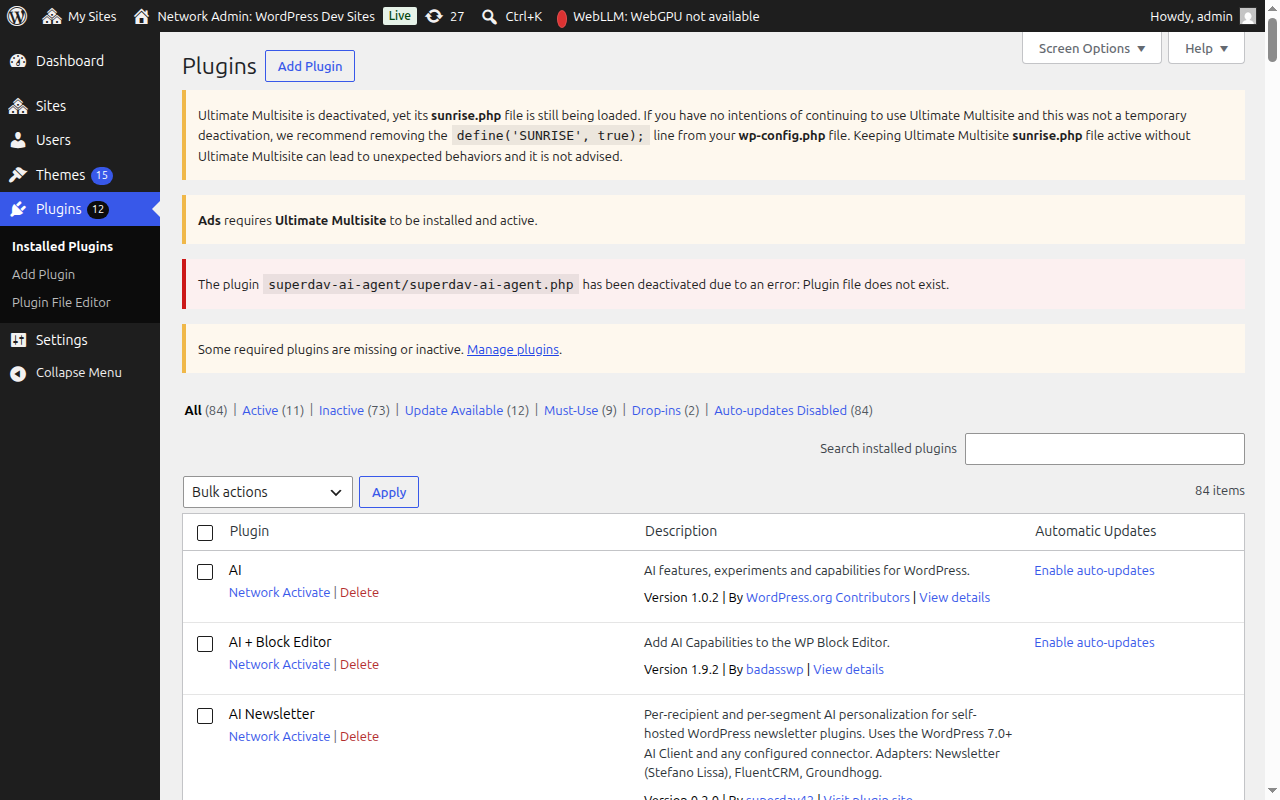
တက်ကြွပြီးနောက်၊ သင်သည် အလိုလို Setup Wizard သို့ ပြောင်းရွှေ့သွားလိမ့်မည်။
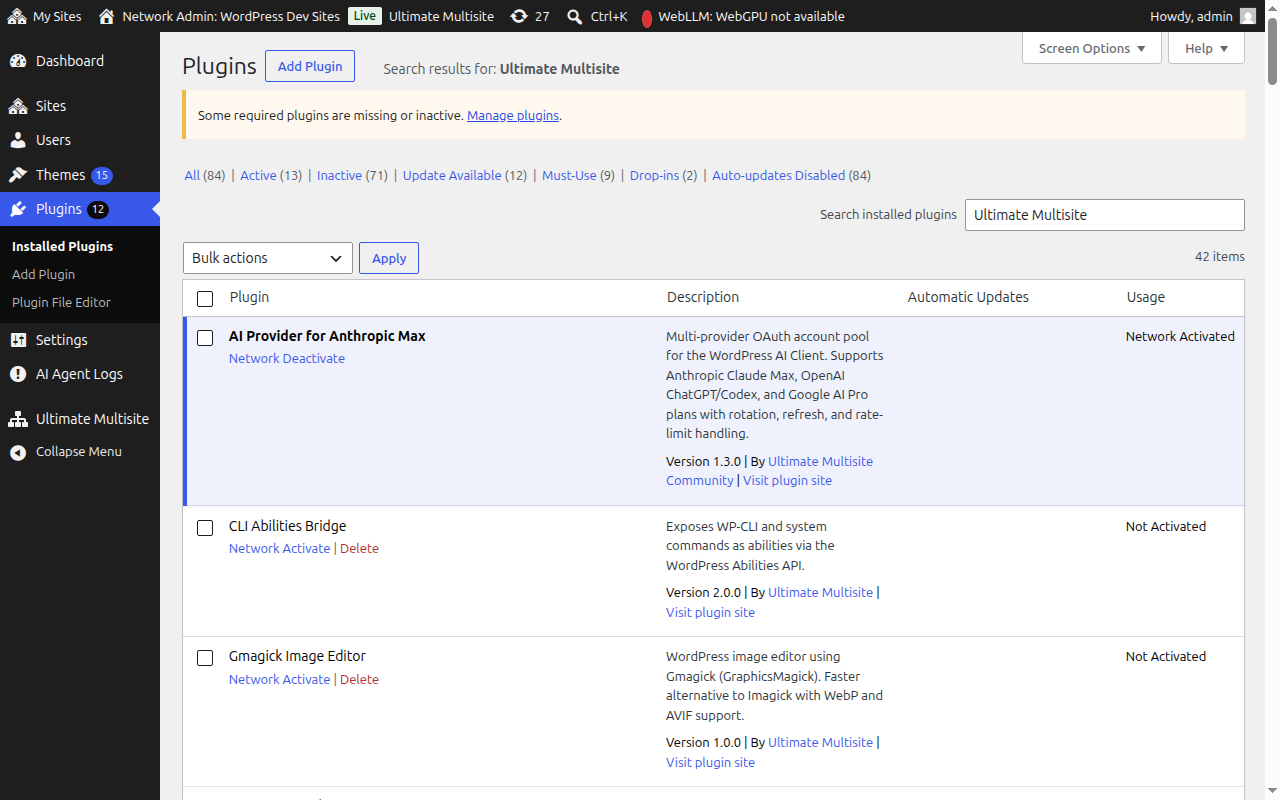
Setup Wizard
Setup Wizard သည် ၁၀ မိနစ်ခန့်တွင် Ultimate Multisite ကို စီမံဆောင်ရန်အတွက် သင်တို့ကို လမ်းညွှန်ပေးလိမ့်မည်။
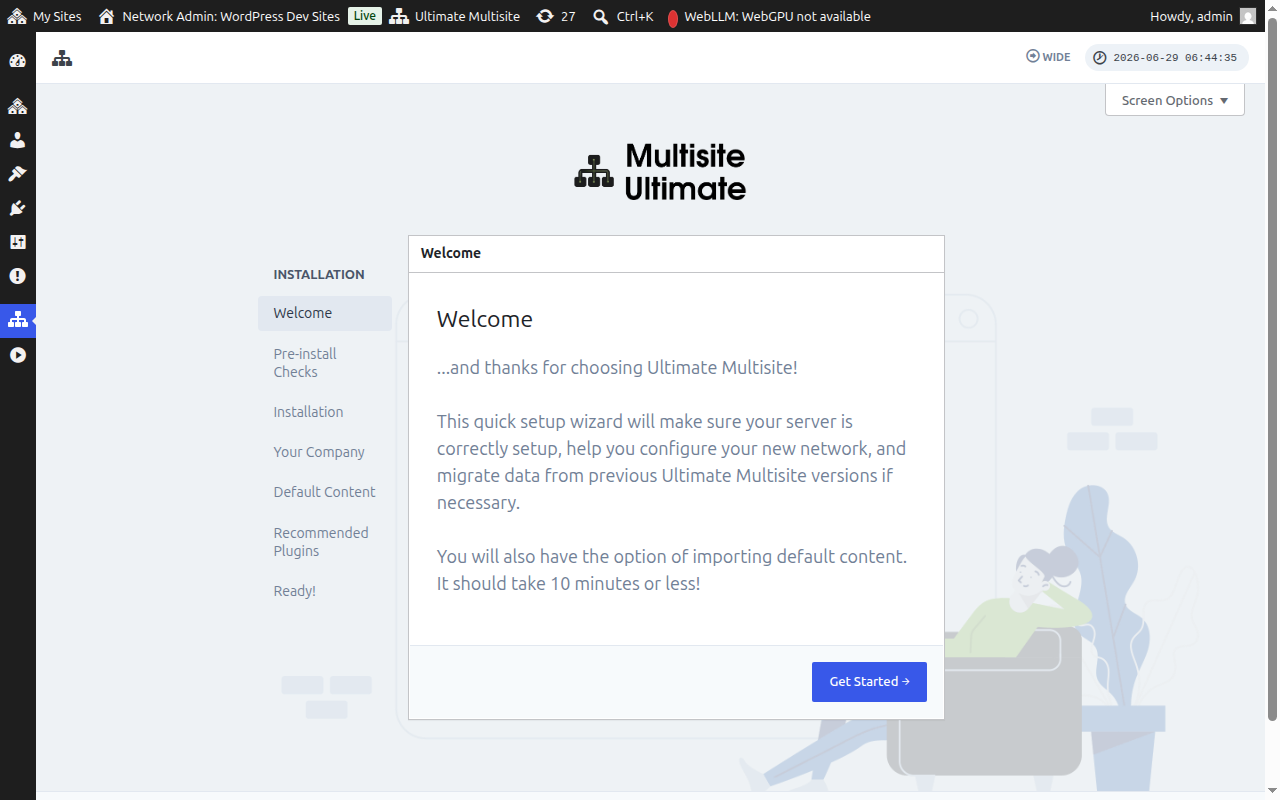
ကြိုဆိုပါ
စတင်ရန် Get Started ကိုနှိပ်ပါ။
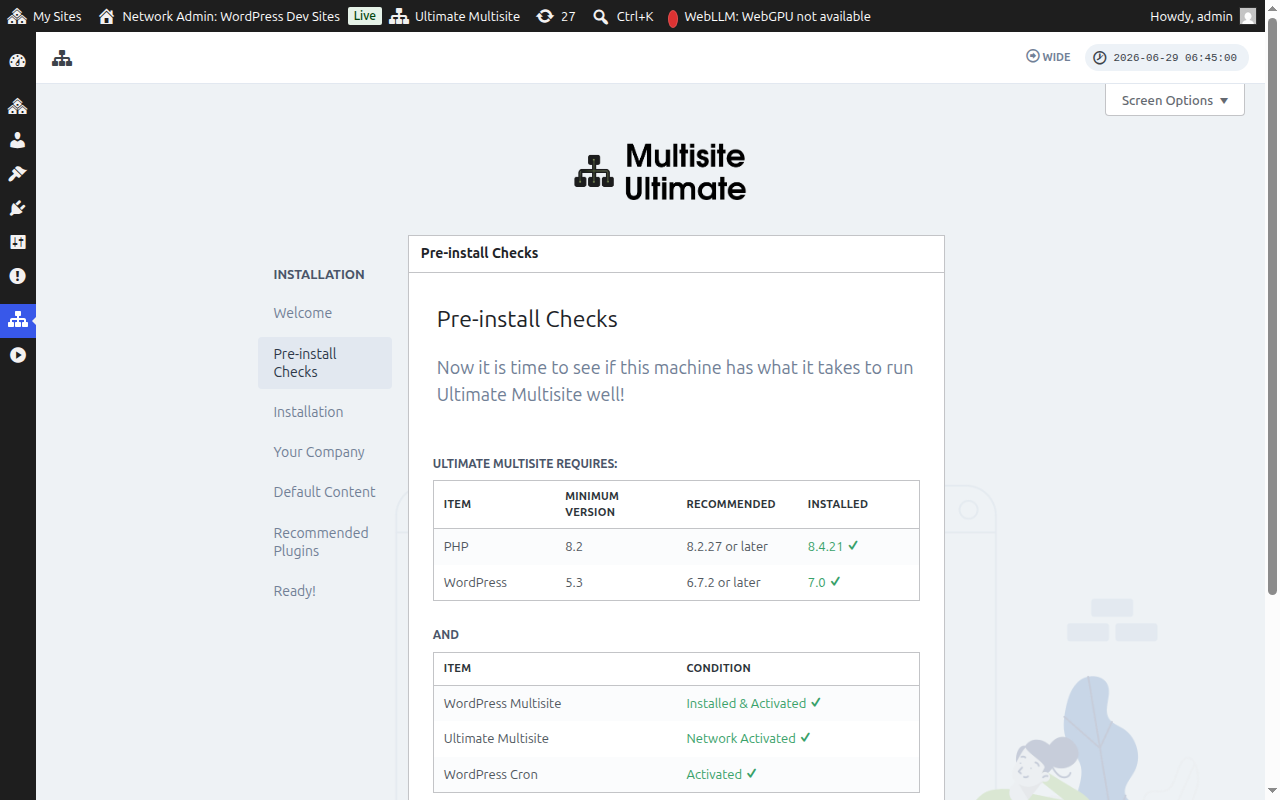
တပ်ဆင်ခြင်းမပြုမီ စစ်ဆေးမှုများ
ဤအဆင့်တွင် သင်၏ စနစ်သတင်းနှင့် WordPress အထောက်အထားကို Ultimate Multisite ၏ လိုအပ်ချက်များကို ဖြည့်ဆည်းနိုင်သည် ဟုတ်မဟုတ် စစ်ဆေးသည်။ အရာအားလုံး ကောင်းမွန်နေပါက Go to the Next Step ကိုနှိပ်ပါ။
Ultimate Multisite ကို တပ်ဆင်ထားသော်လည်း စကေးတက်ကြွမရှိသေးပါက—ဥပမာအားဖြင့်၊ network plugins မျက်နှာပြင်မှ Activate (တစ်ခုစီ site) ကို နှိပ်ပြီး Network Activate ကို နှိပ်ခြင်း မဟုတ်ပါက—တပ်ဆင်ခြင်းမပြုမီ စစ်ဆေးမှုအဆင့်တွင် ဤသို့တွေ့ရှိပြီး Network Activate ခလုတ်ကို ပြသလိမ့်မည်။
Network Activate ကိုနှိပ်ခြင်းသည် ပလပ်အင်ကို သင်၏ လုပ်ငန်းခွင်အတွင်း အားလုံးအတွက် တက်ကြွစေသည်။ တက်ကြွပြီးနောက်၊ wizard သည် စာရင်းသွင်းသည့်အဆင့်သို့ သာမန်အတိုင်း ဆက်လက်သွားလိမ့်မည်။ ဤလုပ်ဆောင်ချက်ကို ပြီးမြောက်အောင်ပြုရန်အတွက် wizard မှ ထွက်ရန် မလိုအပ်ပါ။
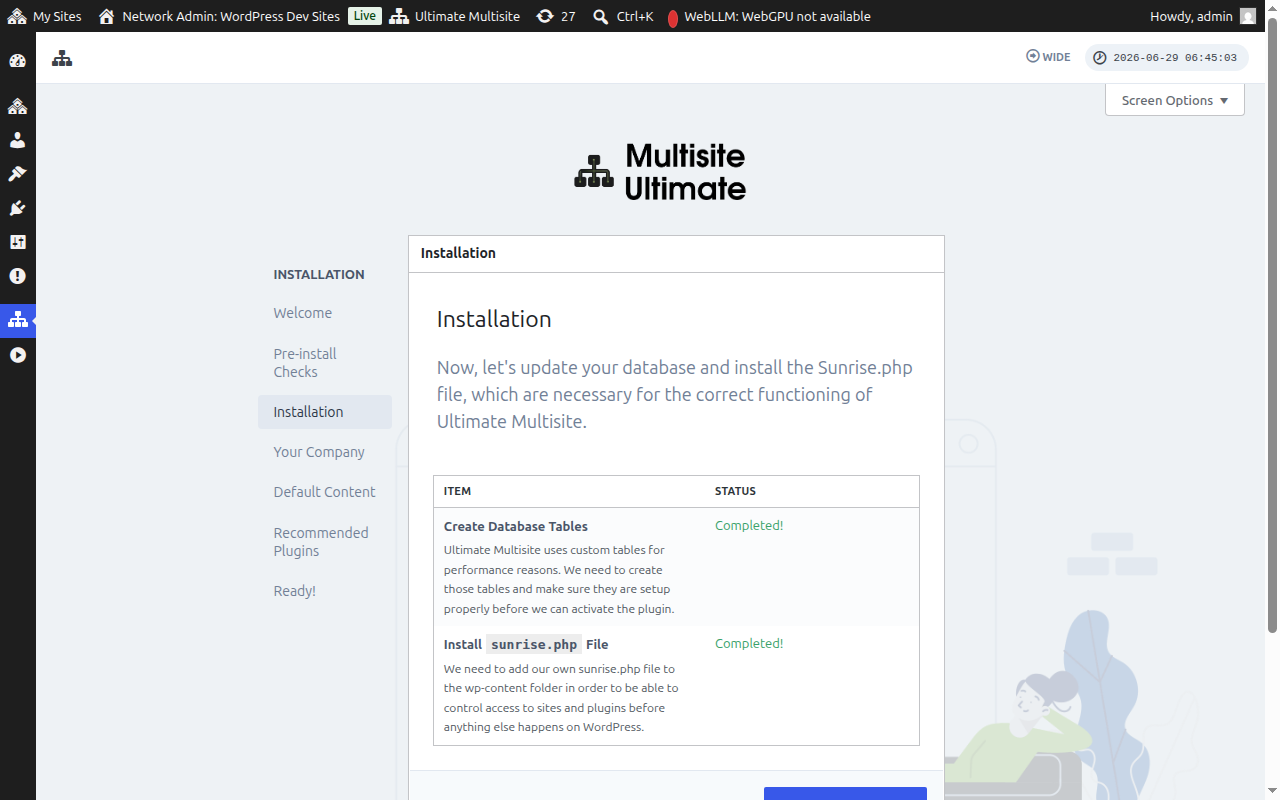
တပ်ဆင်ခြင်း
installer သည် လိုအပ်သော database table များအား ဖန်တီးပြီး Ultimate Multisite လုပ်ဆောင်နိုင်စေရန် sunrise.php ဖိုင်ကို တပ်ဆင်လိမ့်မည်။ ဆက်လက်လုပ်ဆောင်ရန် Install ကိုနှိပ်ပါ။
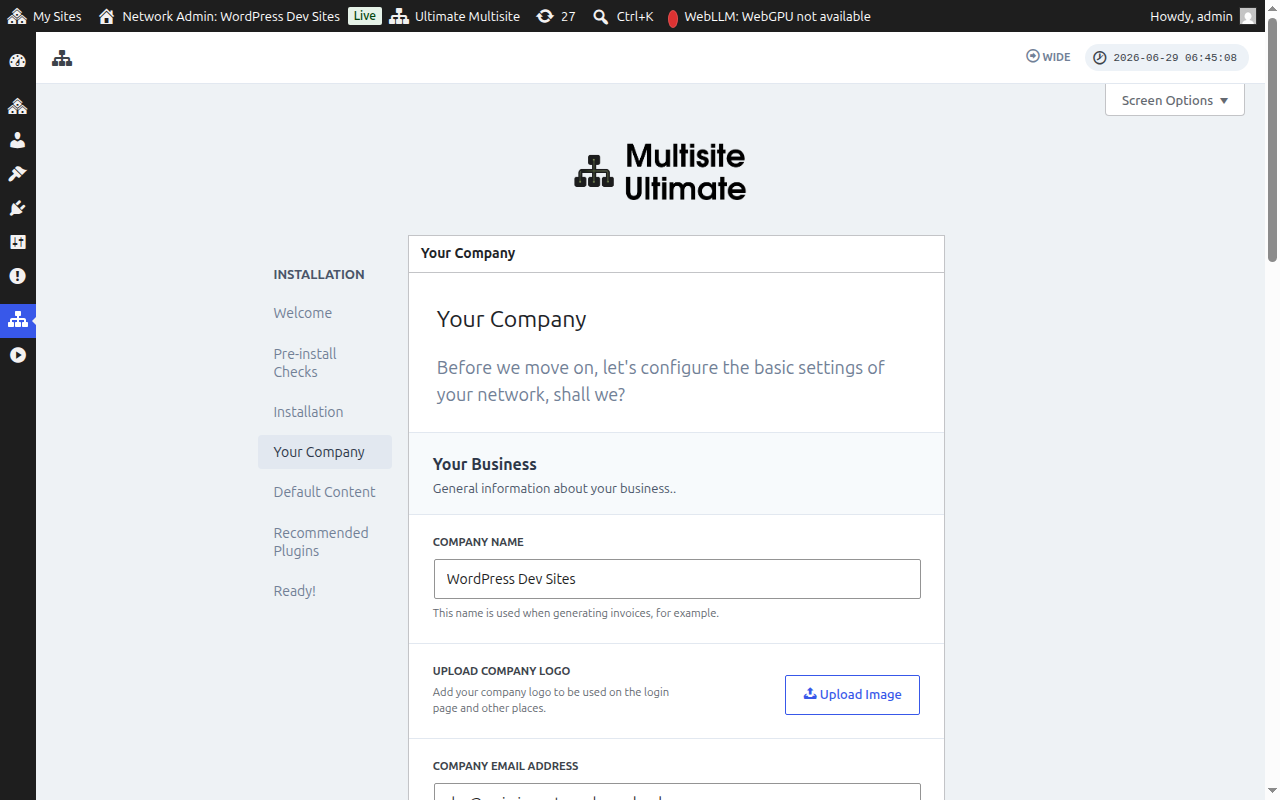
သင်၏ကုမ္ပဏီ
သင်၏ ကုမ္ပဏီသတင်းများကို ထည့်သွင်းပြီး သင့်အတွက် အလိုရှိသည့် ငွေကြေးစနစ်ကို စီမံပါ။ ဤသတင်းများသည် သင်၏ WaaS ပလပ်ဖောင်းတွင် အသုံးပြုလိမ့်မည်။ ပြီးဆုံးလျှင် Continue ကိုနှိပ်ပါ။
အသင့်ရှိသော အကြောင်းအရာ
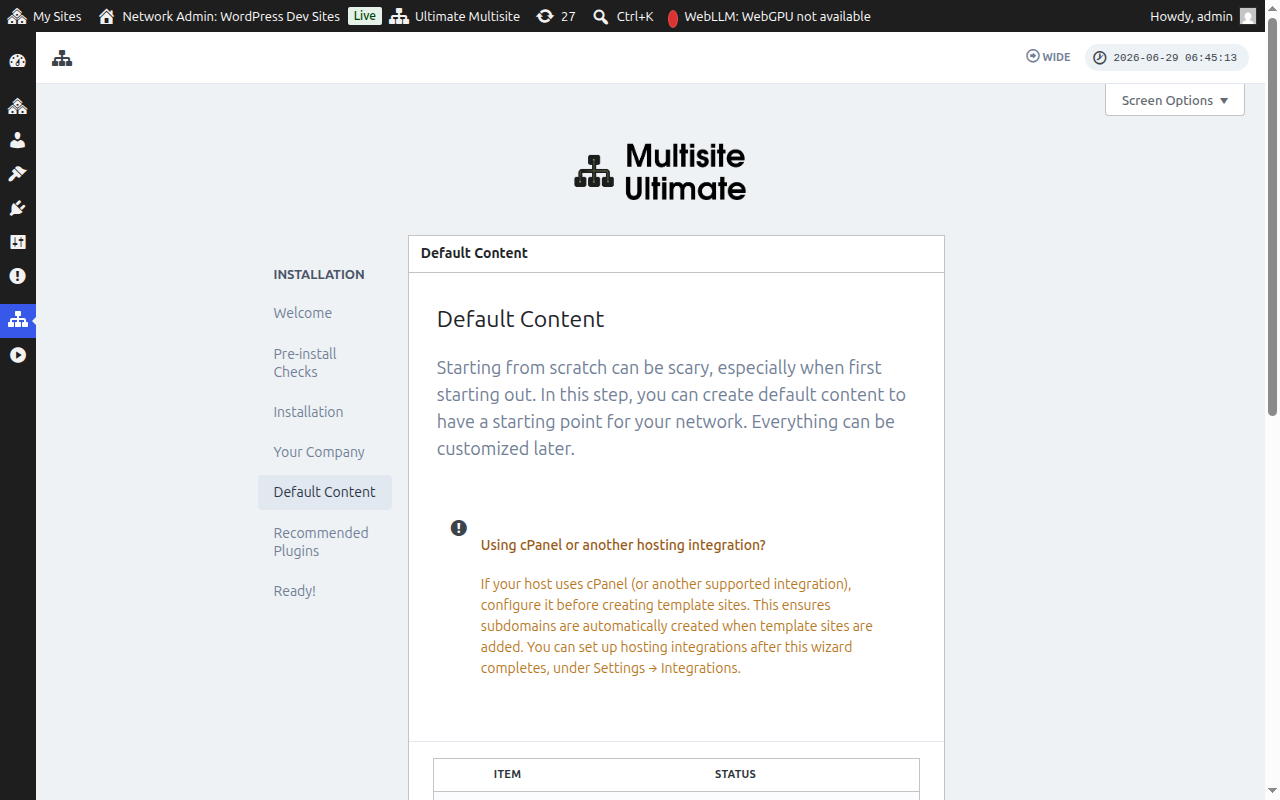
ဤအဆင့်တွင် သင်သည် ကြိုတင်သတ်မှတ်ထားသည့် template များ၊ ထုတ်ကုန်များနှင့် အခြား စတင်ရန်အတွက် အသုံးပြုနိုင်သည့် အကြောင်းအရာများကို တပ်ဆင်နိုင်သည်။ ၎င်းသည် Ultimate Multisite ၏ လုပ်ဆောင်ချက်များဖြင့် လေ့ကျင့်ရန် ကောင်းမွန်သော နည်းလမ်းတစ်ခုဖြစ်သည်။ အသင့်ရှိသော အကြောင်းအရာကို ထည့်သွင်းရန် Install ကိုနှိပ်ပါ သို့မဟုတ် သင်က စတင်မှန်းချင်ပါက ဤအဆင့်ကို ကျော်လွှားနိုင်သည်။
အကြံပြုထားသည့် ပလပ်အင်များ
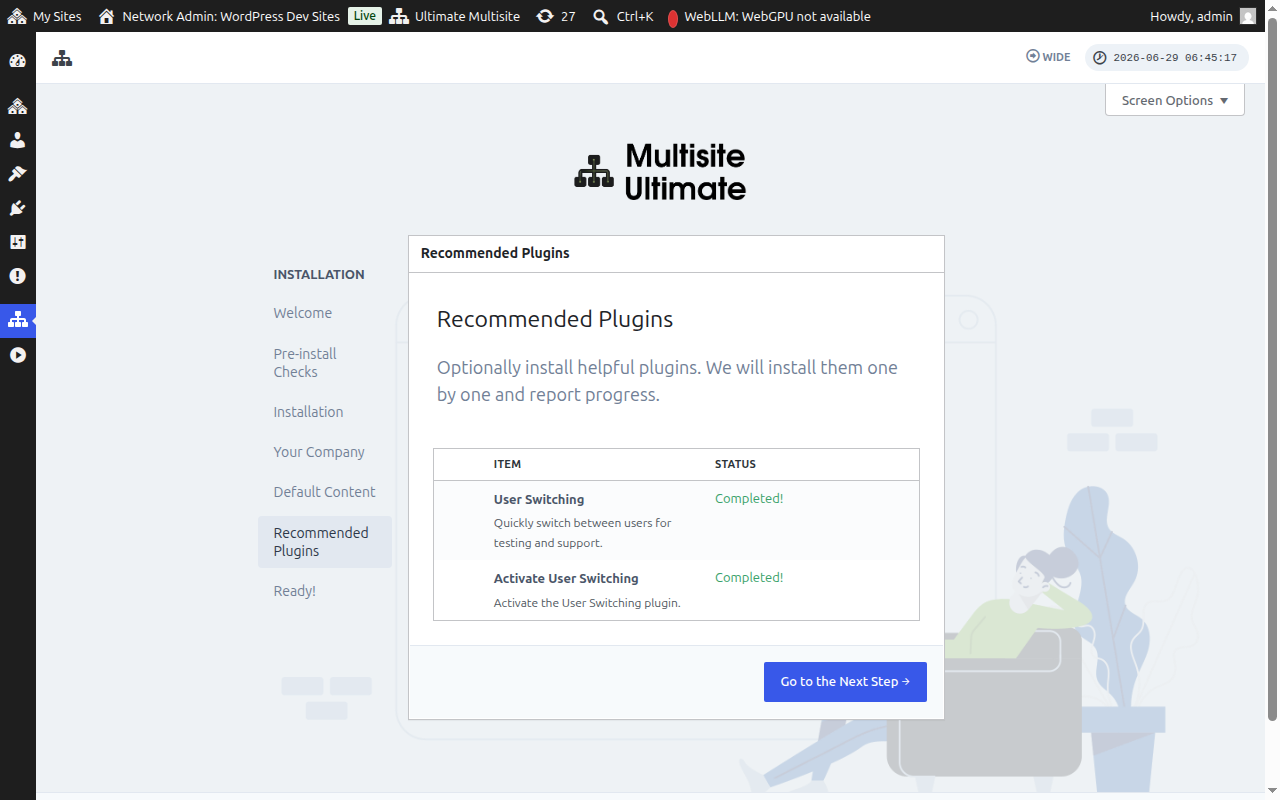
ရွေးချယ်၍ အကြံပြုထားသည့် နောက်ဆက်တွဲ ပလပ်အင်များကို တပ်ဆင်ပါ။ ၎င်းတို့ကို ထည့်သွင်းရန် Install ကိုနှိပ်ပါ သို့မဟုတ် ဆက်လက်လုပ်ဆောင်ပါ။
အဆင်သင့်!
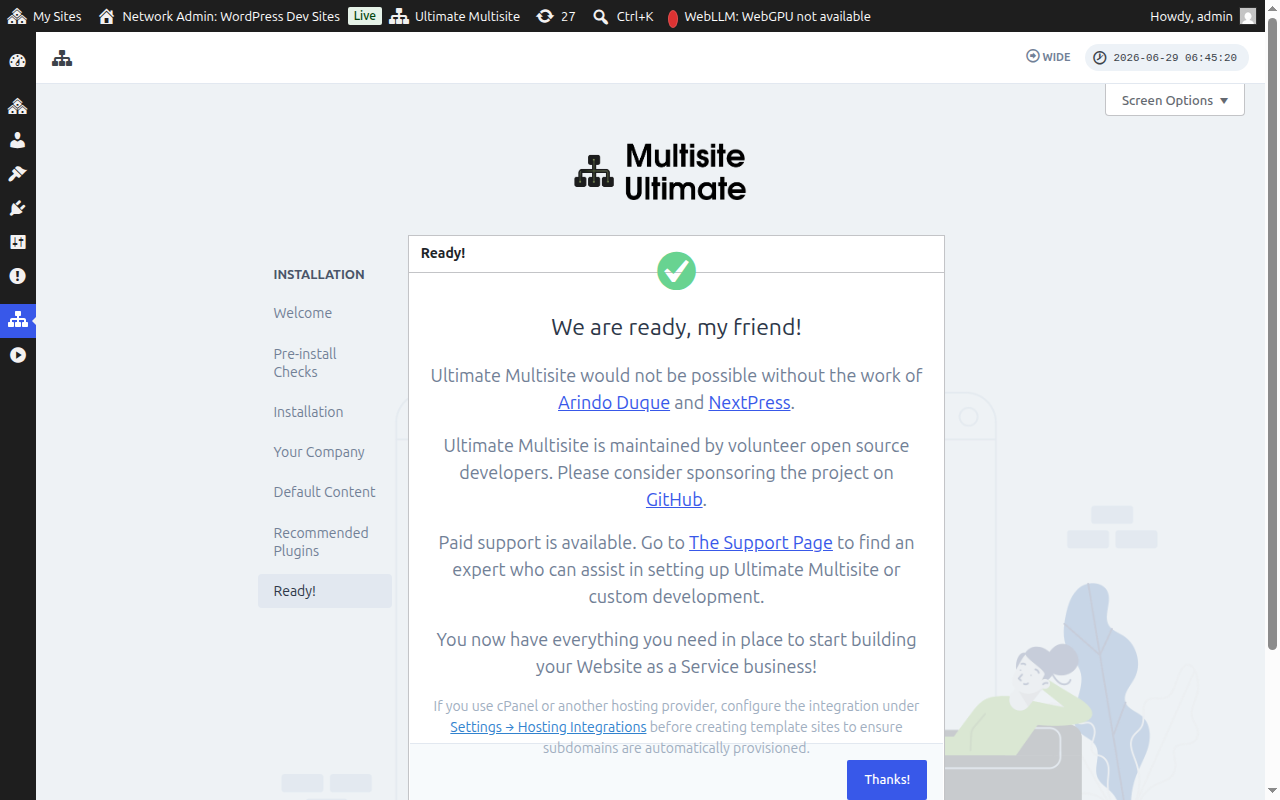
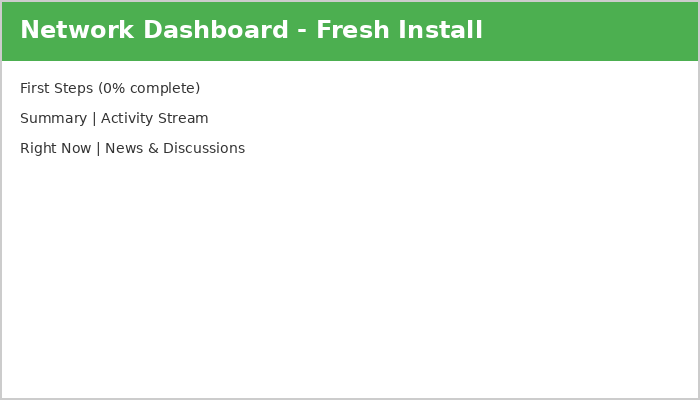
ပြီးပြီ! သင်၏ Ultimate Multisite တပ်ဆင်မှု ပြီးစီးသွားသည်။ ယခု သင်သည် Network Admin Dashboard မှ သင်၏ Website as a Service ပလပ်ဖောင်းကို တည်ဆောက်ရန် စတင်နိုင်သည်။
ပျော်ရွှင်စွာ လုပ်ဆောင်နိုင်ပါစေ!