Installation d'Ultimate Multisite
Ce tutoriel suppose que vous avez déjà installé et configuré WordPress Multisite. Pour savoir comment faire, consultez ce tutoriel de WP Beginner.
Installation du plugin
Ultimate Multisite est disponible gratuitement sur WordPress.org.
Depuis votre Network Admin Dashboard, allez dans Plugins → Ajouter un nouveau plugin.
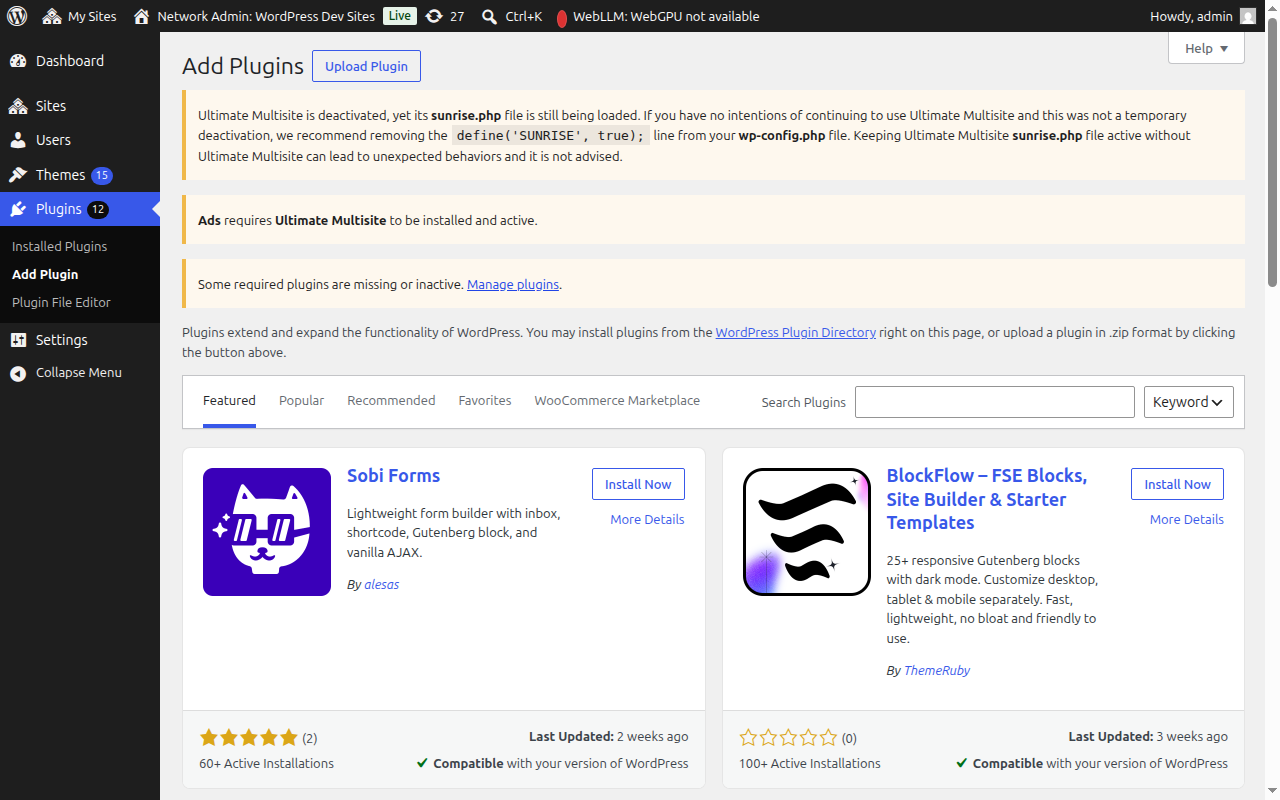
Recherchez "Ultimate Multisite" (avec des guillemets pour une correspondance exacte) et il apparaîtra en premier résultat. Cliquez sur Installer maintenant.
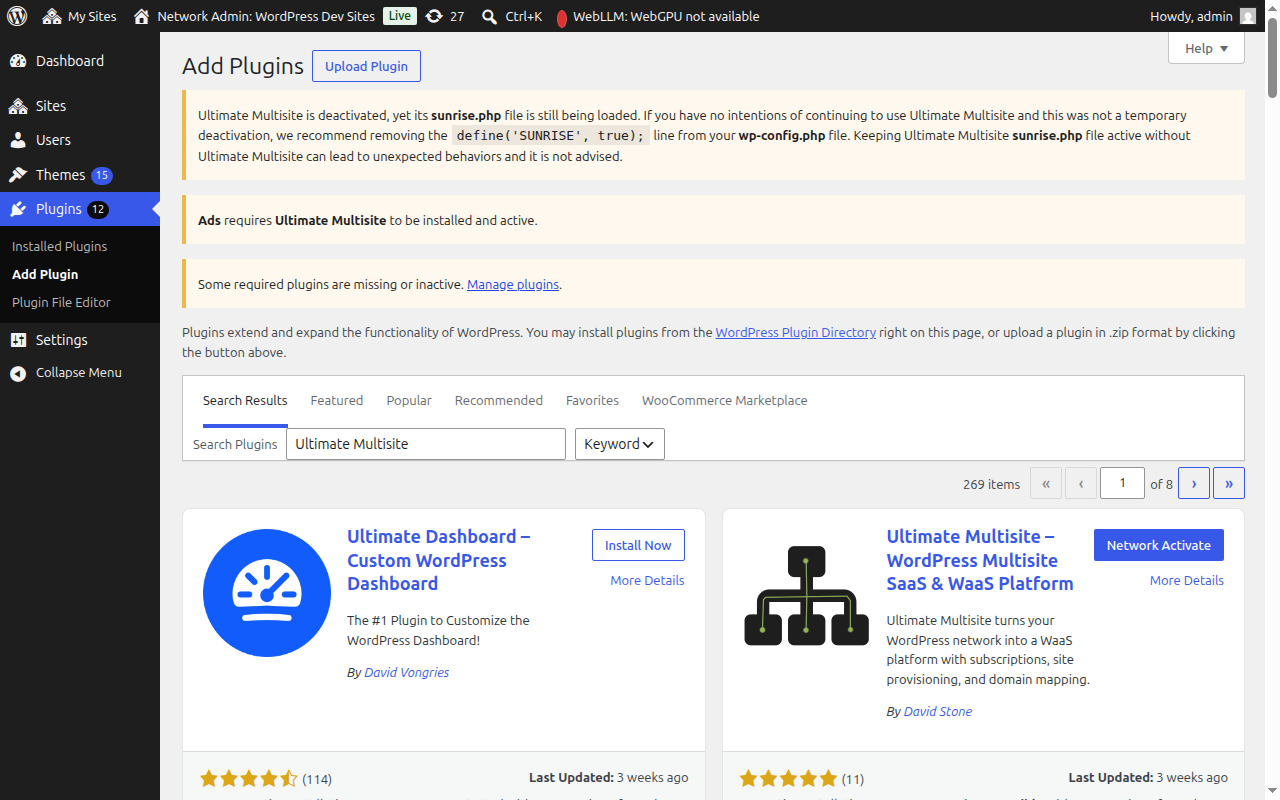
Une fois installé, cliquez sur Activer sur le réseau pour activer le plugin sur l'ensemble de votre réseau.
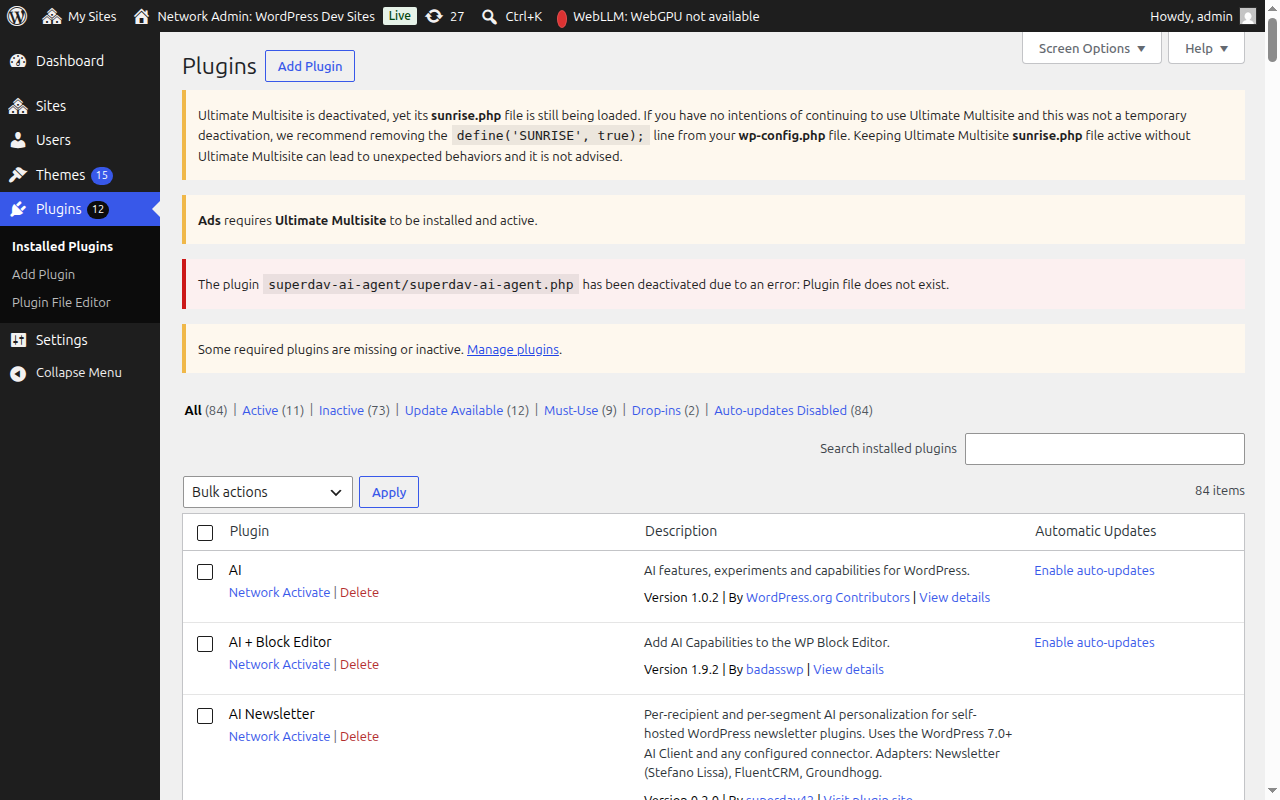
Après l'activation, vous serez automatiquement redirigé vers l'assistant de configuration.
Assistant de configuration
L'assistant de configuration vous guidera à travers la configuration d'Ultimate Multisite en environ 10 minutes.
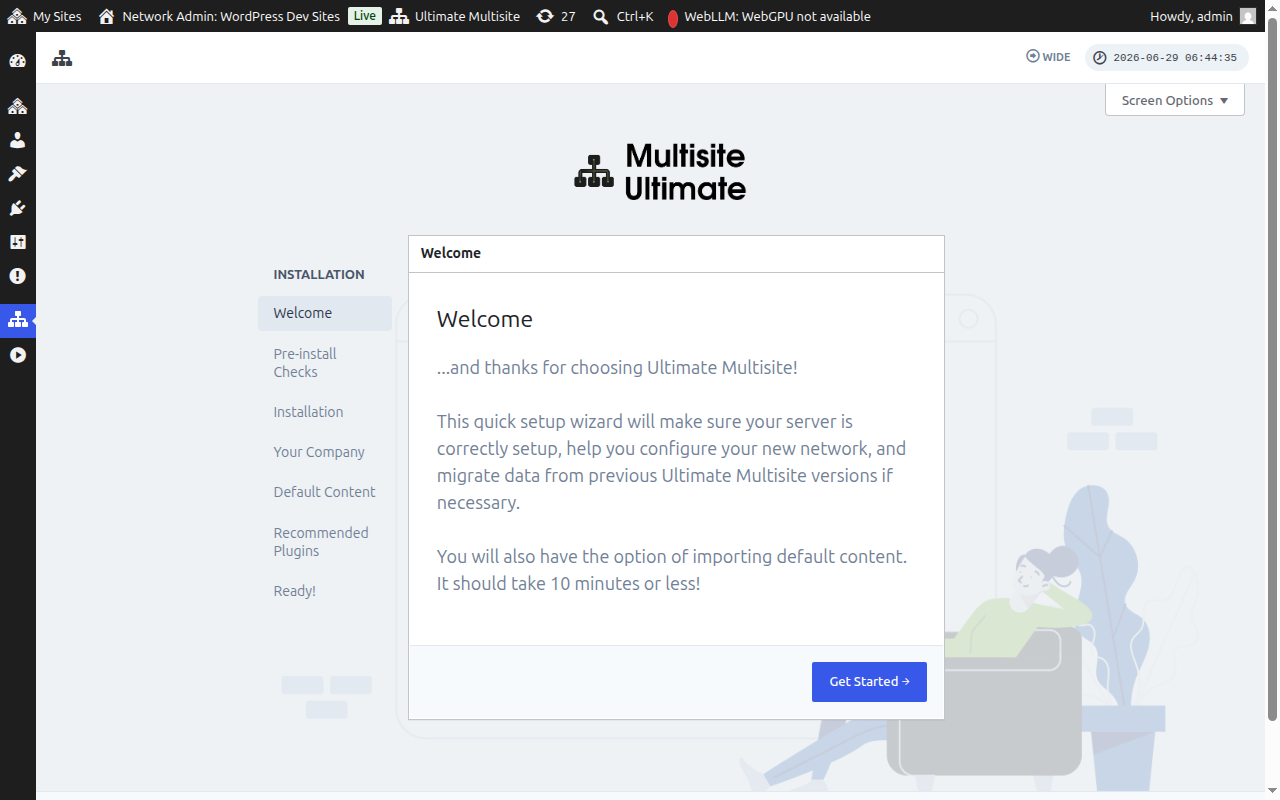
Bienvenue
Cliquez sur Commencer pour démarrer.
Vérifications pré-installation
Cette étape vérifie les informations de votre système et votre installation WordPress pour s'assurer qu'elle répond aux exigences d'Ultimate Multisite. Si tout semble correct, cliquez sur Passer à l'étape suivante.
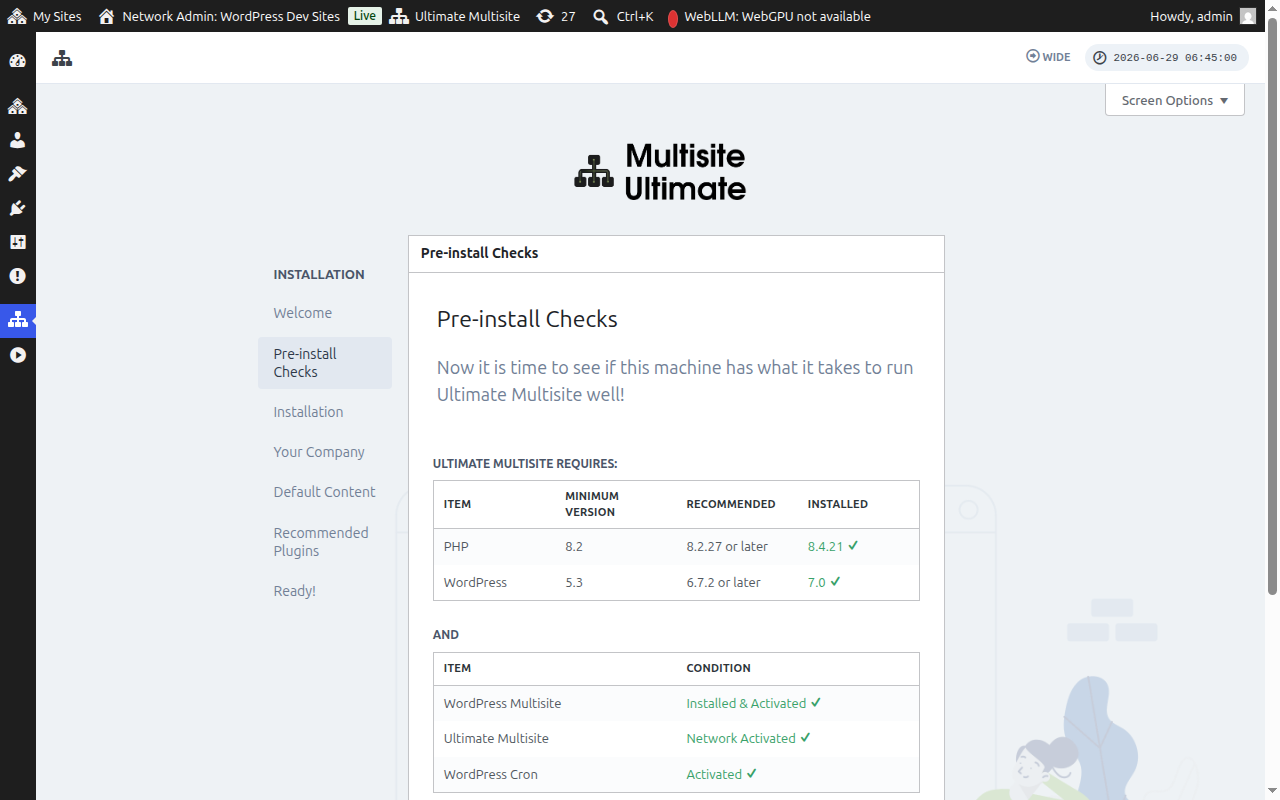
Si Ultimate Multisite a été installé mais pas encore activé sur le réseau — par exemple, si vous avez cliqué sur Activer (site unique) au lieu de Activer sur le réseau depuis l'écran des plugins du réseau — l'étape des vérifications pré-installation détectera cela et affichera un bouton Activer sur le réseau.
Cliquer sur Activer sur le réseau active le plugin automatiquement sur l'ensemble de votre réseau multisite. Une fois activé, l'assistant continue normalement vers l'étape d'installation. Vous n'avez pas besoin de quitter l'assistant pour corriger l'état d'activation.
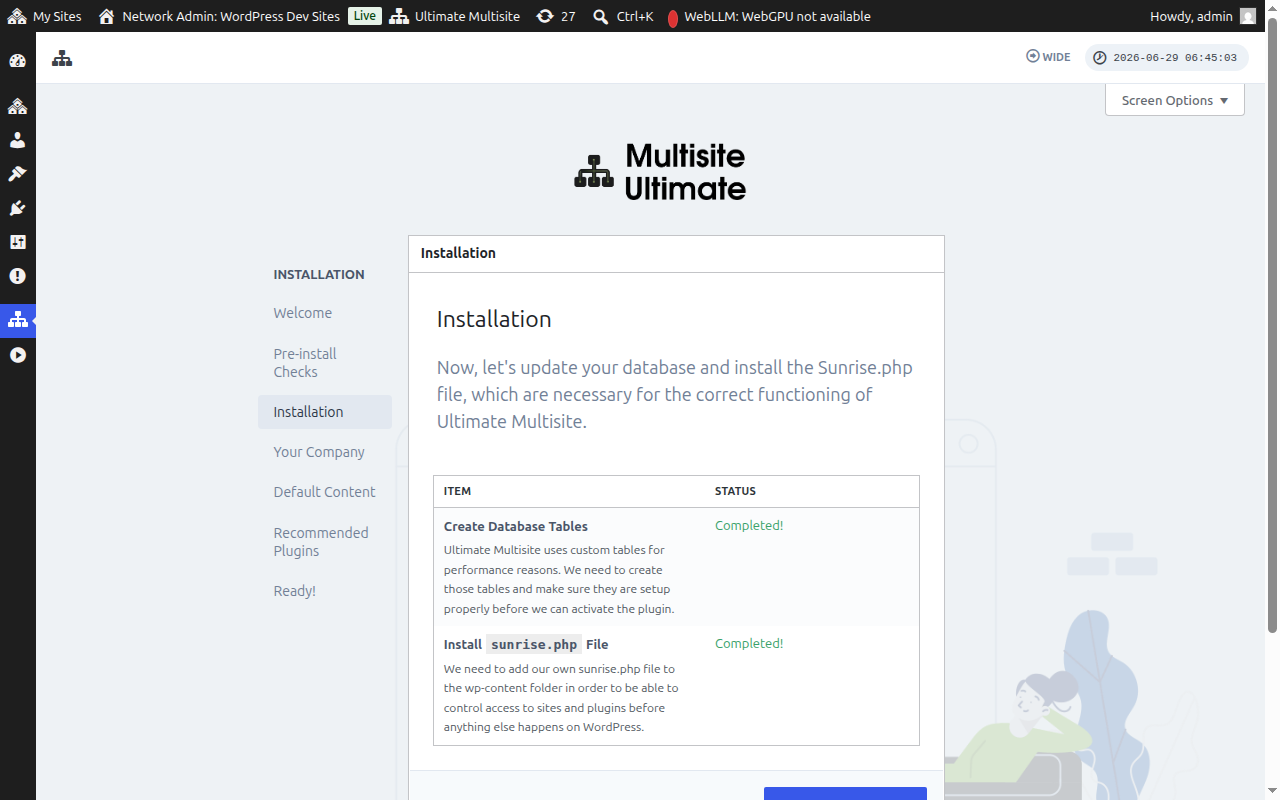
Installation
L'installateur créera les tables de base de données nécessaires et installera le fichier sunrise.php dont Ultimate Multisite a besoin pour fonctionner. Cliquez sur Installer pour continuer.
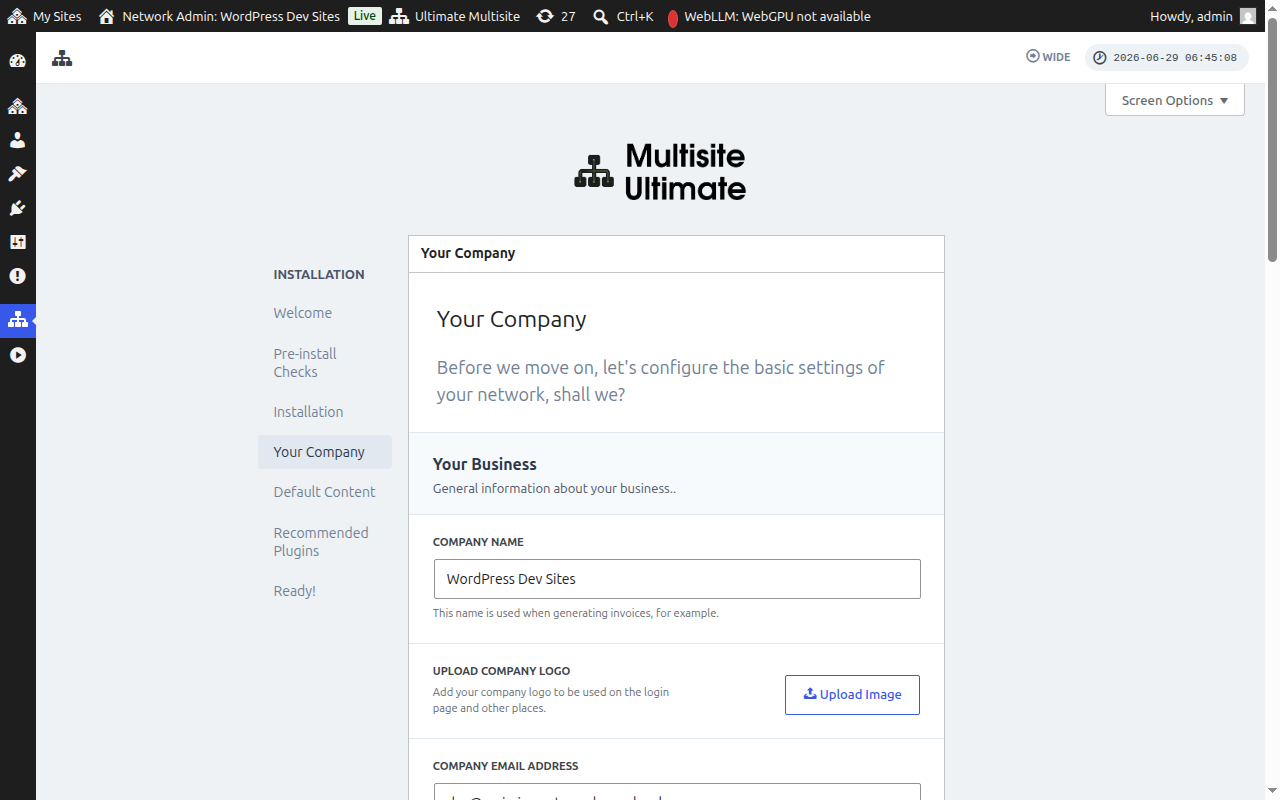
Votre entreprise
Remplissez les informations de votre entreprise et définissez votre devise par défaut. Ces informations seront utilisées dans toute votre plateforme WaaS. Cliquez sur Continuer lorsque vous avez terminé.
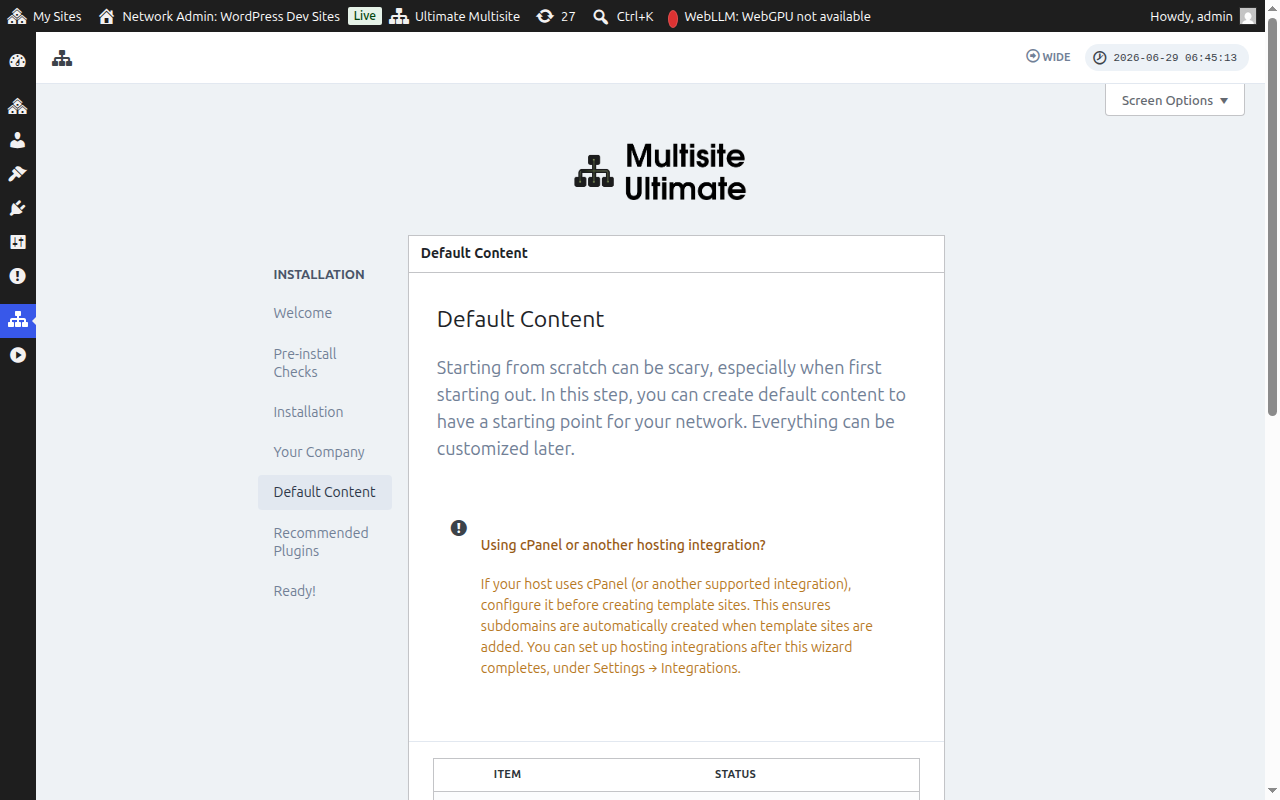
Contenu par défaut
Cette étape vous permet d'installer des modèles prédéfinis, des produits et autre contenu de démarrage. C'est un excellent moyen de vous familiariser avec les fonctionnalités d'Ultimate Multisite. Cliquez sur Installer pour ajouter le contenu par défaut, ou passez cette étape si vous préférez partir de zéro.
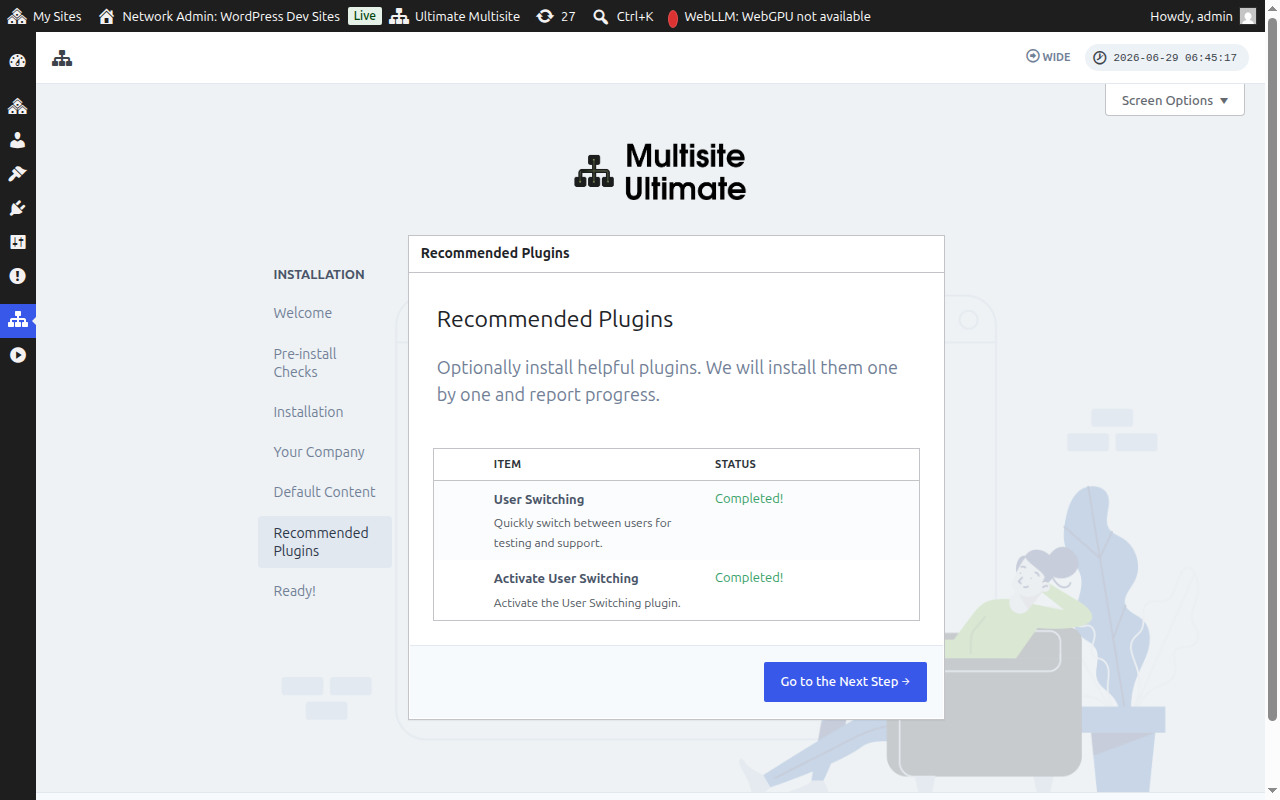
Plugins recommandés
Installez éventuellement les plugins compagnons recommandés. Cliquez sur Installer pour les ajouter ou passez à l'étape suivante.
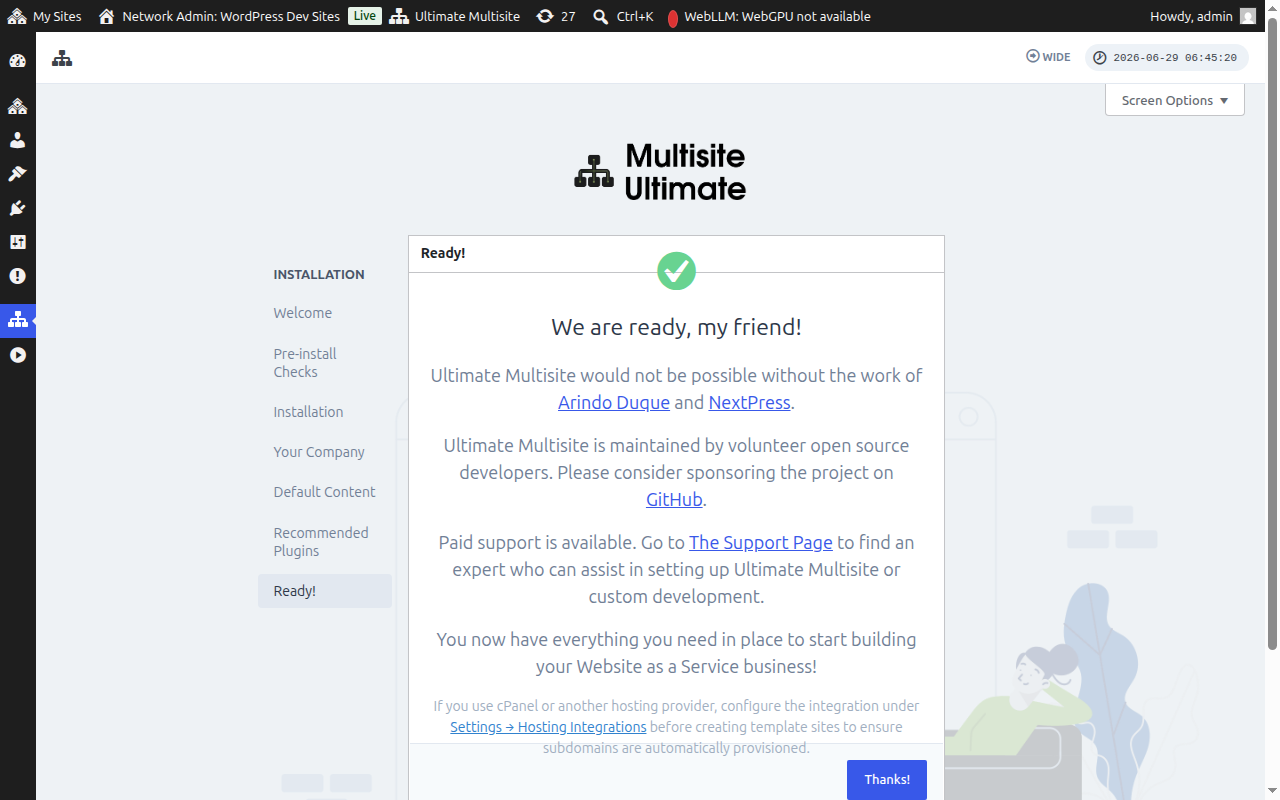
Prêt !
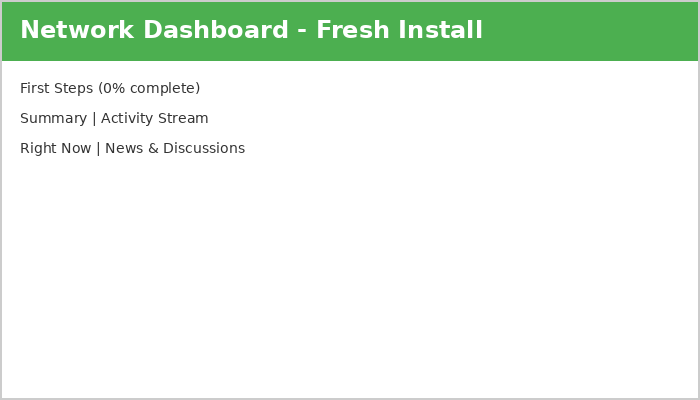
C'est tout ! Votre installation d'Ultimate Multisite est terminée. Vous pouvez maintenant commencer à construire votre plateforme Website as a Service depuis le Network Admin Dashboard.
Allez-y et amusez-vous !