Instalacja Ultimate Multisite
Niniejszy samouczek zakłada, że masz już zainstalowany i skonfigurowany WordPress Multisite. Aby dowiedzieć się, jak to zrobić, zapoznaj się z tym poradnikiem https://www.wpbeginner.com/glossary/multisite/ autorstwa WP Beginner.
Instalacja wtyczki
Ultimate Multisite jest dostępny bezpłatnie na stronie WordPress.org.
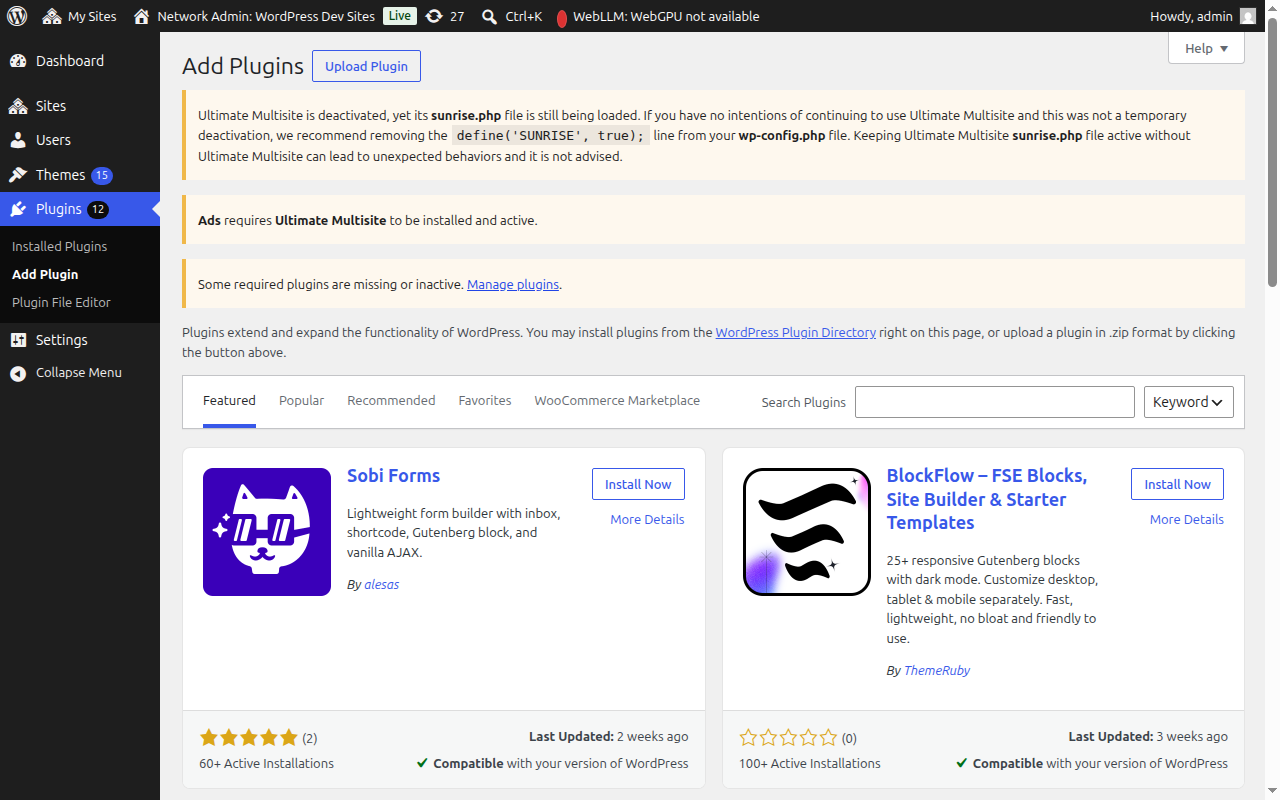
W Panelu administratora sieci przejdź do Wtyczki → Dodaj nową wtyczkę.
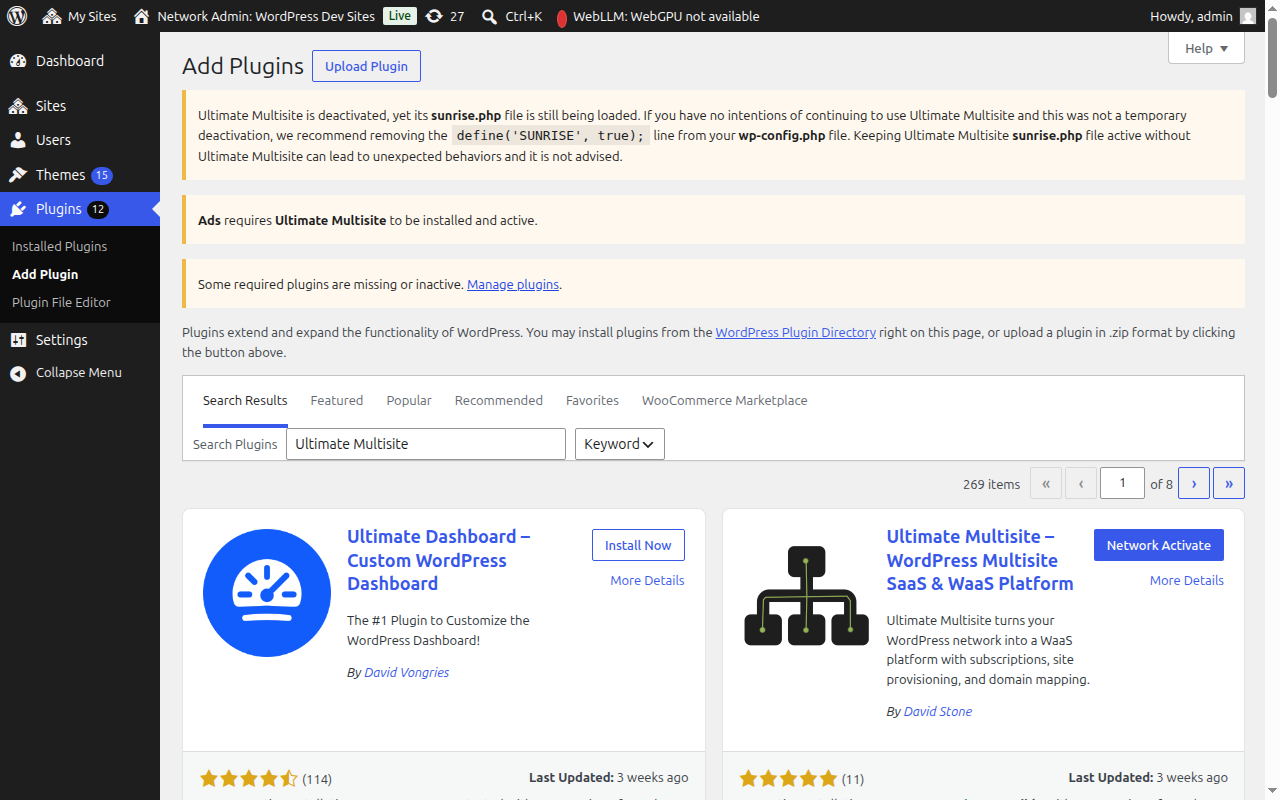
Wyszukaj „Ultimate Multisite” (w cudzysłowach, aby uzyskać dokładne dopasowanie), a pojawi się jako pierwszy wynik. Kliknij Zainstaluj teraz.
Po zainstalowaniu kliknij Aktywuj w sieci, aby aktywować wtyczkę w całej Twojej sieci.
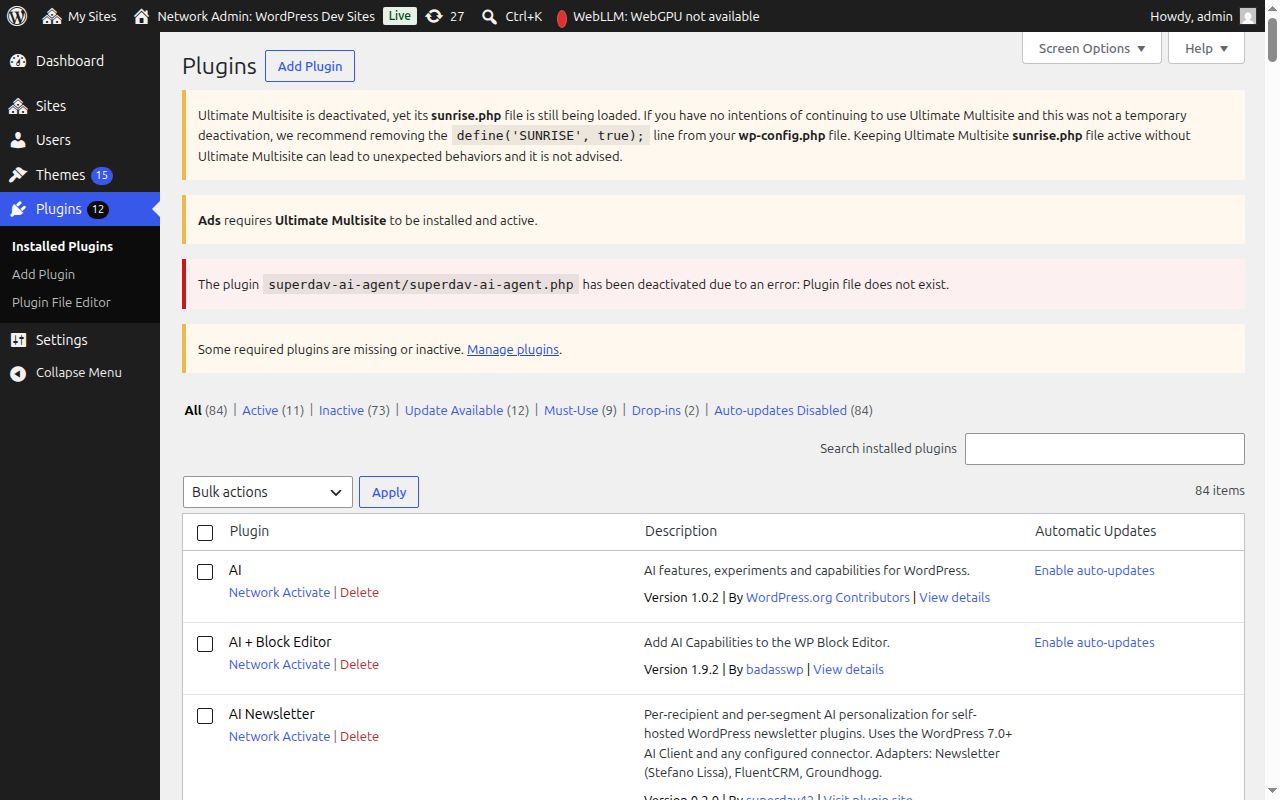
Po aktywacji zostaniesz automatycznie przekierowany do kreatora konfiguracji.
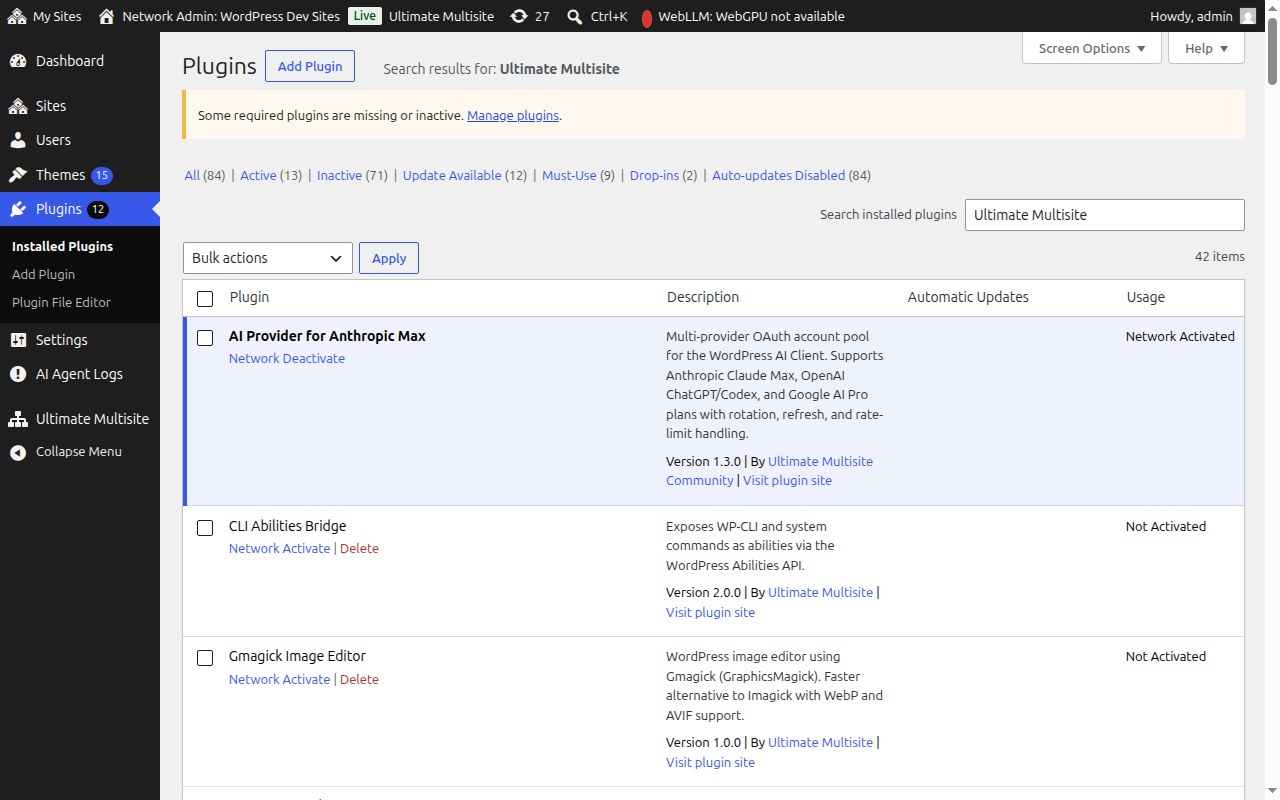
Kreator konfiguracji
Kreator konfiguracji poprowadzi Cię przez proces konfigurowania Ultimate Multisite w około 10 minut.
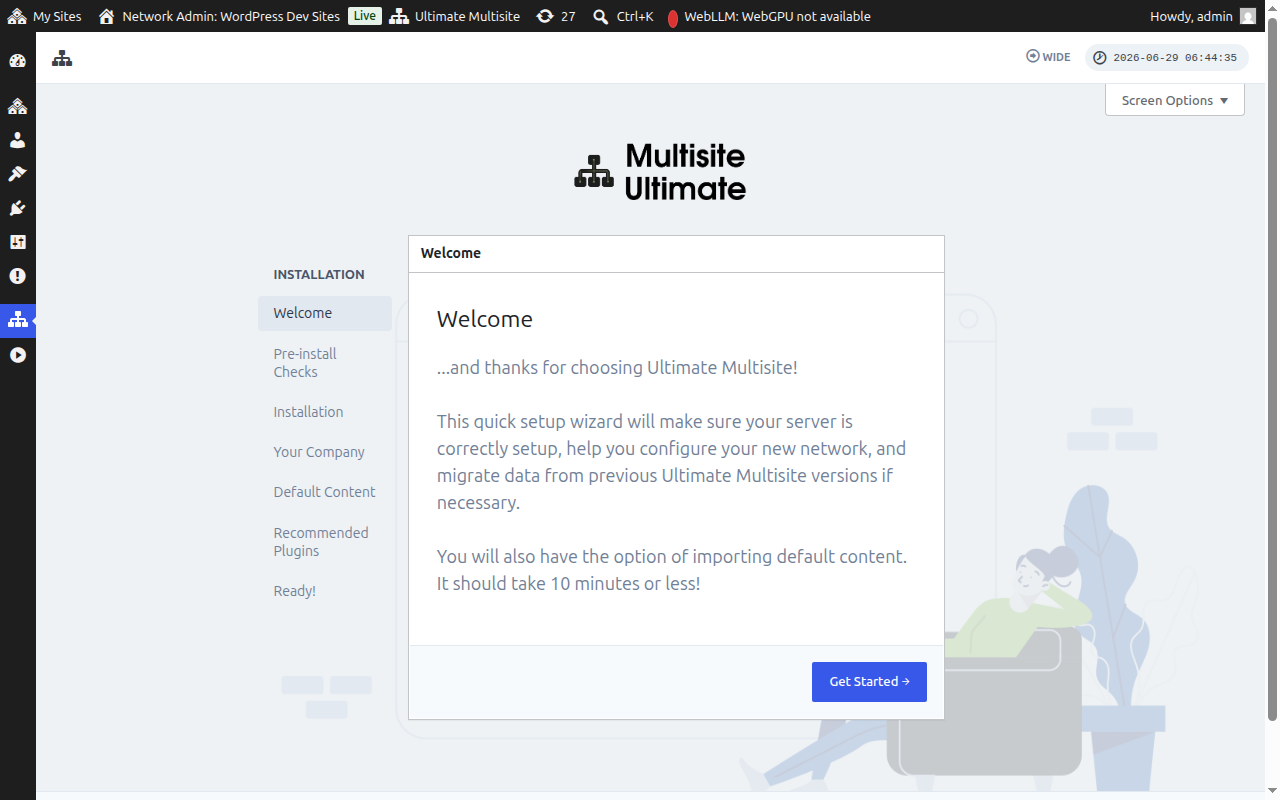
Witamy
Kliknij Rozpocznij, aby rozpocząć.
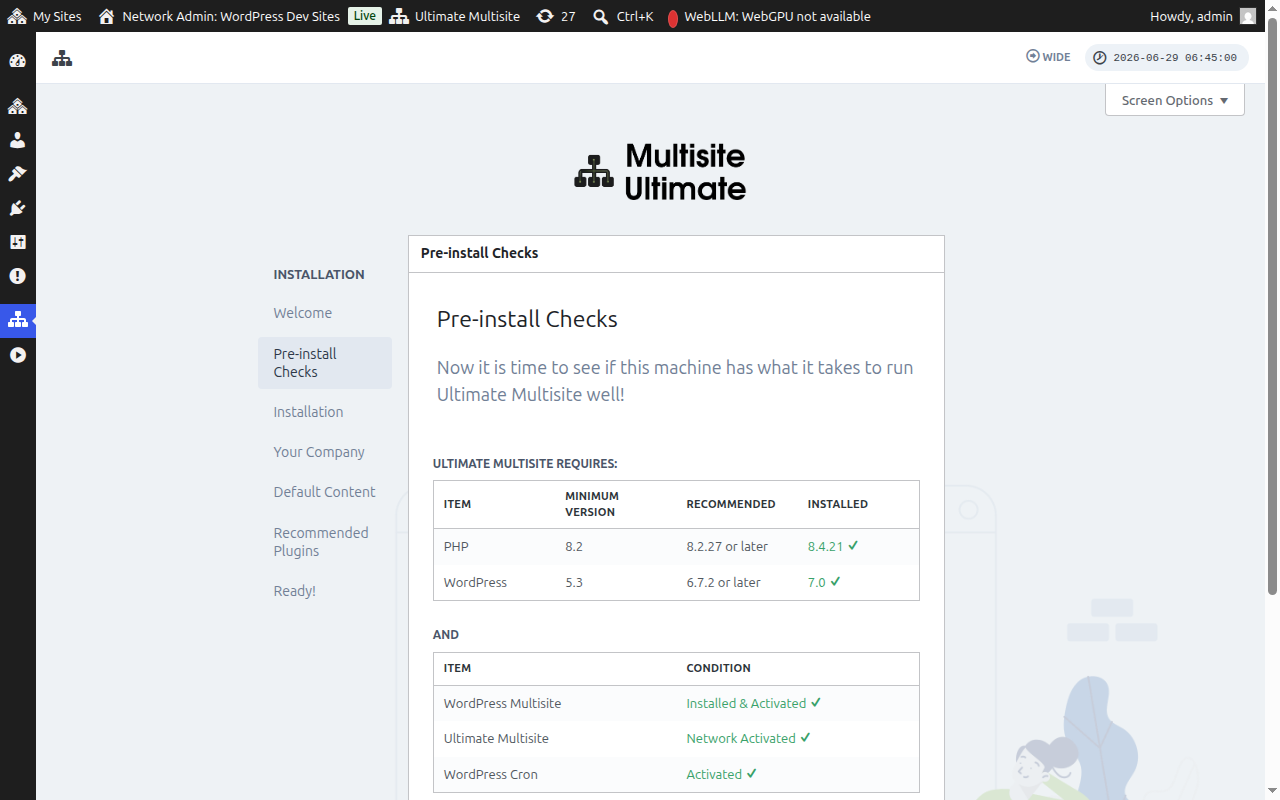
Wstępne sprawdzenie
Ten krok sprawdza informacje o Twoim systemie i instalacji WordPress, aby upewnić się, że spełniają one wymagania Ultimate Multisite. Jeśli wszystko wygląda dobrze, kliknij Przejdź do następnego kroku.
Jeśli Ultimate Multisite został zainstalowany, ale jeszcze nie aktywowany w sieci — na przykład, jeśli kliknąłeś Aktywuj (dla pojedynczej witryny) zamiast Aktywuj w sieci z ekranu wtyczek sieciowych — krok wstępnego sprawdzania to wykryje i wyświetli przycisk Aktywuj w sieci.
Kliknięcie Aktywuj w sieci aktywuje wtyczkę w całej Twojej sieci multisite. Po aktywacji kreator przejdzie normalnie do kroku instalacji. Nie musisz opuszczać kreatora, aby naprawić stan aktywacji.
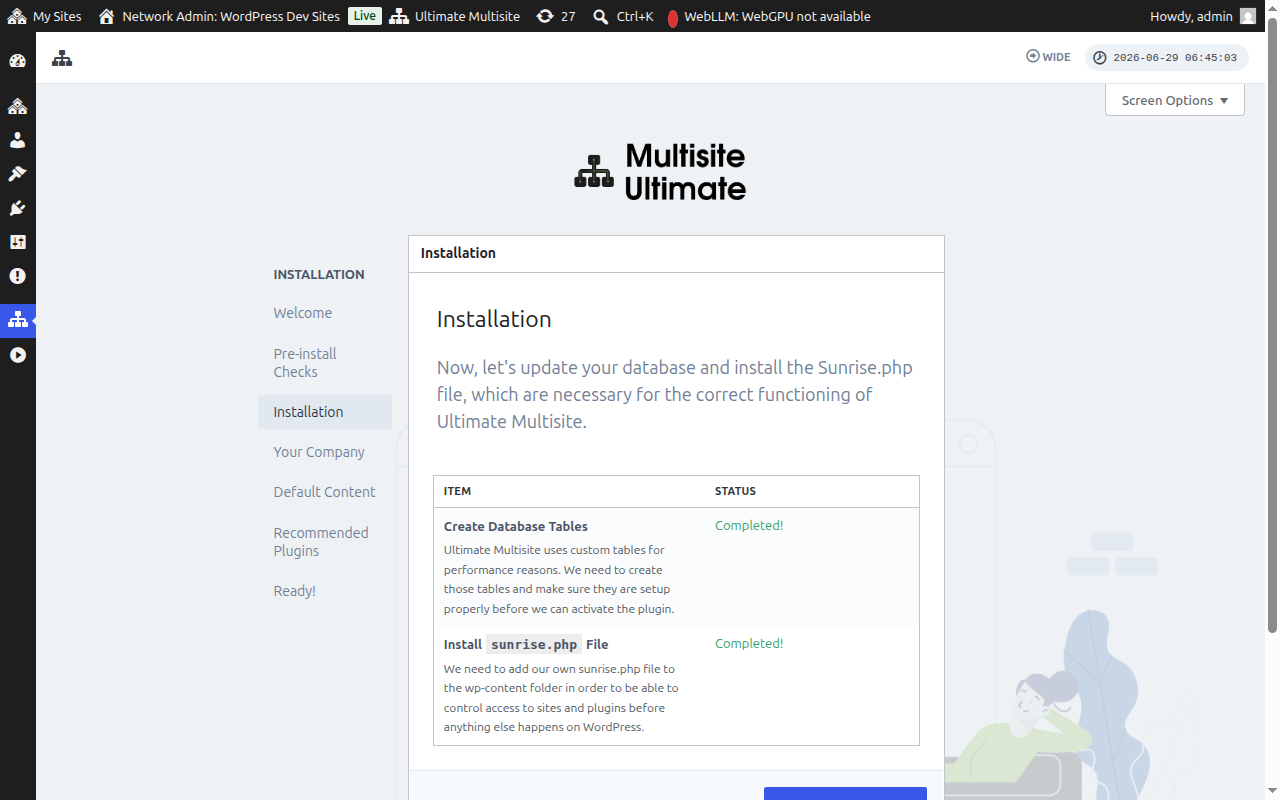
Instalacja
Instalator utworzy niezbędne tabele bazy danych i zainstaluje plik sunrise.php, który jest potrzebny do działania Ultimate Multisite. Kliknij Zainstaluj, aby kontynuować.
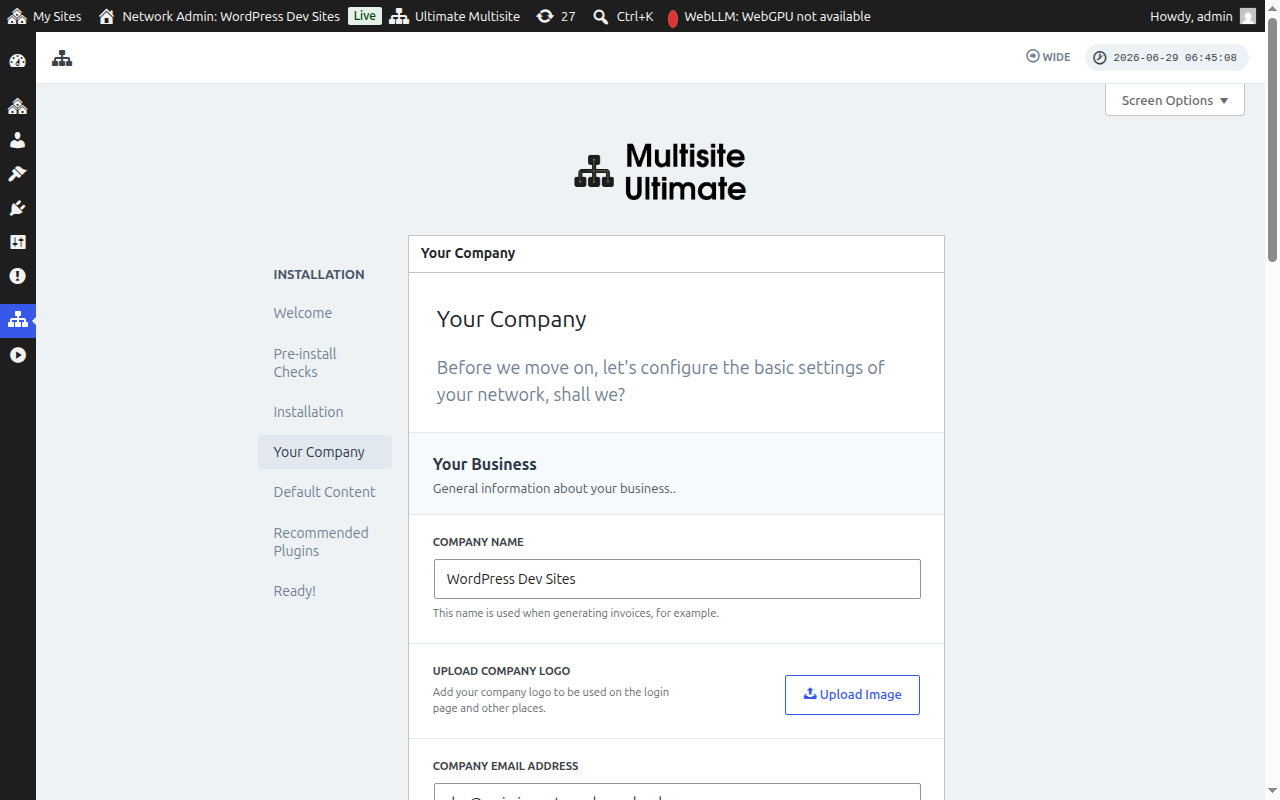
Twoja firma
Wprowadź informacje o swojej firmie i ustaw domyślną walutę. Te informacje będą używane w całej platformie WaaS. Kliknij Kontynuuj, gdy skończysz.
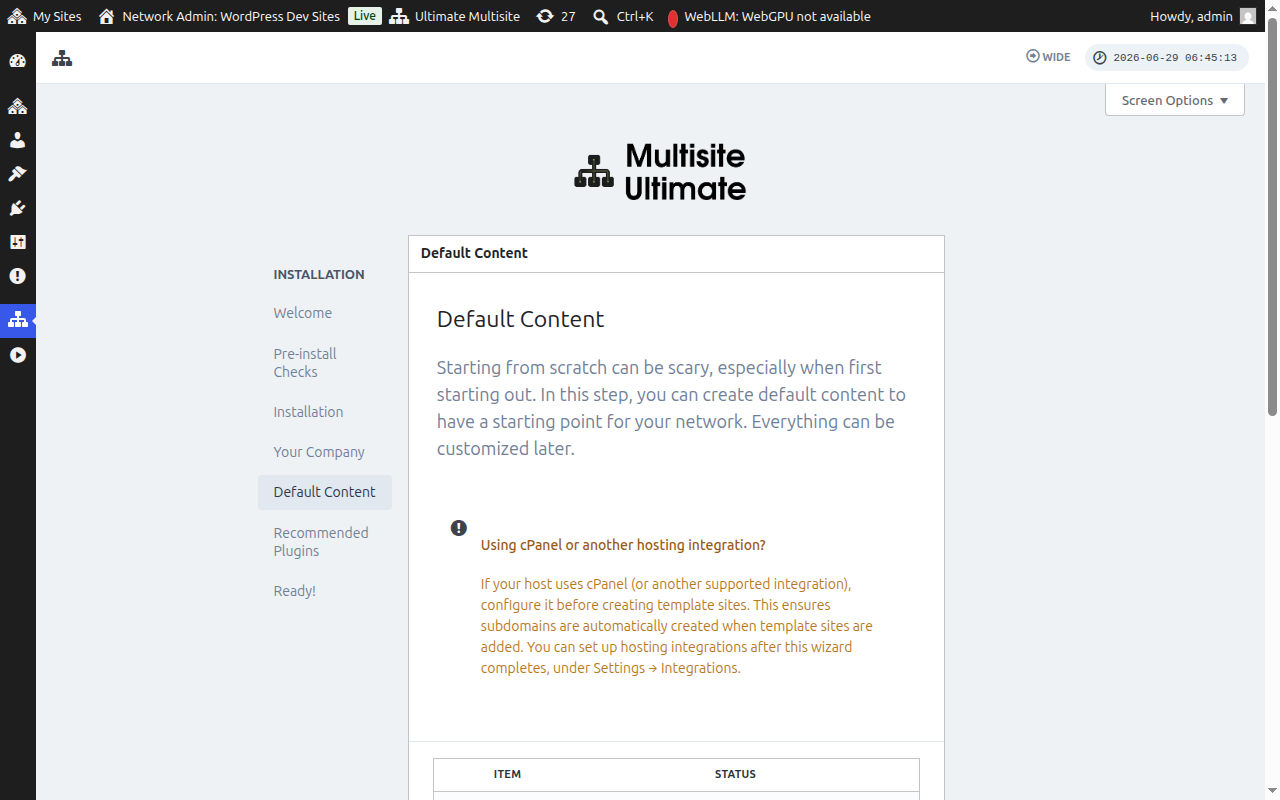
Domyślne treści
Ten krok pozwala zainstalować wstępnie zdefiniowane szablony, produkty i inne przykładowe treści. To świetny sposób na zapoznanie się z funkcjami Ultimate Multisite. Kliknij Zainstaluj, aby dodać domyślne treści lub pomiń ten krok, jeśli wolisz zacząć od zera.
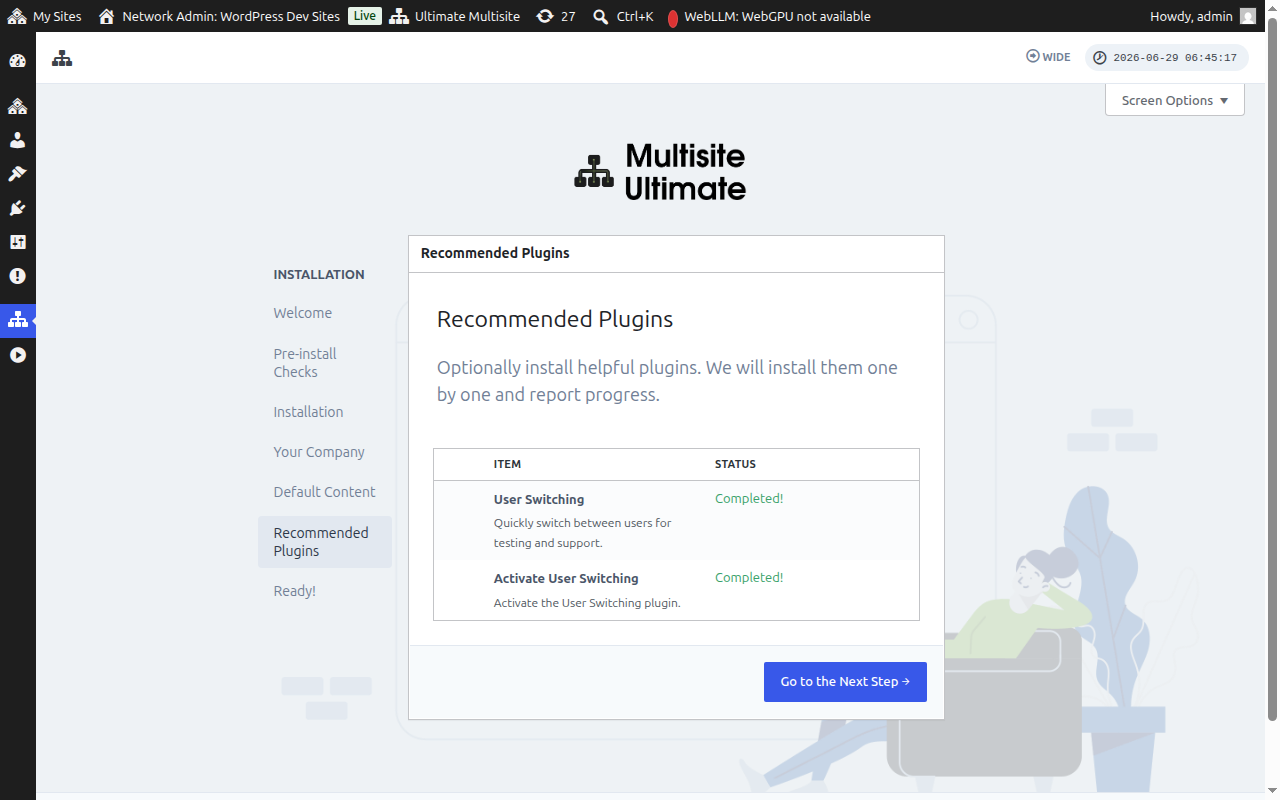
Zalecane wtyczki
Opcjonalnie zainstaluj zalecane wtyczki uzupełniające. Kliknij Zainstaluj, aby je dodać, lub pomiń ten krok, aby kontynuować.
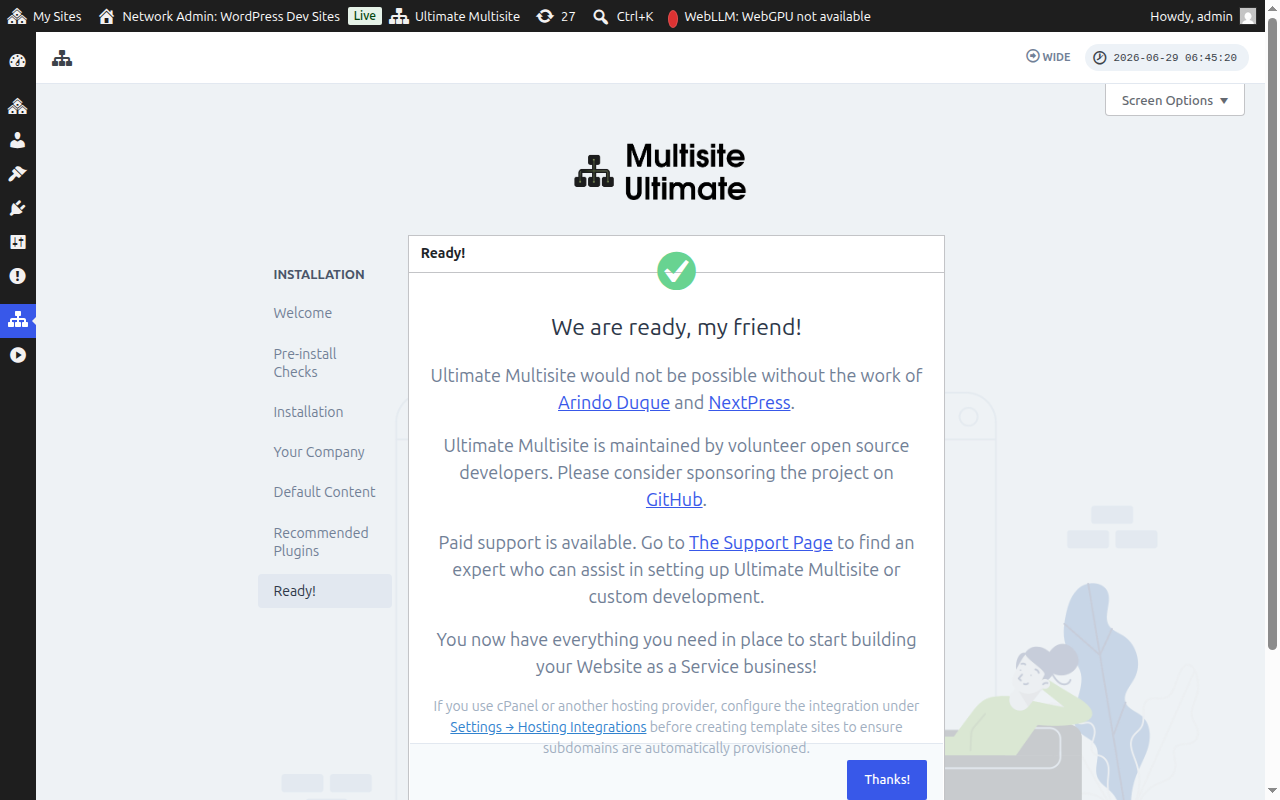
Gotowe!
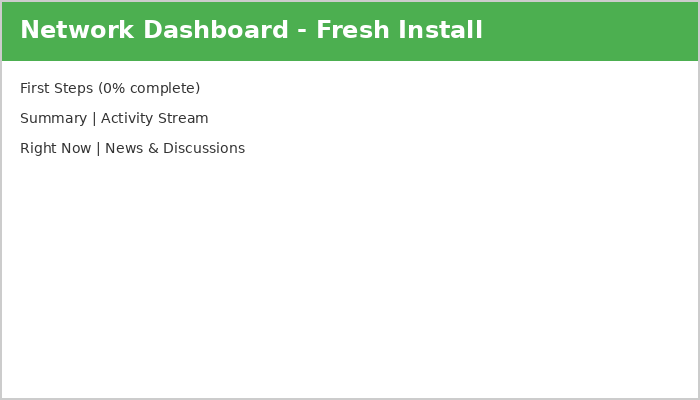
To wszystko! Instalacja Ultimate Multisite została zakończona. Możesz teraz zacząć tworzyć platformę Website as a Service z Panelu administratora sieci.
Śmiało, baw się dobrze!