Instalando o Ultimate Multisite
Este titorial asume que xa tes instalado e configurado o WordPress Multisite. Para aprender como facelo, consulta este titorial este titorial de WP Beginner.
Instalando o plugin
Ultimate Multisite está dispoñible gratuitamente en WordPress.org.
Desde o teu Panel de administración da rede, vai a Plugins → Engadir novo plugin.
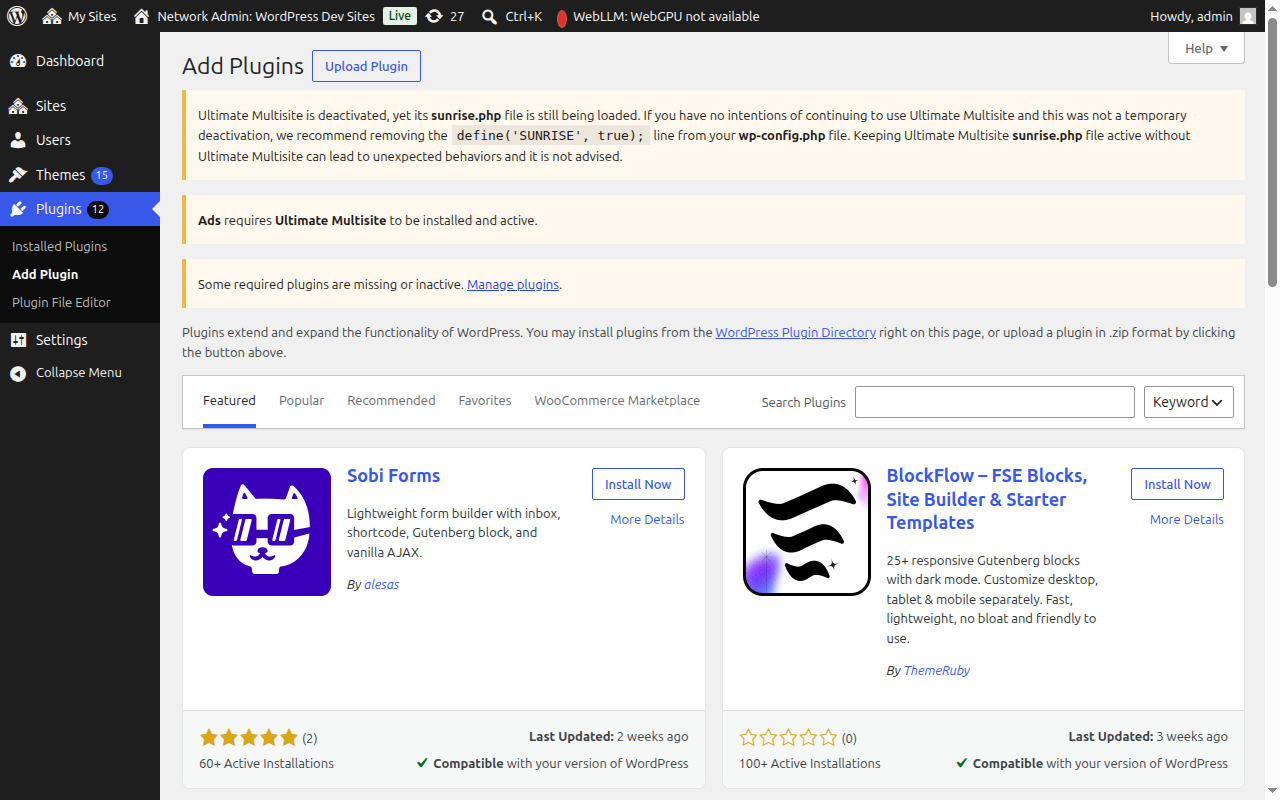
Busca "Ultimate Multisite" (con comiñas para unha coincidencia exacta) e aparecerá como o primeiro resultado. Fai clic en Instalar agora.
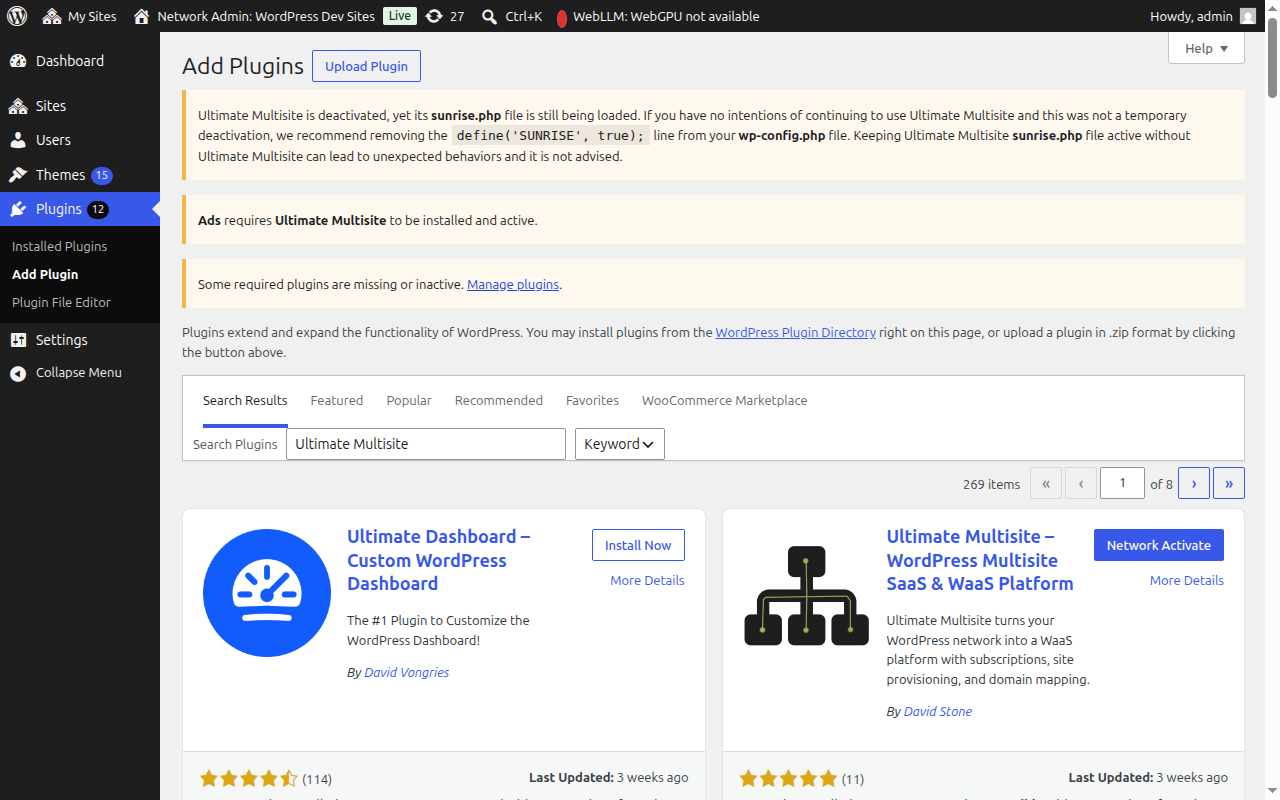
Unha vez instalado, fai clic en Activar na rede para activar o plugin en toda a túa rede.
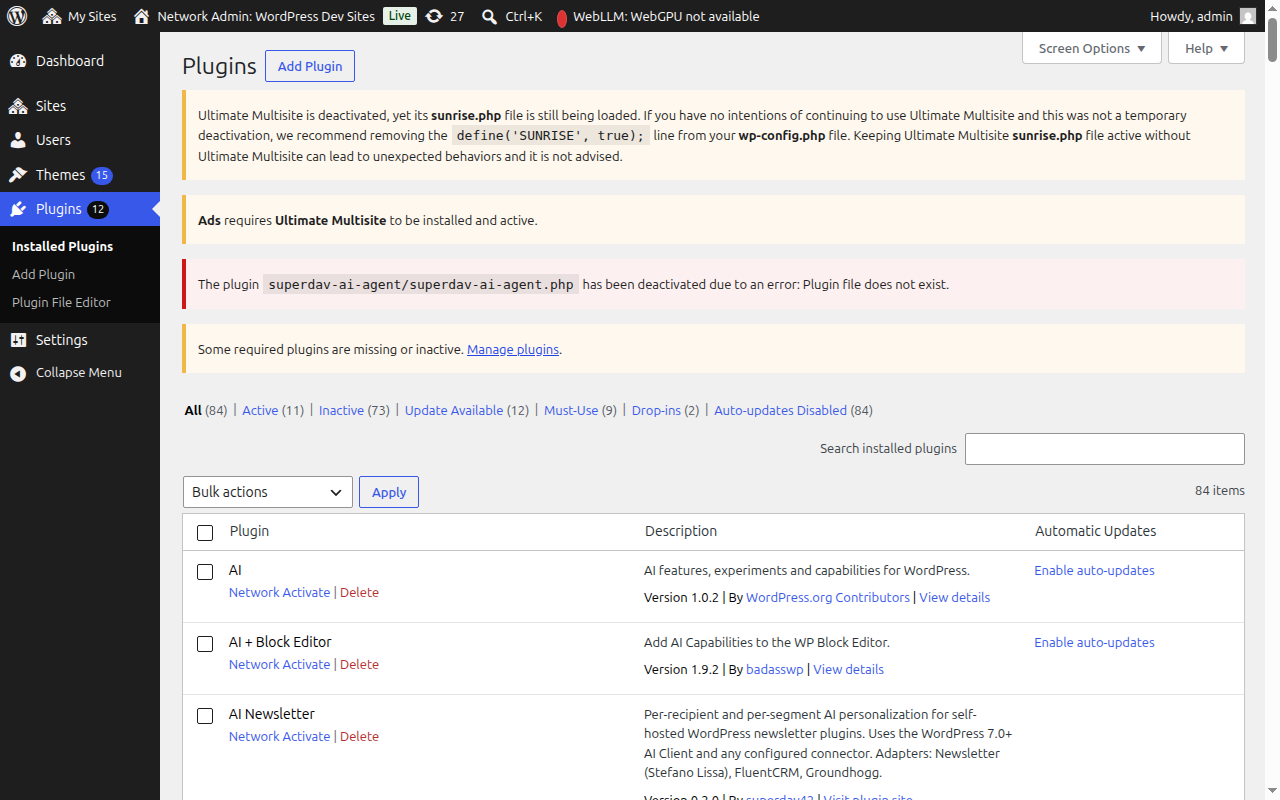
Despois da activación, serás redirixido automaticamente ao asistente de configuración.
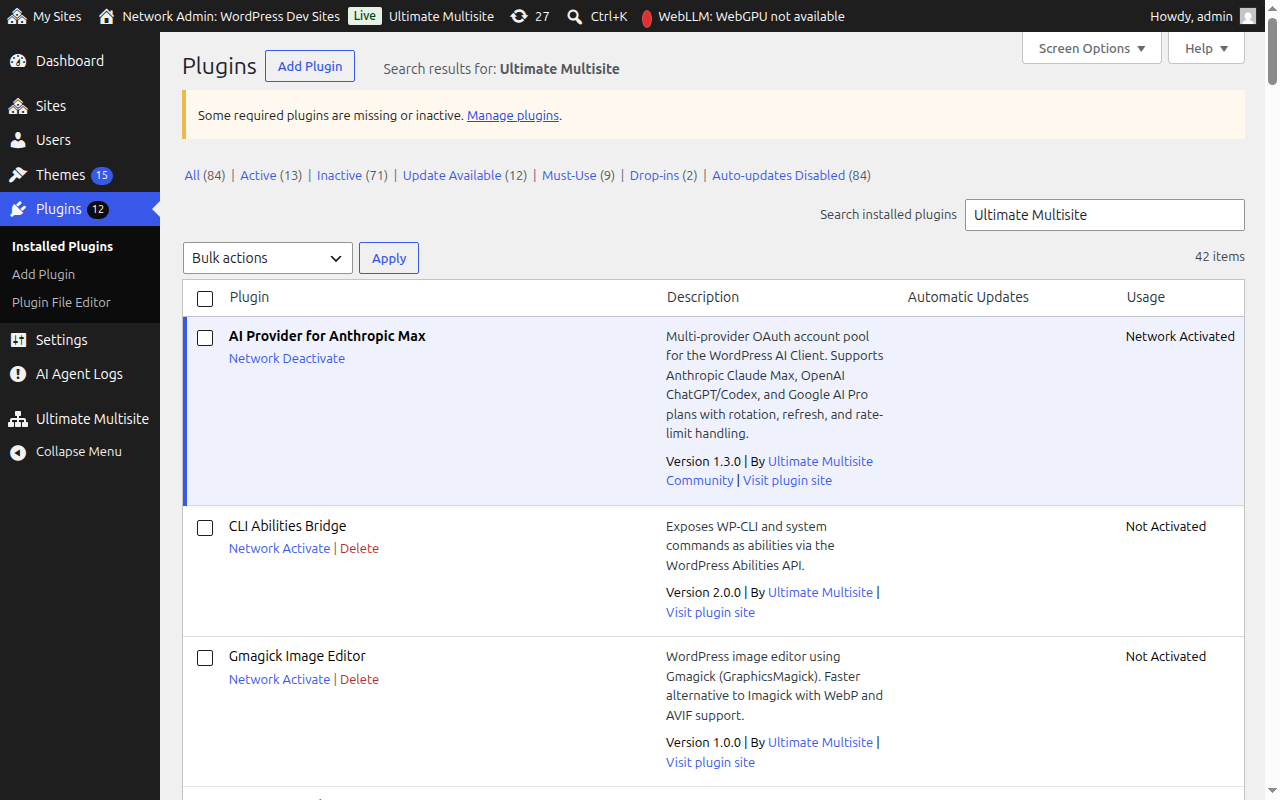
Asistente de configuración
O asistente de configuración guiarache na configuración do Ultimate Multisite en aproximadamente 10 minutos.
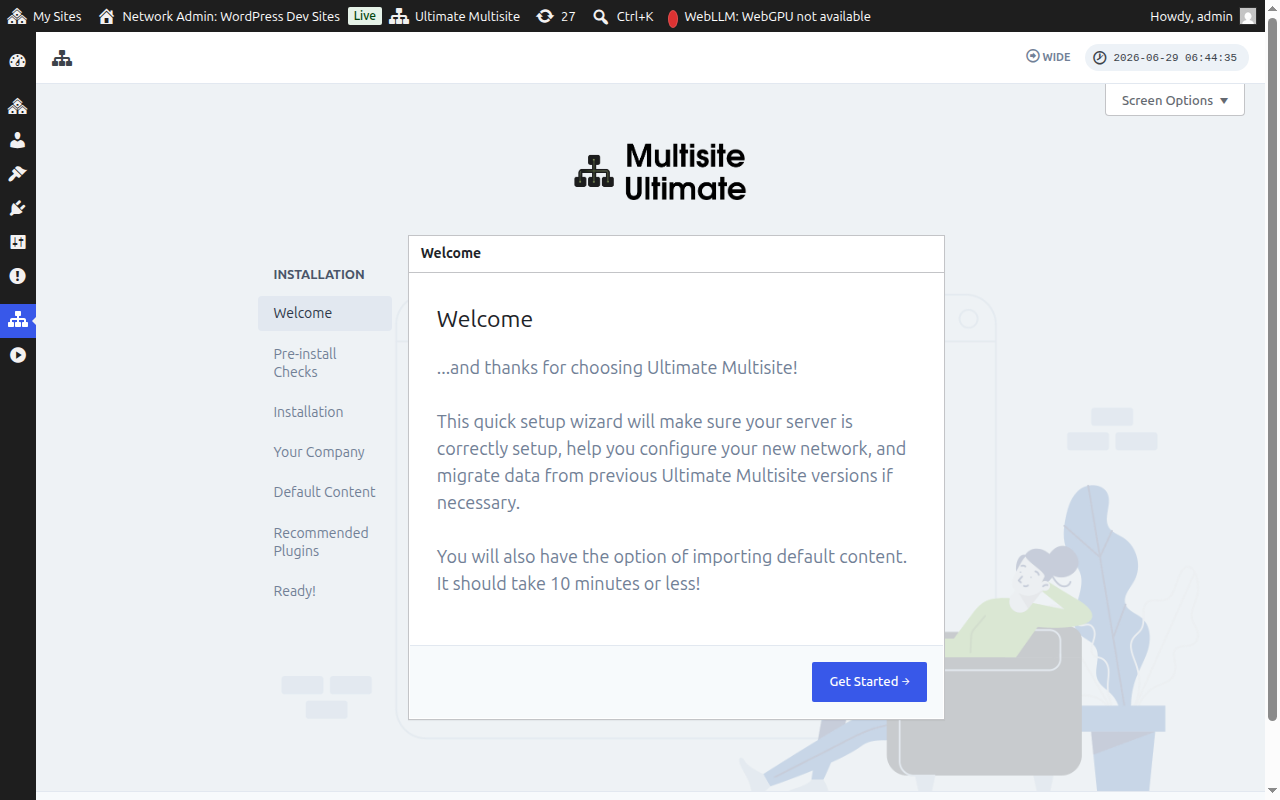
Benvida
Fai clic en Comezar para comezar.
Comprobacións previas á instalación
Este paso verifica a información do teu sistema e a instalación de WordPress para asegurarse de que cumpra os requisitos do Ultimate Multisite. Se todo parece correcto, fai clic en Ir ao seguinte paso.
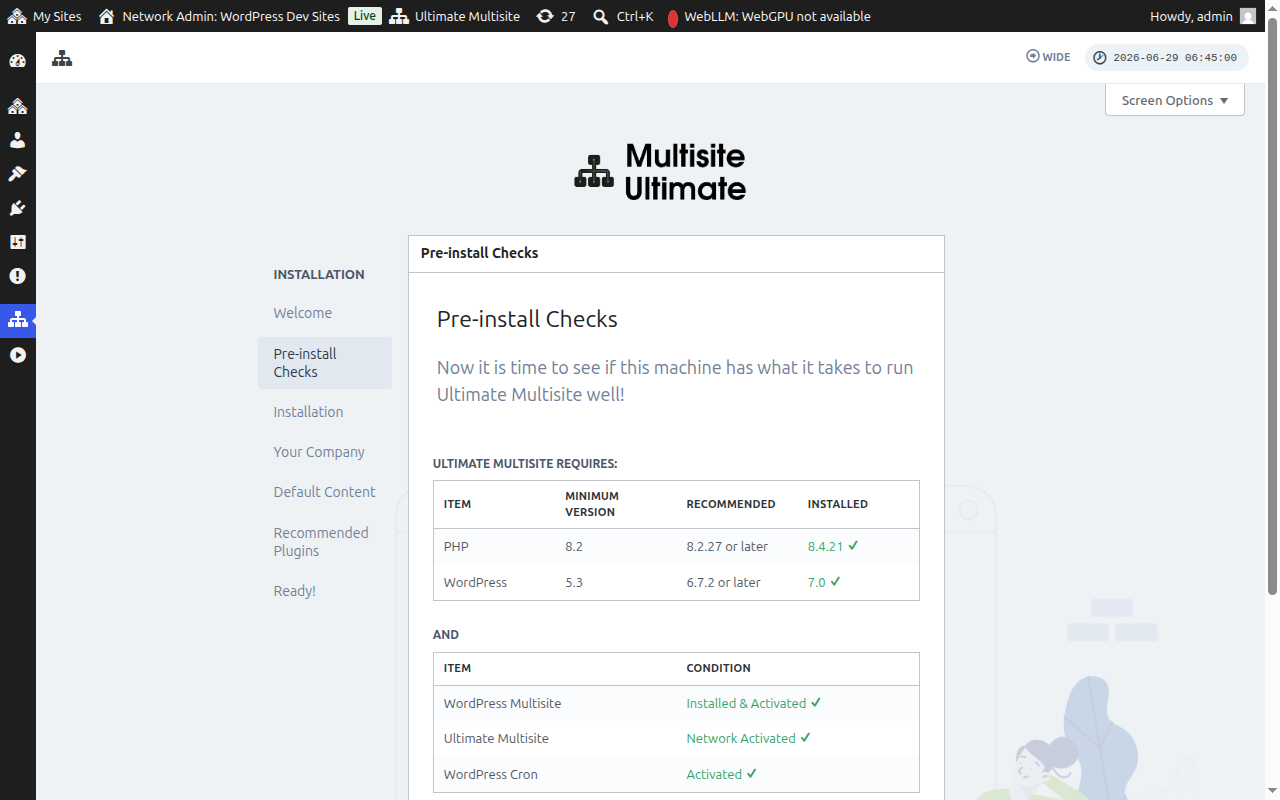
Se Ultimate Multisite foi instalado pero aínda non se activou na rede — por exemplo, se fixeches clic en Activar (un só sitio) en lugar de Activar na rede desde a pantalla de plugins da rede —, o paso de comprobacións previas á instalación detectaráo e mostrará un botón Activar na rede.
Facer clic en Activar na rede activa o plugin en toda a túa rede multisite automaticamente. Unha vez activado, o asistente continúa normalmente co paso de instalación. Non é necesario que abandones o asistente para solucionar o estado da activación.
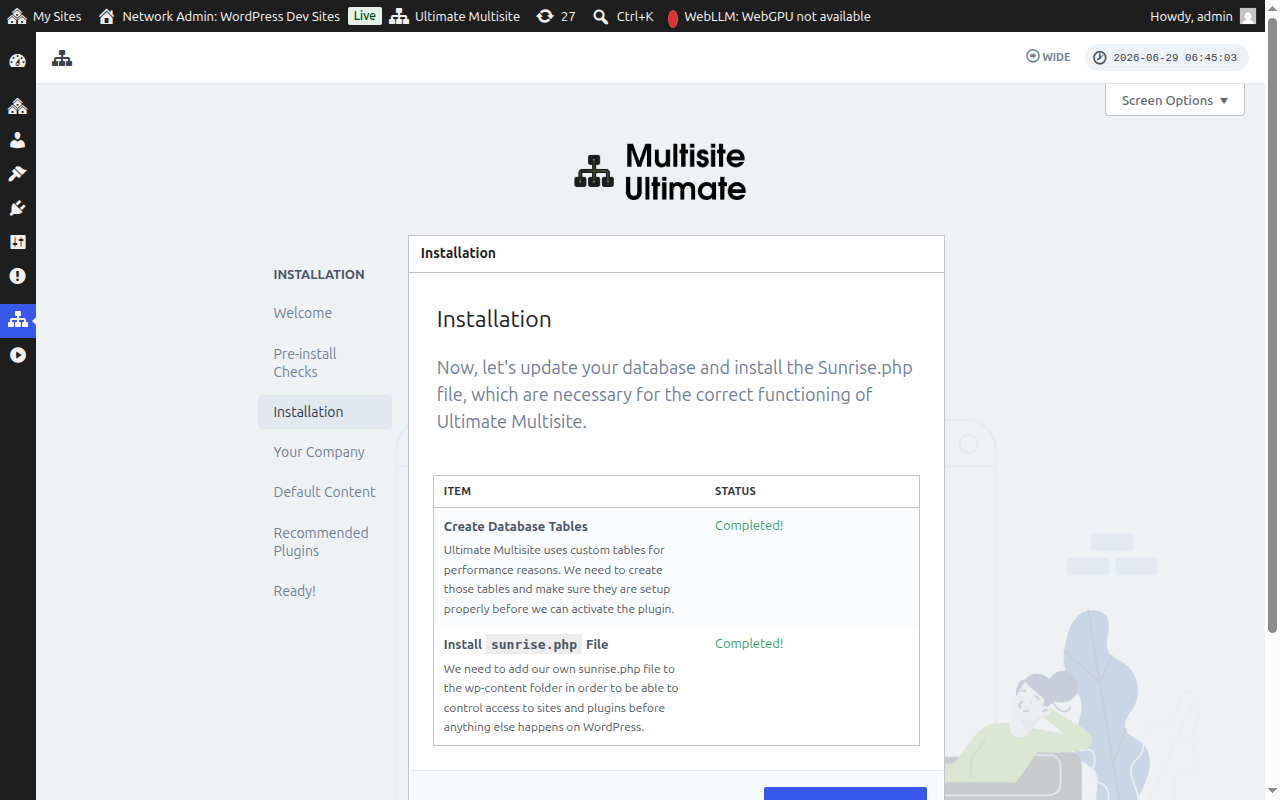
Instalación
O instalador creará as táboas de base de datos necesarias e instalará o ficheiro sunrise.php que Ultimate Multisite necesita para funcionar. Fai clic en Instalar para continuar.
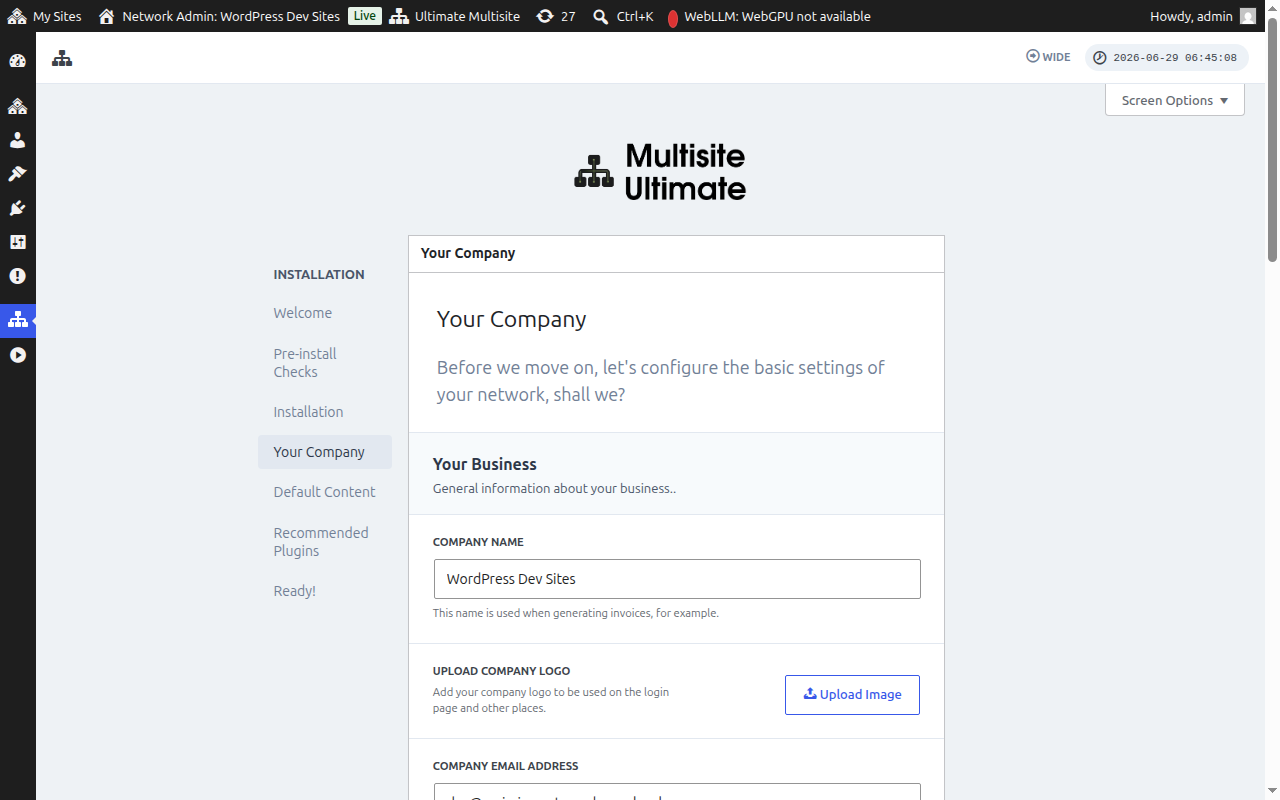
A túa empresa
Introduce a información da túa empresa e define a túa moeda predeterminada. Esta información utilizarase en toda a túa plataforma WaaS. Fai clic en Continuar cando remates.
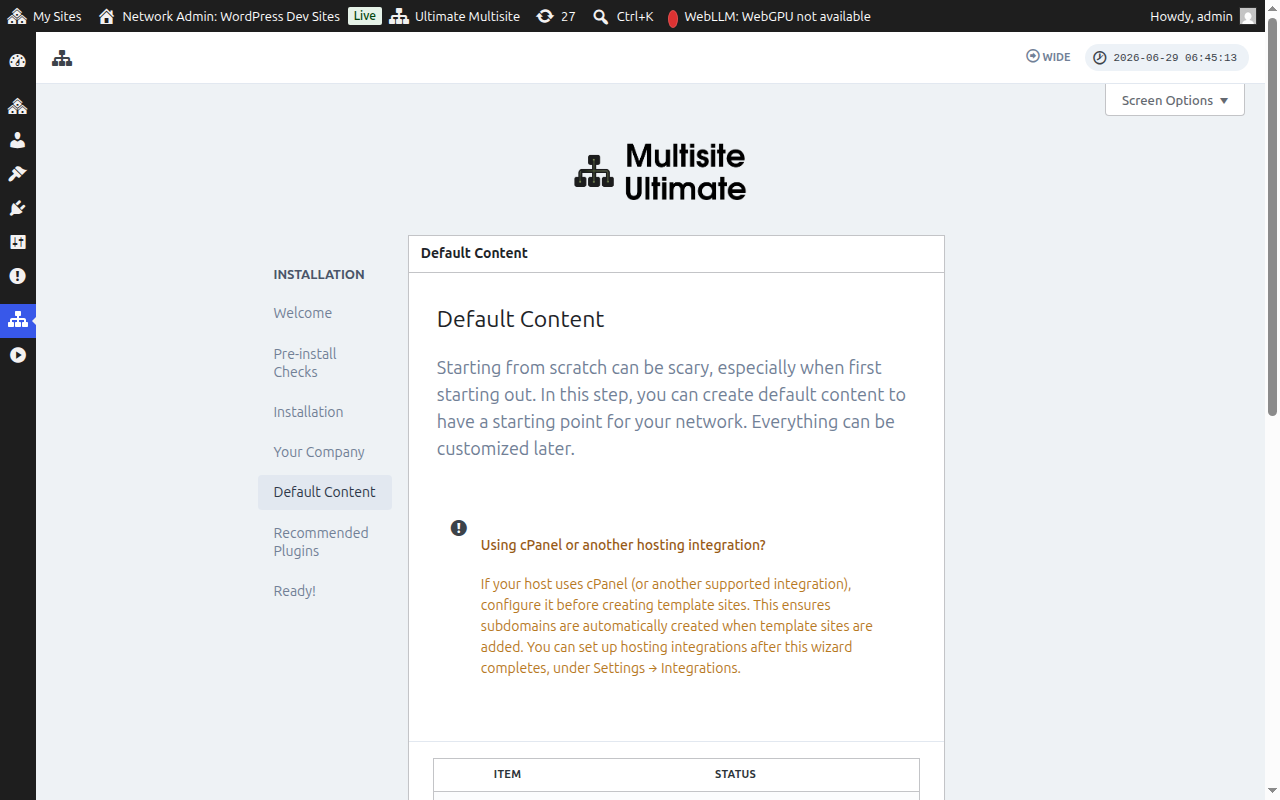
Contido predeterminado
Este paso permíteche instalar modelos predefinidos, produtos e outro contido inicial. Esta é unha boa forma de familiarizarte coas funcións do Ultimate Multisite. Fai clic en Instalar para engadir o contido predeterminado ou omite este paso se prefires comezar desde cero.
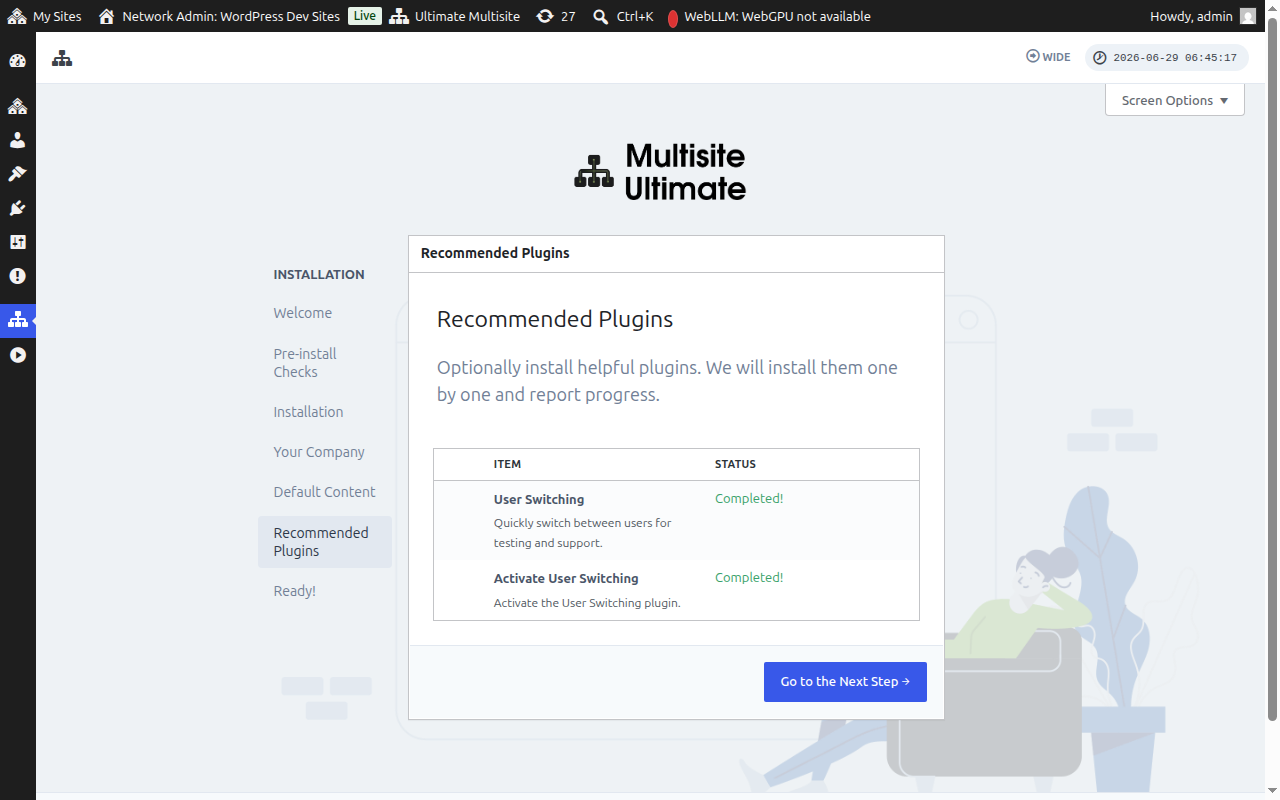
Plugins recomendados
Opcionalmente, instala os plugins complementarios recomendados. Fai clic en Instalar para engadilos ou omite este paso para continuar.
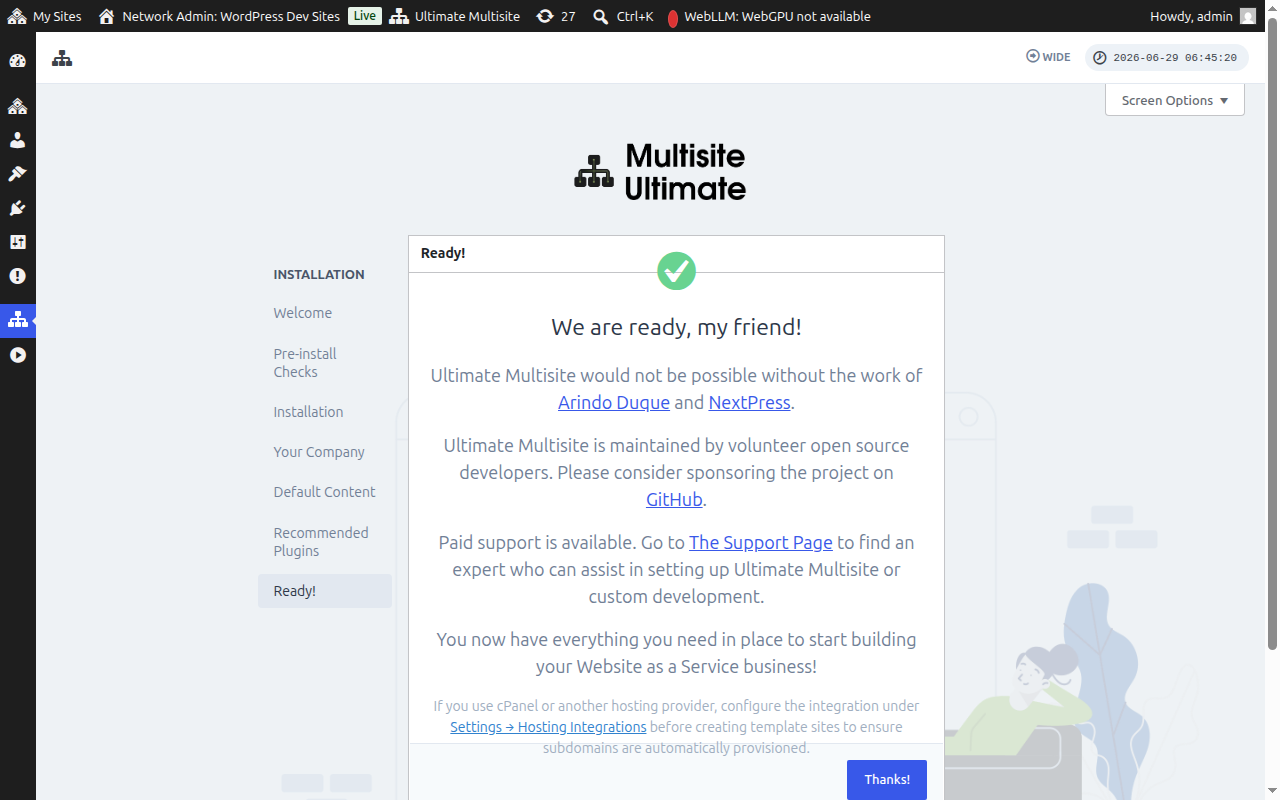
Listo!
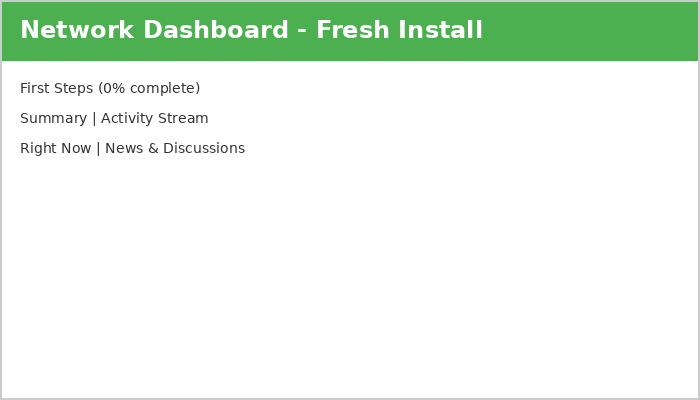
Xa está! A túa instalación de Ultimate Multisite finalizou. Agora podes comezar a construír a túa plataforma de sitios web como servizo desde o Panel de administración da rede.
Aproveita e divírtete!