అల్టిమేట్ మల్టీసైట్ను వ్యవస్థాపించడం
ఈ ట్యుటోరియల్ మీరు ఇప్పటికే WordPress మల్టీసైట్ను వ్యవస్థాపించి, కాన్ఫిగర్ చేశారని ఊహిస్తుంది. ఎలా చేయాలో తెలుసుకోవడానికి, WP బిగినర్ ద్వారా ఈ ట్యుటోరియల్ని చూడండి.
ప్లగిన్ను వ్యవస్థాపించడం
అల్టిమేట్ మల్టీసైట్ ఉచితంగా WordPress.orgలో అందుబాటులో ఉంది.
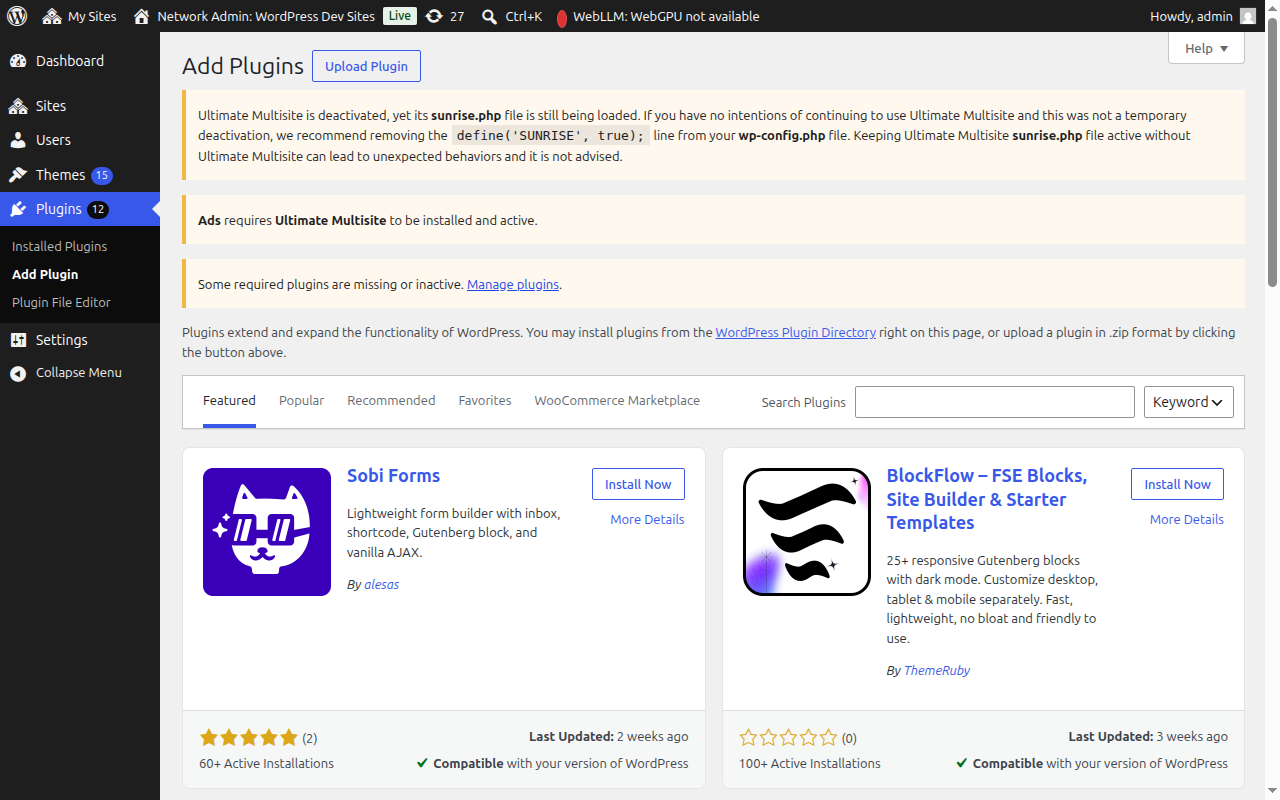
మీ నెట్వర్క్ అడ్మిన్ డాష్బోర్డ్ నుండి, ప్లగిన్లు → కొత్త ప్లగిన్ను జోడించుకు వెళ్లండి.
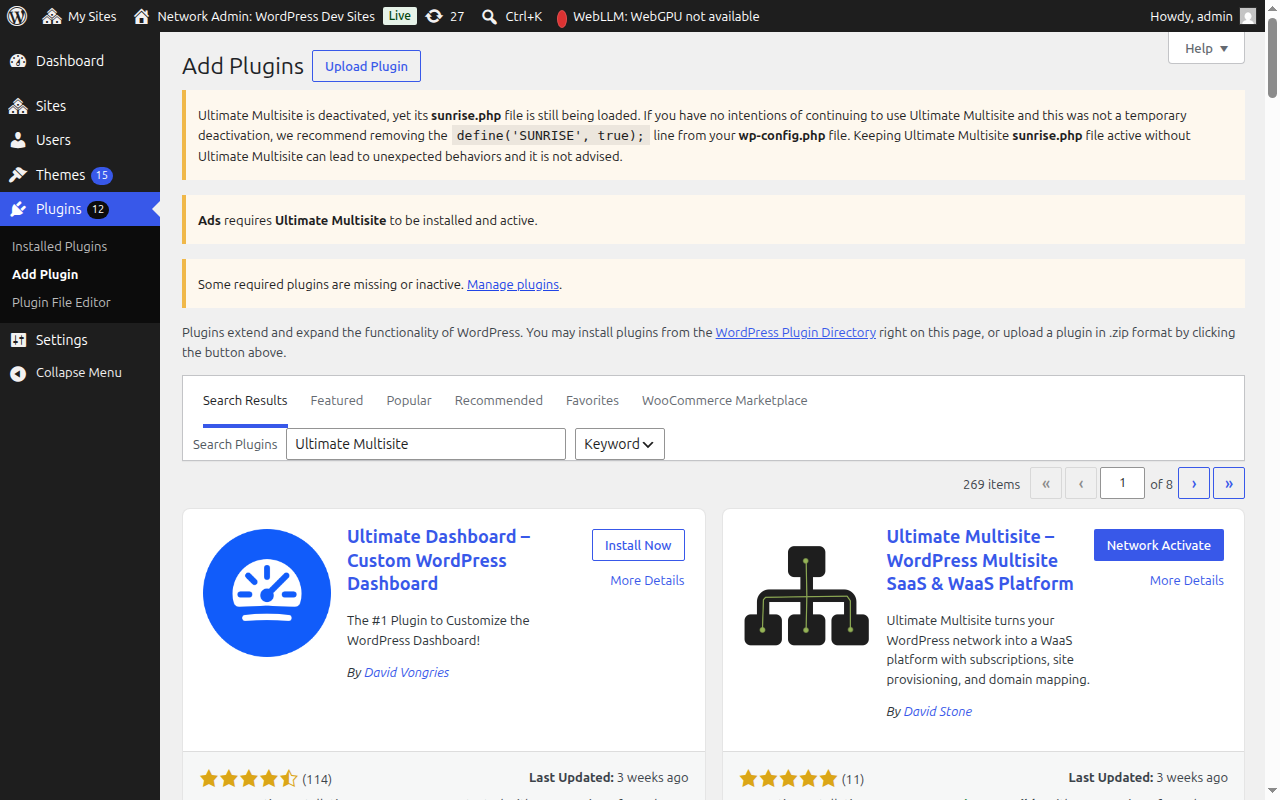
ఖచ్చితమైన సరిపోలిక కోసం కొటేషన్ మార్కులతో "అల్టిమేట్ మల్టీసైట్" అని శోధించండి, అది మొదటి ఫలితంగా కనిపిస్తుంది. ఇప్పుడే వ్యవస్థాపించు క్లిక్ చేయండి.
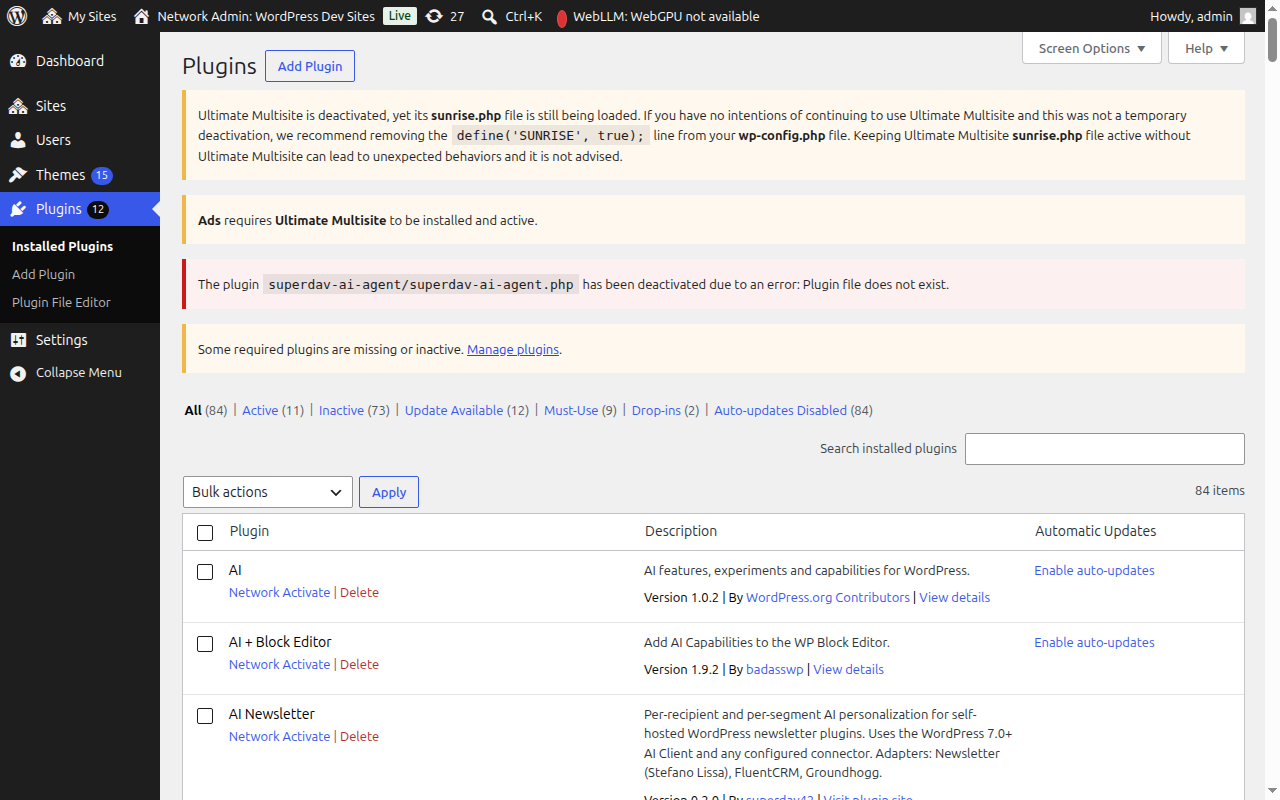
వ్యవస్థాపించిన తర్వాత, మీ మొత్తం నెట్వర్క్లో ప్లగిన్ను సక్రియం చేయడానికి నెట్వర్క్ యాక్టివేట్ క్లిక్ చేయండి.
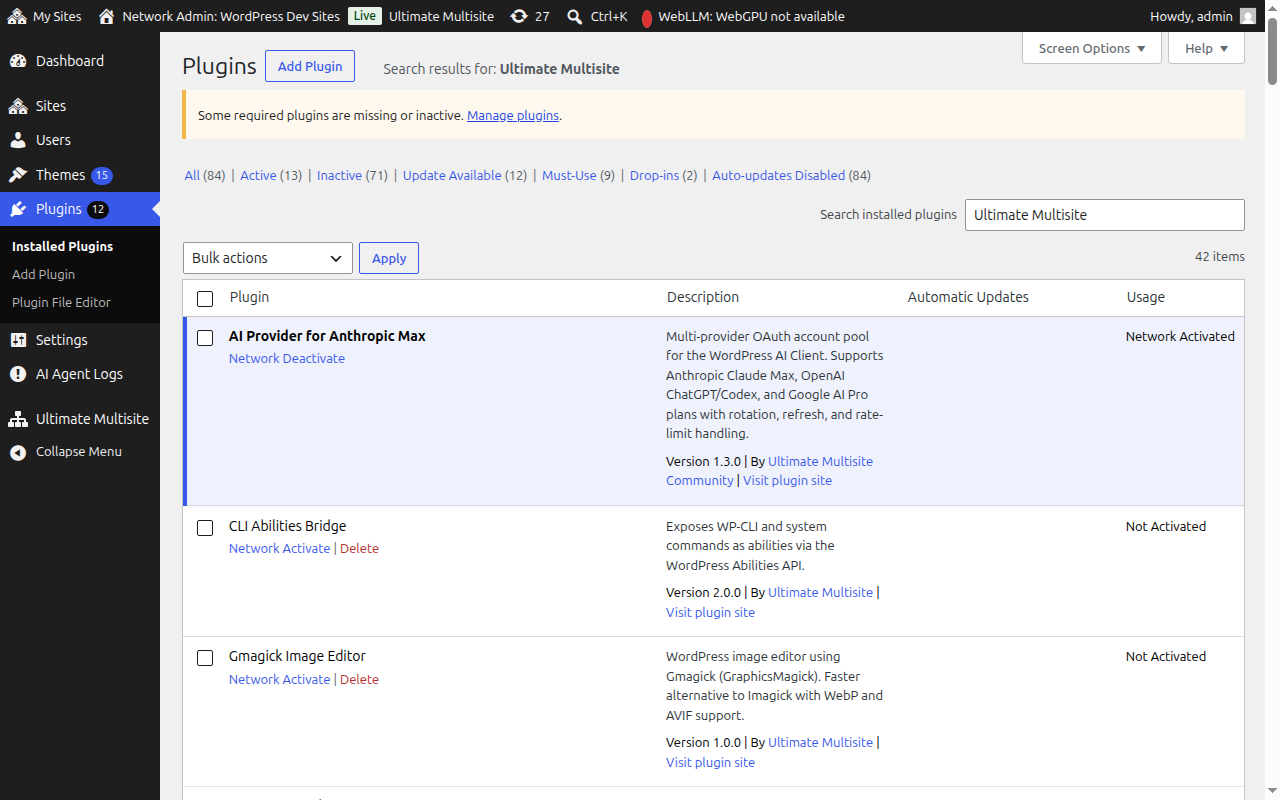
సక్రియం చేసిన తర్వాత, మీరు స్వయంచాలకంగా సెటప్ విజార్డ్కు మళ్లించబడతారు.
సెటప్ విజార్డ్
సెటప్ విజార్డ్ దాదాపు 10 నిమిషాల్లో అల్టిమేట్ మల్టీసైట్ను కాన్ఫిగర్ చేయడానికి మీకు మార్గనిర్దేశం చేస్తుంది.
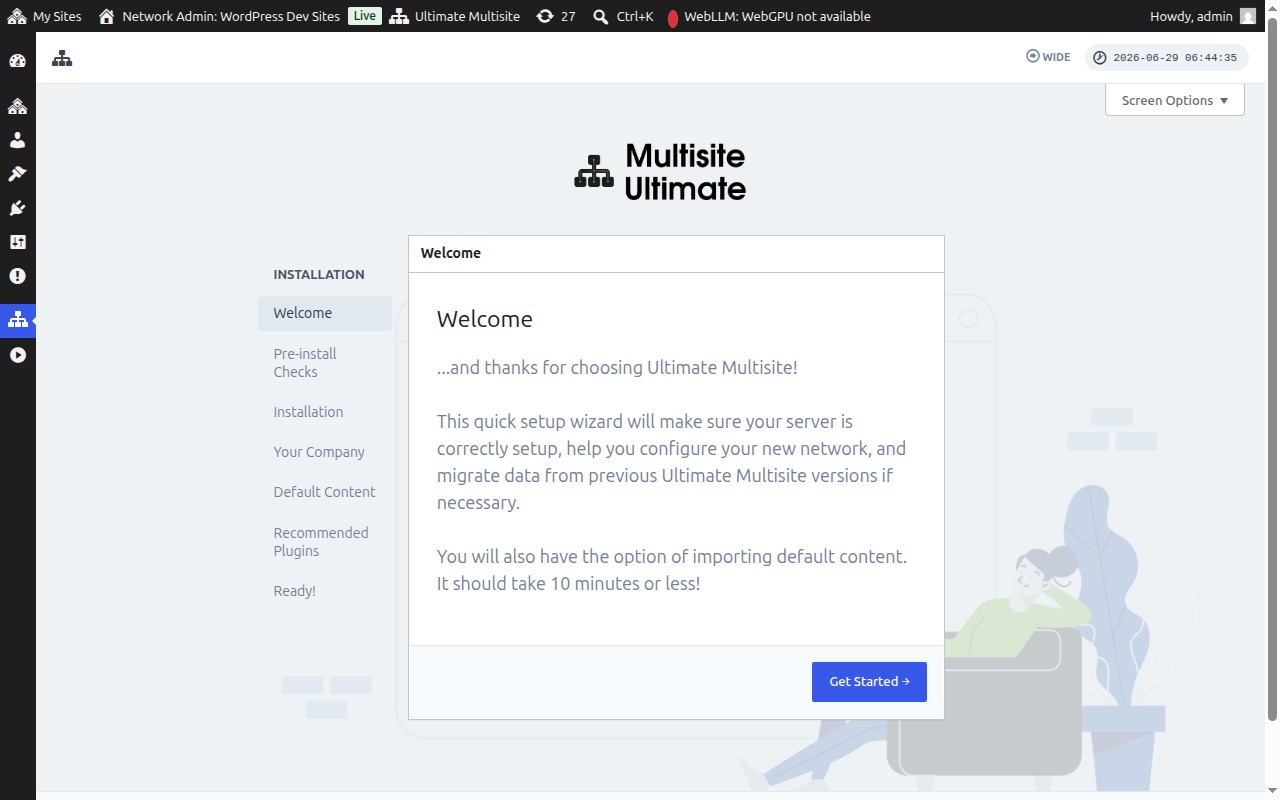
స్వాగతం
ప్రారంభించడానికి ప్రారంభించు క్లిక్ చేయండి.
ముందస్తు తనిఖీలు
ఈ దశ మీ సిస్టమ్ సమాచారం మరియు WordPress సంస్థాపనను తనిఖీ చేస్తుంది, ఇది అల్టిమేట్ మల్టీసైట్ అవసరాలను తీరుస్తుందో లేదో నిర్ధారిస్తుంది. ప్రతిదీ బాగా ఉంటే, తదుపరి దశకు వెళ్లండి క్లిక్ చేయండి.
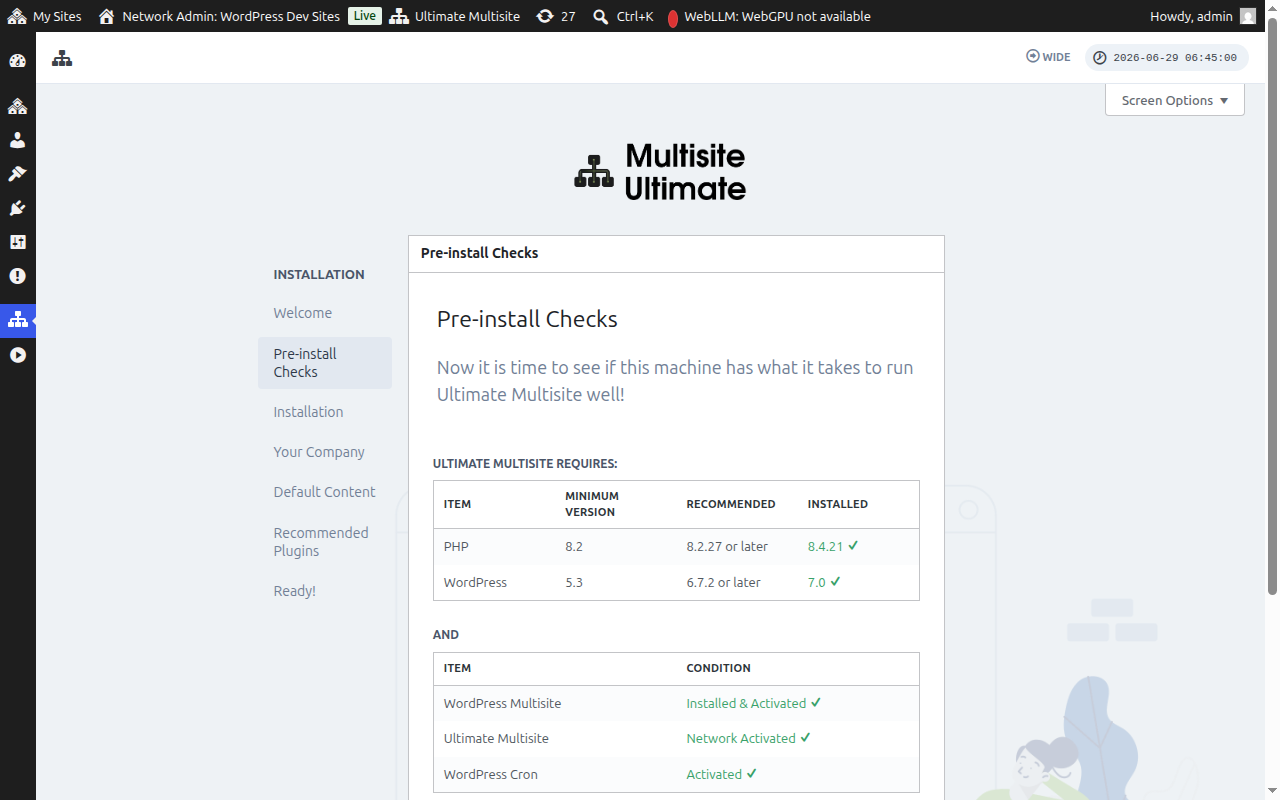
అల్టిమేట్ మల్టీసైట్ వ్యవస్థాపించబడి, ఇంకా నెట్వర్క్లో సక్రియం చేయకపోతే — ఉదాహరణకు, మీరు నెట్వర్క్ ప్లగిన్ల స్క్రీన్ నుండి యాక్టివేట్ (సింగిల్-సైట్) బదులుగా నెట్వర్క్ యాక్టివేట్ క్లిక్ చేస్తే — ముందస్తు తనిఖీల దశ దీనిని గుర్తిస్తుంది మరియు నెట్వర్క్ యాక్టివేట్ బటన్ను ప్రదర్శిస్తుంది.
నెట్వర్క్ యాక్టివేట్ క్లిక్ చేయడం వలన ప్లగిన్ మీ మొత్తం మల్టీసైట్ నెట్వర్క్లో స్వయంచాలకంగా సక్రియం అవుతుంది. సక్రియం చేసిన తర్వాత, విజార్డ్ సాధారణంగా సంస్థాపన దశకు కొనసాగుతుంది. మీరు సక్రియీకరణ స్థితిని పరిష్కరించడానికి విజార్డ్ను వదిలి వెళ్లవలసిన అవసరం లేదు.
సంస్థాపన
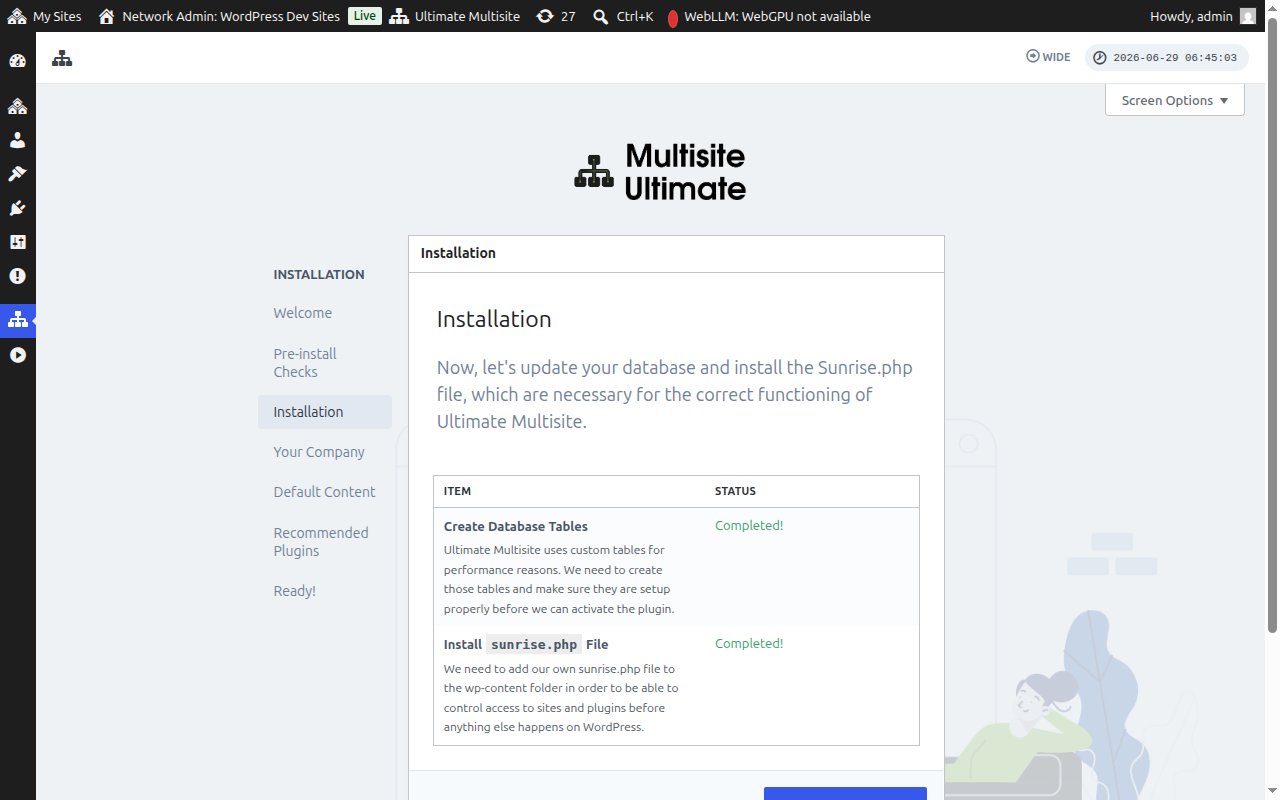
ఇన్స్టాలర్ అవసరమైన డేటాబేస్ పట్టికలను సృష్టిస్తుంది మరియు అల్టిమేట్ మల్టీసైట్కు పని చేయడానికి అవసరమైన sunrise.php ఫైల్ను వ్యవస్థాపించబడుతుంది. కొనసాగించడానికి ఇన్స్టాల్ చేయి క్లిక్ చేయండి.
మీ కంపెనీ
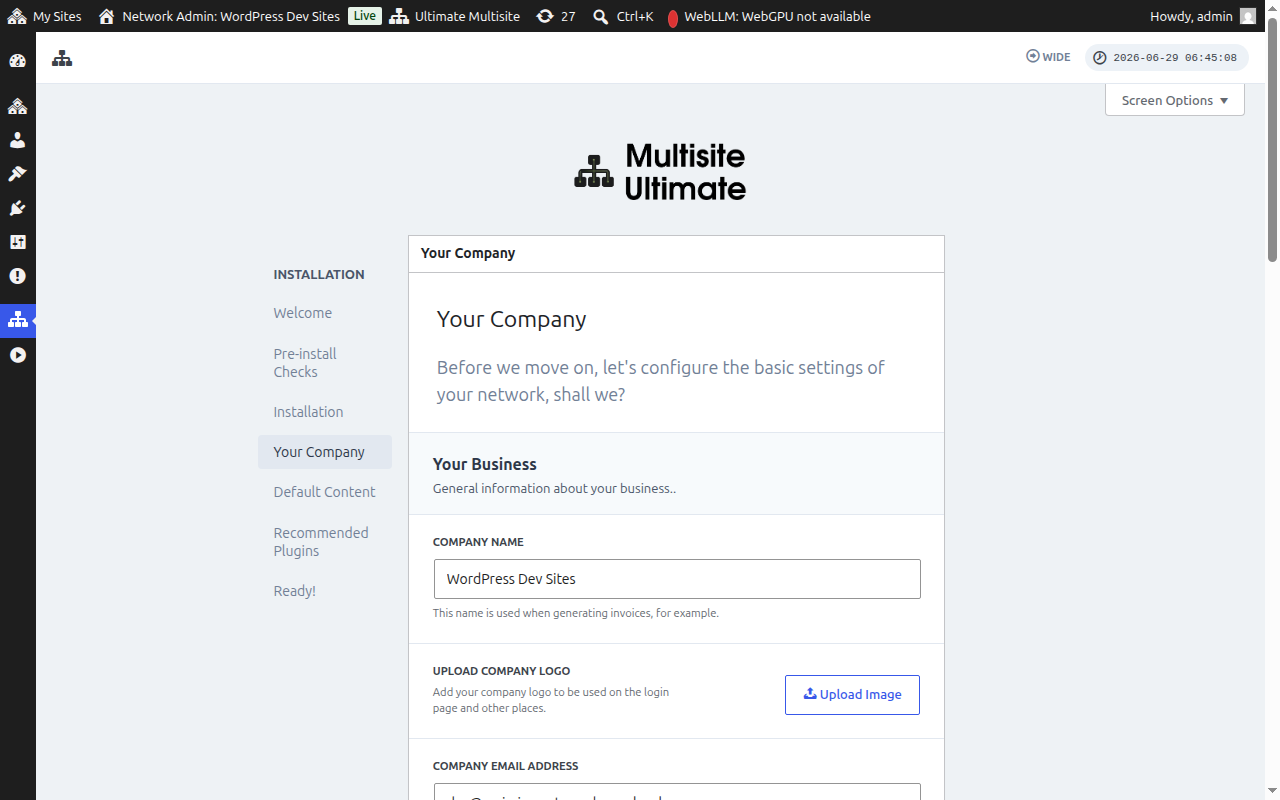
మీ కంపెనీ సమాచారాన్ని పూరించండి మరియు మీ డిఫాల్ట్ కరెన్సీని సెట్ చేయండి. ఈ సమాచారం మీ WaaS ప్లాట్ఫారమ్ అంతటా ఉపయోగించబడుతుంది. పూర్తయిన తర్వాత కొనసాగించు క్లిక్ చేయండి.
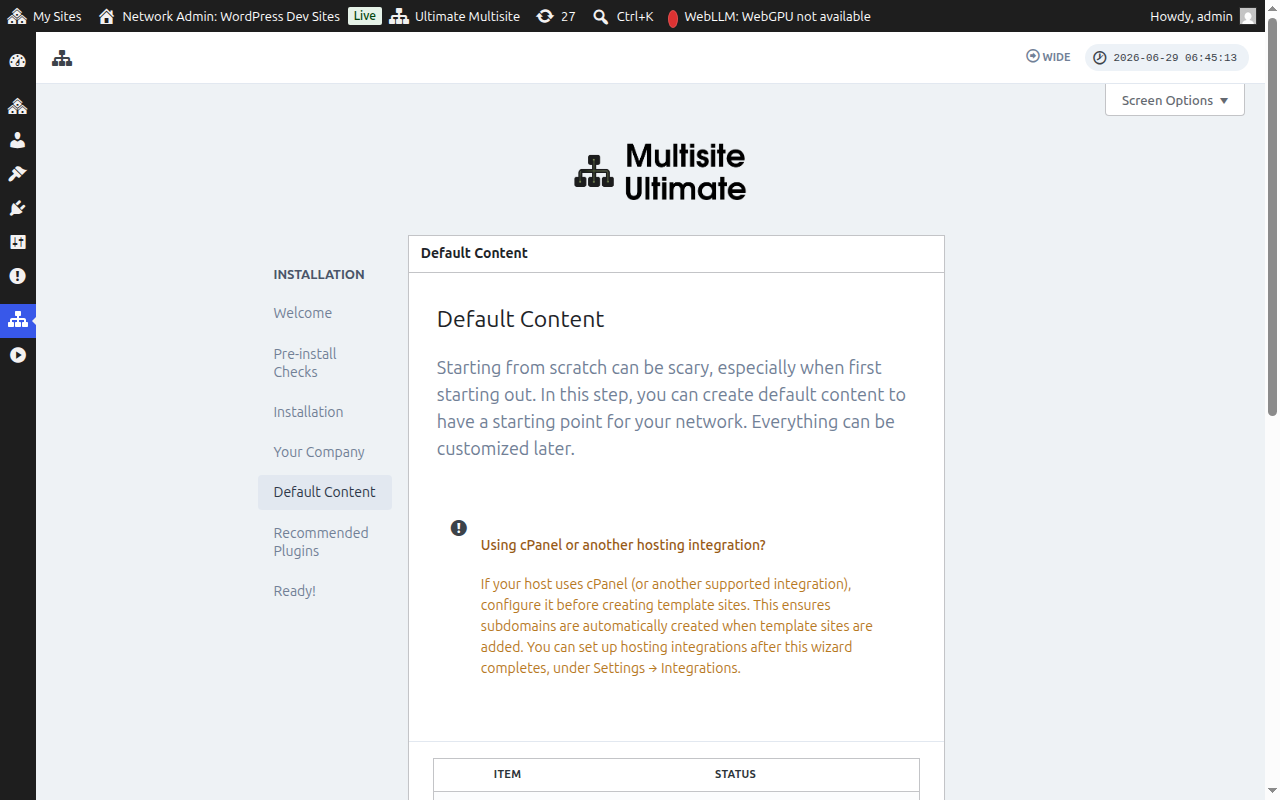
డిఫాల్ట్ కంటెంట్
ఈ దశ మీరు ముందుగా నిర్వచించిన టెంప్లేట్లు, ఉత్పత్తులు మరియు ఇతర ప్రారంభ కంటెంట్ను వ్యవస్థాపించడానికి మిమ్మల్ని అనుమతిస్తుంది. ఇది అల్టిమేట్ మల్టీసైట్ యొక్క లక్షణాలతో పరిచయం పొందడానికి గొప్ప మార్గం. డిఫాల్ట్ కంటెంట్ను జోడించడానికి ఇన్స్టాల్ చేయి క్లిక్ చేయండి లేదా మీరు మొదటి నుండి ప్రారంభించాలనుకుంటే ఈ దశను దాటవేయండి.
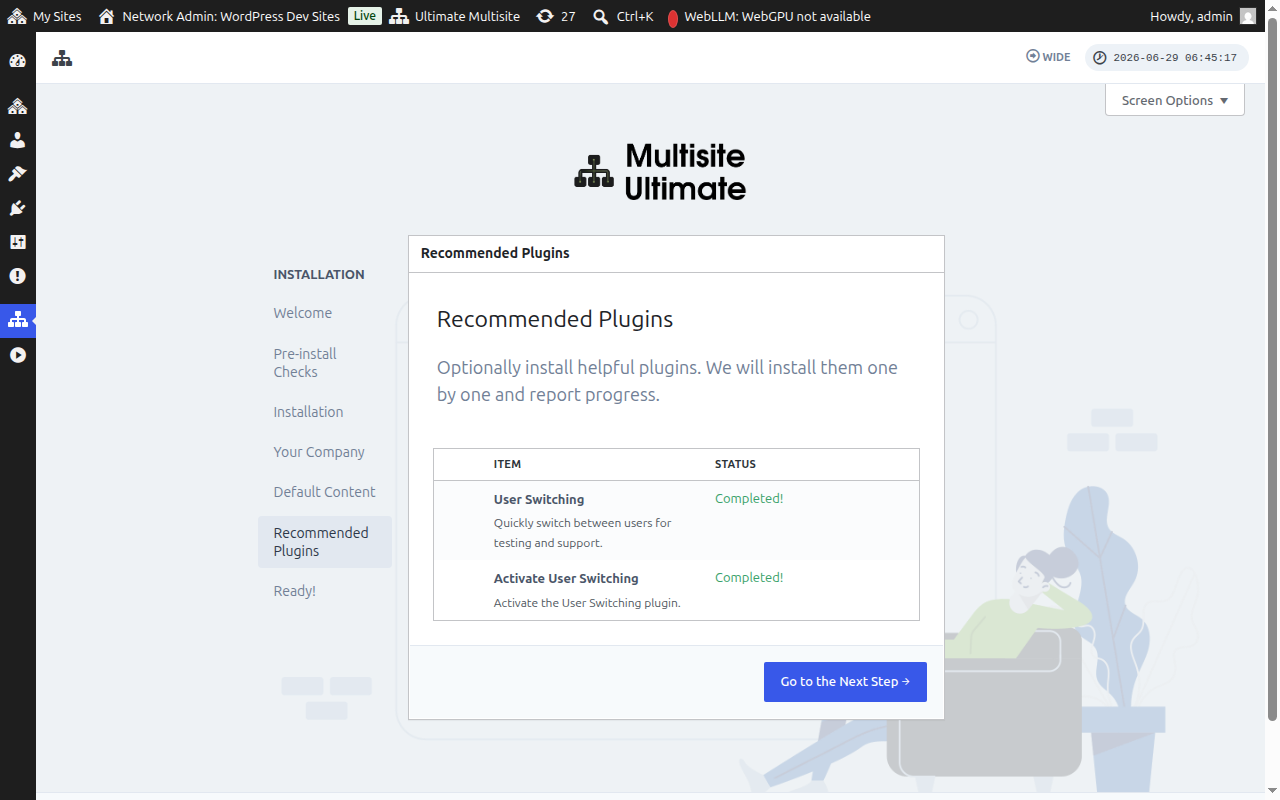
సిఫార్సు చేయబడిన ప్లగిన్లు
ఐచ్ఛికంగా సిఫార్సు చేయబడిన అనుబంధ ప్లగిన్లను వ్యవస్థాపించండి. వాటిని జోడించడానికి ఇన్స్టాల్ చేయి క్లిక్ చేయండి లేదా కొనసాగించడానికి దాటవేయండి.
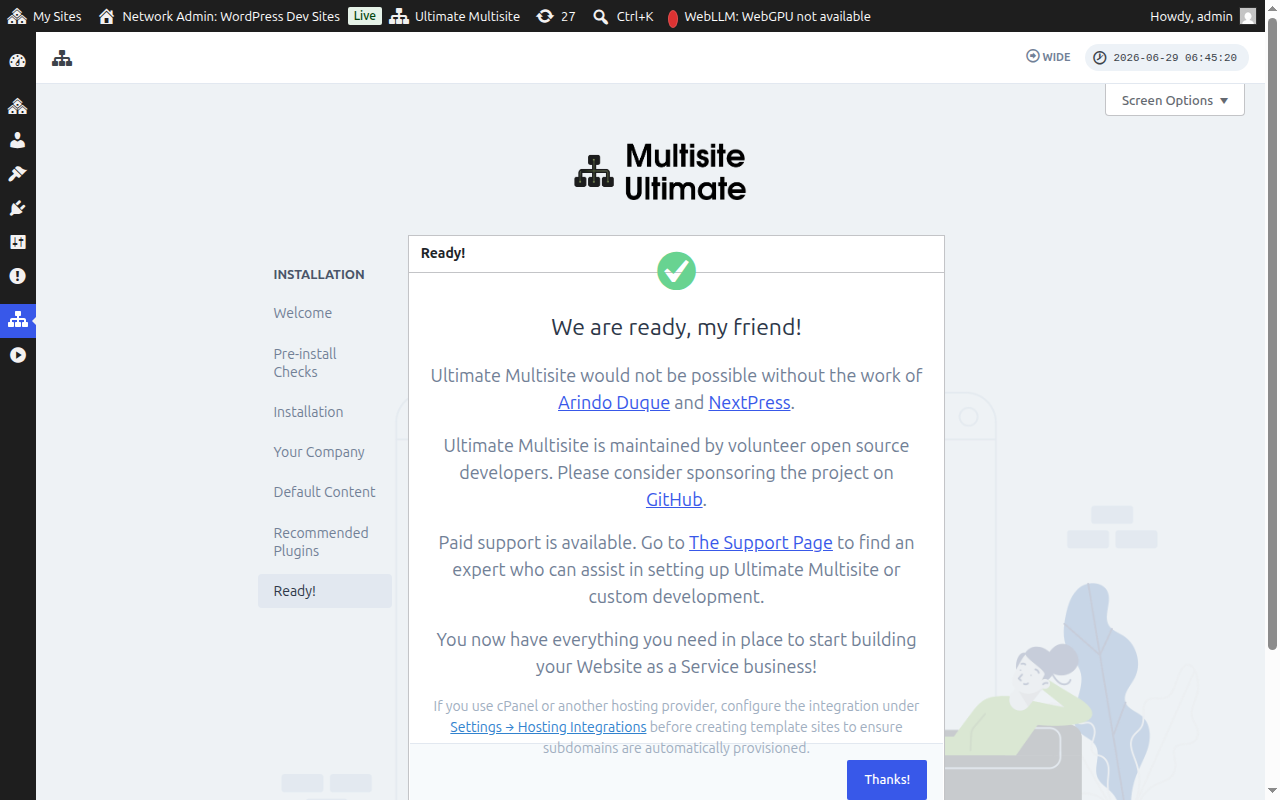
సిద్ధంగా ఉంది!
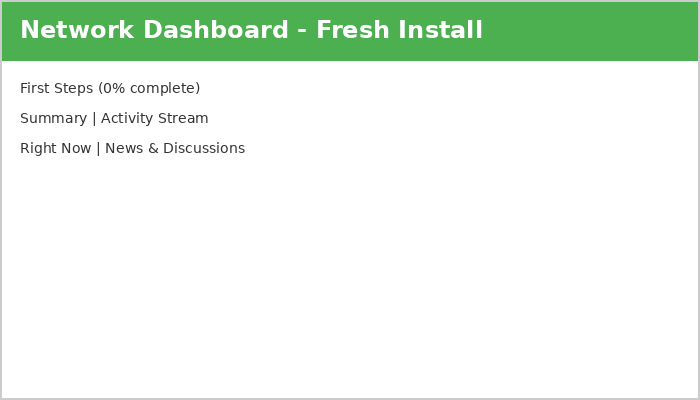
అంతే! మీ అల్టిమేట్ మల్టీసైట్ సంస్థాపన పూర్తయింది. మీరు ఇప్పుడు నెట్వర్క్ అడ్మిన్ డాష్బోర్డ్ నుండి మీ వెబ్సైట్ను సర్వీస్గా అందించే ప్లాట్ఫారమ్ను నిర్మించడం ప్రారంభించవచ్చు.
ముందుకు వెళ్లి ఆనందించండి!