మల్టీసైట్ సెటప్ విజార్డ్
Ultimate Multisite లో ఒక అంతర్నిర్మిత విజార్డ్ ఉంది, ఇది సాధారణ WordPress ఇన్స్టాలేషన్ను స్వయంచాలకంగా WordPress Multisite నెట్వర్క్గా మారుస్తుంది. దీని వల్ల wp-config.php ని మాన్యువల్గా ఎడిట్ చేయవలసిన అవసరం లేదా డేటాబేస్ కమాండ్లు రన్ చేయవలసిన అవసరం ఉండదు.
మీ WordPress ఇన్స్టాలేషన్ ఇప్పటికే Multisite నెట్వర్క్గా రన్ అవుతుంటే, మీరు ఈ స్టెప్ను పూర్తిగా స్కిప్ చేయవచ్చు. Multisite ఇంకా ఎనేబుల్ కానప్పుడు మాత్రమే విజార్డ్ కనిపిస్తుంది.
విజార్డ్ ఎప్పుడు కనిపిస్తుంది?
మీరు సాధారణ (non-Multisite) WordPress ఇన్స్టాలేషన్లో Ultimate Multisite ని యాక్టివేట్ చేసినప్పుడు, plugin Multisite ఎనేబుల్ కాలేదని గుర్తించి, సాధారణ సెటప్ విజార్డ్ బదులుగా మిమ్మల్ని స్వయంచాలకంగా Multisite Setup Wizard కి రీడైరెక్ట్ చేస్తుంది.
మీరు దీన్ని నేరుగా WP Admin > Ultimate Multisite > Multisite Setup లో కూడా యాక్సెస్ చేయవచ్చు.
ముందస్తు అవసరాలు
విజార్డ్ రన్ చేయడానికి ముందు, ఈ కింది విషయాలు నిర్ధారించుకోండి:
- మీ WordPress ఇన్స్టాలేషన్కు అడ్మినిస్ట్రేటర్ యాక్సెస్ ఉంది
- మీ సర్వర్ యొక్క
wp-config.phpఫైల్ వెబ్ సర్వర్ ద్వారా రాయగలిగేలా ఉంది - మీ ఫైల్స్ మరియు డేటాబేస్ యొక్క ఇటీవలి బ్యాకప్ ఉంది
విజార్డ్ మీ wp-config.php ఫైల్ను మార్చుతుంది మరియు కొత్త డేటాబేస్ టేబుల్స్ క్రియేట్ చేస్తుంది. ముందుకు వెళ్ళే ముందు ఎల్లప్పుడూ బ్యాకప్ క్రియేట్ చేయండి.
స్టెప్ 1: స్వాగతం
మొదటి స్క్రీన్ WordPress Multisite అంటే ఏమిటో మరియు విజార్డ్ ఏమి చేస్తుందో వివరిస్తుంది:
- మీ WordPress కాన్ఫిగరేషన్లో Multisite ఫీచర్ను ఎనేబుల్ చేస్తుంది
- అవసరమైన నెట్వర్క్ డేటాబేస్ టేబుల్స్ క్రియేట్ చేస్తుంది
wp-config.phpకు అవసరమైన multisite constants జోడిస్తుంది- నెట్వర్క్ అంతటా Ultimate Multisite ని Network-activate చేస్తుంది
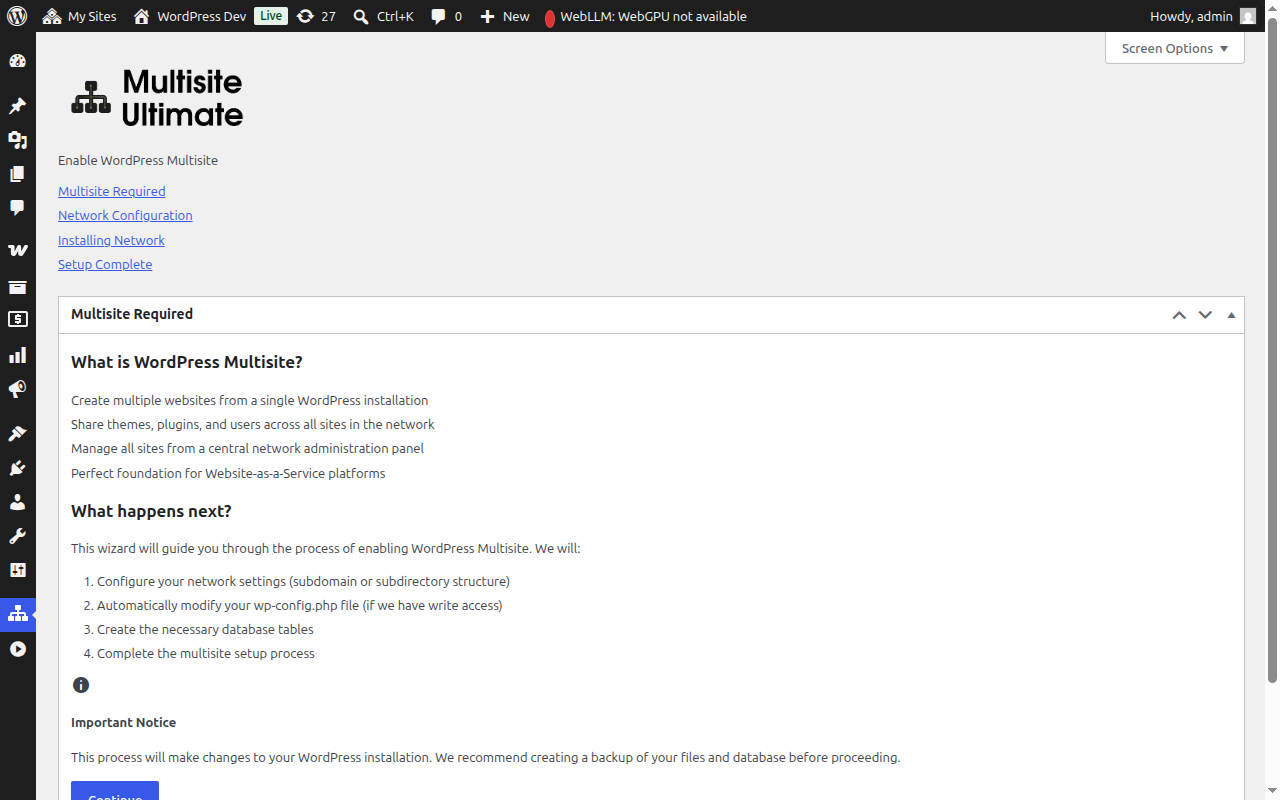
ముందుకు వెళ్ళడానికి Continue క్లిక్ చేయండి.
స్టెప్ 2: నెట్వర్క్ కాన్ఫిగరేషన్
ఈ స్టెప్లో మీ నెట్వర్క్ సెట్టింగ్స్ కాన్ఫిగర్ చేయమని అడుగుతుంది.
సైట్ స్ట్రక్చర్
మీ నెట్వర్క్ సైట్లు ఎలా ఆర్గనైజ్ చేయబడాలో ఎంచుకోండి:
- Sub-domains (సిఫార్సు చేయబడింది) — సైట్లకు వాటి స్వంత subdomain వస్తుంది, ఉదా.
site1.yourdomain.com - Sub-directories — సైట్లు paths గా క్రియేట్ అవుతాయి, ఉదా.
yourdomain.com/site1
మీరు sub-domains ఎంచుకుంటే, మీ డొమైన్ కోసం wildcard DNS మరియు wildcard SSL certificate కాన్ఫిగర్ చేయాల్సి ఉంటుంది. చాలా managed WordPress hosts దీన్ని స్వయంచాలకంగా హ్యాండిల్ చేస్తాయి. వివరమైన పోలిక కోసం Ultimate Multisite 101 చూడండి.
నెట్వర్క్ టైటిల్
మీ నెట్వర్క్ కోసం పేరు ఎంటర్ చేయండి. ఇది డిఫాల్ట్గా మీ ప్రస్తుత సైట్ టైటిల్తో "Network" జోడించబడి ఉంటుంది. మీరు దీన్ని తర్వాత నెట్వర్క్ సెట్టింగ్స్ నుండి మార్చవచ్చు.
నెట్వర్క్ అడ్మిన్ ఇమెయిల్
నెట్వర్క్ అడ్మినిస్ట్రేషన్ నోటిఫికేషన్ల కోసం ఉపయోగించే ఇమెయిల్ అడ్రస్. ఇది డిఫాల్ట్గా ప్రస్తుత యూజర్ యొక్క ఇమెయిల్ అడ్రస్గా ఉంటుంది.
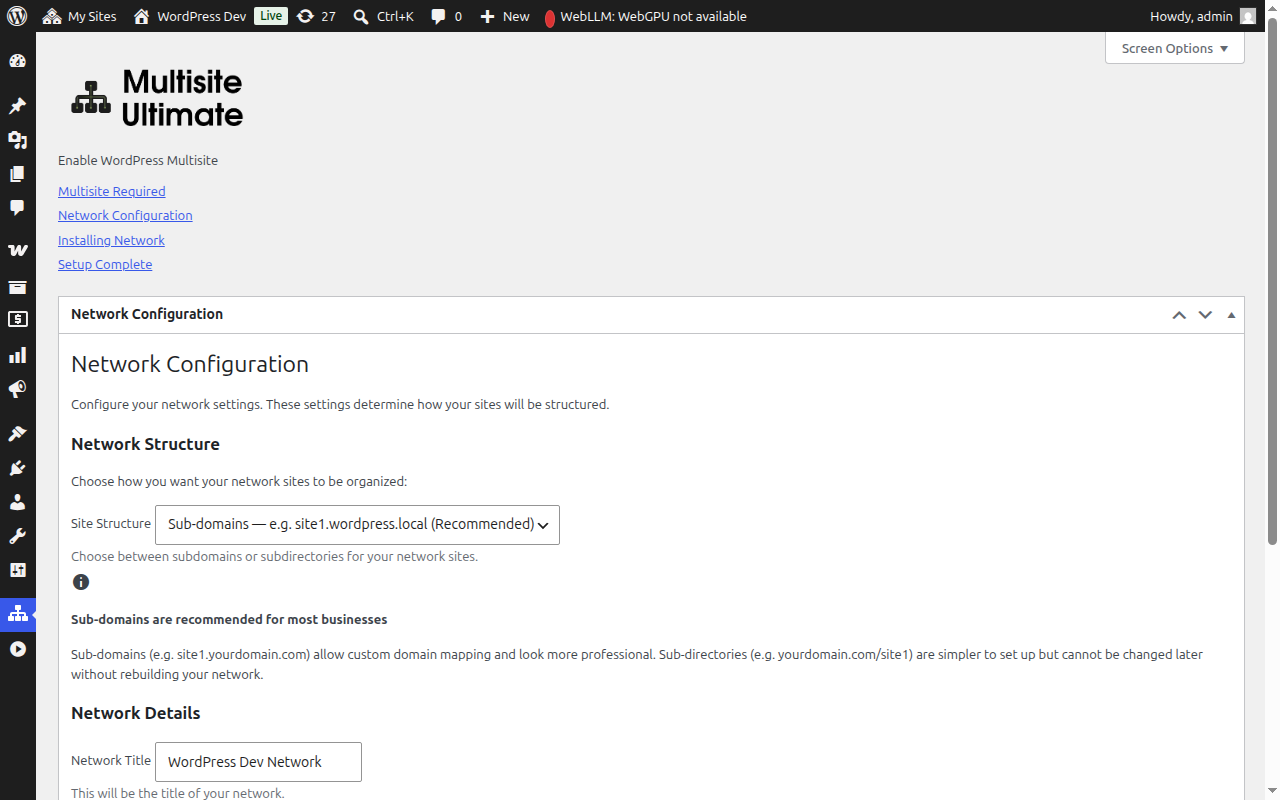
ఫీల్డ్స్ పూర్తి చేసిన తర్వాత, ముందుకు వెళ్ళడానికి Continue క్లిక్ చేయండి.
స్టెప్ 3: ఇన్స్టాలేషన్
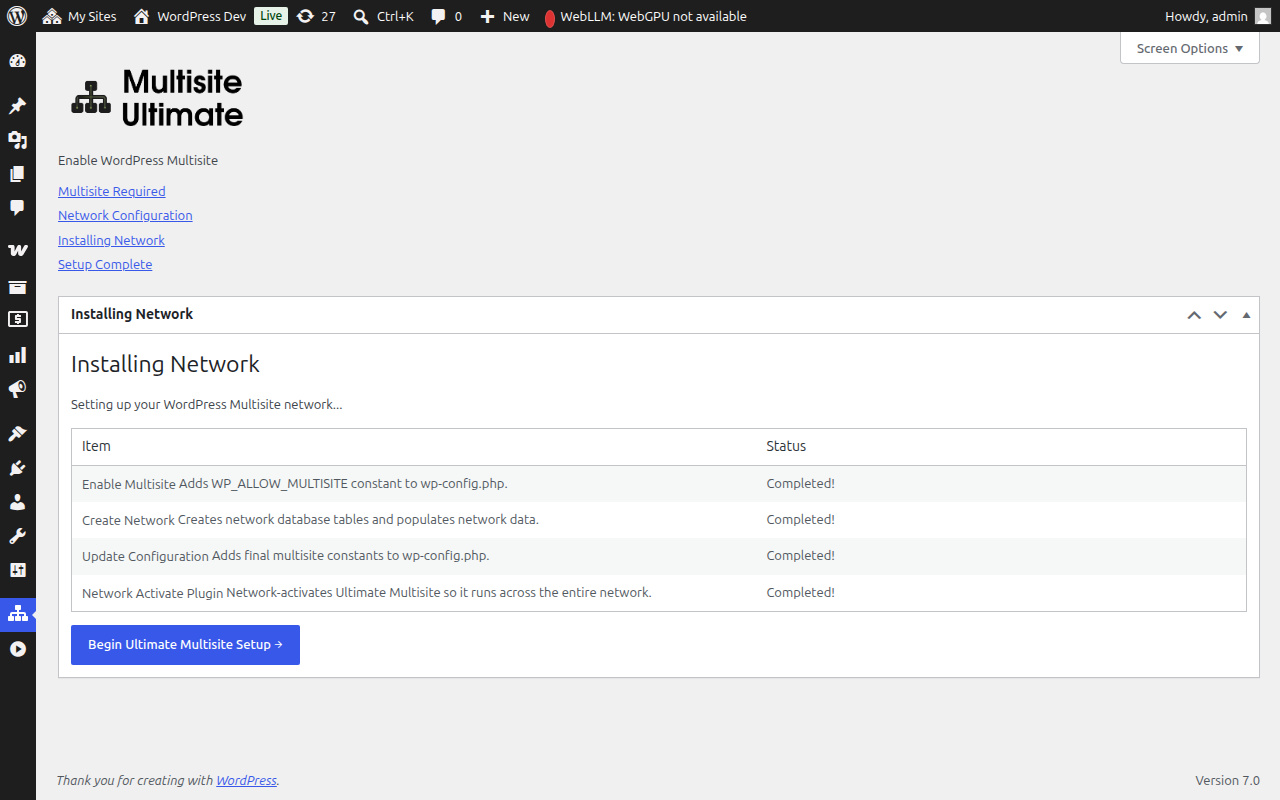
ప్రారంభించడానికి Install బటన్ క్లిక్ చేయండి. విజార్డ్ వరుసగా ఐదు స్వయంచాలక స్టెప్లు నిర్వహిస్తుంది, ప్రతి ఒక్కటి రియల్-టైమ్లో దాని ప్రోగ్రెస్ చూపిస్తుంది:
| స్టెప్ | వివరణ |
|---|---|
| Enable Multisite | wp-config.php కు WP_ALLOW_MULTISITE constant జోడిస్తుంది |
| Create Network | Multisite డేటాబేస్ టేబుల్స్ (wp_site, wp_sitemeta, wp_blogs, మొదలైనవి) క్రియేట్ చేసి, వాటిని మీ నెట్వర్క్ కాన్ఫిగరేషన్తో పాపులేట్ చేస్తుంది |
| Update Configuration | wp-config.php కు చివరి multisite constants (MULTISITE, SUBDOMAIN_INSTALL, DOMAIN_CURRENT_SITE, మొదలైనవి) జోడిస్తుంది |
| Fix Cookies | యాక్టివేషన్ తర్వాత అథెంటికేషన్ సమస్యలను నివారించడానికి నెట్వర్క్ మెటాడేటాలో సైట్ URL సరిగ్గా ఉందని నిర్ధారిస్తుంది |
| Network Activate Plugin | మొత్తం నెట్వర్క్ అంతటా రన్ అయ్యేలా Ultimate Multisite ని Network-activate చేస్తుంది |
ప్రతి స్టెప్ ఈ స్టేటస్లలో ఒకదాన్ని చూపిస్తుంది:
- Pending — ప్రాసెస్ కావడానికి వేచి ఉంది
- Installing... — ప్రస్తుతం రన్ అవుతోంది
- Success! — విజయవంతంగా పూర్తయింది
- Error message — ఒక ఎర్రర్ సంభవించింది (మెసేజ్ సమస్యను వివరిస్తుంది)
అన్ని స్టెప్లు విజయవంతంగా పూర్తయిన తర్వాత, ప్రతి ఐటమ్కు ఆకుపచ్చ "Success!" స్టేటస్ కనిపిస్తుంది:
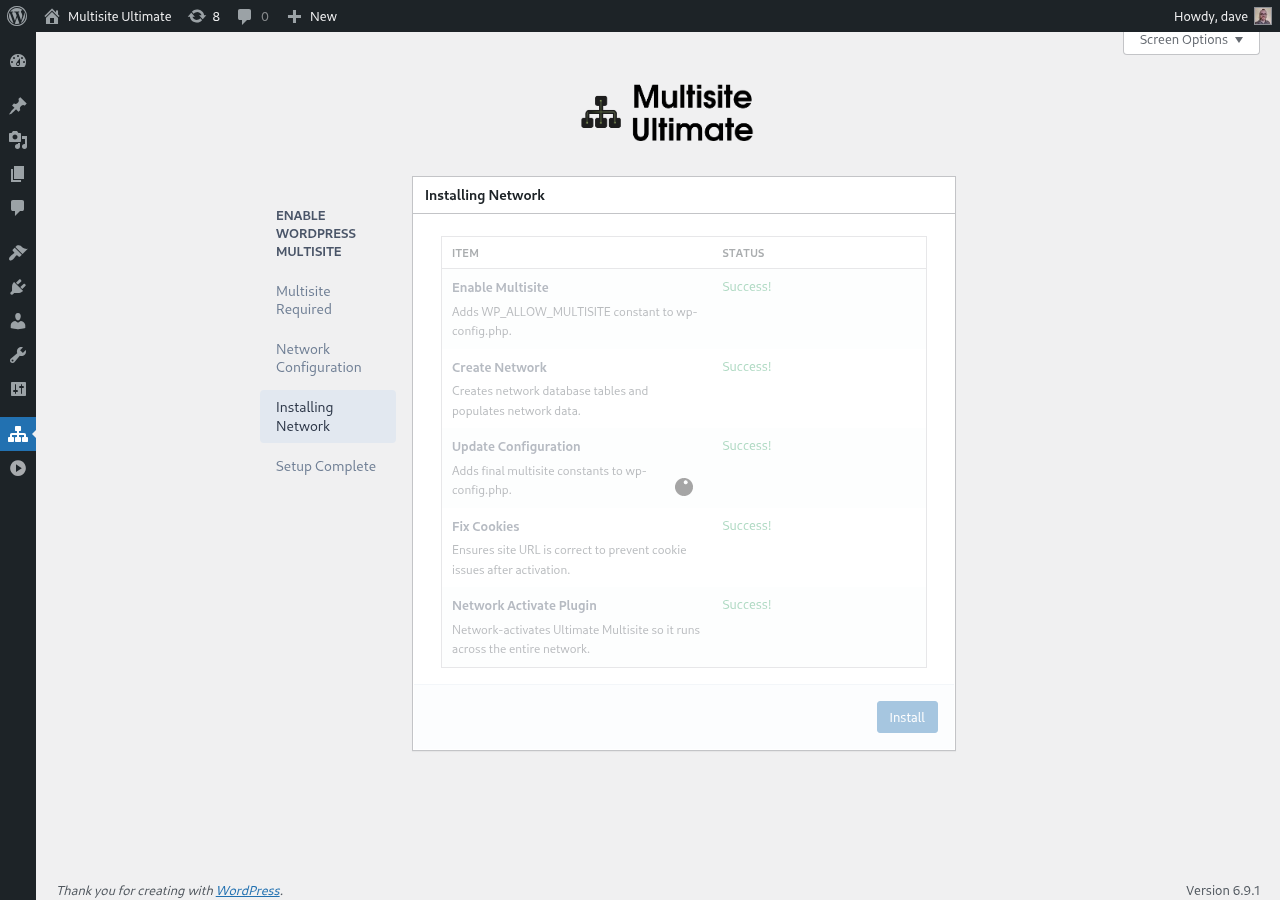
తర్వాత విజార్డ్ స్వయంచాలకంగా కంప్లీషన్ స్క్రీన్కు వెళ్తుంది.
స్టెప్ 4: పూర్తయింది
ఇన్స్టాలేషన్ పూర్తయిన తర్వాత, WordPress Multisite ఎనేబుల్ చేయబడిందని నిర్ధారించే సక్సెస్ మెసేజ్ కనిపిస్తుంది.
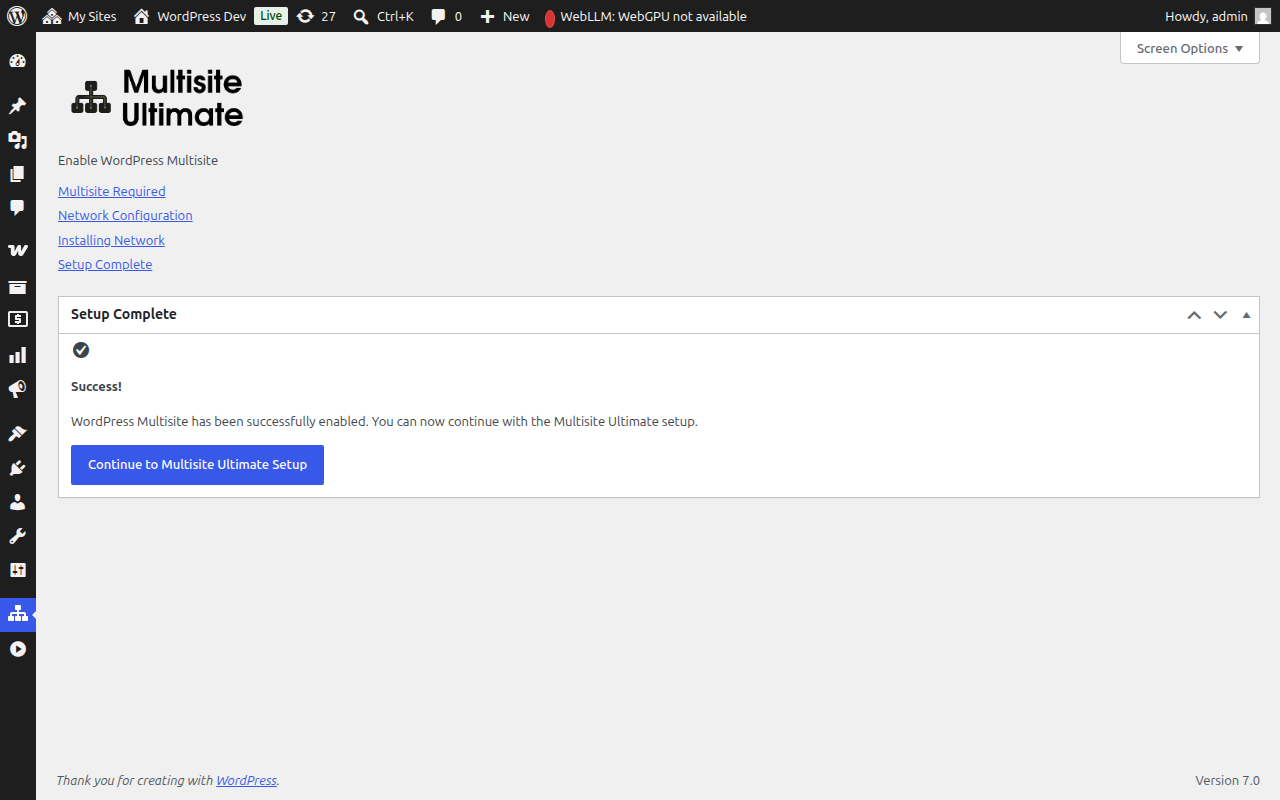
మీ WaaS ప్లాట్ఫార్మ్ కాన్ఫిగర్ చేయడానికి (కంపెనీ వివరాలు, డిఫాల్ట్ కంటెంట్, పేమెంట్ గేట్వేలు, మొదలైనవి) ఇప్పుడు Ultimate Multisite సెటప్ విజార్డ్తో కొనసాగించవచ్చు.
Multisite ఇన్స్టాలేషన్ పూర్తయిన తర్వాత, మీ బ్రౌజర్ కొత్తగా ఎనేబుల్ చేయబడిన network admin ద్వారా రీడైరెక్ట్ అవుతుంది. Multisite ఎన్విరాన్మెంట్ కోసం authentication cookies అప్డేట్ అయినందున మీరు మళ్ళీ లాగిన్ అవ్వవలసి రావచ్చు.
మాన్యువల్ సెటప్ ఫాల్బ్యాక్
విజార్డ్ మీ wp-config.php ఫైల్కు రాయలేకపోతే (ఫైల్ పర్మిషన్స్ లేదా సర్వర్ పరిమితుల వల్ల), మీరు మాన్యువల్గా జోడించాల్సిన ఖచ్చితమైన కోడ్ను ప్రదర్శిస్తుంది:
/* That's all, stop editing! */లైన్ పైన జోడించాల్సిన wp-config.php constants- మీరు ఎంచుకున్న సైట్ స్ట్రక్చర్ (subdomain లేదా subdirectory) కు తగిన .htaccess rewrite rules
మాన్యువల్ మార్పులు చేసిన తర్వాత, పేజీని రిఫ్రెష్ చేయండి మరియు multisite ఇప్పుడు యాక్టివ్ అయిందని విజార్డ్ గుర్తిస్తుంది.
ట్రబుల్షూటింగ్
విజార్డ్ wp-config.php writable కాదని చెప్తోంది
మీ వెబ్ సర్వర్ ప్రాసెస్కు wp-config.php ఫైల్కు write పర్మిషన్ అవసరం. మీరు ఈ కింది వాటిలో దేనినైనా చేయవచ్చు:
- ఫైల్ పర్మిషన్స్ను తాత్కాలికంగా
644లేదా666కు మార్చండి - విజార్డ్ అందించిన మాన్యువల్ సెటప్ ఫాల్బ్యాక్ సూచనలను ఉపయోగించండి
- మీ హోస్టింగ్ ప్రొవైడర్ సహాయం కోరండి
సెటప్ తర్వాత సైట్లు యాక్సెస్ కావడం లేదు (subdomains)
మీరు subdomain స్ట్రక్చర్ ఎంచుకుంటే, మీ డొమైన్ కోసం wildcard DNS కాన్ఫిగర్ చేయాలి. ఒక DNS రికార్డ్ జోడించండి:
Type: A (or CNAME)
Host: *
Value: [your server IP]
దీన్ని ఎలా కాన్ఫిగర్ చేయాలో మీకు తెలియకపోతే మీ హోస్టింగ్ ప్రొవైడర్ను సంప్రదించండి.
సెటప్ తర్వాత అథెంటికేషన్ సమస్యలు
Multisite సెటప్ తర్వాత మీరు లాగ్ అవుట్ అయితే లేదా cookie ఎర్రర్లు అనుభవిస్తే:
- సైట్ కోసం మీ బ్రౌజర్ cookies క్లియర్ చేయండి
yourdomain.com/wp-login.phpవద్ద మళ్ళీ లాగిన్ అవ్వండి- సమస్య కొనసాగితే, మీ
wp-config.phpలోCOOKIE_DOMAINfalseగా సెట్ చేయబడలేదని తనిఖీ చేయండి — ఇది subdomain multisite ఇన్స్టాలేషన్లలో తెలిసిన సమస్య
ఇన్స్టాలేషన్ సమయంలో ఒక స్టెప్ విఫలమైంది
ఇన్స్టాలేషన్ స్టెప్లలో ఒకటి ఎర్రర్ చూపిస్తే:
- ప్రదర్శించబడిన ఎర్రర్ మెసేజ్ను నోట్ చేసుకోండి
- కాన్ఫిగరేషన్ స్టెప్కు తిరిగి వెళ్ళి మళ్ళీ ప్రయత్నించండి
- ఎర్రర్ కొనసాగితే, మరిన్ని వివరాల కోసం మీ సర్వర్ యొక్క PHP error log తనిఖీ చేయండి
- ఇప్పటికే పూర్తయిన స్టెప్లు తదుపరి రన్లలో స్కిప్ చేయబడతాయి (installer idempotent)