Мастер настройки Multisite
Ultimate Multisite включает встроенный мастер, который автоматически преобразует стандартную установку WordPress в сеть WordPress Multisite. Это устраняет необходимость вручную редактировать wp-config.php или выполнять команды базы данных.
Если ваша установка WordPress уже работает как сеть Multisite, вы можете полностью пропустить этот шаг. Мастер появляется только тогда, когда Multisite еще не включен.
Когда появляется мастер?
Когда вы активируете Ultimate Multisite на стандартной (не Multisite) установке WordPress, плагин обнаруживает, что Multisite не включен, и автоматически перенаправляет вас к мастеру настройки Multisite вместо обычного мастера настройки.
Вы также можете получить к нему доступ напрямую через WP Admin > Ultimate Multisite > Multisite Setup.
Предварительные требования
Перед запуском мастера убедитесь, что:
- У вас есть административный доступ к вашей установке WordPress
- Файл
wp-config.phpвашего сервера доступен для записи веб‑сервером - У вас есть недавняя резервная копия ваших файлов и базы данных
Мастер изменяет ваш файл wp-config.php и создает новые таблицы базы данных. Всегда создавайте резервную копию перед продолжением.
Шаг 1: Добро пожаловать
Первый экран объясняет, что такое WordPress Multisite и что сделает мастер:
- Включить функцию Multisite в вашей конфигурации WordPress
- Создать необходимые таблицы сети в базе данных
- Добавить необходимые константы Multisite в
wp-config.php - Сеть‑активировать Ultimate Multisite во всей сети
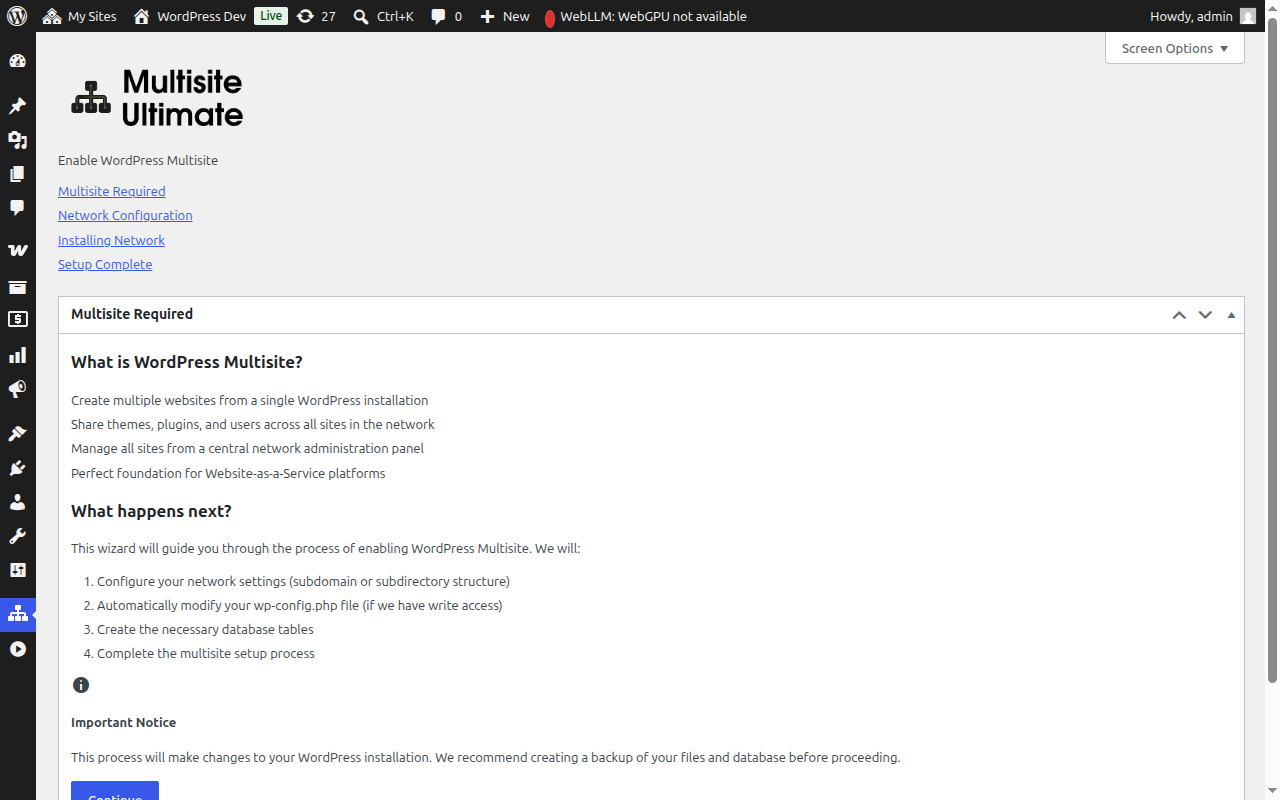
Нажмите Continue, чтобы продолжить.
Шаг 2: Конфигурация сети
На этом шаге вам предлагается настроить параметры сети.
Структура сайтов
Выберите, как будут организованы сайты вашей сети:
- Поддомены (рекомендуется) — Сайты получают собственный поддомен, например
site1.yourdomain.com - Подкаталоги — Сайты создаются как пути, например
yourdomain.com/site1
Если вы выберете поддомены, вам понадобится настроить wildcard DNS и wildcard SSL сертификат для вашего домена. Большинство управляемых хостингов WordPress обрабатывают это автоматически. См. Ultimate Multisite 101 для подробного сравнения.
Название сети
Введите название для вашей сети. По умолчанию используется текущий заголовок сайта с добавлением «Network». Вы можете изменить это позже в настройках сети.
Электронная почта администратора сети
Адрес электронной почты, используемый для уведомлений о работе сети. По умолчанию это адрес текущего пользователя.
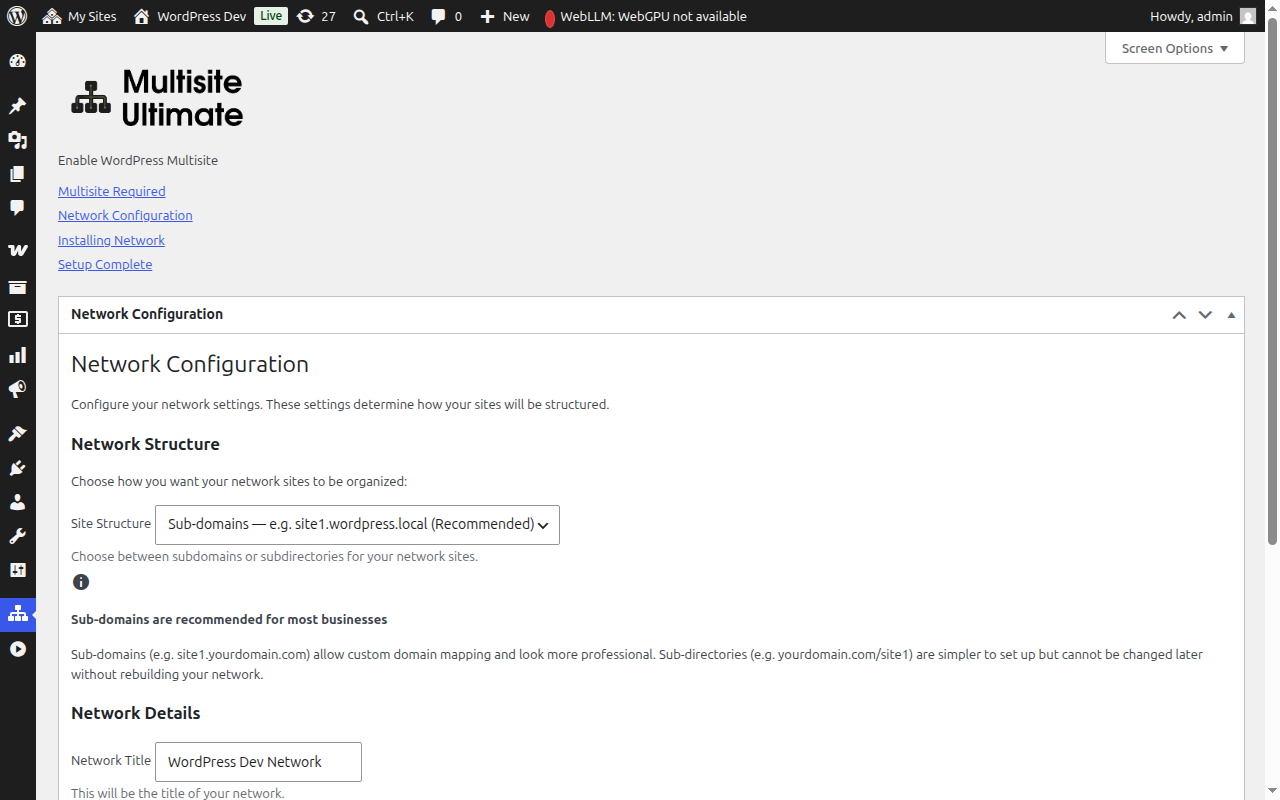
После заполнения полей нажмите Continue, чтобы продолжить.
Шаг 3: Установка
Нажмите кнопку Install, чтобы начать. Мастер выполняет пять автоматизированных шагов последовательно, каждый из которых показывает свой прогресс в реальном времени:
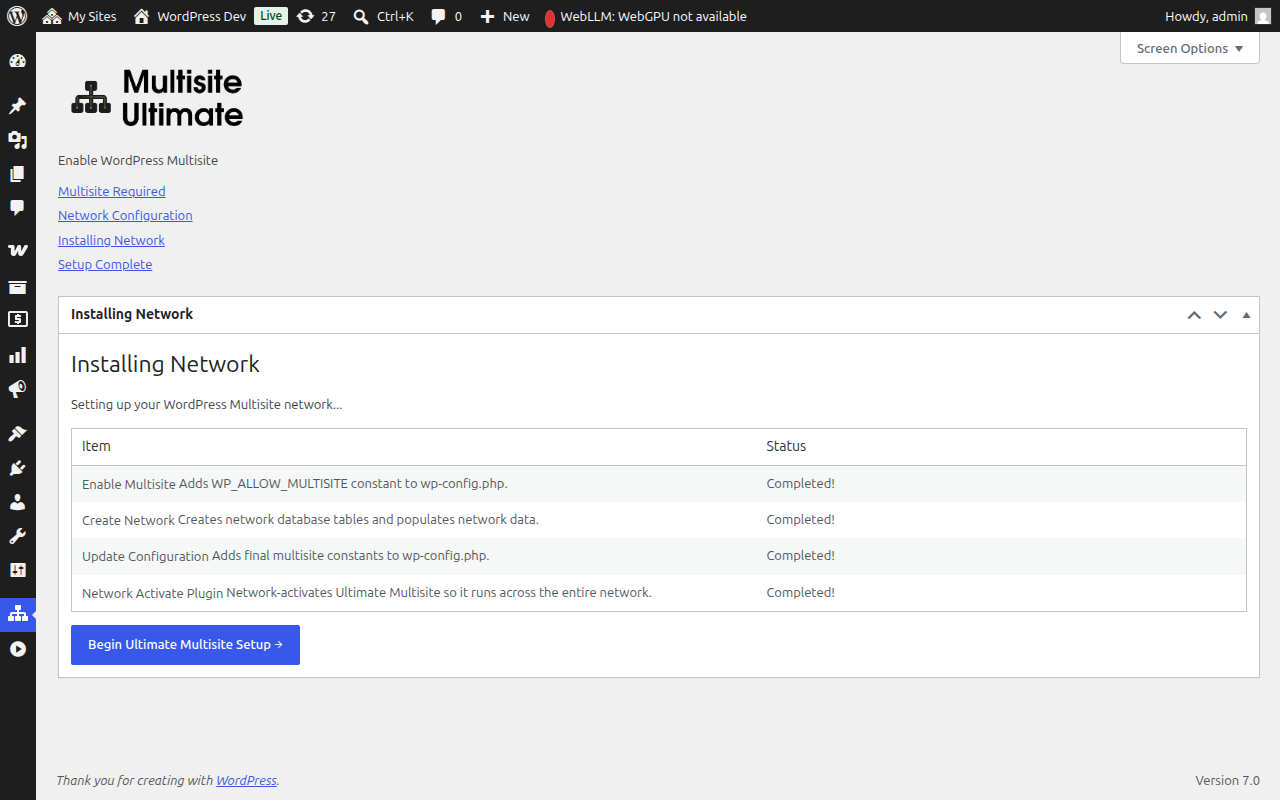
| Шаг | Описание |
|---|---|
| Enable Multisite | Добавляет константу WP_ALLOW_MULTISITE в wp-config.php |
| Create Network | Создает таблицы сети Multisite (wp_site, wp_sitemeta, wp_blogs и т.д.) и заполняет их вашей конфигурацией сети |
| Update Configuration | Добавляет окончательные константы Multisite в wp-config.php (MULTISITE, SUBDOMAIN_INSTALL, DOMAIN_CURRENT_SITE и т.д.) |
| Fix Cookies | Убедитесь, что URL сайта правильный в метаданных сети, чтобы предотвратить проблемы с аутентификацией после активации |
| Network Activate Plugin | Сеть‑активирует Ultimate Multisite, чтобы он работал во всей сети |
Каждый шаг отображает один из следующих статусов:
- Pending — Ожидание обработки
- Installing... — В настоящее время выполняется
- Success! — Успешно завершено
- Error message — Произошла ошибка (сообщение описывает проблему)
После успешного завершения всех шагов вы увидите зеленый статус «Success!» для каждого пункта:
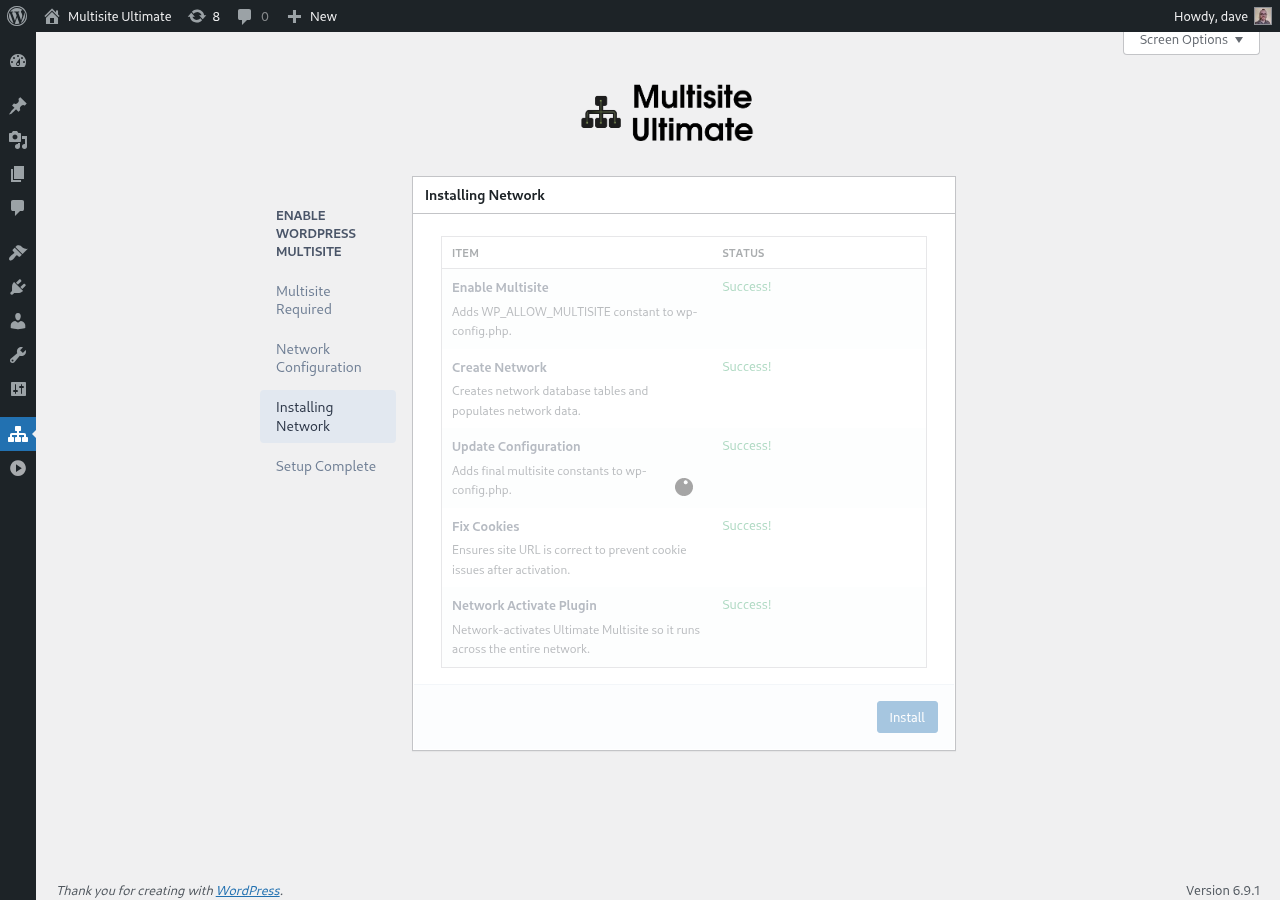
Мастер затем автоматически перейдет к экрану завершения.
Шаг 4: Завершено
После завершения установки вы увидите сообщение об успехе, подтверждающее, что WordPress Multisite включен.
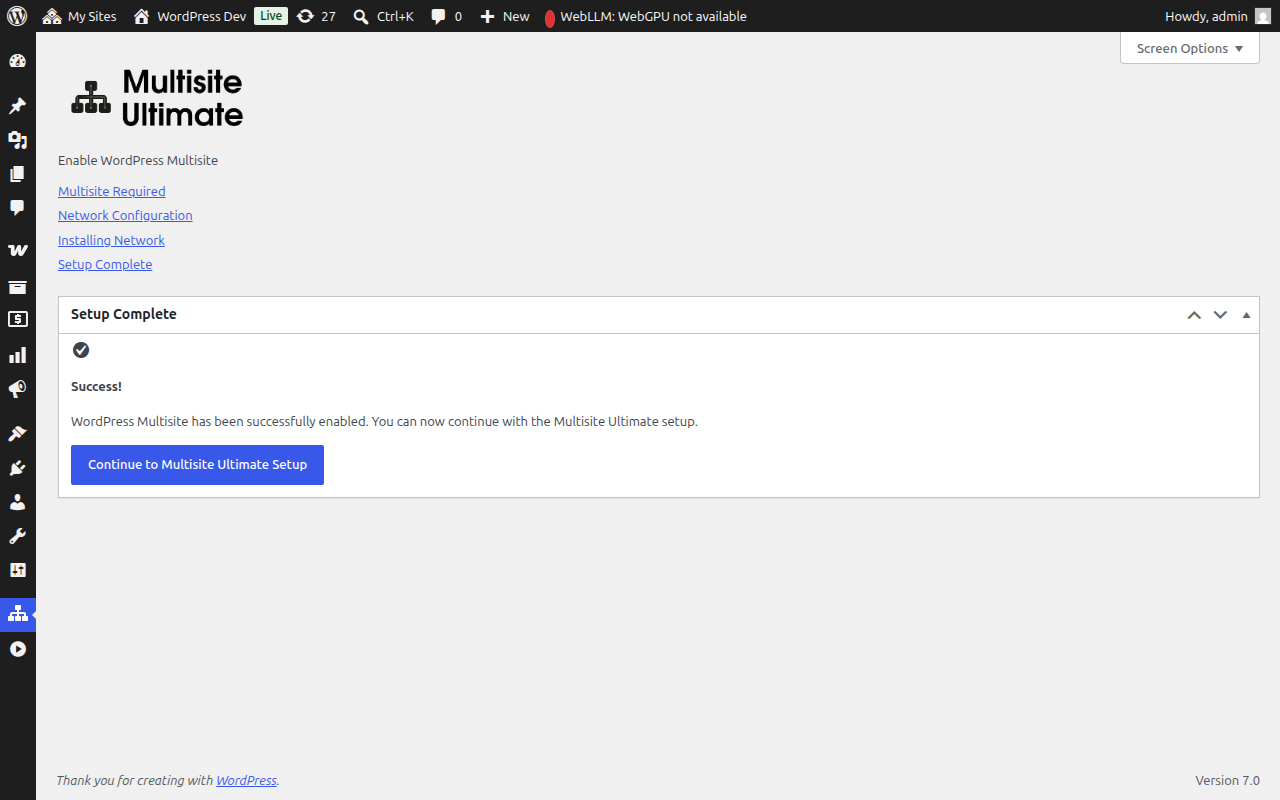
Теперь вы можете продолжить с мастером настройки Ultimate Multisite, чтобы настроить вашу платформу WaaS (детали компании, контент по умолчанию, платежные шлюзы и т.д.).
После завершения установки Multisite ваш браузер будет перенаправлен через недавно включенного администратора сети. Возможно, вам придется войти снова, поскольку куки аутентификации обновлены для среды Multisite.
Резервный ручной набор
Если мастер не может записать в ваш файл wp-config.php (из-за прав доступа к файлу или ограничений сервера), он отобразит точный код, который вам нужно добавить вручную:
- Константы wp-config.php, которые необходимо добавить над строкой
/* That's all, stop editing! */ - Правила переписывания .htaccess, подходящие для выбранной вами структуры сайта (поддомен или подкаталог)
После внесения ручных изменений обновите страницу, и мастер обнаружит, что Multisite теперь активен.
Устранение неполадок
Мастер сообщает, что wp-config.php недоступен для записи
Процесс вашего веб‑сервера должен иметь разрешение на запись в файл wp-config.php. Вы можете:
- Временно изменить права доступа к файлу на
644или666 - Использовать инструкции резервного ручного набора, предоставленные мастером
- Обратиться к вашему хостинг‑провайдеру за помощью
Сайты недоступны после установки (поддомены)
Если вы выбрали структуру поддоменов, вам необходимо настроить wildcard DNS для вашего домена. Добавьте запись DNS:
Type: A (or CNAME)
Host: *
Value: [your server IP]
Проверьте у вашего хостинг‑провайдера, если вы не уверены, как это настроить.
Проблемы с аутентификацией после установки
Если вы вышли из системы или испытываете ошибки с куки после настройки Multisite:
- Очистите куки вашего браузера для сайта
- Войдите снова на
yourdomain.com/wp-login.php - Если проблема сохраняется, проверьте, что в вашем
wp-config.phpне установленоCOOKIE_DOMAINвfalse— это известная проблема при установке Multisite с поддоменами
Шаг не выполнен во время установки
Если один из шагов установки показывает ошибку:
- Запишите отображаемое сообщение об ошибке
- Вернитесь к шагу конфигурации и попробуйте снова
- Если ошибка сохраняется, проверьте журнал ошибок PHP вашего сервера для более подробной информации
- Шаги, которые уже завершены, будут пропущены при последующих запусках (установщик идемпотентен)