多站点设置向导
Ultimate Multisite 包含一个内置向导,能够自动将标准 WordPress 安装转换为 WordPress 多站点网络。这样就不需要手动编辑 wp-config.php 或运行数据库命令。
如果您的 WordPress 安装已经以多站点网络运行,您可以完全跳过此步骤。向导仅在多站点尚未启用时出现。
向导何时出现?
当您在标准(非多站点)WordPress 安装上激活 Ultimate Multisite 时,插件会检测到多站点未启用,并自动将您重定向到多站点设置向导,而不是常规设置向导。
您也可以直接在 WP Admin > Ultimate Multisite > Multisite Setup 访问它。
先决条件
在运行向导之前,请确保:
- 您拥有对 WordPress 安装的 管理员访问权限
- 您服务器的
wp-config.php文件对 Web 服务器 可写 - 您有最近的文件和数据库备份
向导会修改您的 wp-config.php 文件并创建新的数据库表。请在继续之前务必创建备份。
第 1 步:欢迎
第一个屏幕解释了 WordPress 多站点是什么以及向导将执行的操作:
- 在您的 WordPress 配置中启用多站点功能
- 创建必要的网络数据库表
- 将所需的多站点常量添加到
wp-config.php - 在整个网络中网络激活 Ultimate Multisite
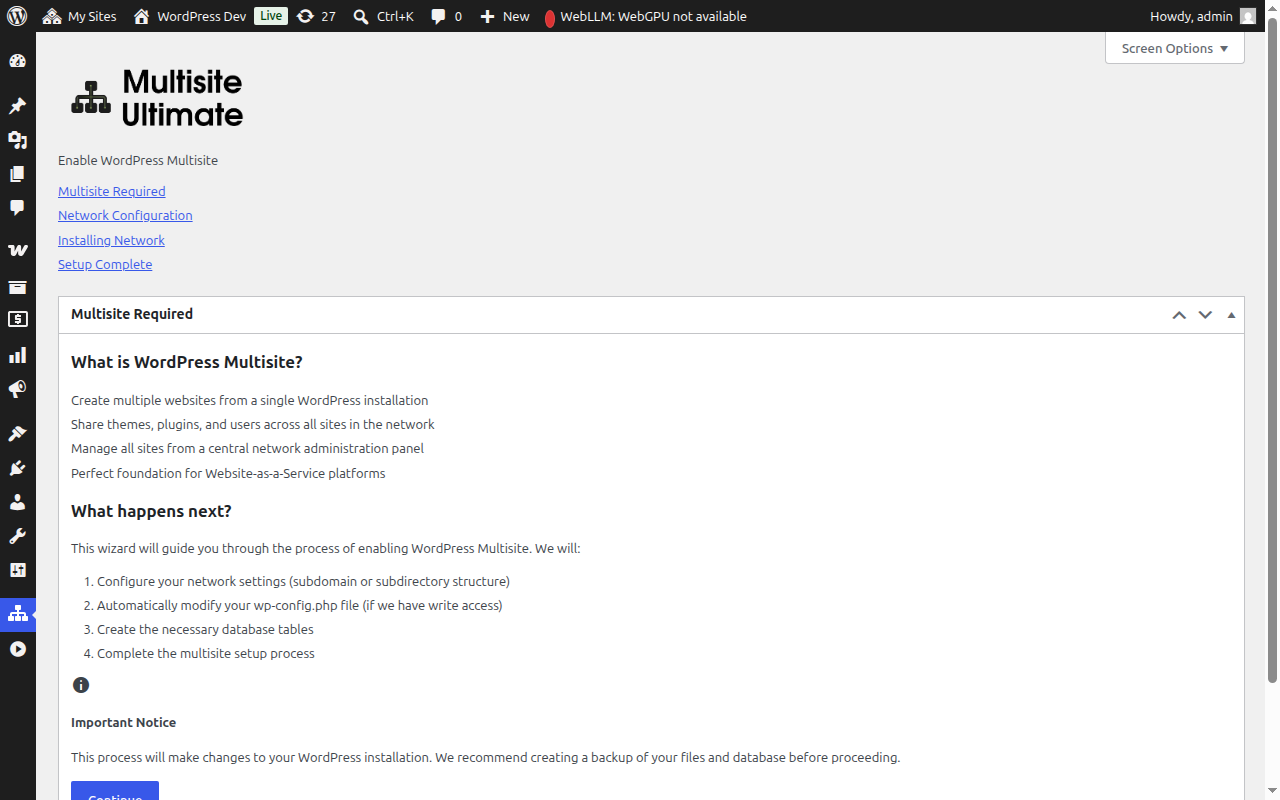
点击 继续 继续。
第 2 步:网络配置
此步骤要求您配置网络设置。
站点结构
选择您的网络站点如何组织:
- 子域名(推荐)— 站点拥有自己的子域名,例如
site1.yourdomain.com - 子目录 — 站点以路径形式创建,例如
yourdomain.com/site1
如果您选择子域名,您需要为您的域名配置 通配符 DNS 和 通配符 SSL 证书。大多数托管 WordPress 主机会自动处理此事。请参阅 Ultimate Multisite 101 以获取详细比较。
网络标题
输入网络名称。默认值为当前站点标题后追加“Network”。您可以稍后在网络设置中更改此名称。
网络管理员邮箱
用于网络管理通知的电子邮件地址。默认值为当前用户的电子邮件地址。
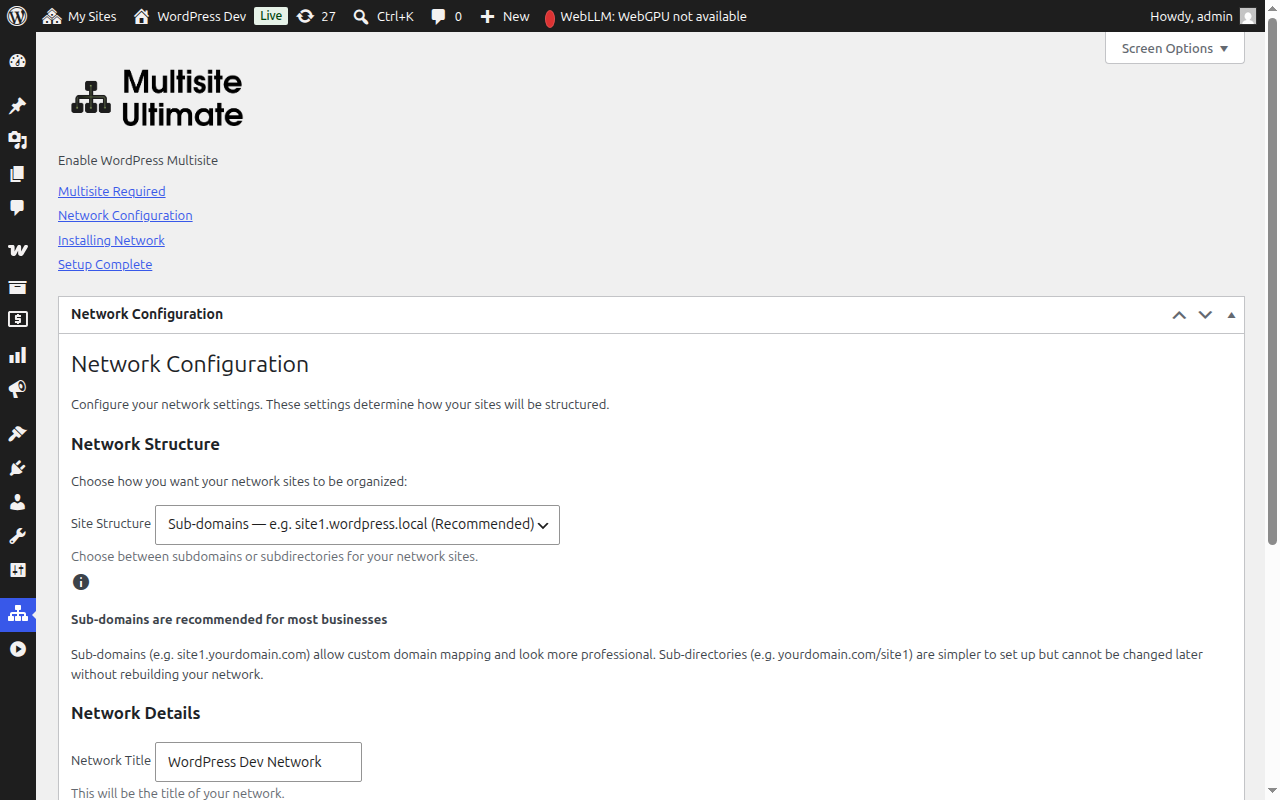
填写完字段后,点击 继续 继续。
第 3 步:安装
点击 Install 按钮开始。向导按顺序执行五个自动化步骤,每个步骤都会实时显示进度:
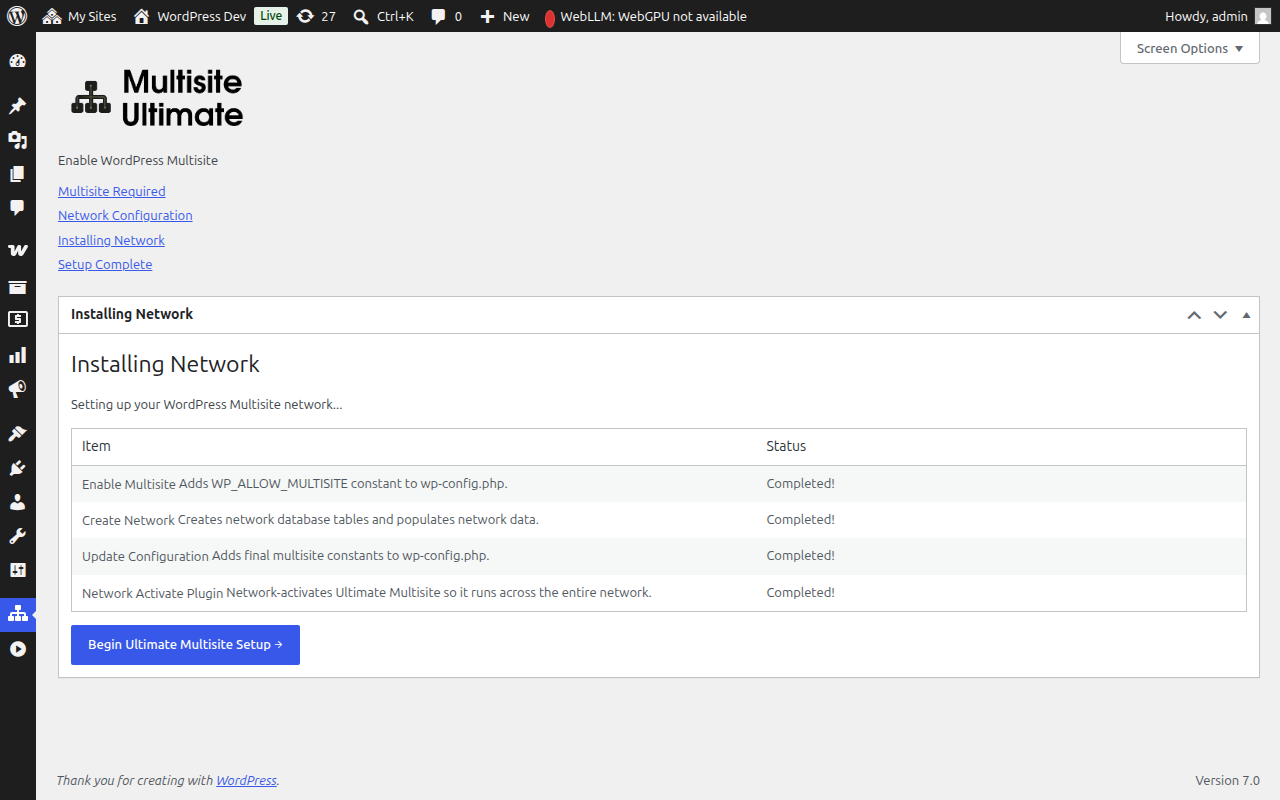
| Step | Description |
|---|---|
| Enable Multisite | 将 WP_ALLOW_MULTISITE 常量添加到 wp-config.php |
| Create Network | 创建多站点数据库表(wp_site、wp_sitemeta、wp_blogs 等)并使用您的网络配置填充它们 |
| Update Configuration | 将最终的多站点常量添加到 wp-config.php(MULTISITE、SUBDOMAIN_INSTALL、DOMAIN_CURRENT_SITE 等) |
| Fix Cookies | 确保网络元数据中的站点 URL 正确,以防激活后出现身份验证问题 |
| Network Activate Plugin | 在整个网络中网络激活 Ultimate Multisite,使其在整个网络中运行 |
每个步骤会显示以下状态之一:
- Pending — 等待处理
- Installing... — 正在运行
- Success! — 成功完成
- Error message — 出现错误(消息将描述问题)
一旦所有步骤成功完成,您将看到每个项目的绿色“Success!”状态:
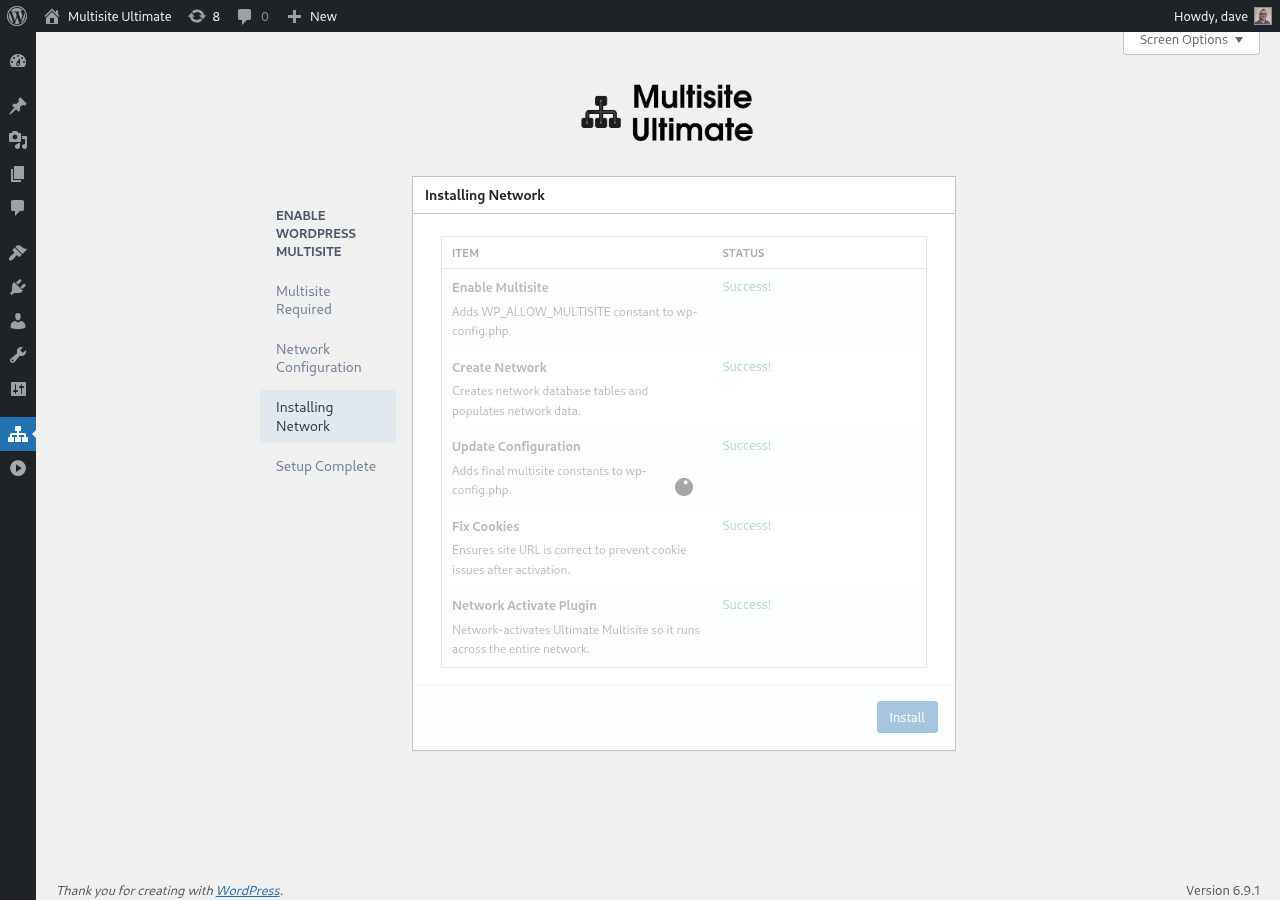
随后向导将自动进入完成屏幕。
第 4 步:完成
安装完成后,您将看到一条成功消息,确认已启用 WordPress 多站点。
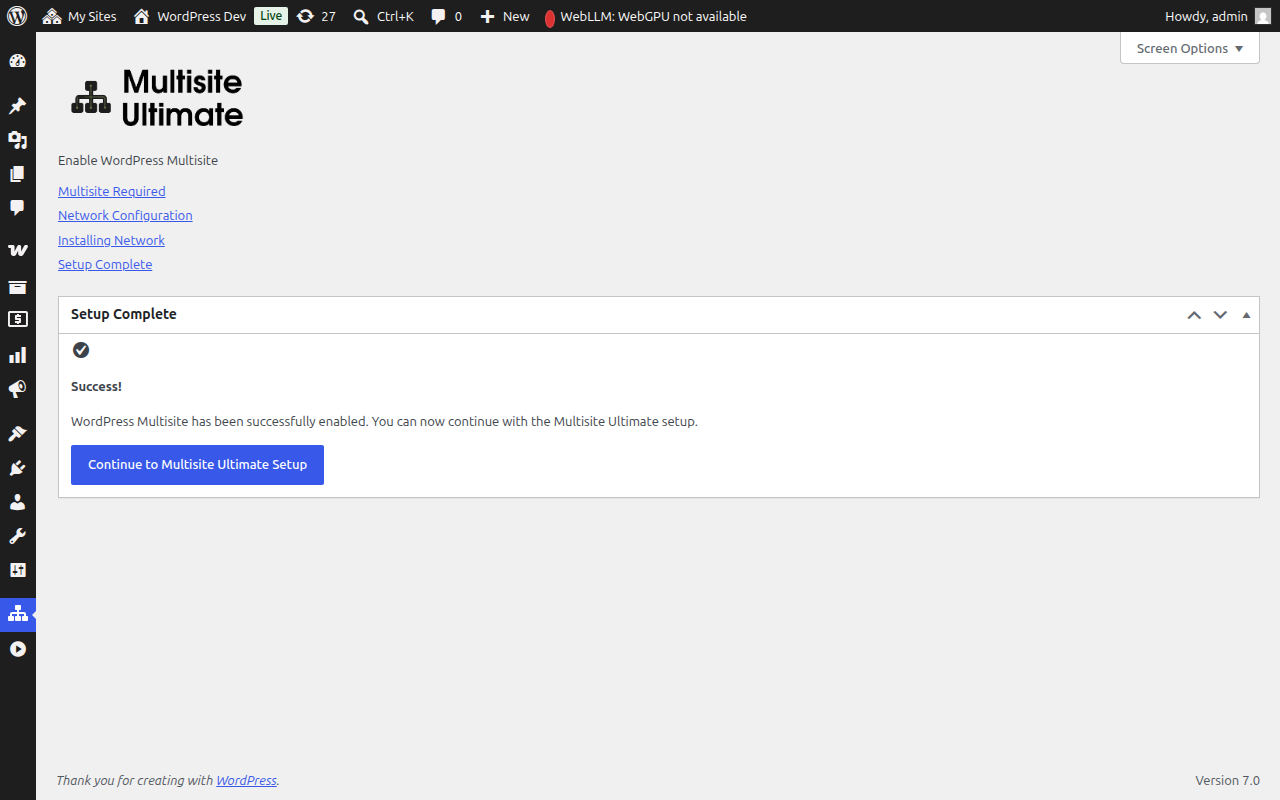
现在,您可以继续使用 Ultimate Multisite 设置向导来配置您的 WaaS 平台(公司信息、默认内容、支付网关等)。
多站点安装完成后,您的浏览器将通过新启用的网络管理员进行重定向。您可能需要再次登录,因为身份验证 cookie 已为多站点环境更新。
手动设置回退
如果向导无法写入您的 wp-config.php 文件(由于文件权限或服务器限制),它将显示您需要手动添加的确切代码:
- 需要添加到
/* That's all, stop editing! */行上方的 wp-config.php 常量 - 与您选择的站点结构(子域名或子目录)相对应的 .htaccess 重写规则
完成手动更改后,刷新页面,向导将检测到多站点现在已激活。
故障排除
向导提示 wp-config.php 无法写入
您的 Web 服务器进程需要对 wp-config.php 文件具有写权限。您可以:
- 临时将文件权限更改为
644或666 - 使用向导提供的手动设置回退说明
- 向您的托管服务提供商寻求帮助
设置后站点无法访问(子域名)
如果您选择了子域名结构,需要为您的域名配置 通配符 DNS。添加一个 DNS 记录:
Type: A (or CNAME)
Host: *
Value: [your server IP]
如果您不确定如何配置,请咨询您的托管服务提供商。
设置后身份验证问题
如果在多站点设置后您被登出或遇到 cookie 错误:
- 清除站点的浏览器 cookie
- 在
yourdomain.com/wp-login.php重新登录 - 如果问题仍然存在,请检查您的
wp-config.php中是否将COOKIE_DOMAIN设置为false— 这是子域名多站点安装中的已知问题
安装过程中某一步骤失败
如果某个安装步骤显示错误:
- 记录显示的错误信息
- 返回配置步骤并重试
- 如果错误仍然存在,请检查服务器的 PHP 错误日志以获取更多细节
- 已完成的步骤在后续运行中将被跳过(安装程序是幂等的)