Multisite Setup Wizard
May kasamang built-in wizard ang Ultimate Multisite na awtomatikong nagko-convert ng standard WordPress installation papuntang WordPress Multisite network. Hindi mo na kailangang mag-edit ng wp-config.php o mag-run ng database commands nang manu-mano.
Kung ang iyong WordPress installation ay gumagana na bilang Multisite network, maaari mong laktawan ang hakbang na ito. Ang wizard ay lalabas lamang kapag hindi pa naka-enable ang Multisite.
Kailan Lalabas ang Wizard?
Kapag na-activate mo ang Ultimate Multisite sa isang standard (non-Multisite) na WordPress installation, made-detect ng plugin na hindi pa naka-enable ang Multisite at awtomatiko kang ire-redirect sa Multisite Setup Wizard imbes na sa regular na setup wizard.
Maaari mo rin itong direktang i-access sa WP Admin > Ultimate Multisite > Multisite Setup.
Mga Kinakailangan
Bago mo i-run ang wizard, siguraduhing:
- May administrator access ka sa iyong WordPress installation
- Ang
wp-config.phpfile ng iyong server ay writable ng web server - May recent backup ka ng iyong mga file at database
Binabago ng wizard ang iyong wp-config.php file at gumagawa ng mga bagong database table. Palaging gumawa ng backup bago magpatuloy.
Hakbang 1: Maligayang Pagdating
Ang unang screen ay nagpapaliwanag kung ano ang WordPress Multisite at kung ano ang gagawin ng wizard:
- I-enable ang Multisite feature sa iyong WordPress configuration
- Gawin ang mga kinakailangang network database table
- Idagdag ang mga kinakailangang multisite constant sa
wp-config.php - I-network-activate ang Ultimate Multisite sa buong network
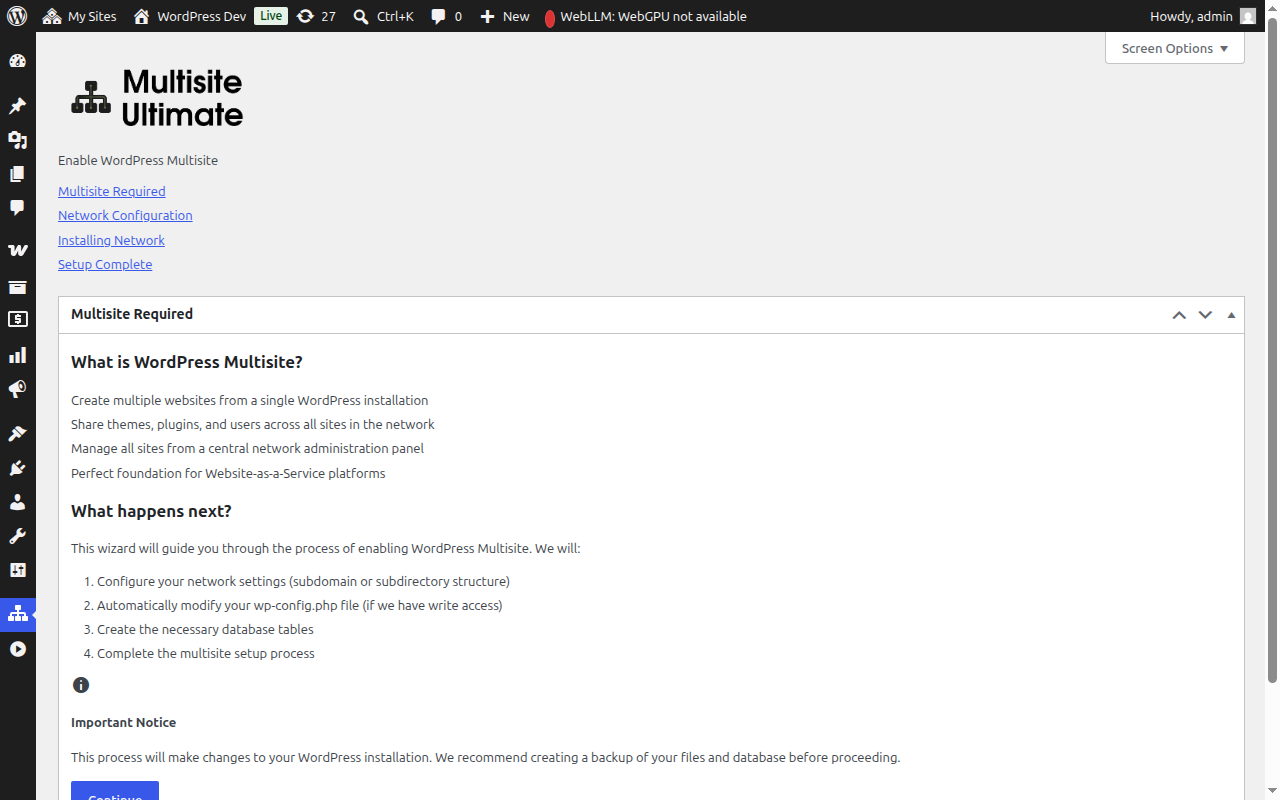
I-click ang Continue para magpatuloy.
Hakbang 2: Network Configuration
Sa hakbang na ito, kailangan mong i-configure ang iyong network settings.
Site Structure
Piliin kung paano magiging organisado ang mga site sa iyong network:
- Sub-domains (Recommended) — Ang bawat site ay may sariling subdomain, hal.
site1.yourdomain.com - Sub-directories — Ang mga site ay ginagawa bilang mga path, hal.
yourdomain.com/site1
Kung pipiliin mo ang sub-domains, kakailanganin mong i-configure ang wildcard DNS at wildcard SSL certificate para sa iyong domain. Karamihan ng managed WordPress host ay awtomatikong nag-aasikaso nito. Tingnan ang Ultimate Multisite 101 para sa detalyadong paghahambing.
Network Title
Maglagay ng pangalan para sa iyong network. Ang default nito ay ang kasalukuyang site title mo na may dagdag na "Network". Maaari mo itong baguhin mamaya sa network settings.
Network Admin Email
Ang email address na ginagamit para sa mga network administration notification. Ang default nito ay ang email address ng kasalukuyang user.
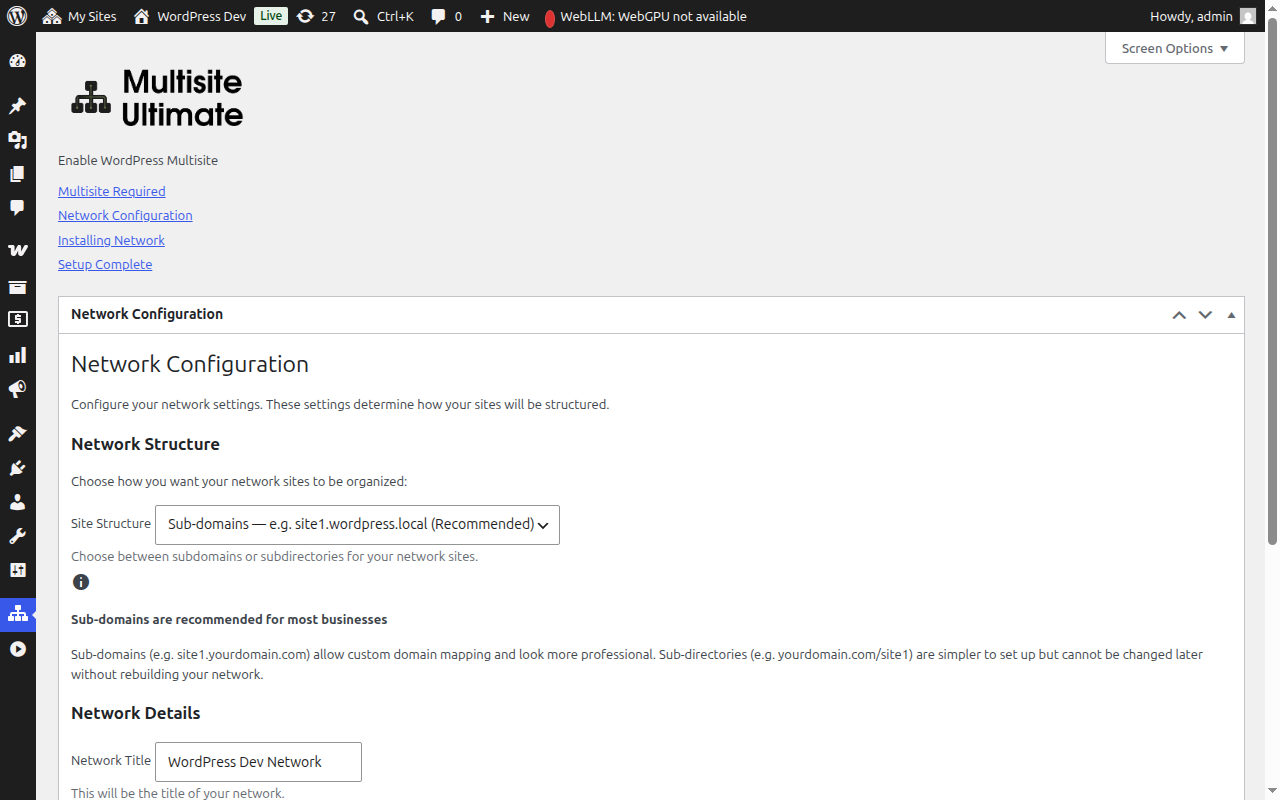
Pagkatapos punan ang mga field, i-click ang Continue para magpatuloy.
Hakbang 3: Installation
I-click ang Install button para magsimula. Ang wizard ay nagsasagawa ng limang automated step nang sunud-sunod, bawat isa ay nagpapakita ng progress nito sa real-time:
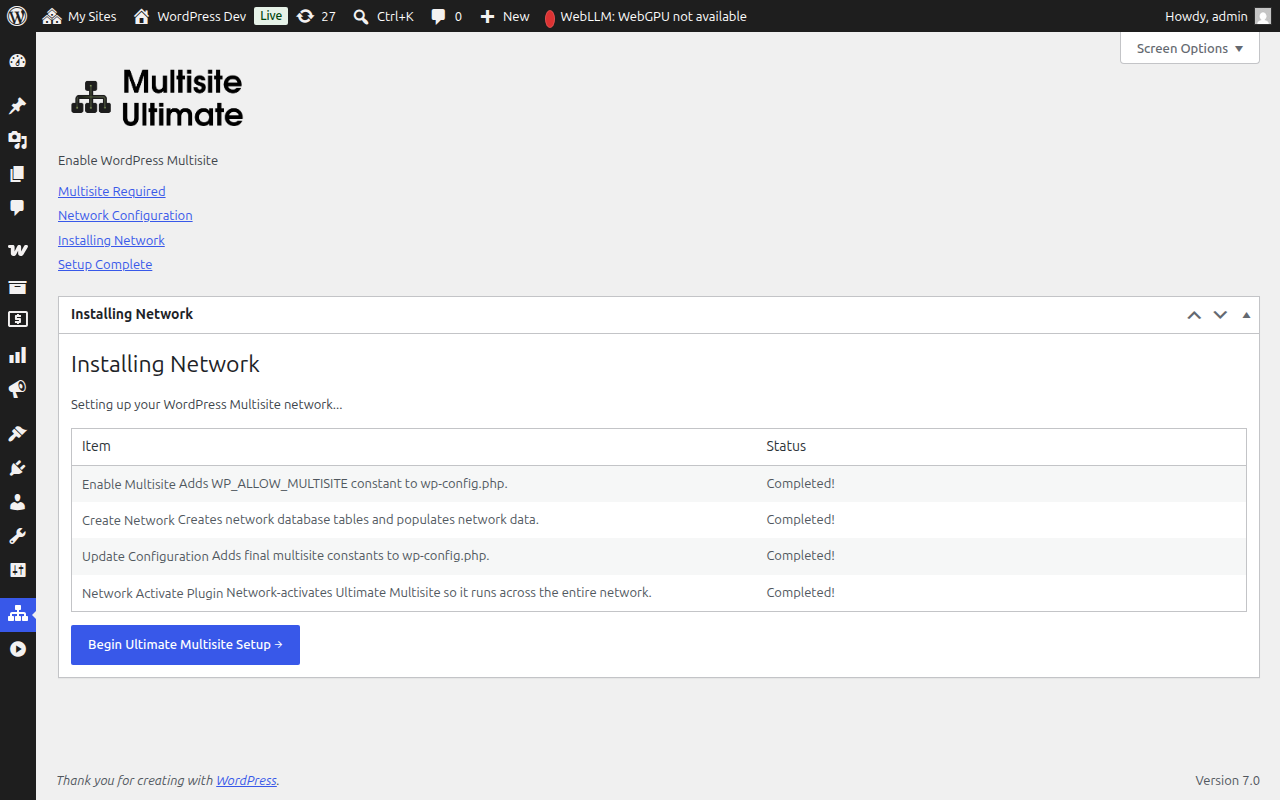
| Hakbang | Paglalarawan |
|---|---|
| Enable Multisite | Idinadagdag ang WP_ALLOW_MULTISITE constant sa wp-config.php |
| Create Network | Ginagawa ang mga multisite database table (wp_site, wp_sitemeta, wp_blogs, atbp.) at pinupunan ang mga ito ng iyong network configuration |
| Update Configuration | Idinadagdag ang mga final multisite constant sa wp-config.php (MULTISITE, SUBDOMAIN_INSTALL, DOMAIN_CURRENT_SITE, atbp.) |
| Fix Cookies | Tinitiyak na tama ang site URL sa network metadata para maiwasan ang mga authentication issue pagkatapos ng activation |
| Network Activate Plugin | Ini-network-activate ang Ultimate Multisite para tumakbo ito sa buong network |
Bawat hakbang ay nagpapakita ng isa sa mga status na ito:
- Pending — Naghihintay na ma-process
- Installing... — Kasalukuyang tumatakbo
- Success! — Matagumpay na natapos
- Error message — May naganap na error (ang mensahe ang maglalarawan ng problema)
Kapag matagumpay na natapos ang lahat ng hakbang, makikita mo ang berdeng "Success!" status para sa bawat item:
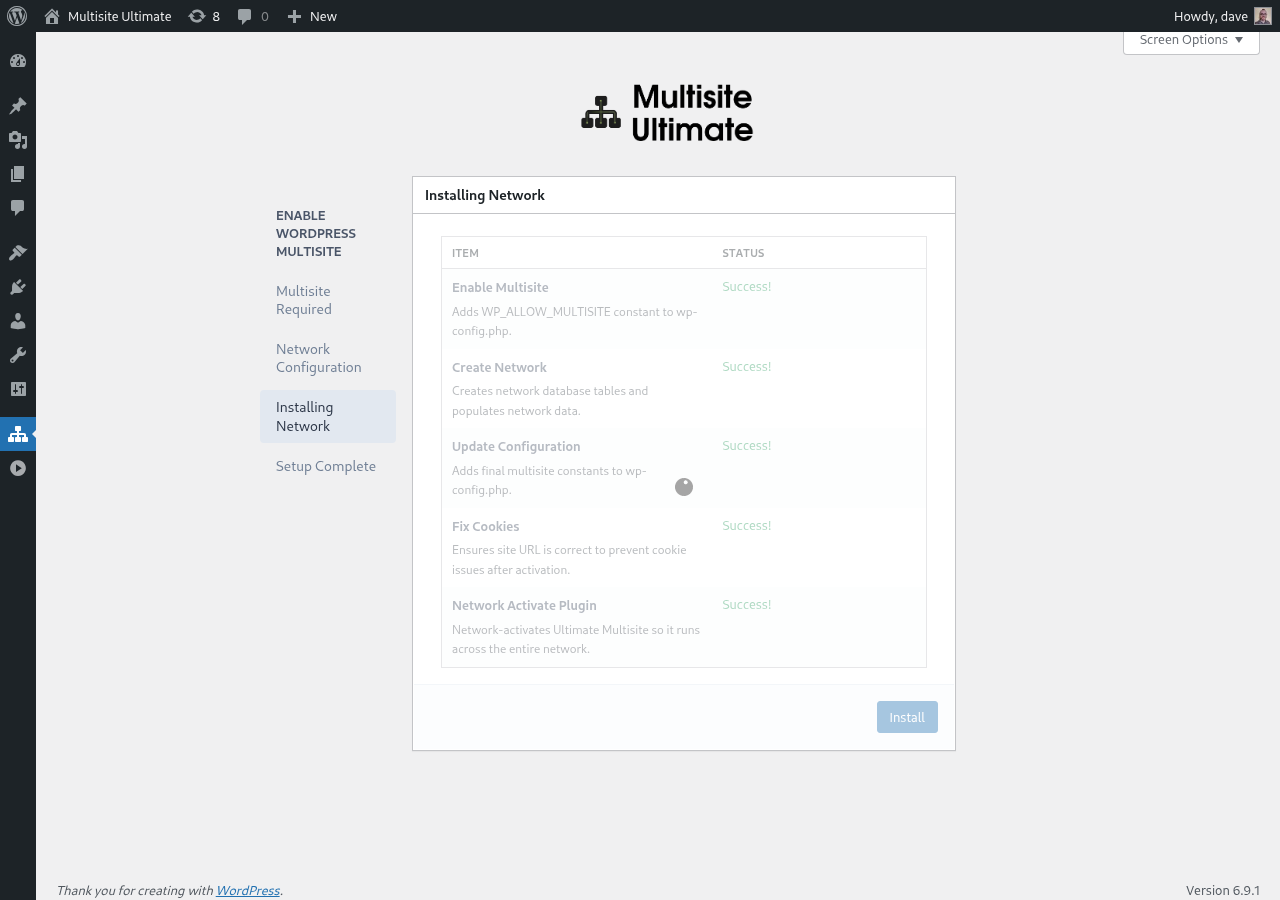
Awtomatikong magpapatuloy ang wizard sa completion screen.
Hakbang 4: Kumpleto
Kapag kumpleto na ang installation, makikita mo ang success message na nagko-confirm na na-enable na ang WordPress Multisite.
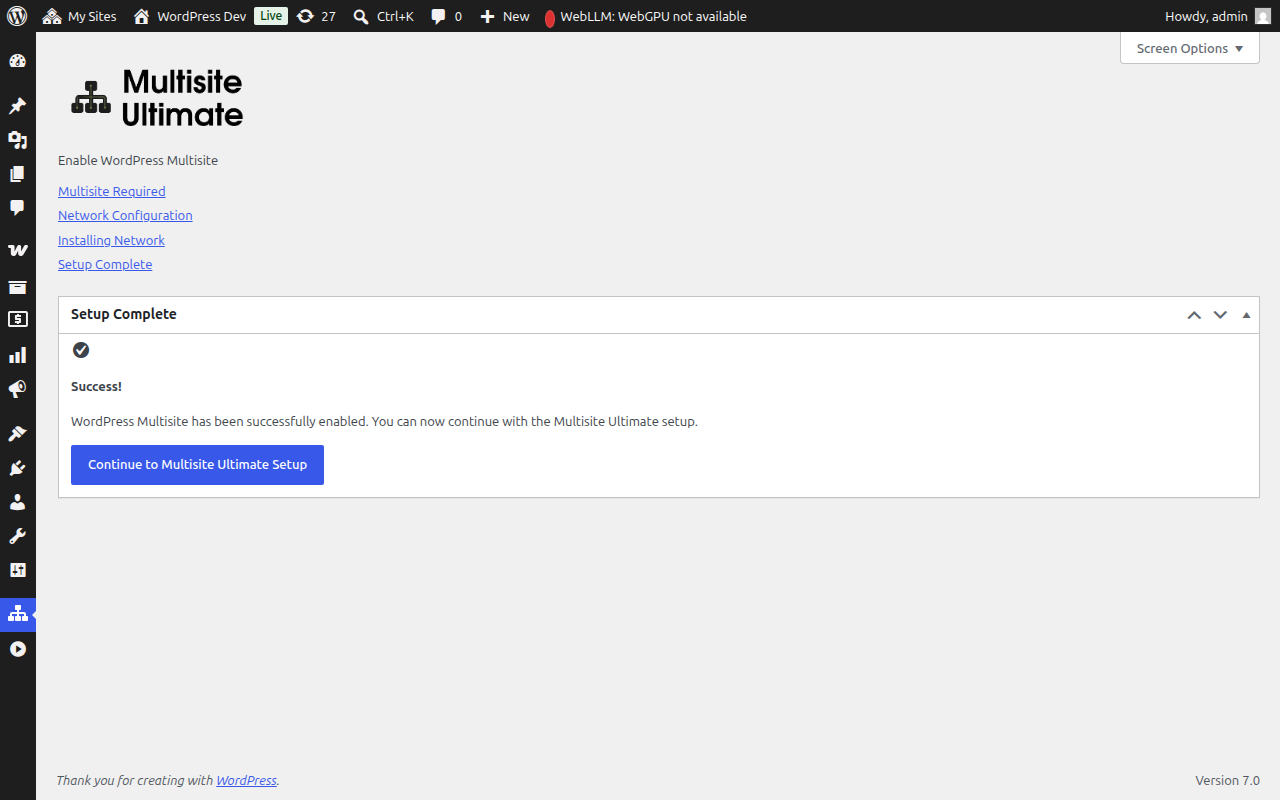
Maaari ka nang magpatuloy sa Ultimate Multisite setup wizard para i-configure ang iyong WaaS platform (detalye ng kumpanya, default content, payment gateway, atbp.).
Pagkatapos makumpleto ang multisite installation, magre-redirect ang iyong browser sa bagong-enable na network admin. Maaaring kailanganin mong mag-log in ulit dahil ina-update ang authentication cookie para sa multisite environment.
Manual Setup Fallback
Kung hindi makapag-sulat ang wizard sa iyong wp-config.php file (dahil sa file permission o server restriction), ipapakita nito ang eksaktong code na kailangan mong idagdag nang manu-mano:
- Ang mga wp-config.php constant na kailangang idagdag sa itaas ng
/* That's all, stop editing! */na linya - Ang mga .htaccess rewrite rule na angkop para sa napili mong site structure (subdomain o subdirectory)
Pagkatapos gawin ang mga manu-manong pagbabago, i-refresh ang page at made-detect ng wizard na aktibo na ang multisite.
Pag-troubleshoot
Sinasabi ng wizard na hindi writable ang wp-config.php
Kailangan ng iyong web server process ng write permission sa wp-config.php file. Maaari mong:
- Pansamantalang baguhin ang file permission sa
644o666 - Gamitin ang manual setup fallback instruction na ibinibigay ng wizard
- Humingi ng tulong sa iyong hosting provider
Hindi ma-access ang mga site pagkatapos ng setup (subdomains)
Kung pinili mo ang subdomain structure, kailangan mong i-configure ang wildcard DNS para sa iyong domain. Magdagdag ng DNS record:
Type: A (o CNAME)
Host: *
Value: [IP ng iyong server]
Kumonsulta sa iyong hosting provider kung hindi ka sigurado kung paano ito i-configure.
Mga authentication issue pagkatapos ng setup
Kung na-log out ka o nakakaranas ng cookie error pagkatapos ng multisite setup:
- I-clear ang iyong browser cookie para sa site
- Mag-log in ulit sa
yourdomain.com/wp-login.php - Kung magpatuloy ang problema, tingnan kung ang iyong
wp-config.phpay walangCOOKIE_DOMAINna naka-set safalse— ito ay isang kilalang issue sa subdomain multisite installation
May nabigong hakbang sa installation
Kung may hakbang sa installation na nagpakita ng error:
- Tandaan ang error message na lumabas
- Bumalik sa configuration step at subukan ulit
- Kung magpatuloy ang error, tingnan ang PHP error log ng iyong server para sa higit pang detalye
- Ang mga hakbang na nakumpleto na ay lalaktawan sa mga susunod na pagtatangka (ang installer ay idempotent)