Multisite telepítővarázsló
Az Ultimate Multisite tartalmaz egy beépített varázslót, amely automatikusan átalakítja a hagyományos WordPress telepítést WordPress Multisite hálózattá. Ezzel kiküszöbölheted a wp-config.php manuális szerkesztését és az adatbázis-parancsok futtatását.
Ha a WordPress telepítésed már Multisite hálózatként fut, ezt a lépést teljes mértékben kihagyhatod. A varázsló csak akkor jelenik meg, ha a Multisite még nincs engedélyezve.
Mikor jelenik meg a varázsló?
Amikor az Ultimate Multisite plugint egy hagyományos (nem Multisite) WordPress telepítésen aktiválod, a plugin észleli, hogy a Multisite nincs engedélyezve, és automatikusan a Multisite telepítővarázslóhoz irányít át a normál telepítővarázsló helyett.
Közvetlenül is elérheted itt: WP Admin > Ultimate Multisite > Multisite Setup.
Előfeltételek
A varázsló futtatása előtt győződj meg róla, hogy:
- Rendszergazdai hozzáféréssel rendelkezel a WordPress telepítésedhez
- A szerver
wp-config.phpfájlja írható a webszerver számára - Van friss biztonsági mentésed a fájljaidról és az adatbázisról
A varázsló módosítja a wp-config.php fájlt és új adatbázistáblákat hoz létre. Mindig készíts biztonsági mentést a folytatás előtt.
1. lépés: Üdvözlés
Az első képernyő elmagyarázza, mi az a WordPress Multisite, és mit fog tenni a varázsló:
- Engedélyezi a Multisite funkciót a WordPress konfigurációdban
- Létrehozza a szükséges hálózati adatbázistáblákat
- Hozzáadja a szükséges multisite konstansokat a
wp-config.phpfájlhoz - Hálózati szinten aktiválja az Ultimate Multisite plugint az egész hálózaton
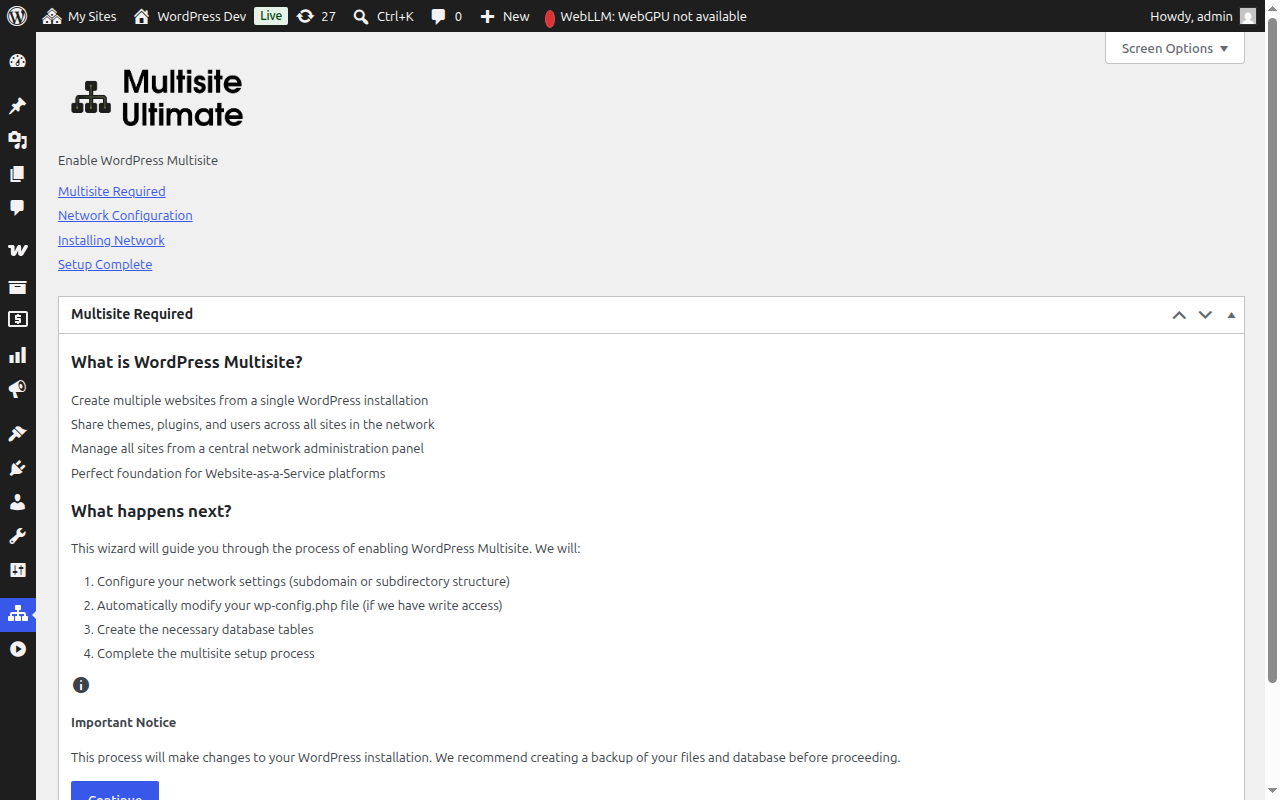
Kattints a Continue gombra a folytatáshoz.
2. lépés: Hálózat konfigurálása
Ebben a lépésben konfigurálhatod a hálózati beállításokat.
Oldalstruktúra
Válaszd ki, hogyan legyenek szervezve a hálózatod oldalai:
- Aldomainek (Ajánlott) — Az oldalak saját aldomaint kapnak, pl.
site1.yourdomain.com - Alkönyvtárak — Az oldalak útvonalakként jönnek létre, pl.
yourdomain.com/site1
Ha az aldomaineket választod, wildcard DNS-t és wildcard SSL tanúsítványt kell konfigurálnod a domainedhez. A legtöbb menedzselt WordPress tárhely ezt automatikusan kezeli. Lásd az Ultimate Multisite 101 oldalt a részletes összehasonlításért.
Hálózat neve
Add meg a hálózatod nevét. Alapértelmezés szerint a jelenlegi oldal címe jelenik meg, kiegészítve a "Network" szóval. Ezt később módosíthatod a hálózati beállításokban.
Hálózati adminisztrátor e-mail címe
Az e-mail cím, amelyre a hálózati adminisztrációs értesítések érkeznek. Alapértelmezés szerint a jelenlegi felhasználó e-mail címe.
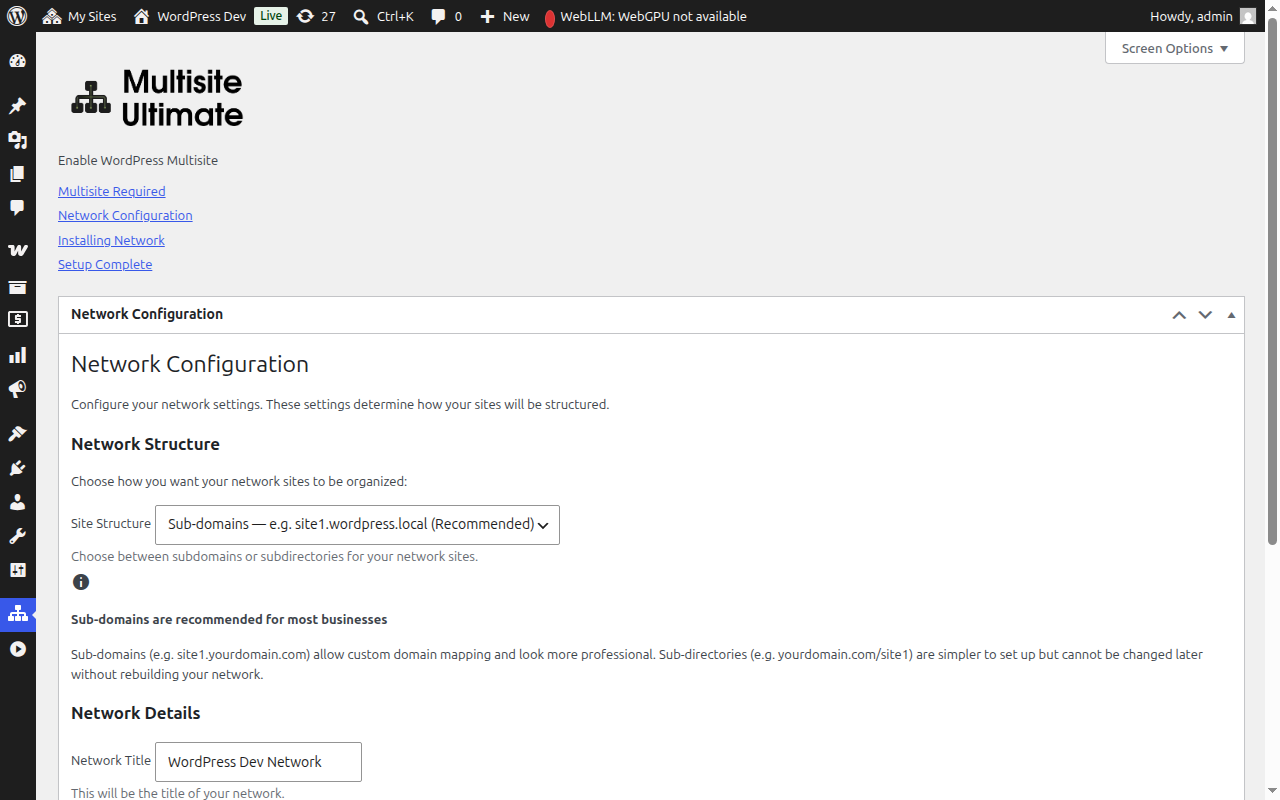
A mezők kitöltése után kattints a Continue gombra a folytatáshoz.
3. lépés: Telepítés
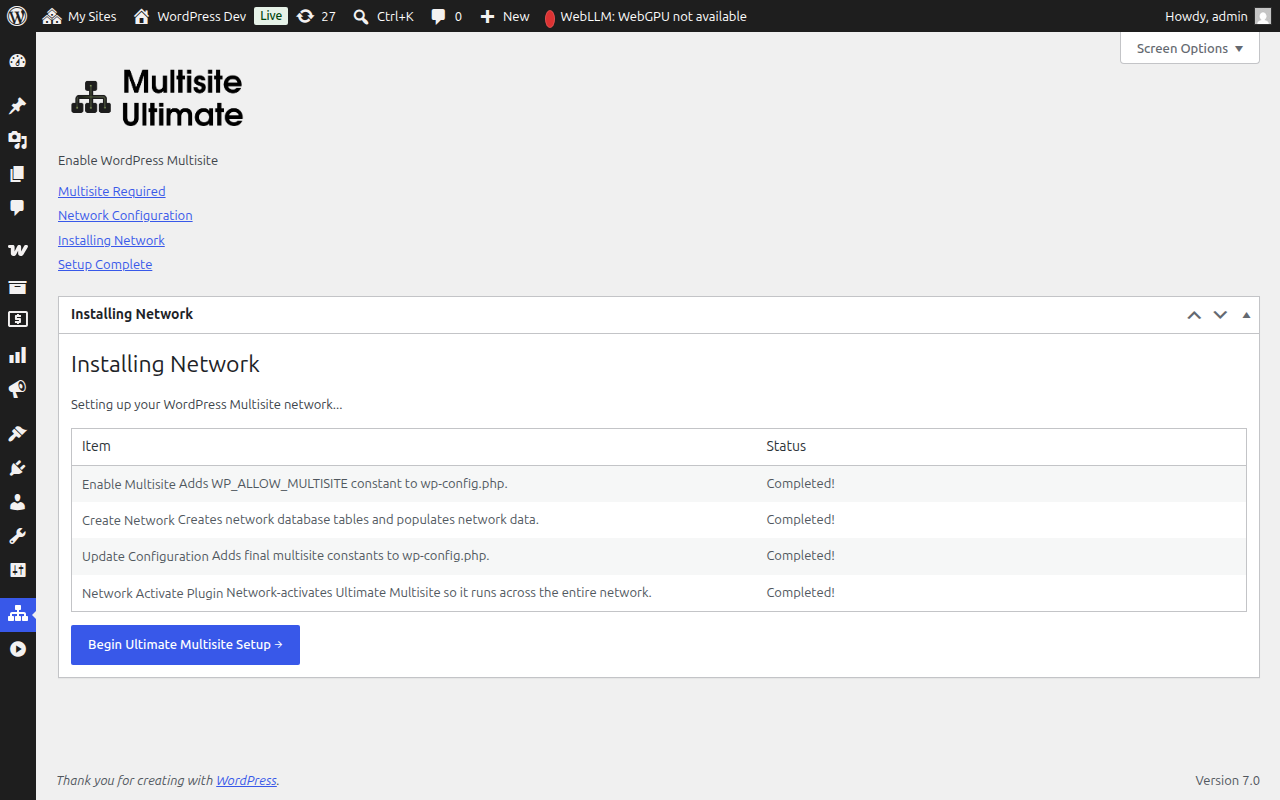
Kattints az Install gombra a kezdéshez. A varázsló öt automatizált lépést hajt végre egymás után, és mindegyik folyamatát valós időben mutatja:
| Lépés | Leírás |
|---|---|
| Enable Multisite | Hozzáadja a WP_ALLOW_MULTISITE konstanst a wp-config.php fájlhoz |
| Create Network | Létrehozza a multisite adatbázistáblákat (wp_site, wp_sitemeta, wp_blogs stb.), és feltölti őket a hálózati konfigurációddal |
| Update Configuration | Hozzáadja a végső multisite konstansokat a wp-config.php fájlhoz (MULTISITE, SUBDOMAIN_INSTALL, DOMAIN_CURRENT_SITE stb.) |
| Fix Cookies | Biztosítja, hogy az oldal URL-je helyes legyen a hálózati metaadatokban, megelőzve az aktiválás utáni hitelesítési problémákat |
| Network Activate Plugin | Hálózati szinten aktiválja az Ultimate Multisite plugint, hogy az egész hálózaton fusson |
Minden lépés az alábbi állapotok egyikét jeleníti meg:
- Pending — Feldolgozásra vár
- Installing... — Éppen fut
- Success! — Sikeresen befejeződött
- Hibaüzenet — Hiba történt (az üzenet leírja a problémát)
Amikor minden lépés sikeresen befejeződött, minden elemnél zöld "Success!" állapotot fogsz látni:
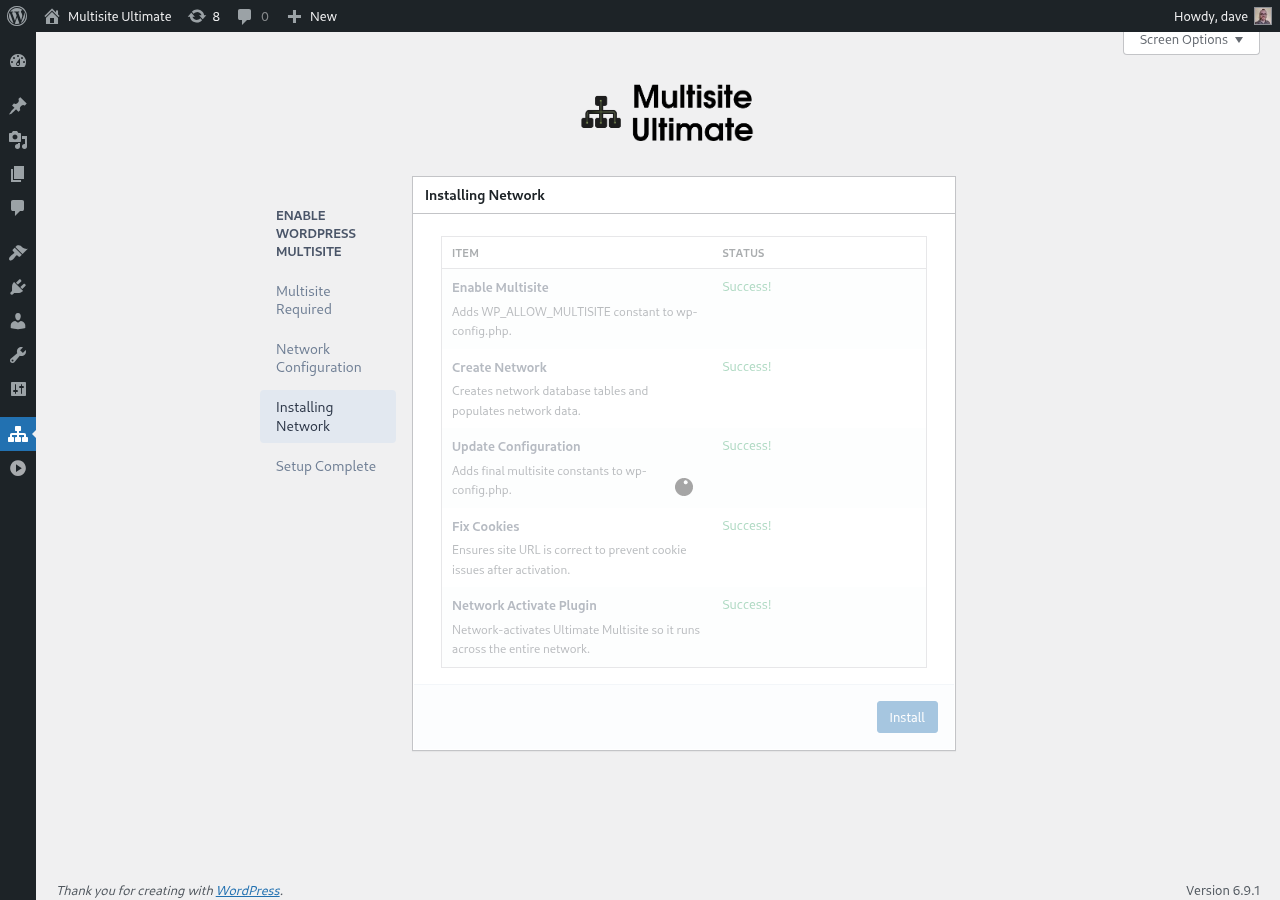
A varázsló ezután automatikusan továbblép a befejező képernyőre.
4. lépés: Befejezés
A telepítés befejezése után egy sikeres üzenetet fogsz látni, amely megerősíti, hogy a WordPress Multisite engedélyezve lett.
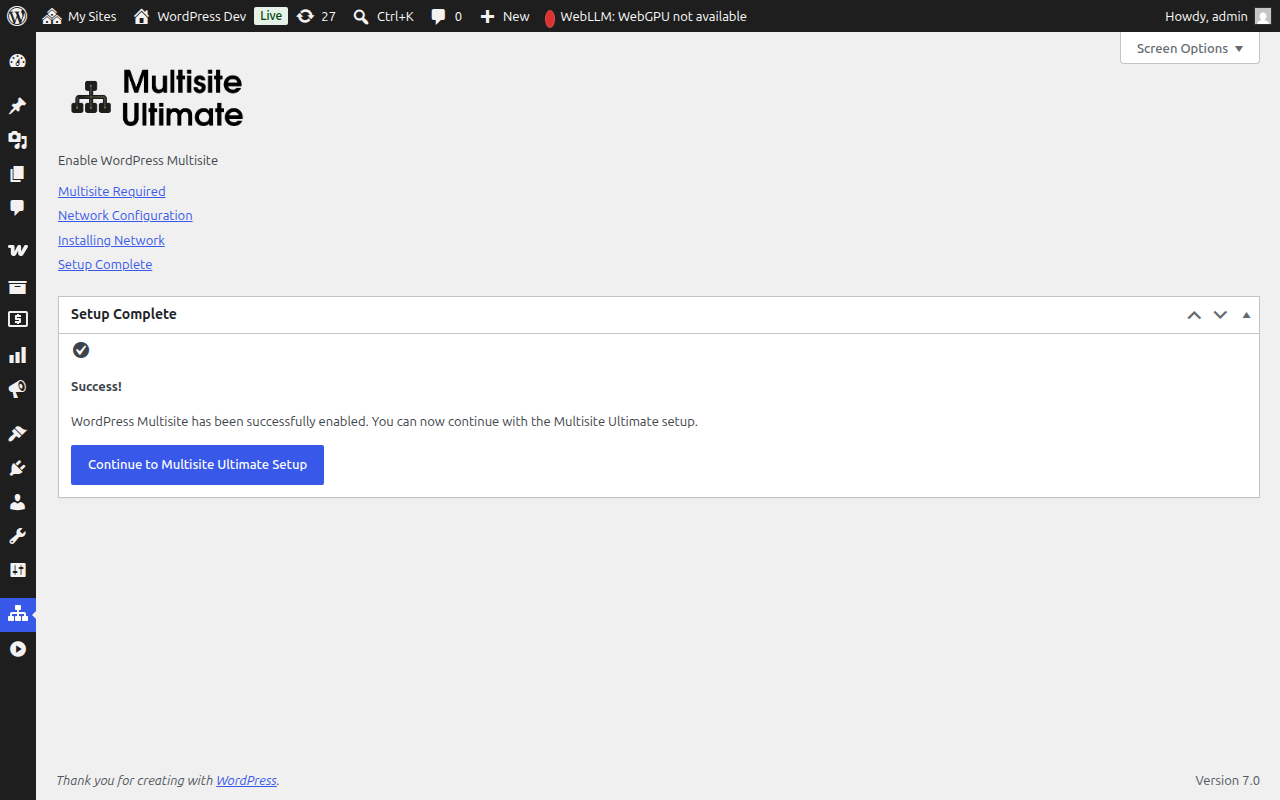
Most már folytathatod az Ultimate Multisite telepítővarázslóval a WaaS platformod konfigurálását (céges adatok, alapértelmezett tartalom, fizetési átjárók stb.).
A multisite telepítés befejezése után a böngésződ átirányít az újonnan engedélyezett hálózati adminon keresztül. Előfordulhat, hogy újra be kell jelentkezned, mivel a hitelesítési cookie-k frissülnek a multisite környezethez.
Manuális telepítés alternatívaként
Ha a varázsló nem tudja írni a wp-config.php fájlt (fájljogosultságok vagy szerverkorlátozások miatt), megjeleníti a pontos kódot, amit manuálisan kell hozzáadnod:
- A wp-config.php konstansok, amelyeket a
/* That's all, stop editing! */sor fölé kell beszúrni - A .htaccess átírási szabályok a választott oldalstruktúrának megfelelően (aldomain vagy alkönyvtár)
A manuális módosítások elvégzése után frissítsd az oldalt, és a varázsló észlelni fogja, hogy a multisite most már aktív.
Hibaelhárítás
A varázsló azt jelzi, hogy a wp-config.php nem írható
A webszerver folyamatnak írási jogosultságra van szüksége a wp-config.php fájlhoz. A következőket teheted:
- Ideiglenesen módosítsd a fájljogosultságokat
644-re vagy666-ra - Használd a varázsló által megadott manuális telepítési utasításokat
- Kérj segítséget a tárhelyszolgáltatódtól
Az oldalak nem érhetők el a telepítés után (aldomainek)
Ha az aldomain struktúrát választottad, wildcard DNS-t kell konfigurálnod a domainedhez. Adj hozzá egy DNS rekordot:
Type: A (or CNAME)
Host: *
Value: [a szervered IP-címe]
Kérdezd meg a tárhelyszolgáltatódat, ha nem vagy biztos benne, hogyan kell ezt beállítani.
Hitelesítési problémák a telepítés után
Ha kijelentkeztetett a rendszer, vagy cookie-hibákat tapasztalsz a multisite telepítés után:
- Töröld a böngésződ cookie-jait az oldalhoz
- Jelentkezz be újra itt:
yourdomain.com/wp-login.php - Ha a probléma továbbra is fennáll, ellenőrizd, hogy a
wp-config.phpfájlban nincs-e aCOOKIE_DOMAINfalse-ra állítva — ez egy ismert probléma az aldomain multisite telepítéseknél
Egy lépés meghiúsult a telepítés során
Ha az egyik telepítési lépés hibát jelez:
- Jegyezd fel a megjelenített hibaüzenetet
- Menj vissza a konfigurációs lépéshez, és próbáld újra
- Ha a hiba továbbra is fennáll, ellenőrizd a szervered PHP hibanaplóját további részletekért
- A már befejezett lépések kimaradnak a következő futtatásoknál (a telepítő idempotens)