Multisite Asetusohje
Ultimate Multisite sisältää sisäänrakennetun ohjelman, joka muuntaa vakiintuneen WordPress-asennuksen automaattisesti WordPress Multisite -verkostoksi. Tämä poistaa tarpeen manuaalisesti muokata wp-config.php-tiedostoa tai suorittaa tietokantakomentoja.
Jos WordPress-asennuksesi on jo käytössä Multisite-verkostona, voit ohittaa tämän vaiheen kokonaan. Ohjelma ilmestyy vain silloin, kun Multisite ei ole vielä aktivoitu.
Milloin ohjelma ilmestyy?
Kun aktivoit Ultimate Multisiten vakiintuneelle (ei-Multisite) WordPress-asennukselle, plugin havaitsee, että Multisite ei ole käytössä, ja ohjaa sinut automaattisesti Multisite Setup -ohjelmaan sen sijaan, että se ohjaisi normaaliin asennusohjelmaan.
Voit myös päästä siihen suoraan WP Admin > Ultimate Multisite > Multisite Setup kautta.
Edellytykset
Ohjelman suorittamisen ennen sitä varmista:
- Sinulla on administratoroikeudet WordPress-asennukseesi
- Palvelimen
wp-config.php-tiedosto on kirjoitettavissa verkkopalvelimelta - Sinulla on tuore takaisinvaraus tiedostoista ja tietokannasta
Ohjelma muokkaa wp-config.php-tiedostoasi ja luo uusia tietokantataulukoita. Luo aina takaisinvaraus ennen jatkamista.
Vaihe 1: Tervetuloa
Ensimmäinen näyttö selittää, mitä WordPress Multisite on ja mitä ohjelma tekee:
- Aktivoi Multisite-ominaisuuden WordPress-konfiguraatiossa
- Luo tarvittavat verkoston tietokantataulut
- Lisää tarvittavat multisite-vakio-muuttujat
wp-config.php-tiedostoon - Aktivoi Ultimate Multisiten verkon yli
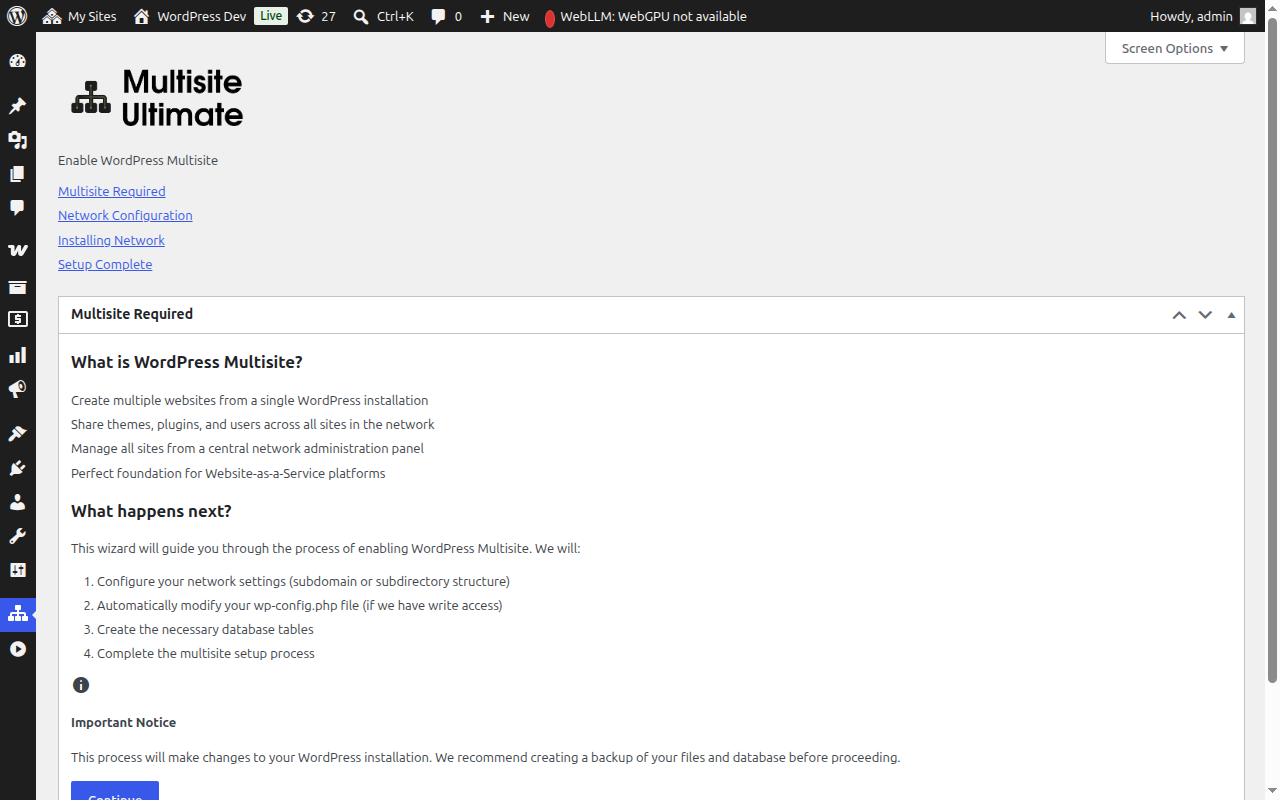
Napsauta Jatka siirtyä eteenpäin.
Vaihe 2: Verkon konfigurointi
Tässä vaiheessa sinulta pyydetään määrittämään verkkoasetuksesi.
Sivuston rakenne
Valitse, miten verkkosivustoja organisoit haluat:
- Alaalat (Sub-domains) (Suositeltu) — Jokaisella sivustolla on oma alaosa, esimerkiksi
site1.yourdomain.com - Alakansiot (Sub-directories) — Sivustot luodaan polkuina, esimerkiksi
yourdomain.com/site1
Jos valitset alalaita, sinun on konfiguroitava wildcard DNS ja wildcard SSL -sertifikaatti domeenisi varten. Useimmat hallitut WordPress-isännät hoitavat tämän automaattisesti. Katso Ultimate Multisite 101 yksityiskohtaista vertailua.
Verkon nimi (Network Title)
Syötä nimi verkossasi. Tämä asetetaan oletuksena nykyisen sivuston nimeen lisättynä "Network". Voit muuttaa tätä myöhemmin verkkoasetuksista.
Verkon ylläpitäjän sähköposti (Network Admin Email)
Sähköpostiosoite, jota käytetään verkon hallintailmoituksiin. Tämä asetetaan oletuksena nykyisen käyttäjän sähköpostiosoitteeseen.
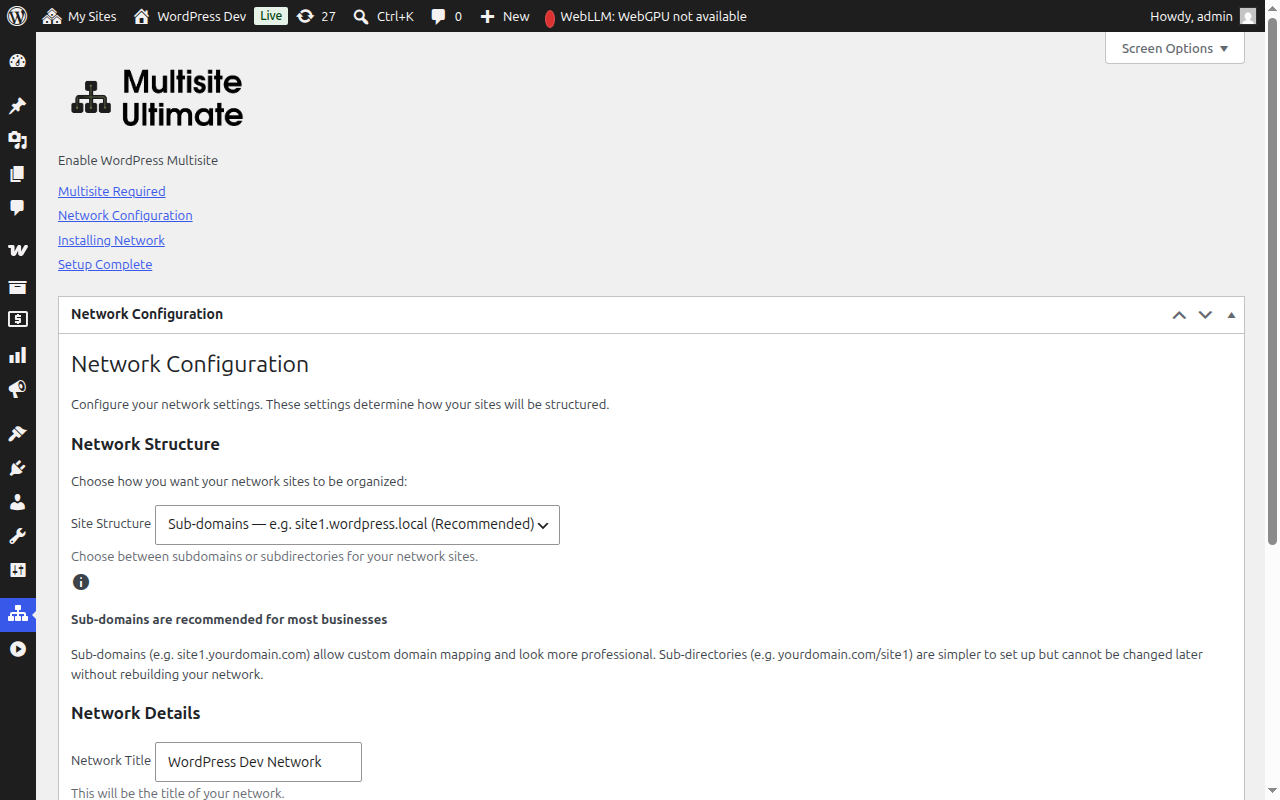
Täytettyä jälkeen klikkaa Jatka (Continue) siirtyä eteenpäin.
Vaihe 3: Asennus (Installation)
Klikkaa Asenna (Install) -painiketta aloittaaksesi. Ohjelma suorittaa viisi automaattista vaihetta peräkkäin, ja jokainen näyttää etenemisensä reaaliajassa:
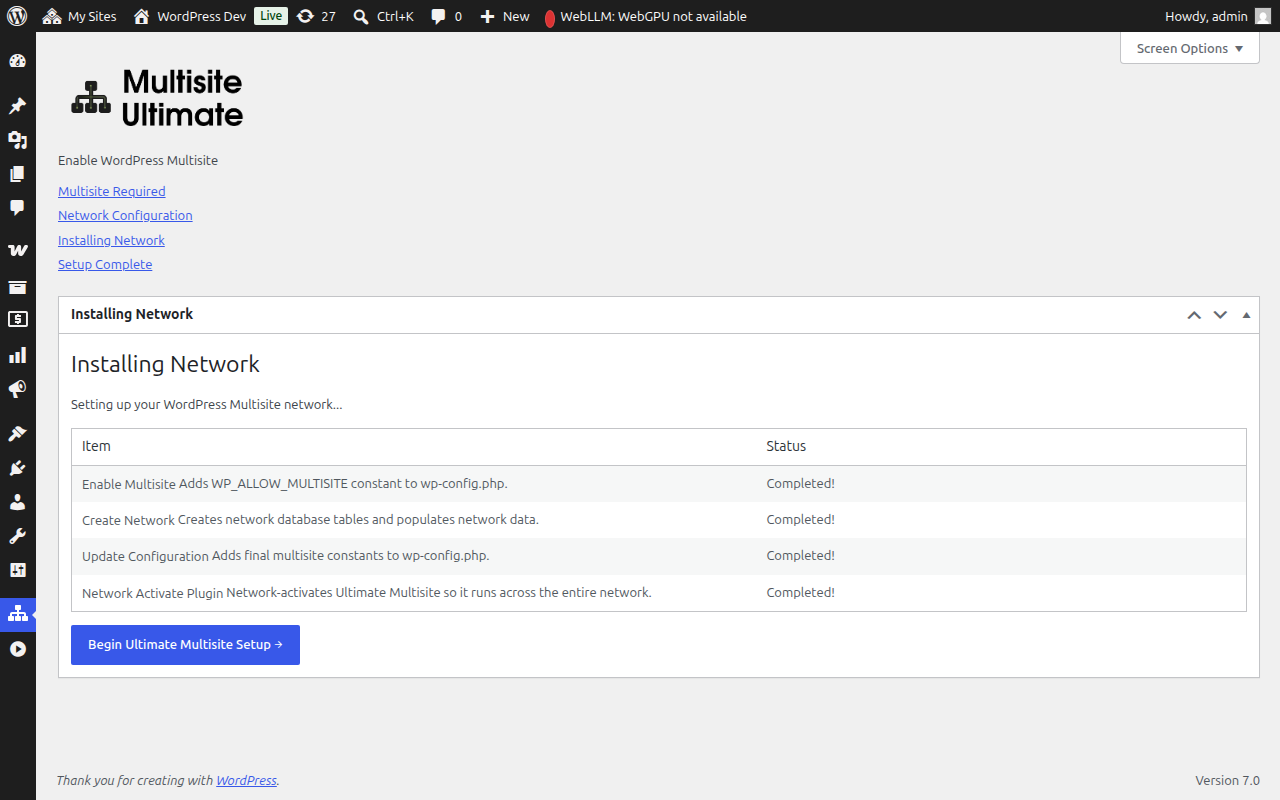
| Vaihe | Kuvaus |
|---|---|
| Ota käyttöön monisite | Lisää WP_ALLOW_MULTISITE -vakion tiedosto wp-config.php:n sisältä |
| Luo verkko | Luo monisite-tietokantataulut (wp_site, wp_sitemeta, wp_blogs jne.) ja täytä ne verkkoasetuksillasi |
| Päivitä konfiguraatio | Lisää lopulliset monisite-vakioiden tiedostoon wp-config.php:iin (MULTISITE, SUBDOMAIN_INSTALL, DOMAIN_CURRENT_SITE jne.) |
| Korjaa evästeet | Varmistaa, että sivuston URL on oikein verkkoasetuksissa estää sisäänkirjautumisongelmia aktivoitua jälkeen |
| Aktivoi verkko-lisäosa | Aktivoi Ultimate Multisite verkossa jotta se toimii koko verkossa |
Jokainen vaihe näyttää yhden näistä tiloista:
- Odottamassa (Pending) — Odottaa käsittelyä
- Asennetaan... (Installing...) — Suoritetaan tällä hetkellä
- Onnistui! (Success!) — Suoritettu onnistuneesti
- Virheilmoitus (Error message) — Virhe tapahtui (viesti kuvaa ongelmaa)
Kun kaikki vaiheet ovat suorittuneet onnistuneesti, näet jokaiselle kohdalle vihreän "Onnistui!" -tilanteen:
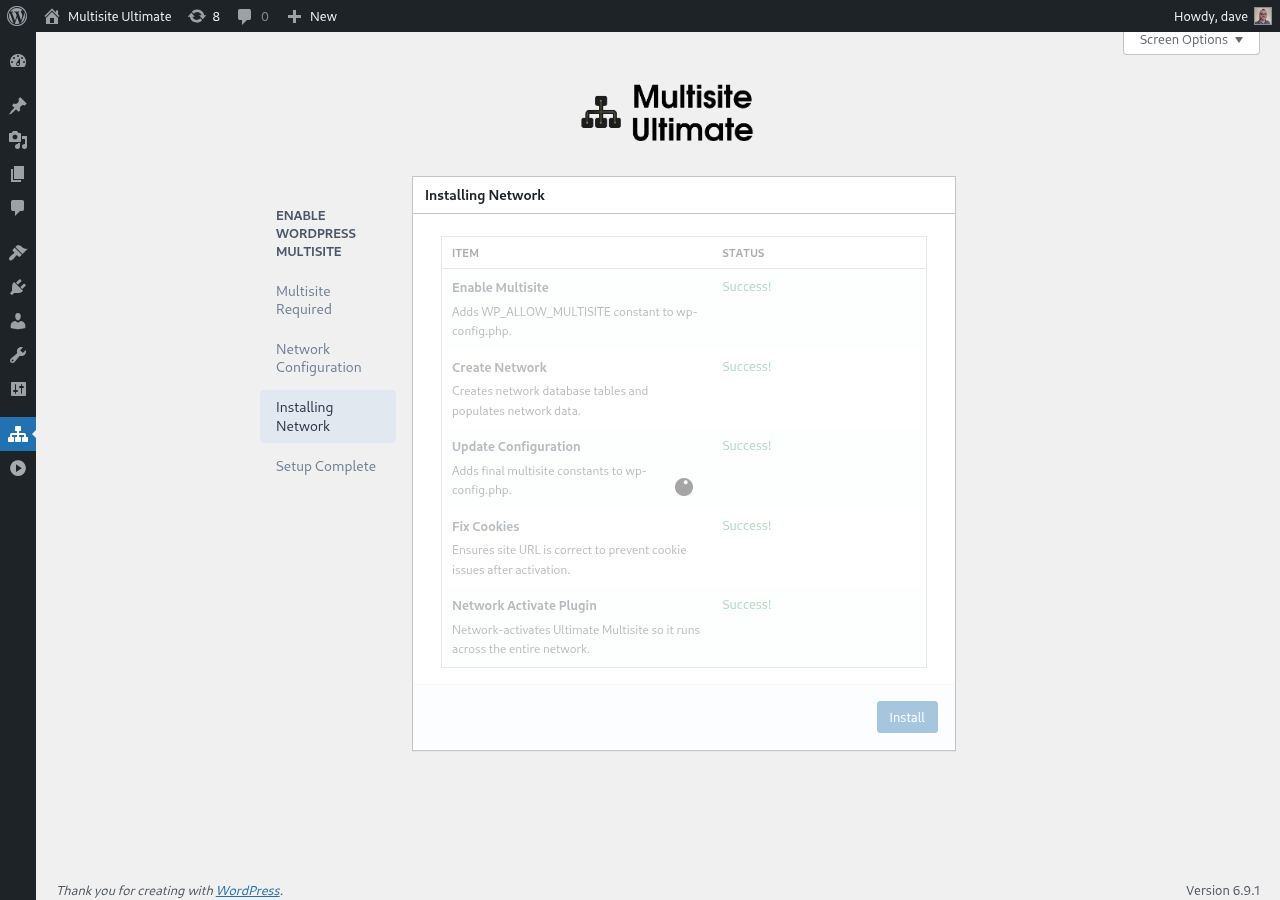
Sen jälkeen ohjain jatkaa automaattisesti valmistumissivulle.
Vaihe 4: Valmis
Kun asennus on valmis, näet onnistumisviestin, joka vahvistaa WordPress Multisiten olevan käytössä.
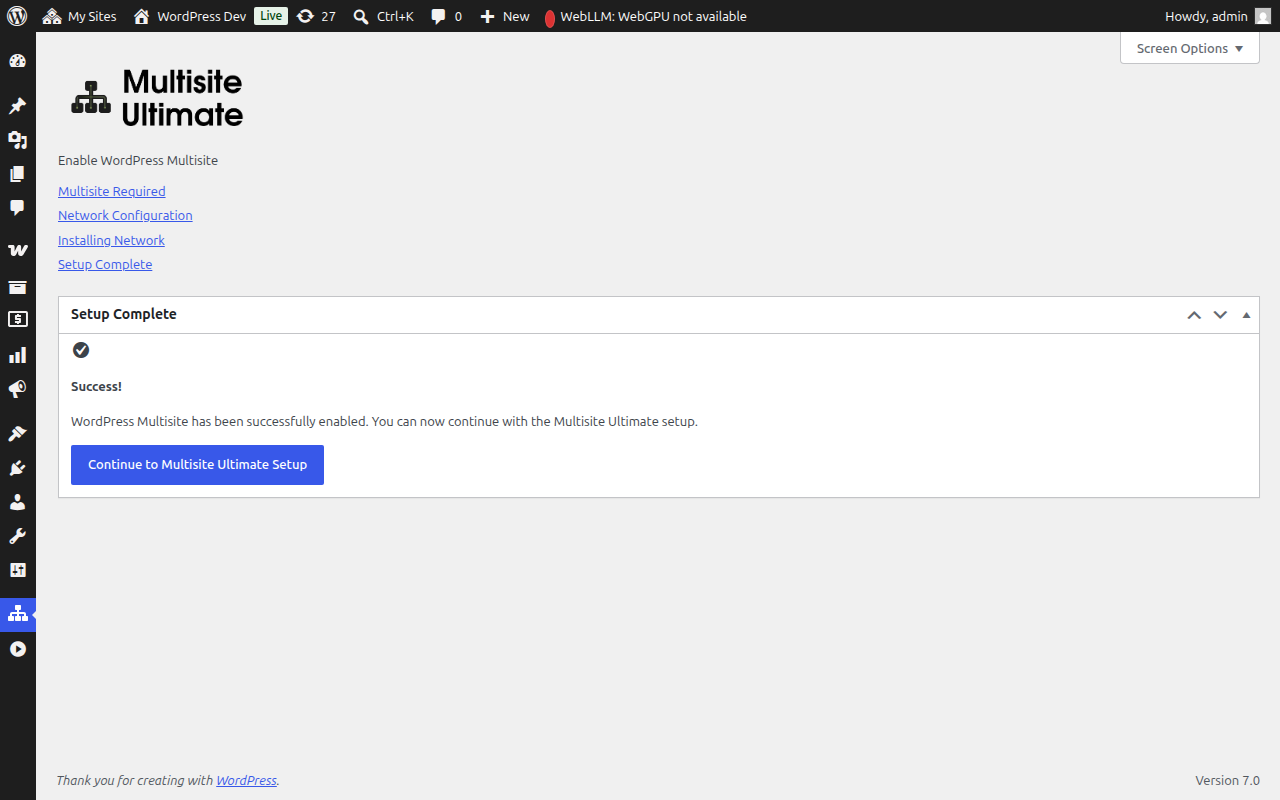
Voit nyt jatkaa Ultimate Multisite -asennusohjaimella WaaS-alustan konfiguroimiseksi (yritystiedot, oletussisältö, maksutulossivustot jne.).
Multisiteasennus valmistuttua selaimesi ohjataan uudelleen uuden verkkohallintoyhteyden kautta. Saatat joutua kirjautumaan uudelleen, koska autentikointikokemukset on päivitetty multisite-ympäristöä varten.
Manuaalinen asennusvaihtoehto (Fallback)
Jos ohjelma ei pysty kirjoittamaan tiedostoihin wp-config.php -tiedostoon (tiedostojen käyttöoikeuksien tai palvelimen rajoitusten vuoksi), se näyttää sinulle tarkat koodilinjat, jotka sinun täytyy lisätä manuaalisesti:
- wp-config.php -vakioiden määritykset, jotka tulee lisätä
/* That's all, stop editing! */-rivin yläpuolelle - .htaccess -uudelleenohjausasetukset, jotka sopivat valitsemaasi sivuston rakenteeseen (aladomeen tai alikansioon)
Manuaaliset muutokset tehtyä, päivitä sivu ja ohjelma havaitsee, että multisite on nyt aktiivinen.
Ongelmanratkaisu
Ohjelma ilmoittaa, että wp-config.php ei ole kirjoitettavissa
Verkkopalvelinprosessilla on oltava kirjoitusoikeudet wp-config.php -tiedostoon. Voit joko:
- Muuttaa tiedoston käyttöoikeuksia tilapäisesti
644tai666:ksi - Käyttää ohjelman tarjoamia manuaalisen asennusvaihtoehtoja (fallback)
- Pyydä hostaajasi apua
Sivustot eivät ole saatavilla asennuksen jälkeen (aladomeen)
Jos valitsit aladomen rakenteen, sinun on määritettävä wildcard DNS -asetukset domeenisi kohdalle. Lisää DNS-rekisteri:
Type: A (tai CNAME)
Host: *
Value: [serverin IP-osoite]
Tarkista hostaajasi kanssa, jos et ole varma siitä, miten tätä asetusta konfiguroidaan.
Autentikointiongelmia asennuksen jälkeen
Jos olet uloskirjautunut tai kohtaat evästeisiin liittyviä virheitä multisite-asetusten jälkeen:
- Tyhjennä selaimen evästeet kyseiselle sivustolle
- Kirjaudu uudelleen osoitteeseen
yourdomain.com/wp-login.php - Jos ongelma jatkuu, tarkista, ettei
wp-config.php-tiedostossa ole asetettuCOOKIE_DOMAIN-vakioitafalse:ksi – tämä on tunnettu ongelma aladomen multisite-asennuksissa
Asennuksessa epäonnistui jokin vaihe
Jos asennusvaiheessa ilmenee virhe:
- Huomioi näytetty virheilmoitus.
- Palaa konfigurointivaiheeseen ja yritä uudelleen.
- Jos virhe jatkuu, tarkista palvelimesi PHP-virheloki saadaksesi lisätietoja.
- Vaiheet, jotka on jo suoritettu, jätetään huomiotta seuraavissa käynnityksissä (asennin on idempotentti).