Multisite Setup Wizard
Ultimate Multisite bevat een ingebouwde wizard die een standaard WordPress-installatie automatisch omzet in een WordPress Multisite-netwerk. Dit elimineert de noodzaak om handmatig wp-config.php te bewerken of databasecommando's uit te voeren.
Als je WordPress-installatie al draait als een Multisite-netwerk, kun je deze stap volledig overslaan. De wizard verschijnt alleen als Multisite nog niet is ingeschakeld.
Wanneer verschijnt de wizard?
Wanneer je Ultimate Multisite activeert op een standaard (niet-Multisite) WordPress-installatie, detecteert de plugin dat Multisite niet is ingeschakeld en leidt je automatisch naar de Multisite Setup Wizard in plaats van naar de reguliere setup wizard.
Je kunt het ook rechtstreeks openen via WP Admin > Ultimate Multisite > Multisite Setup.
Voorwaarden
Voordat je de wizard uitvoert, zorg ervoor dat:
- Je hebt administrator toegang tot je WordPress-installatie
- Het
wp-config.php-bestand van je server is schrijfbaar voor de webserver - Je hebt een recente back-up van je bestanden en database
De wizard wijzigt je wp-config.php-bestand en maakt nieuwe databanktabellen aan. Maak altijd een back-up voordat je verdergaat.
Stap 1: Welkom
Het eerste scherm legt uit wat WordPress Multisite is en wat de wizard zal doen:
- Schakel de Multisite-functie in je WordPress-configuratie in
- Maak de noodzakelijke netwerkdatabanktabellen aan
- Voeg de vereiste multisite-constanten toe aan
wp-config.php - Activeer Ultimate Multisite netwerkbreed
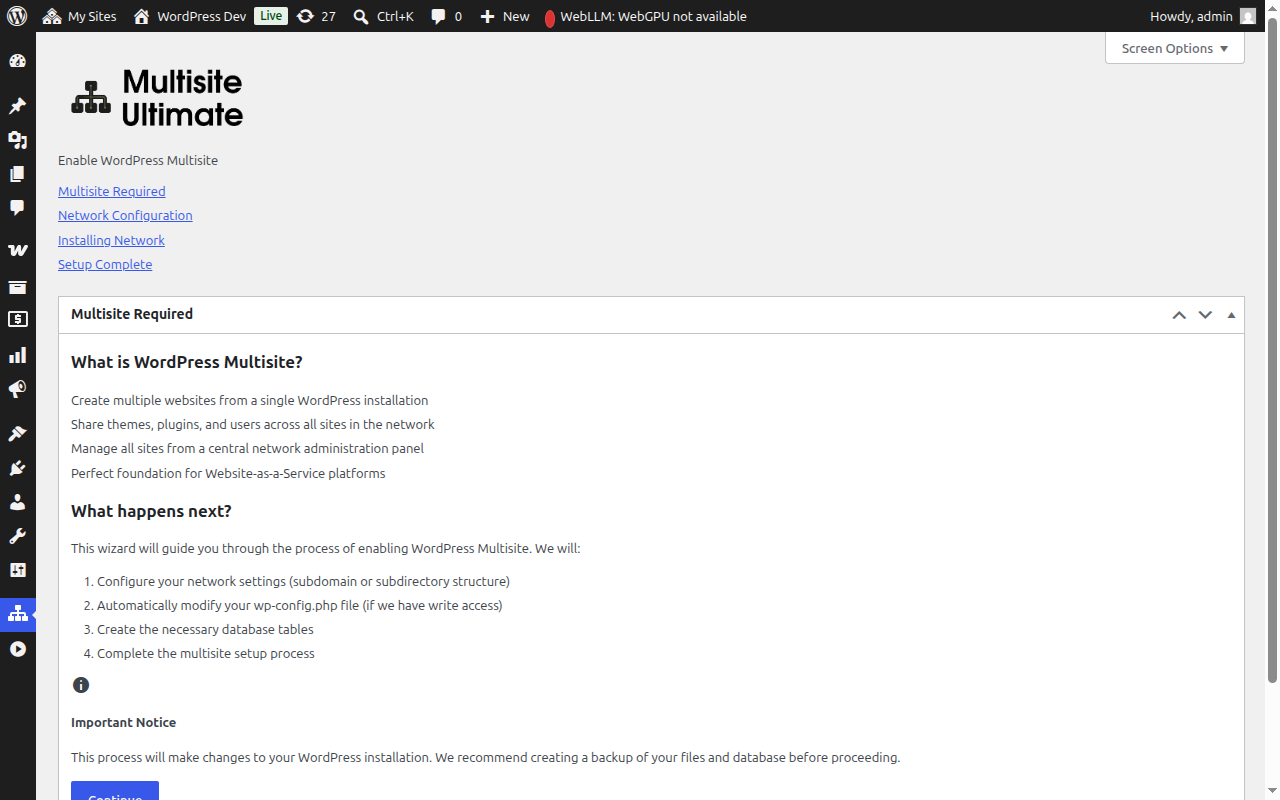
Klik op Doorgaan om door te gaan.
Stap 2: Netwerkconfiguratie
Deze stap vraagt je om je netwerkinstellingen te configureren.
Site-structuur
Kies hoe je netwerk sites georganiseerd zullen worden:
- Subdomeinen (Aanbevolen) — Sites krijgen hun eigen subdomein, bijv.
site1.jouwdomein.com - Subdirectories — Sites worden aangemaakt als paden, bijv.
jouwdomein.com/site1
Als je subdomeinen kiest, moet je wildcard DNS en een wildcard SSL-certificaat voor je domein configureren. De meeste beheerde WordPress-hosts doen dit automatisch. Zie Ultimate Multisite 101 voor een gedetailleerde vergelijking.
Netwerk Titel
Voer een naam in voor je netwerk. Standaard is dit de huidige sitetitel met 'Network' toegevoegd. Je kunt dit later wijzigen via de netwerkinstellingen.
Netwerkbeheerder E-mailadres
Het e-mailadres dat wordt gebruikt voor netwerkbeheer notificaties. Standaard is dit het e-mailadres van de huidige gebruiker.
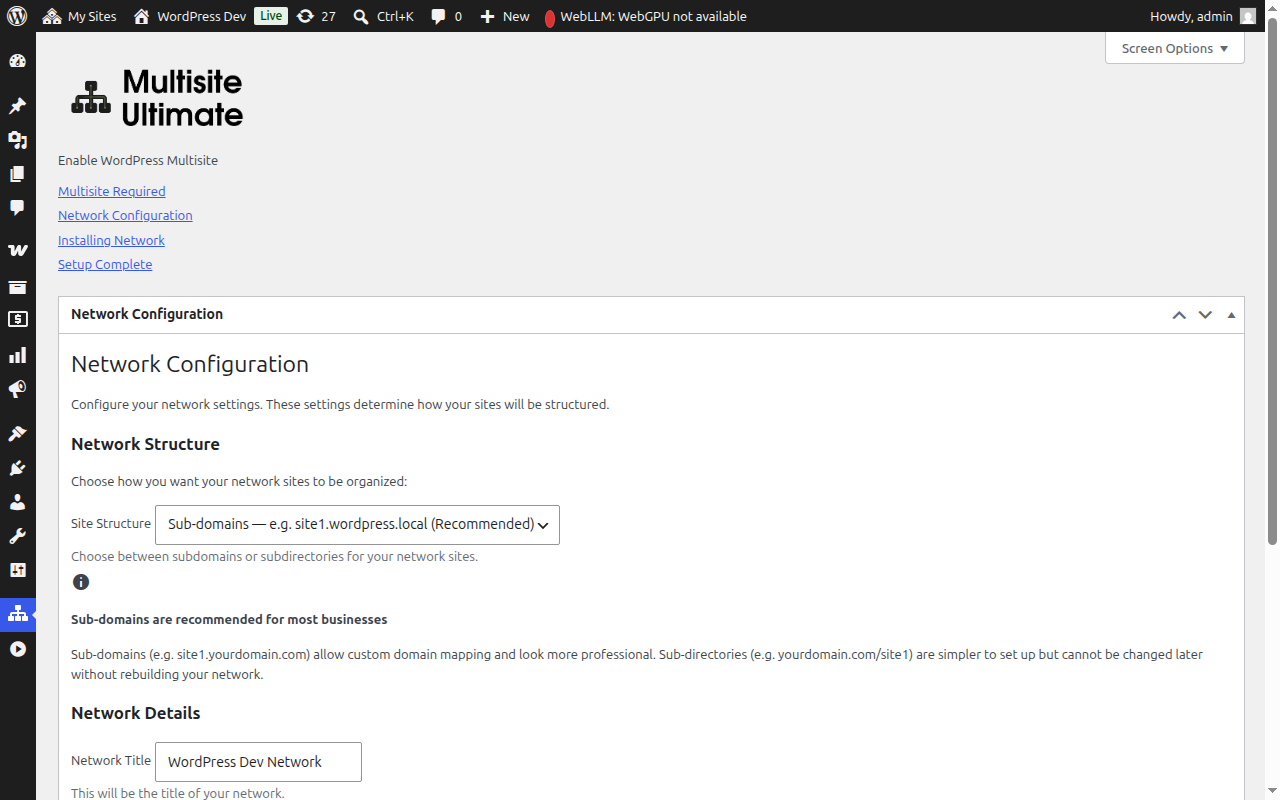
Na het invullen van de velden, klik op Doorgaan om door te gaan.
Stap 3: Installatie
Klik op de knop Install om te beginnen. De wizard voert vijf geautomatiseerde stappen achter elkaar uit, waarbij elke stap zijn voortgang in realtime toont:
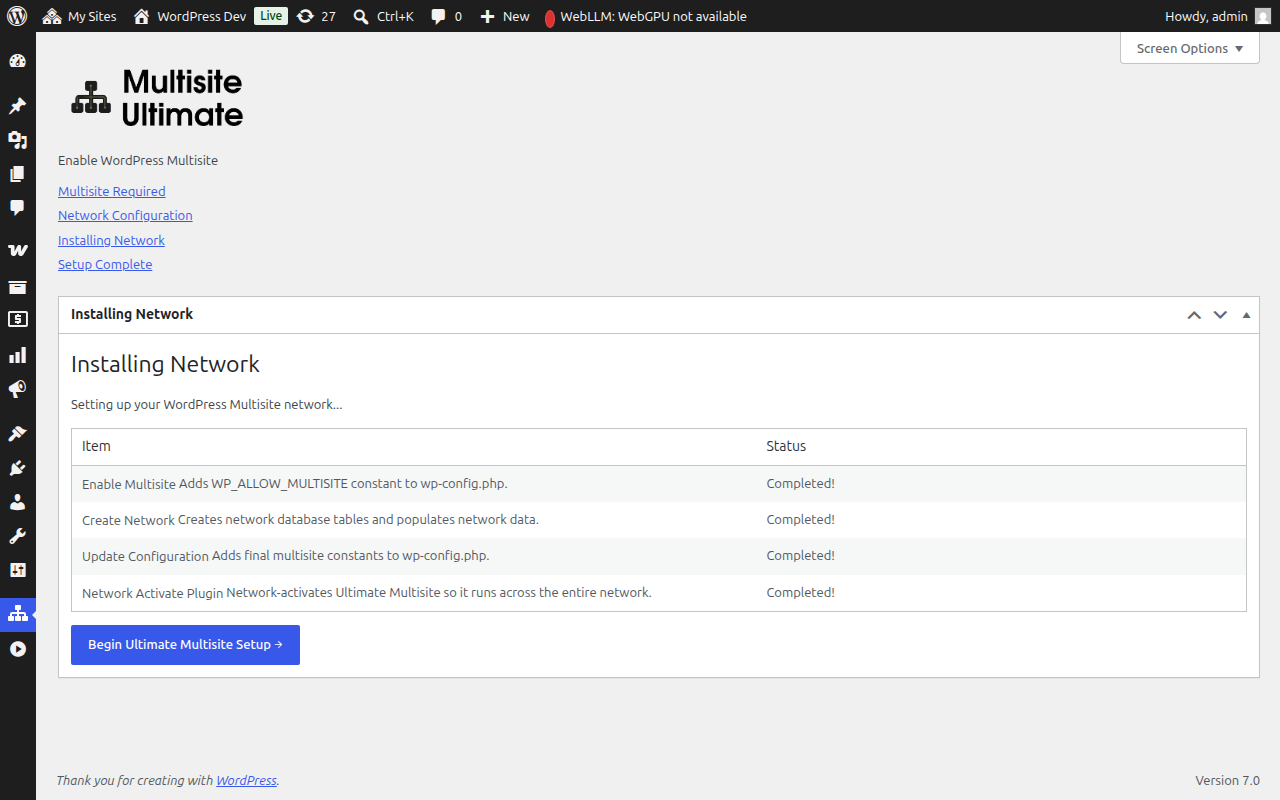
| Stap | Beschrijving |
|---|---|
| Multisite inschakelen | Voegt de constante WP_ALLOW_MULTISITE toe aan wp-config.php |
| Netwerk aanmaken | Maakt de multisite databanktabellen aan (wp_site, wp_sitemeta, wp_blogs, etc.) en vult ze met je netwerkconfiguratie |
| Configuratie bijwerken | Voegt de definitieve multisite-constanten toe aan wp-config.php (MULTISITE, SUBDOMAIN_INSTALL, DOMAIN_CURRENT_SITE, etc.) |
| Cookies repareren | Zorgt ervoor dat de site-URL correct is in de netwerkmetadata om authenticatieproblemen na activatie te voorkomen |
| Plugin netwerkactiveren | Activeert Ultimate Multisite netwerkbreed zodat het op het hele netwerk draait |
Elke stap toont een van deze statussen:
- In afwachting — Wachtend op verwerking
- Installeren... — Word momenteel uitgevoerd
- Succes! — Succesvol voltooid
- Foutbericht — Er is een fout opgetreden (de boodschap zal het probleem beschrijven)
Zodra alle stappen succesvol zijn voltooid, zie je een groene status 'Succes!' voor elk item:
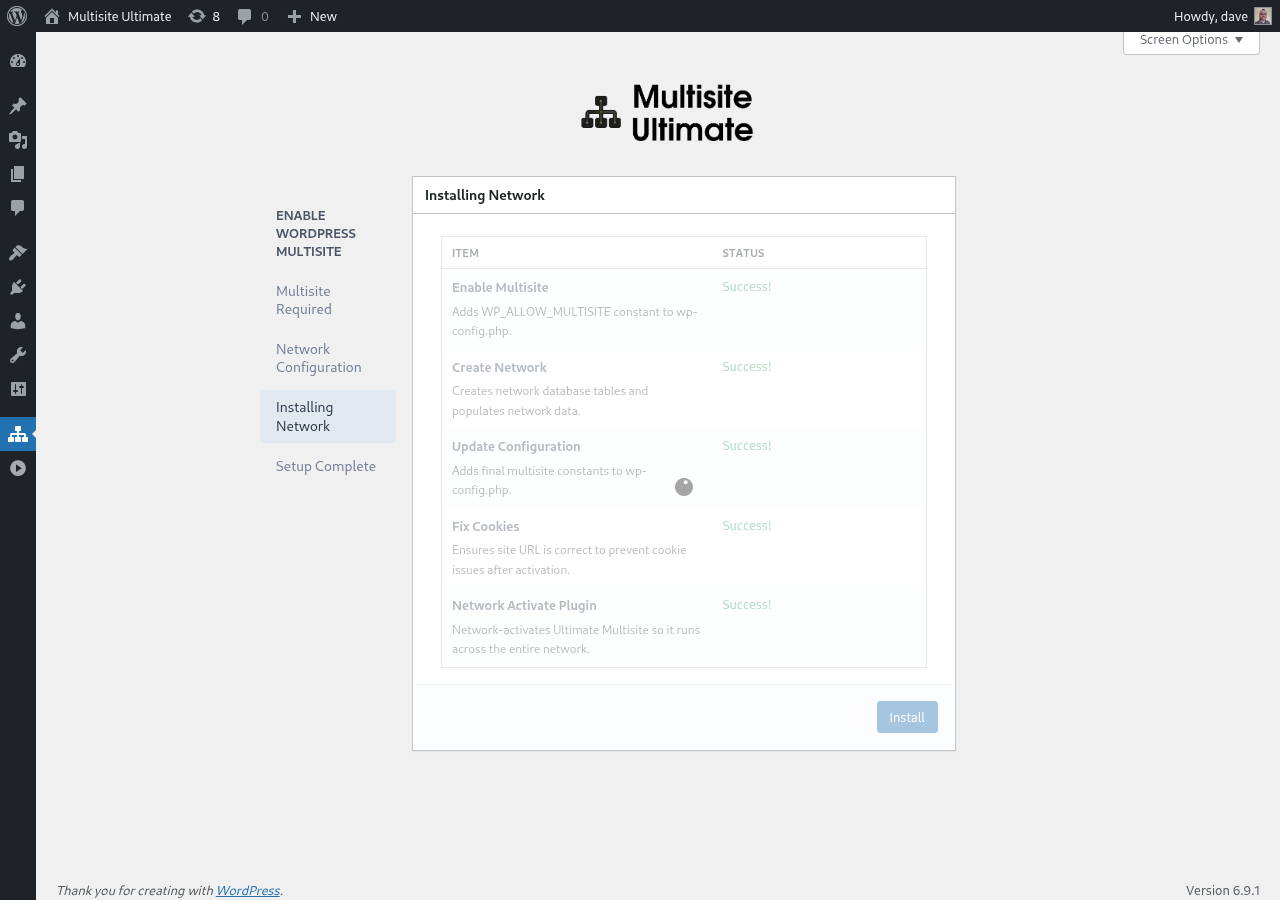
De wizard gaat vervolgens automatisch naar het voltooide scherm.
Stap 4: Voltooid
Zodra de installatie voltooid is, zie je een succesbericht dat bevestigt dat WordPress Multisite is ingeschakeld.
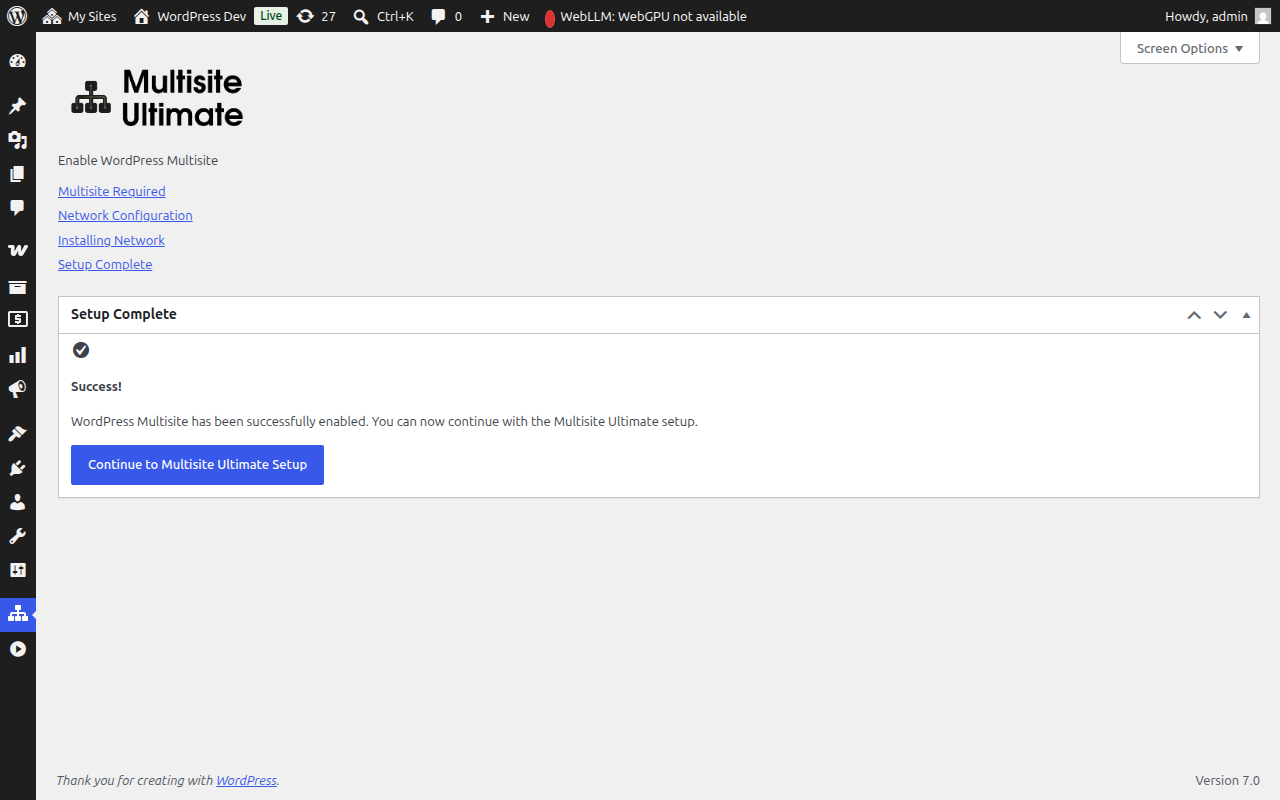
Je kunt nu doorgaan met de Ultimate Multisite setup wizard om je WaaS-platform te configureren (bedrijfsgegevens, standaardinhoud, betalingsgateways, enz.).
Na het voltooien van de multisite-installatie wordt je browser doorgestuurd via de nieuw ingeschakelde netwerkbeheerder. Mogelijk moet je opnieuw inloggen, omdat de authenticatiecookies zijn bijgewerkt voor de multisite-omgeving.
Handmatige Setup Terugval
Als de wizard niet kan schrijven naar je wp-config.php-bestand (door bestandspermissies of serverbeperkingen), toont hij de exacte code die je handmatig moet toevoegen:
- De wp-config.php constants die boven de regel
/* That's all, stop editing! */moeten worden toegevoegd - De .htaccess rewrite rules die geschikt zijn voor je gekozen site-structuur (subdomein of subdirectory)
Na het aanbrengen van de handmatige wijzigingen, vernieuw je de pagina en detecteert de wizard dat multisite nu actief is.
Probleemoplossing
De wizard geeft aan dat wp-config.php niet schrijfbaar is
Het webserverproces heeft schrijfrechten nodig voor het wp-config.php-bestand. Je kunt:
- Tijdelijk de bestandspermissies wijzigen naar
644of666 - Gebruik de handmatige setup terugval-instructies die door de wizard worden verstrekt
- Vraag hulp aan je hostingprovider
Sites zijn niet toegankelijk na de installatie (subdomeinen)
Als je de subdomeinstructuur hebt gekozen, moet je wildcard DNS voor je domein configureren. Voeg een DNS-record toe:
Type: A (or CNAME)
Host: *
Value: [your server IP]
Controleer bij je hostingprovider als je niet zeker weet hoe je dit moet configureren.
Authenticatieproblemen na de installatie
Als je bent uitgelogd of cookiefouten ervaart na de multisite-installatie:
- Wis de browsercookies voor de site
- Log opnieuw in op
yourdomain.com/wp-login.php - Als het probleem aanhoudt, controleer dan of je
wp-config.phpnietCOOKIE_DOMAINopfalseheeft ingesteld — dit is een bekend probleem bij subdomein multisite-installaties
Een stap faalde tijdens de installatie
Als een van de installatie stappen een fout toont:
- Noteer het weergegeven foutbericht
- Ga terug naar de configuratiestap en probeer het opnieuw
- Als de fout aanhoudt, controleer dan het PHP-foutlogboek van je server voor meer details
- Stappen die al zijn voltooid, worden overgeslagen bij volgende runs (de installer is idempotent)