Multisite Սահմանման Ալգորիթմ (Multisite Setup Wizard)
Ultimate Multisite-ը ներառում է ներկառուցված wizard, որը ավտոմատ կերպով փոխակերպում է ստանդարտ WordPress տեղադրումը WordPress Multisite ցանցի։ Սա հնարավորություն է տալիս խուսափել ձեռքով wp-config.php-ի խմբագրումից կամ բազայի հրամաններ գործարկելու անհրաժեշտությունից։
Եթե ձեր WordPress տեղադրումը արդեն աշխատում է որպես Multisite ցանց, կարող եք այս քայլը բաց թողնել ամբողջությամբ։ Wizard-ը երևում է միայն այն դեպքում, երբ Multisite-ը դեռ չի ապակայված։
Ե՞րբ է հայտնվում wizard-ը
Երբ Ultimate Multisite-ը ակտիվացնում եք ստանդարտ (ոչ Multisite) WordPress տեղադրման վրա, պլագինը հայտնաբերում է, որ Multisite-ը չի ապակայված, և ավտոմատ կերպով ուղղում է ձեզ Multisite Setup Wizard-ին՝ սովորական setup wizard-ի փոխարեն։
Դուք կարող եք նաև մուտք գործել այն անմիջապես WP Admin > Ultimate Multisite > Multisite Setup-ից։
Նախապայմաններ
Wizard-ը գործարկելուց առաջ համոզվեք, որ.
- Ձեզ կա administrator մուտք ձեր WordPress տեղադրման վրա
- Ձեր սերվերի
wp-config.phpֆայլը գրելի է වෙබ් սերվերի կողմից - Ձեզ կա ձեր ֆայլերի և բազայի սուտիճան (backup)
Wizard-ը փոփոխում է ձեր wp-config.php ֆայլը և ստեղծում նոր բազային աղյուսակներ։ Մշադրել միշտ անհրաժեշտ է backup-ի ստեղծել՝ առաջ շարժվելուց առաջ։
Քայլ 1. Բարի գալուստ (Welcome)
Առաջին էկրանը բացատրում է, թե ինչ է WordPress Multisite-ը և ինչ կանի wizard-ը.
- Թողեք Multisite-ի հնարավորությունը ձեր WordPress-ի կոնֆիգուրացիայում
- Ստեղծեք անհրաժեշտ ցանցային բազայի աղյուսակները
- Ավելացրեք անհրաժեշտ multisite constant-ները
wp-config.php-ին - Ցանցով ակտիվացրեք Ultimate Multisite-ը ամբողջ ցանցում
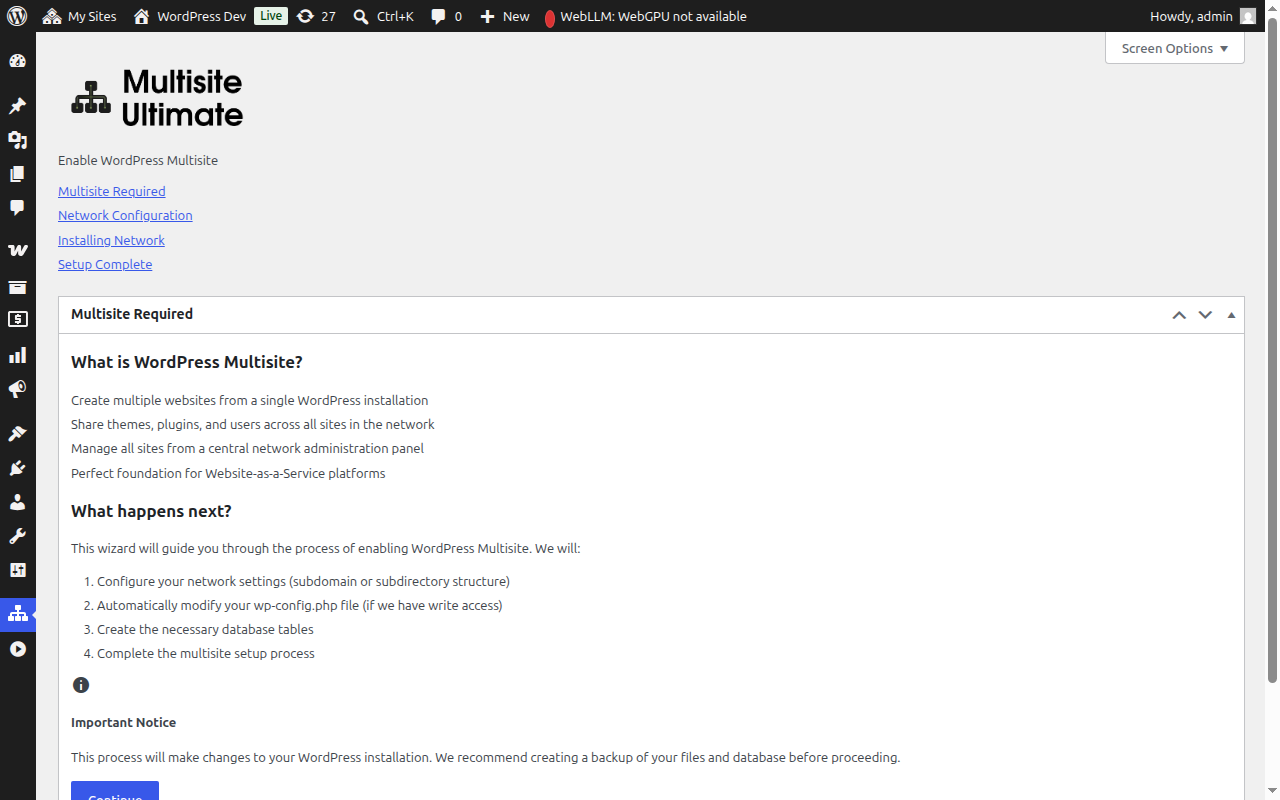
Սեղմեք Continue՝ շարունակելու համար։
Քայլ 2. Ցանցային կոնֆիգուրացիա (Network Configuration)
Այս քայլում խնդրվում է ձեզ կազմաձևել ձեր ցանցային կարգավորումները։
Տեղադրման կառուցվածքը (Site Structure)
Ինչպես կկազմակերպեք ձեր ցանցային կայքերը.
- Սաբ-դոմեիններ (Խորհուրդ է տրվում) — Կայքերը ստանում են իրենց առանձին սաբ-դոմեինը, օրինակ՝
site1.yourdomain.com - Սաբ-դիրեկտորիաներ — Կայքերը ստեղծվում են որպես ուղիներ, օրինակ՝
yourdomain.com/site1
Եթե ընտրեք սաբ-դոմեիններ, ձեզ անհրաժեշտ կլինի կարգավորել wildcard DNS և wildcard SSL վավերապայման ձեր ադմինային տիրույթի համար։ Ամենամանրամասն համեմատությունը գտնվում է Ultimate Multisite 101 հղումով։ Այս բոլորը մեծ մասամբ կառավարվող WordPress հոස්թերը ինքնուրույն կկատարեն։
Ցանցի անուն (Network Title)
Մուտքագրեք անուն ձեր ցանցի համար։ Սա սովորաբար դառնում է ձեր ընթացիկ կայքի անվանումը՝ «Network» բառով վերջավորված։ Այս արժեքը կարող եք փոխել հետագայում ցանցի կարգավորումներից։
Ցանցի ադմինիայի էլ․ հասցե (Network Admin Email)
Էլ․ հասցեն, որն օգտագործվում է ցանցային ադմինացիոն տեղեկությունների համար։ Սա սովորաբար դառնում է ընթացիկ օգտվողի էլ․ հասցեն։
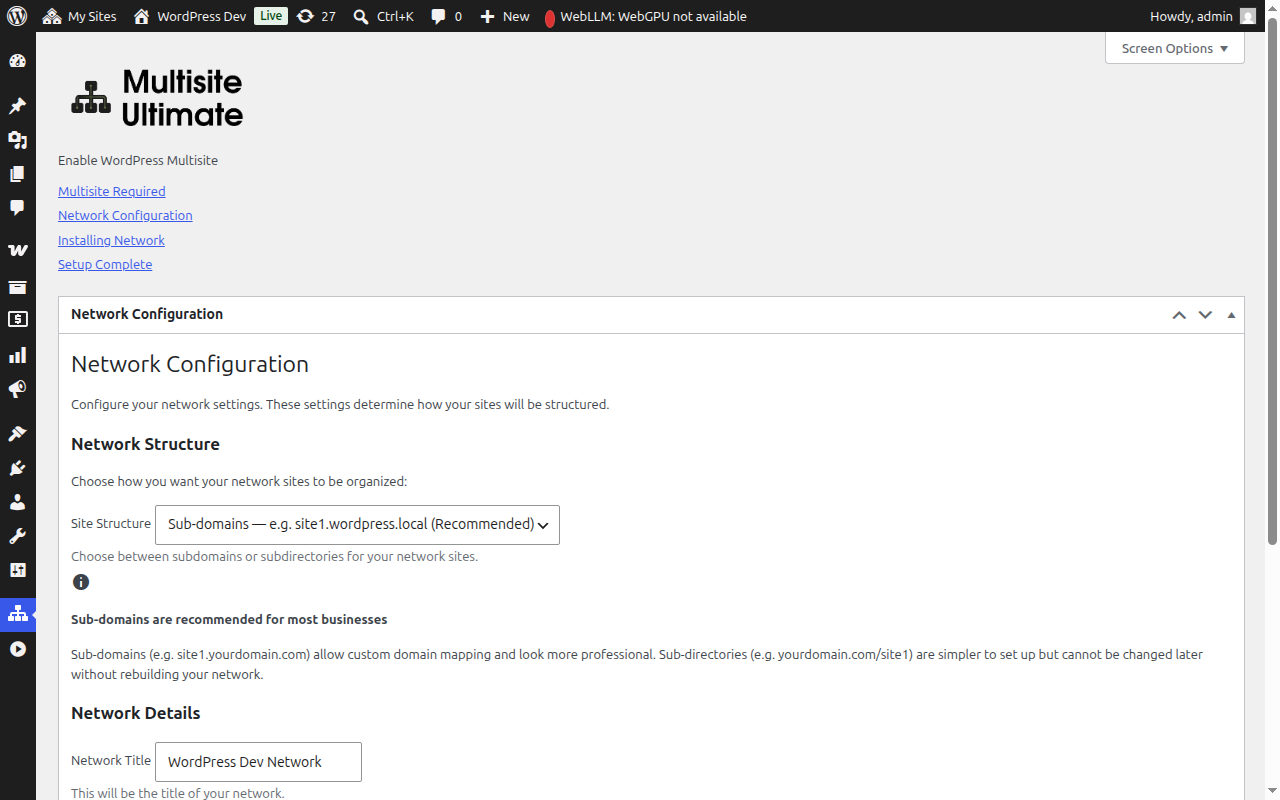
Դատարկ դաշտերը լրացնելուց հետո սեղմեք Continue՝ շարունակելու համար։
Քայլ 3. Տեղադրում (Installation)
Սեղմեք Install կոճակը՝ սկսելու համար։ Վիզարդը կկատարի հաջորդական հինգ ավտոմատ քայլ, որոնցից յուրաքանչյուրը կցույց տա իր առաջընթացը իրական ժամանակում.
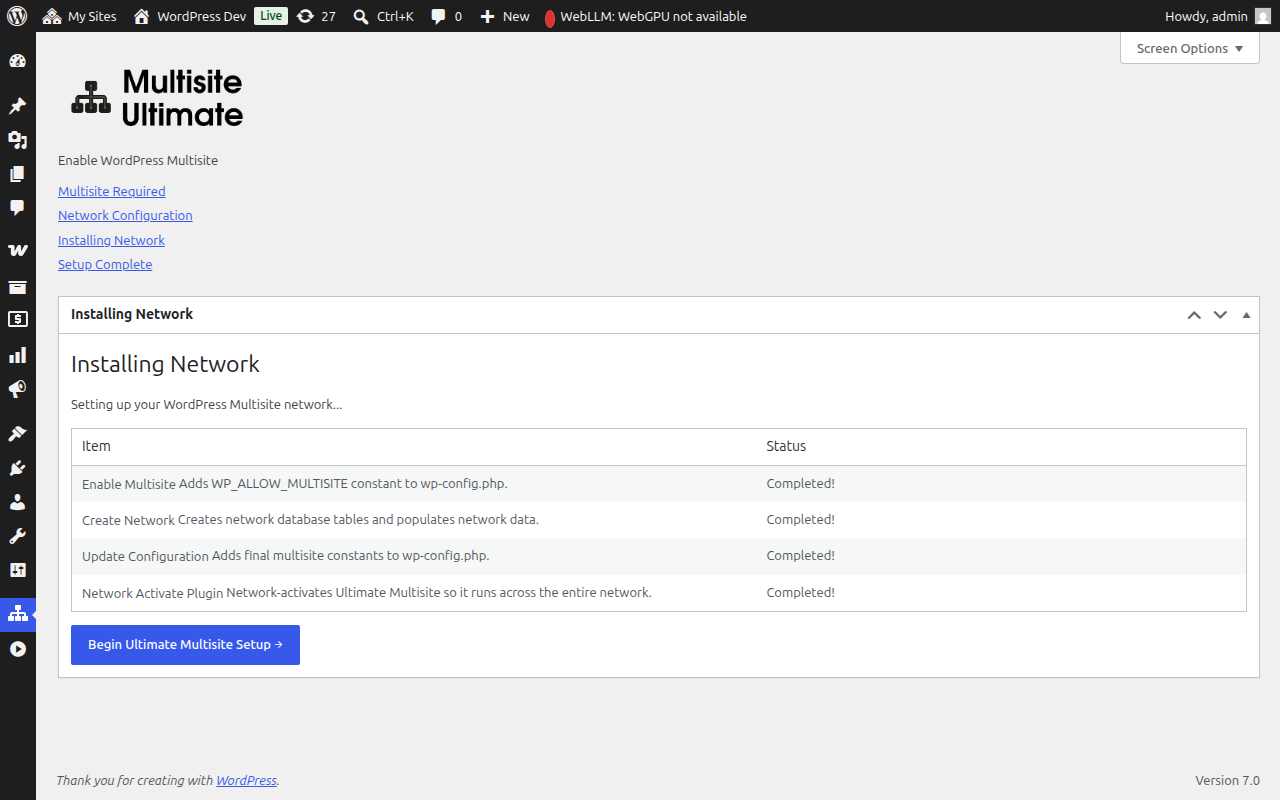
| Քայլ | Նկարագրություն |
|---|---|
| Միացրեք Մուլտիսայթը | Ավելացրեք WP_ALLOW_MULTISITE հաստատունը wp-config.php-ին |
| Ստեղծեք ցանց (Network) | Ստեղծեք մուլտիսայթի տվյալների բազայի աղյուսակները (wp_site, wp_sitemeta, wp_blogs և այլն) և լրացրեք դրանք ձեր ցանցի կոնֆիգուրացիայով |
| Թարմացրեք Կոնֆիգուրացիան | Ավելացրեք վերջնական մուլտիսայթի հաստատունները wp-config.php-ին (MULTISITE, SUBDOMAIN_INSTALL, DOMAIN_CURRENT_SITE և այլն) |
| Ուղղեք Cookie-ները | Համոզվեք, որ կայքի URL-ը ճիշտ է ցանցի 메տատվյալներում՝ ակտիվացումից հետո ինտենտիֆիկացիայի խնդիրներից խուսափելու համար |
| Ակտիվացրեք Ցանցային Պլագինը | Ակտիվացրեք Ultimate Multisite-ը ցանցում, որպեսզի այն աշխատի ամբողջ ցանցի վրա |
Յուրաքանչյուր քայլ ցուցադրում է հետևյալ կարգավիճակներից մեկը.
- Pending — Սպասվում է մշակվել
- Installing... — Այս պահին աշխատում է
- Success! — Հաջողությամբ ավարտվեց
- Error message — Տեղի է ունեցել սխալ (հաղորդագրությունը նկարագրում է խնդիրը)
Երբ բոլոր քայլերը հաջողությամբ կավարտվեն, դուք կտեսնեք վերջին «Success!» կարմիր կարգավիճակ յուրաքանչյուր տարրի համար.
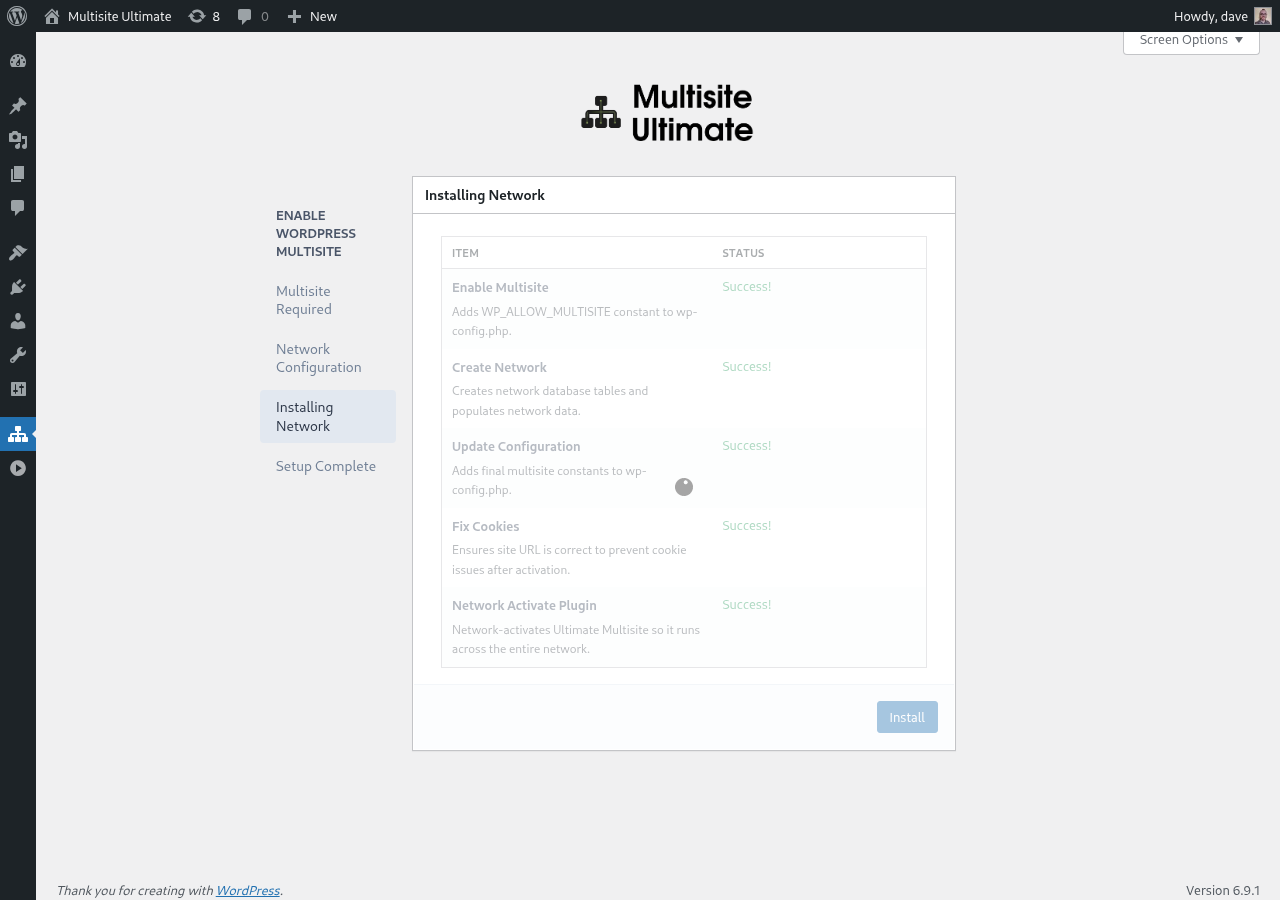
Այնուհետև վիզարդը ինքնաբերաբար կշարունակի անցնել ավարտի էկրան։
Քայլ 4. Ավարտել
Ինչպեսզբ ինստալացիան ավարտվի, դուք կտեսնեք հաջողության հաղորդագրություն՝ հաստատելով, որ WordPress Multisite-ը ակտիվացվել է։
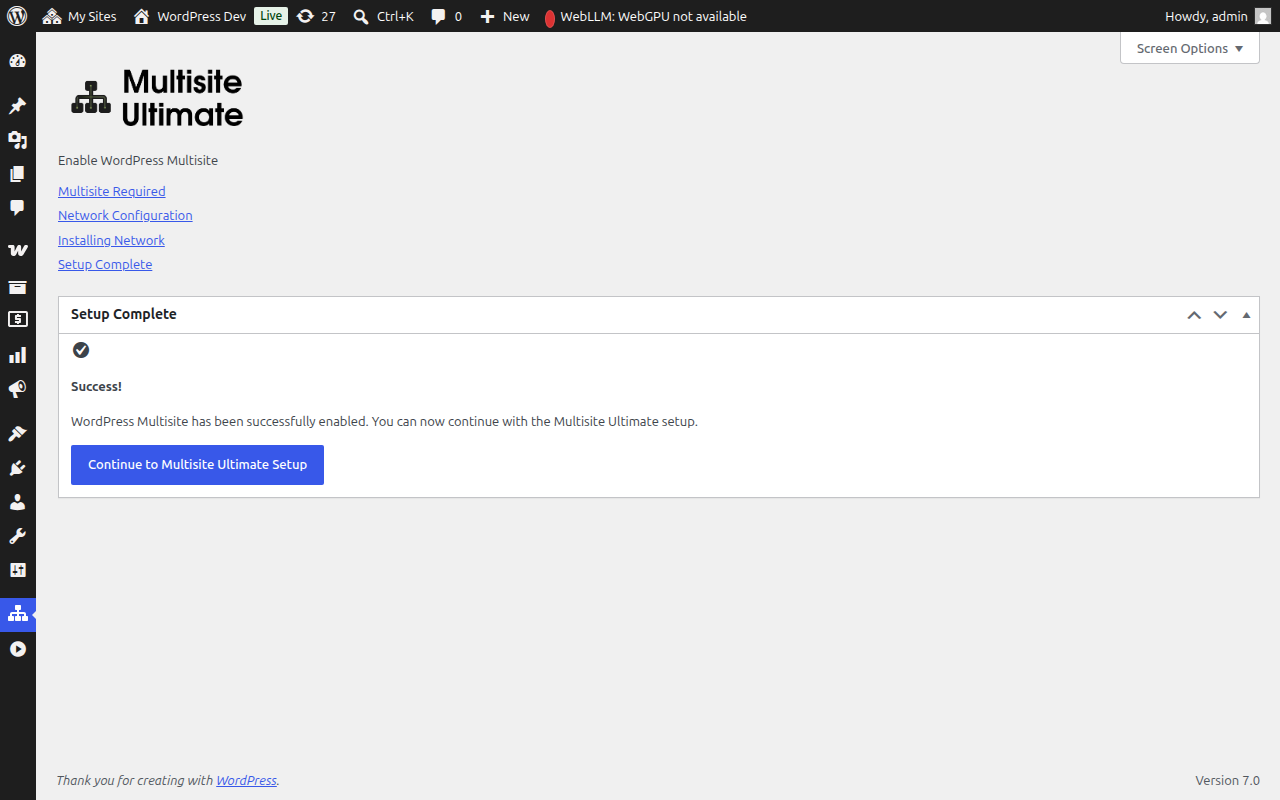
Այժմ կարող եք շարունակել Ultimate Multisite սահմանման վիզարդով՝ ձեր WaaS պլատֆորմը կոնֆիգուրացնելու համար (կмпании տվյալները, լռելյայն բովանդակությունը, վճարման գեթոյները և այլն)։
Բոլոր մուլտիսայթի տեղադրումը ավարտվելուց հետո ձեր բրաուզերը կկողմնեց նոր թույլատրելի ցանցային ադմինի (network admin) միջոցով։ Հնարավոր է, որ անհրաժեշտ լինի նորից մուտք գործել, քանի որ ավտենտիկացիոն կուկիիները թարմացվում են մուլտիսայթի միջավայրի համար։
Մասնակի սահմանման անվտանգության տարբերակ (Manual Setup Fallback)
Եթե վիզարդը չի կարող գրել ձեր wp-config.php ֆայլում (ֆայլերի թույլատրելիության կամ սերվերի սահմանափակումների պատճառով), այն կցուցադրի հենց այն կոդը, որը պետք է ձեռքով ավելացնել.
- wp-config.php հաստատունները (constants), որոնք պետք է ավելացվեն
/* Այս ամենը, դադարեք խմբագրել։ */տողից վերև: - .htaccess վերաձևավորման կանոնները (rewrite rules), որոնք համապատասխանում են ձեր ընտրած կայքի կառուցվածքին (սոբդոմեն կամ ենթածառ):
Ձեռքով փոփոխություններ կատարելուց հետո վերանայեք էջը, և վիզարդը կկանխատեսի, որ մուլտիսայթը հիմա ակտիվ է։
Խնդրի լուծում (Troubleshooting)
Վիզարդը ասում է, որ wp-config.php-ը գրելի չէ
Ձեր վեբ սերվերի պրոցեսին անհրաժեշտ է գրելու թույլտվություն wp-config.php ֆայլի համար։ Դուք կարող եք կամ՝
- Ժամանակավոր փոխել ֆայլերի թույլատրելիությունը
644-ի կամ666-ի: - Օգտագործել վիզարդի կողմից տրված ձեռքով սահմանման անվտանգության տարբերակները (fallback instructions):
- Հարցնել ձեր հոස්թինգային խံ့ի մասնակցությունների համար:
Սայթերը հասանելի չեն սահմանելուց հետո (սոբդոմեններ)
Եթե դուք ընտրել եք սոբդոմեն կառուցվածքը, ձեր ադմինի համար անհրաժեշտ է կարգավորել wildcard DNS՝ ձեր տիրույթի համար։ Ավելացրեք DNS գրանցում.
Type: A (կամ CNAME)
Host: *
Value: [your server IP]
Եթե անորոշ եք, ստուգեք ձեր հոස්թինգային խံ့ի հետ՝ թե ինչպես կարելի է այս կոնֆիգուրացիան սահմանել։
Ավտենտիկացիոն խնդիրներ սահմանումից հետո
Եթե դուք հեռացել եք մուտքը կամ ունեք կուկիի սխալներ մուլտիսայթի սահմանումից հետո.
- Մաքրեք ձեր բրաուզերի կուկիիները այդ կայքի համար:
- Նորից մուտք գործեք
yourdomain.com/wp-login.php-ով: - Եթե խնդիրը շարունակվում է, ստուգեք, որ ձեր
wp-config.php-ում չկաCOOKIE_DOMAINարժեքըfalse-ի դրված՝ սա հայտնի խնդիր է սոբդոմեն մուլտիսայթի տեղադրումների վրա։
Տեղադրման ընթացքում ձախողվեց մի քայլ
Եթե տեղադրման քայլերից մեկում հանդիպում եք սխալ՝
- Նշեք ցուցադրված սխալի հաղորդագրությունը։
- Վերադարձեք կոնֆիգուրացիայի քայլին և փորձեք նորից։
- Եթե սխալը մնում է, ստուգեք ձեր սերվերի PHP սխալների աղբողջ (error log)՝ ավելի մանրամասն տեղեկություն ստանալու համար։
- Այն քայլերը, որոնք արդեն ավարտվել են, կսկսվեն անցնել հաջորդ գործարկումներում (ինստալլյատորը ինդենտիչ է)։