Multisite Нақты Құрылымды Орнату Жоспары
Ultimate Multisite-та стандартты WordPress орнатысын автоматты түрде WordPress Multisite желісіне айналдыратын кіріктірілген жоспар (wizard) бар. Бұл wp-config.php файлына қолмен өзгерту немесе базалық деректерді командалар жүргізу қажеттілігін жояды.
Егер сіздің WordPress орнатысыңыз бұрын Multisite желісі ретінде жұмыс істеп жатса, осы қадамды толығымен өткізіп жібере аласыз. Жоспар тек Multisite енгізілмеген кезде ғана пайда болады.
Жоспар Қашан Көрінеді?
Сіз стандартты (Multisite емес) WordPress орнатысы версіонда Ultimate Multisite-ты іске қоссаңыз, плагин Multisite енгізілмекенін анықтайды және сізді әдеттегі орнату жоспары арқылы емес, тікелей Multisite Орнату Жоспарына бағыттайды.
Оны WP Admin > Ultimate Multisite > Multisite Setup арқылы да тікелей қол жеткізе аласыз.
Алдын ала Шарттар
Жоспарды іске қосуден бұрын мыналарды тексеріңіз:
- WordPress орнатысыңызға администратор ретіндегі қолжетімділігі бар
- Сервердің
wp-config.phpфайлы веб сервер арқылы жазылуға (writable) рұқсат етілген болуы керек - Файлдарыңыз бен базалық деректеріңіздің жаңа резервсіздігі бар
Жоспар wp-config.php файлыңызды өзгертеді және жаңа базалық деректер кестелерін (tables) құрады. Әрқашан осы іс-әрекеттен бұрын резервсіздік жасаңыз.
1-қадам: Қош келдіңі бе? (Welcome)
Бірінші экран WordPress Multisite деген не екенін және жоспардың не істейтінін түсіндіреді:
- WordPress конфигурациясында Multisite мүмкіндігін қосу
- Қажетті желі базалық деректер кестелерін жасау
wp-config.phpфайлына қажетті multisite константаларын қосу- Желі бойынша Ultimate Multisite-ты іске қосу
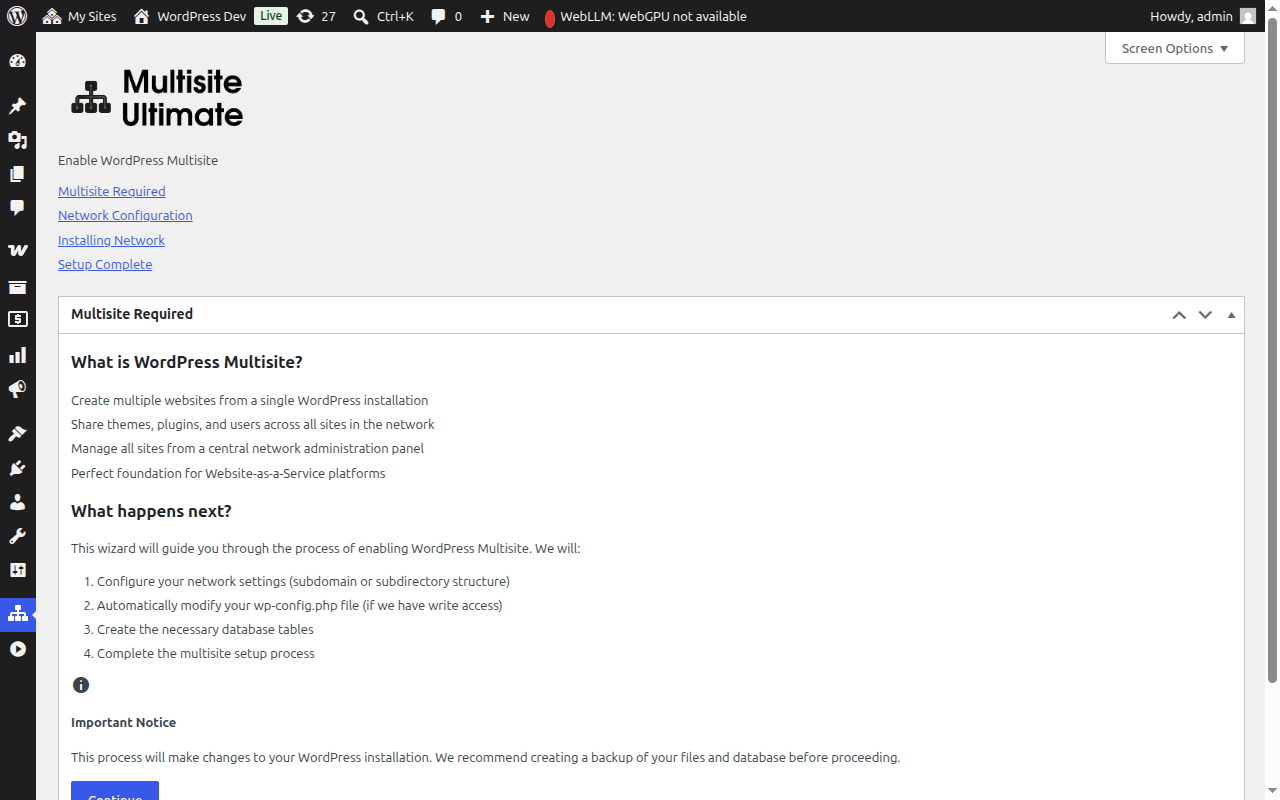
Продолжу үшін Continue (Бұдан кейін өт) батырмасын басыңыз.
2-қадам: Желі Конфигурациясы (Network Configuration)
Бұл қадам сізге желі параметрлеріңізді реттеуді сұрайды.
Сайт Құрылымы (Site Structure)
Желі сайттарыңызды қалай ұйымдастыру керектігін таңдаңыз:
- Субдомендер (Ұсынылады) — Сайттар өздеріне субдомен алады, мысалы
site1.yourdomain.com - Субдирекциялар — Сайттар жол ретінде жасалады, мысалы
yourdomain.com/site1
Егер сіз субдомендерді таңдасаңыз, доменіңізге wildcard DNS және wildcard SSL сертификаты орнату қажет болады. Көптеген басқарылатын WordPress хостингтер бұл процесті автоматты түрде жүргізеді. Толық салыстыру үшін Ultimate Multisite 101 қараңыз.
Желі атауы (Network Title)
Желіңіз үшін атау енгізіңіз. Бұл әдетте сіздің қазіргі сайт тақырыбына "Network" қосылып басталады. Бұл параметрді кейін желі параметрлерінен өзгертуге болады.
Желі администратор маңызды электрондық хабары (Network Admin Email)
Желі әкімшілік хабарламалары үшін қолданылатын электрондық пошта мекенжайы. Бұл әдетте қазіргі пайдаланушының электрондық поштасы болып табылады.
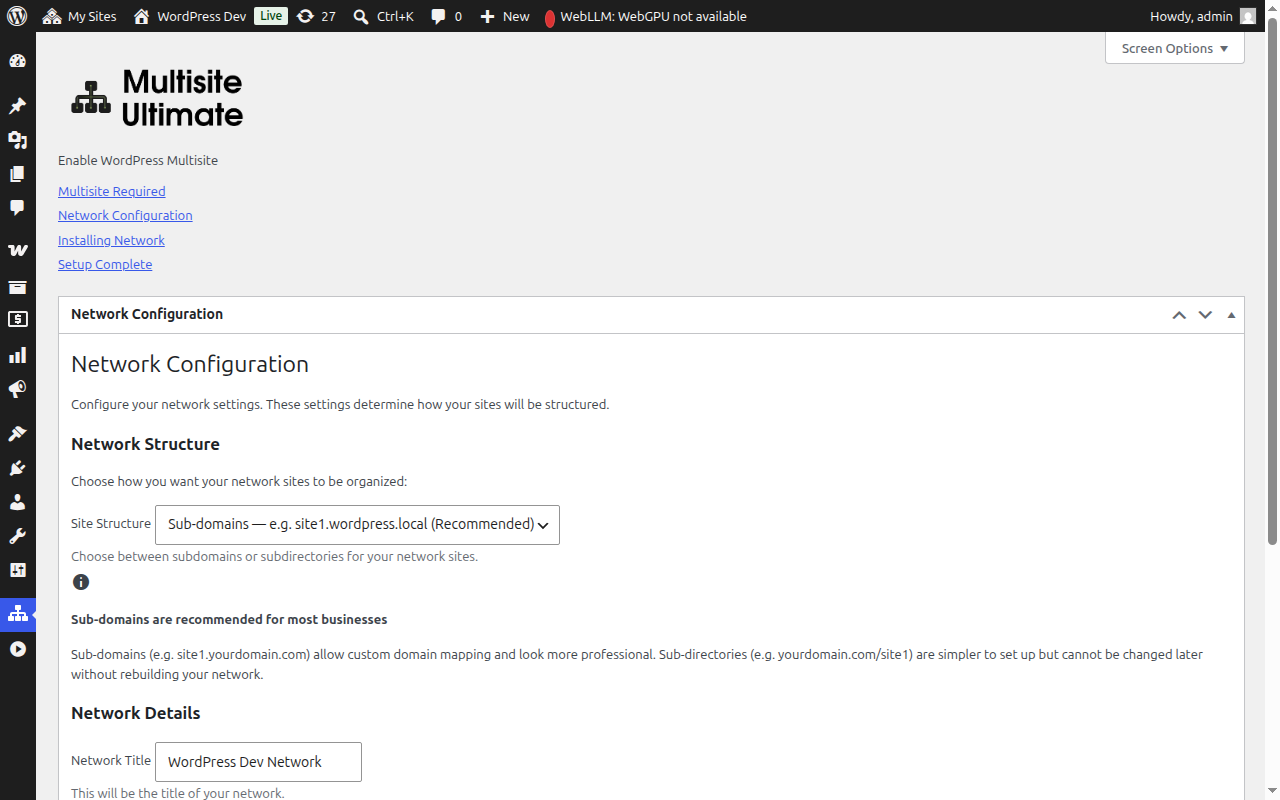
Бекіткеннен кейін жалғасу үшін Continue-қа басыңыз.
3-ші қадам: Орнату (Installation)
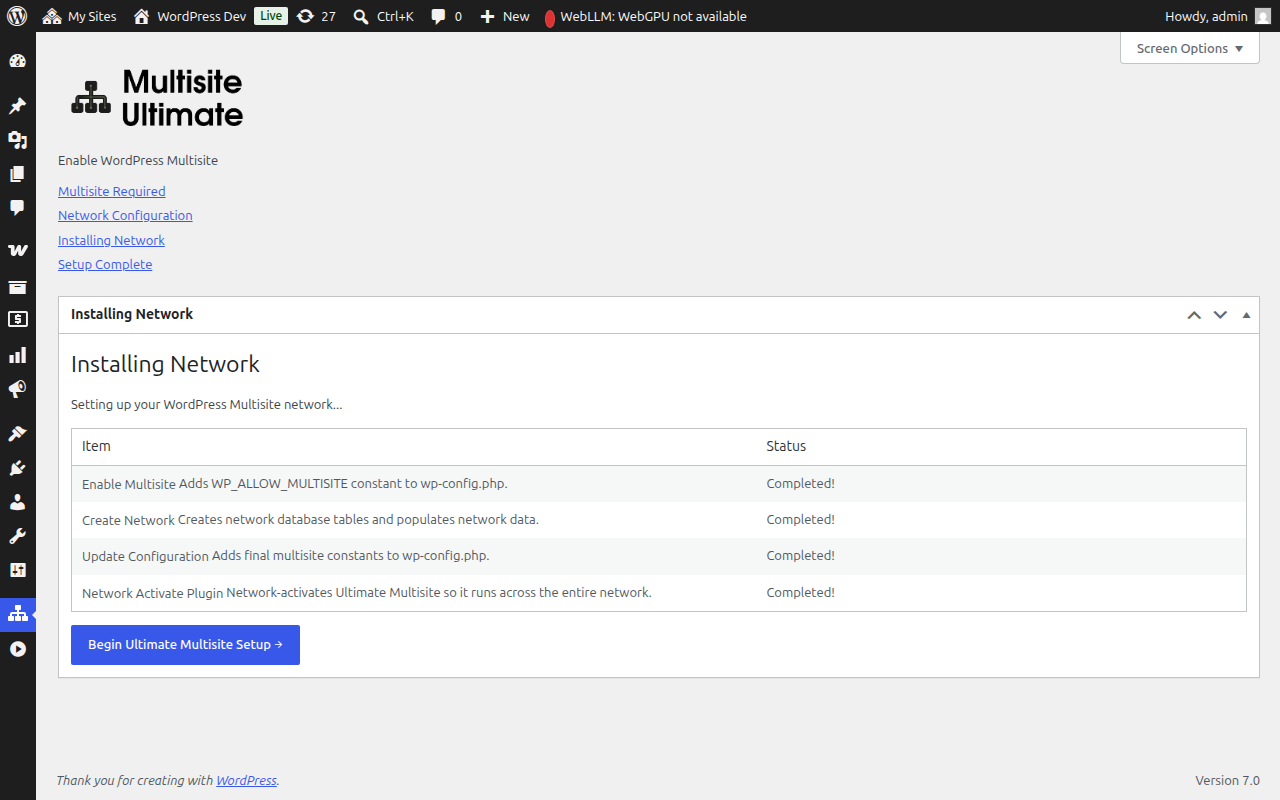
Бастау үшін Install (Орнату) батымен басыңыз. Wizard бес автоматтандырылған қадамды ретпен орындайды, әрқайсысы нақты уақытта прогресін көрсетеді:
| Қадам | Сипаттамасы |
|---|---|
| Мультисайтты іске қосу | wp-config.php файлына WP_ALLOW_MULTISITE константасын қосасыз |
| Желіні жасау | мультисайт базалық кестелерін (wp_site, wp_sitemeta, wp_blogs және т.б.) құрасыз және оларды желі конфигурацияңызбен толтырасыз |
| Конфигурацияны жаңарту | wp-config.php файлына соңғы мультисайт константаларын қосасыз (MULTISITE, SUBDOMAIN_INSTALL, DOMAIN_CURRENT_SITE және т.б.) |
| Кукилерді түзету | Активациядан кейін аутентификация мәселелерін болдырмау үшін желі метадетасында сайт URL-інің дұрыс екенін қамтамасыз етесіз |
| Желі плагинін іске қосу | Ultimate Multisite-ті желі бойынша іске қосасыз, о ол бүкіл желіде жұмыс істейді |
Әр қадам осы мәндердің бірін көрсетеді:
- Pending (Күтуде) — өңделуге күтіп отыр
- Installing... (Орнатылып жатыр...) — Қазір жұмыс істеп жатыр
- Success! (Сәтті!) — Сәтті аяқталды
- Error message (Қате хабарлама) — қате кетті (хабарлама мәселені сипаттайды)
Барлық қадамдар сәтті аяқталған кезде, әр тармақ үшін жасыл "Success!" статусын көресіз:
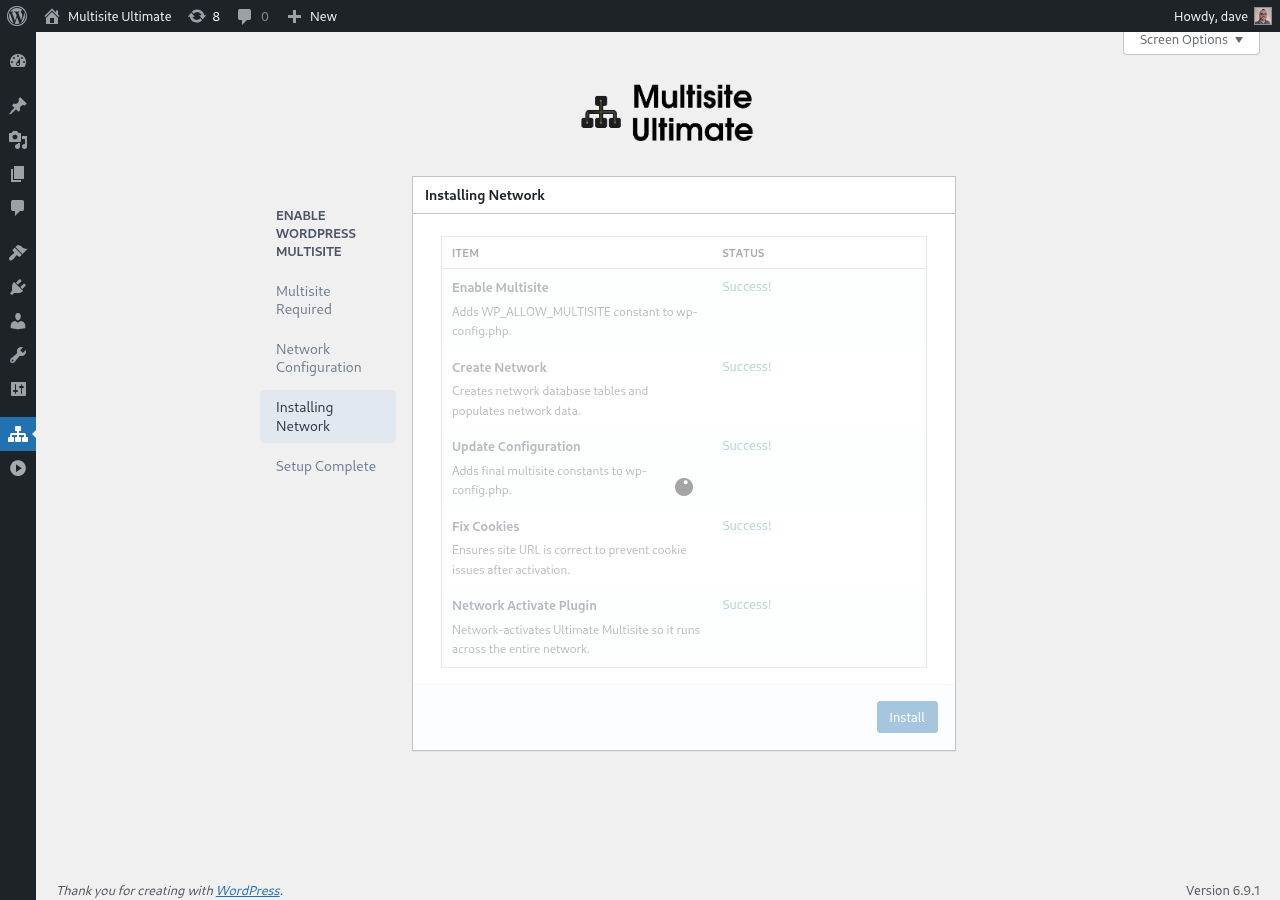
Содан кейін визуалды аяқтау экранына автоматты түрде өтеді.
4-ші қадам: Аяқтау
Орнатылым аяқталғаннан кейін, WordPress Multisite іске қосылғанын растайтын сәтті хабарламаны көресіз.
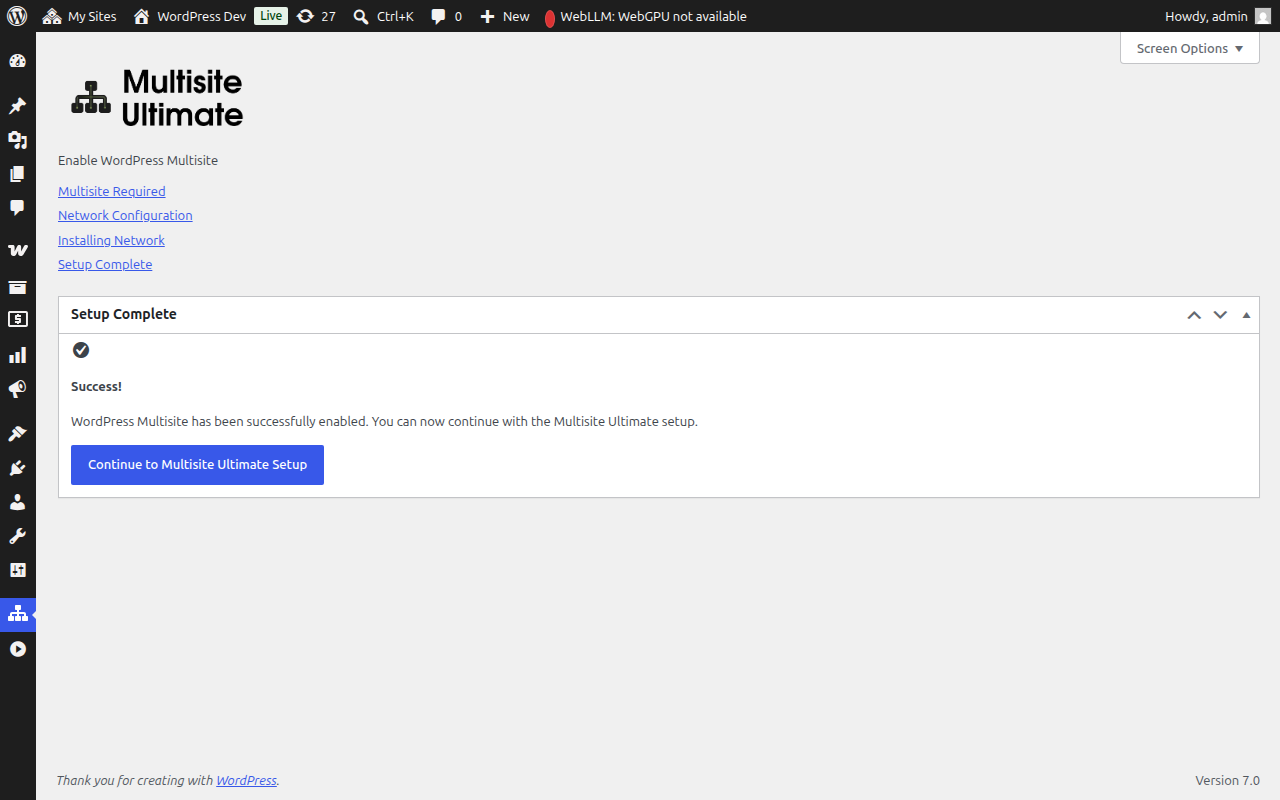
Енді WaaS платформаңызды (компания мәліметтері, стандартты контент, төлем қабылдаушылары және т.б.) конфигурациялау үшін Ultimate Multisite орнату визуалды аяқтаушы арқылы жалғастыруға болады.
Мултисайт орнатылу аяқталғаннан кейін, сіздің браузері жаңадан іске қосылған желі администраторы арқылы қайта бағытталады. Мүлтисайт ортасына арналған аутентификация кукилері жаңартылғаны үшін сирек қайта кіру қажет болуы мүмкін.
Қолдану арқылы орнатудың қосымша жолы (Manual Setup Fallback)
Егер wizard файлыңыздың wp-config.php файлына жазуға кедергі келтірсе (файл құқықтары немесе сервер шектеулеріне байланысты), ол қолмен қосу қажет екенін көрсететін нақты кодты көрсетіп береді:
/* Бәрі 끝, редакцияды тоқтатыңыз! */жолынан жоғары қосу қажет wp-config.php константалары.- Таңдалған сайт құрылымыңызға (субдомен немесе даралық каталог) сәйкес келетін .htaccess қайта жазу ережелері
Қолдану арқылы өзгерістерді енгізгеннен кейін, бетті жаңартыңыз және wizard мультисайт ағылшынға қосылғанын анықтайды.
Түзету жұмыстары (Troubleshooting)
Wizard wp-config.php жазуға болатыны туралы айтады
Веб сервер процесі wp-config.php файлына жазу құқығына ие болуы керек. Сіз немесе:
- Файл құқықтарын уақытша
644немесе666-ға өзгертуіңізді қолдануыңызды таңдай аласыз - Wizard ұсынған қолдану арқылы орнатудың қосымша жол нұсқауларын пайдалану
- Хостинг провайдеушыдан көмек сұрау
Орнатылғаннан кейін сайттар қолжетімсіз (субдомендер)
Егер сіз субдомен құрылымын таңдасаңыз, доменіңізге wildcard DNS-ті реттеу қажет. ДНС тіркесін қосыңыз:
Type: A (немесе CNAME)
Host: *
Value: [сервер IP-аңыз]
Бұл қалай орнату керектігі туралы білмейтіңіз, хостинг провайдеушыңызбен тексеріңіз.
Орнатылғаннан кейін аутентификация мәселелері
Мүлтисайт орнатылғаннан кейін сіз шығып кеткен немесе кукилелер қатесін байқасаңыз:
- Сайт үшін браузеріңіздің кукилелерін тазалаңыз
yourdomain.com/wp-login.phpарқылы қайта кіріңіз- Егер мәселе жалғаса,
wp-config.php-теCOOKIE_DOMAINпараметрлерініңfalseетіп орнатылмағанын тексеріңіз — бұл субдомен мультисайт орнатуларында белгілі бір мәселе.
Орнату кезінде бір қадам сәтсіз болды
Егер орнату кезеңдерінің бірі қателік берсе:
- Көрсетілген қателікті жазыңыз.
- Конфигурациялау кезеңіне қайтып, қайтадан жасауға тырысыңыз.
- Егер қателік сақталса, қосымша мәліметтер үшін сервердің PHP қателік журналын тексеріңіз.
- Алдын ала аяқталған кезеңдер кейінгі іс-әрекеттерде өткізіледі (инсталлятор идемпотентті).