Průvodce nastavením Multisite
Ultimate Multisite obsahuje vestavěného průvodce, který automaticky převede standardní instalaci WordPress na síť WordPress Multisite. Díky tomu nemusíte ručně upravovat wp-config.php ani spouštět databázové příkazy.
Pokud vaše instalace WordPress už běží jako síť Multisite, tento krok můžete zcela přeskočit. Průvodce se zobrazí pouze tehdy, když Multisite ještě není povoleno.
Kdy se průvodce zobrazí?
Když aktivujete Ultimate Multisite na standardní (ne-Multisite) instalaci WordPress, plugin zjistí, že Multisite není povoleno, a automaticky vás přesměruje na Průvodce nastavením Multisite místo běžného průvodce nastavením.
Můžete ho také otevřít přímo v WP Admin > Ultimate Multisite > Nastavení Multisite.
Předpoklady
Před spuštěním průvodce se ujistěte, že:
- Máte administrátorský přístup k vaší instalaci WordPress
- Soubor
wp-config.phpna vašem serveru je zapisovatelný webovým serverem - Máte aktuální zálohu souborů a databáze
Průvodce upravuje soubor wp-config.php a vytváří nové databázové tabulky. Před pokračováním si vždy vytvořte zálohu.
Krok 1: Uvítání
První obrazovka vysvětluje, co je WordPress Multisite a co průvodce provede:
- Povolí funkci Multisite v konfiguraci WordPress
- Vytvoří potřebné síťové databázové tabulky
- Přidá požadované konstanty pro multisite do
wp-config.php - Síťově aktivuje Ultimate Multisite napříč celou sítí
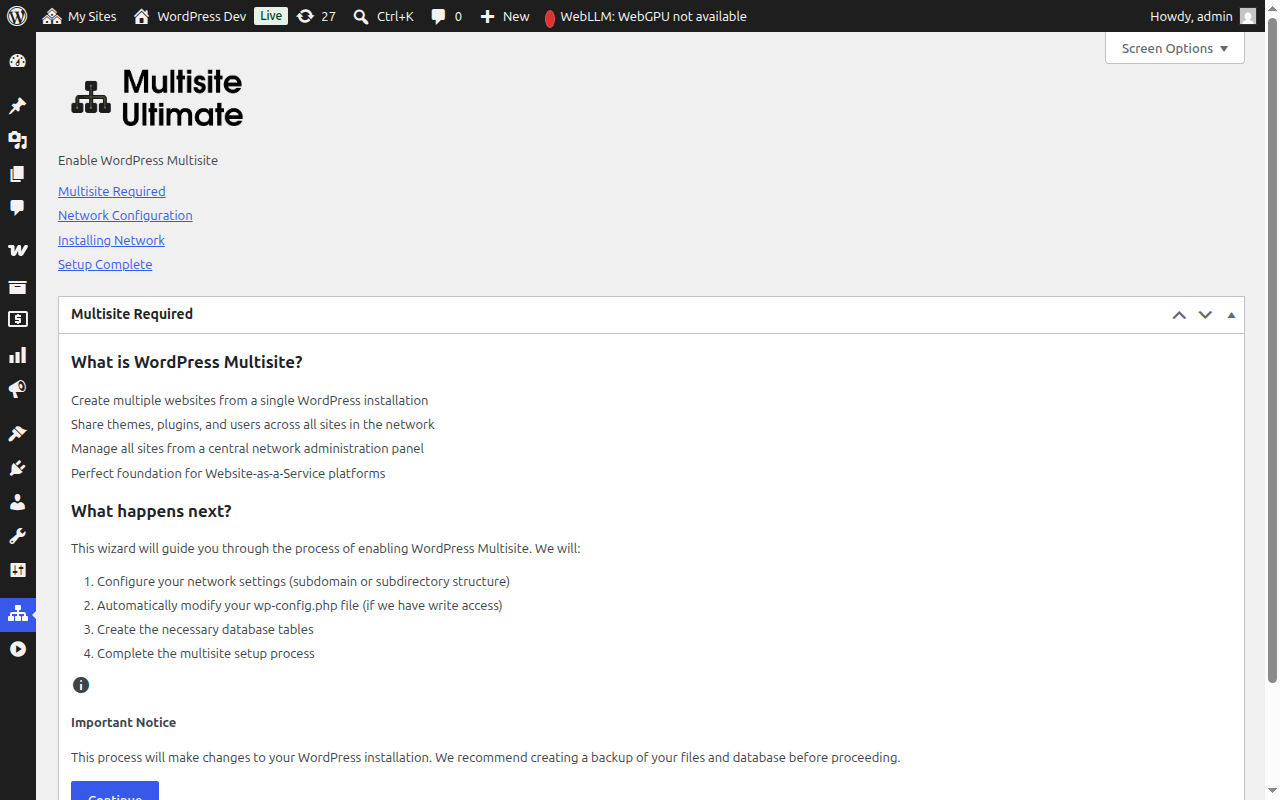
Klikněte na Pokračovat pro přechod na další krok.
Krok 2: Konfigurace sítě
V tomto kroku nastavíte parametry vaší sítě.
Struktura webů
Vyberte, jak budou weby ve vaší síti organizovány:
- Subdomény (doporučeno) — Weby získají vlastní subdoménu, např.
site1.vasedomena.cz - Podadresáře — Weby se vytvoří jako cesty, např.
vasedomena.cz/site1
Pokud zvolíte subdomény, budete muset nakonfigurovat wildcard DNS a wildcard SSL certifikát pro vaši doménu. Většina spravovaných WordPress hostingů to řeší automaticky. Podrobné srovnání najdete v článku Ultimate Multisite 101.
Název sítě
Zadejte název vaší sítě. Výchozí hodnota je název vašeho současného webu s připojeným slovem „Síť". Toto můžete později změnit v nastavení sítě.
E-mail administrátora sítě
E-mailová adresa používaná pro oznámení správy sítě. Výchozí hodnota je e-mailová adresa aktuálního uživatele.
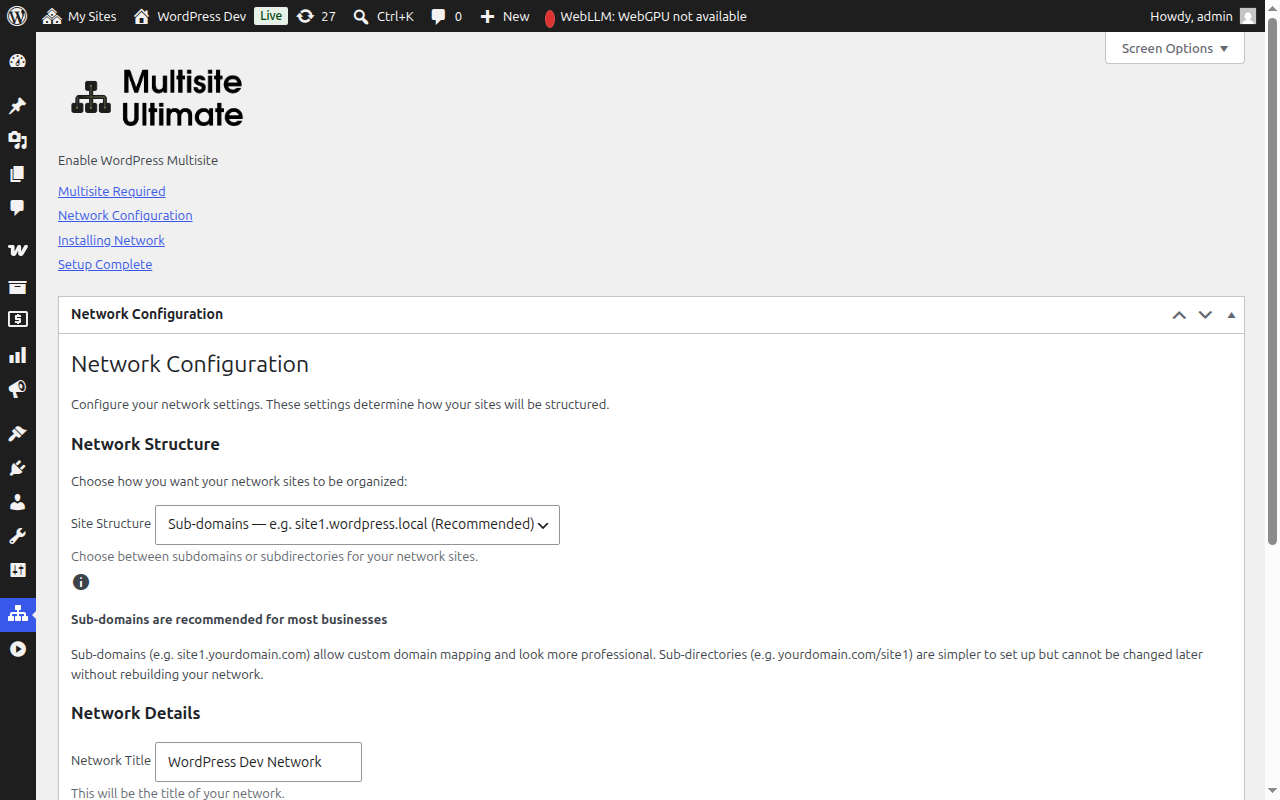
Po vyplnění polí klikněte na Pokračovat pro přechod na další krok.
Krok 3: Instalace
Klikněte na tlačítko Instalovat pro zahájení. Průvodce postupně provede pět automatizovaných kroků, přičemž u každého zobrazuje průběh v reálném čase:
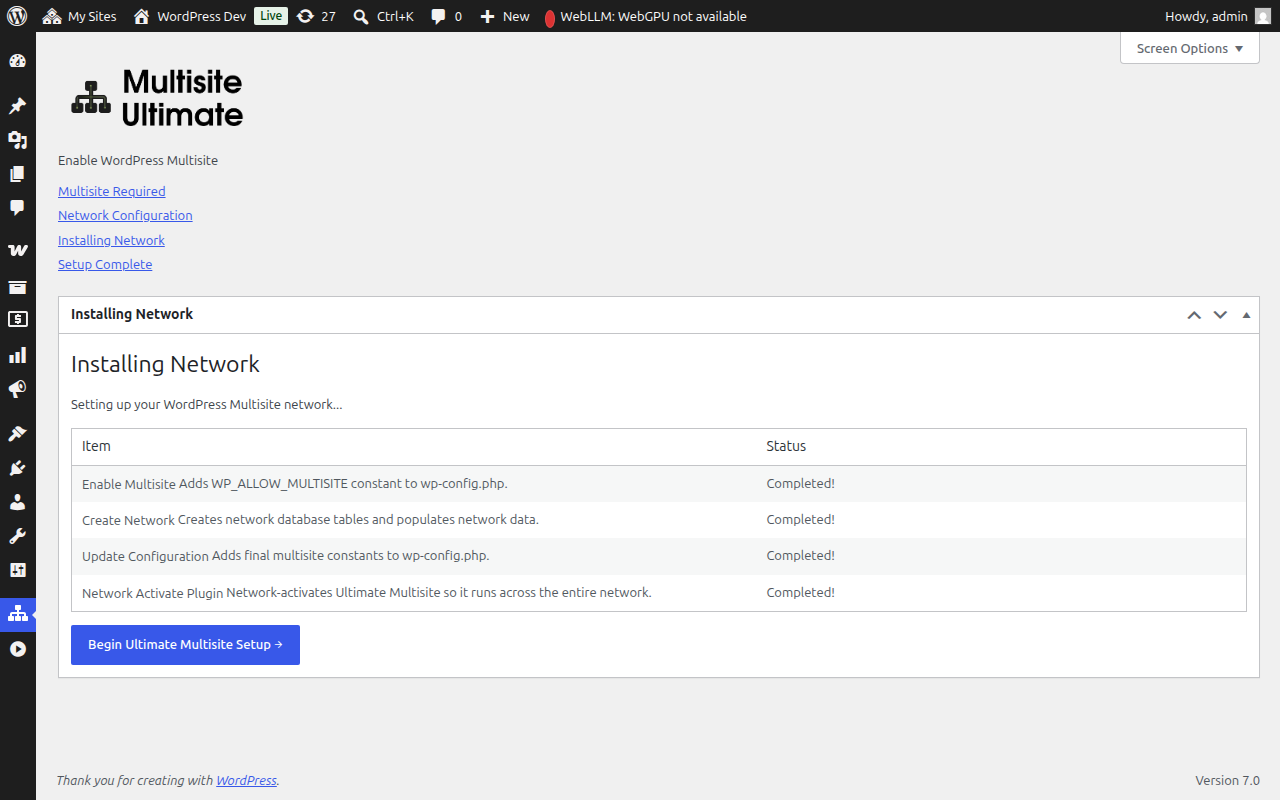
| Krok | Popis |
|---|---|
| Povolit Multisite | Přidá konstantu WP_ALLOW_MULTISITE do wp-config.php |
| Vytvořit síť | Vytvoří databázové tabulky pro multisite (wp_site, wp_sitemeta, wp_blogs atd.) a naplní je konfigurací vaší sítě |
| Aktualizovat konfiguraci | Přidá finální konstanty pro multisite do wp-config.php (MULTISITE, SUBDOMAIN_INSTALL, DOMAIN_CURRENT_SITE atd.) |
| Opravit cookies | Zajistí správnou URL webu v metadatech sítě, aby nedošlo k problémům s autentizací po aktivaci |
| Síťově aktivovat plugin | Síťově aktivuje Ultimate Multisite, aby běžel napříč celou sítí |
Každý krok zobrazuje jeden z těchto stavů:
- Čeká — Čeká na zpracování
- Instaluje se... — Právě probíhá
- Úspěch! — Úspěšně dokončeno
- Chybová zpráva — Došlo k chybě (zpráva popíše problém)
Po úspěšném dokončení všech kroků uvidíte u každé položky zelený stav „Úspěch!":
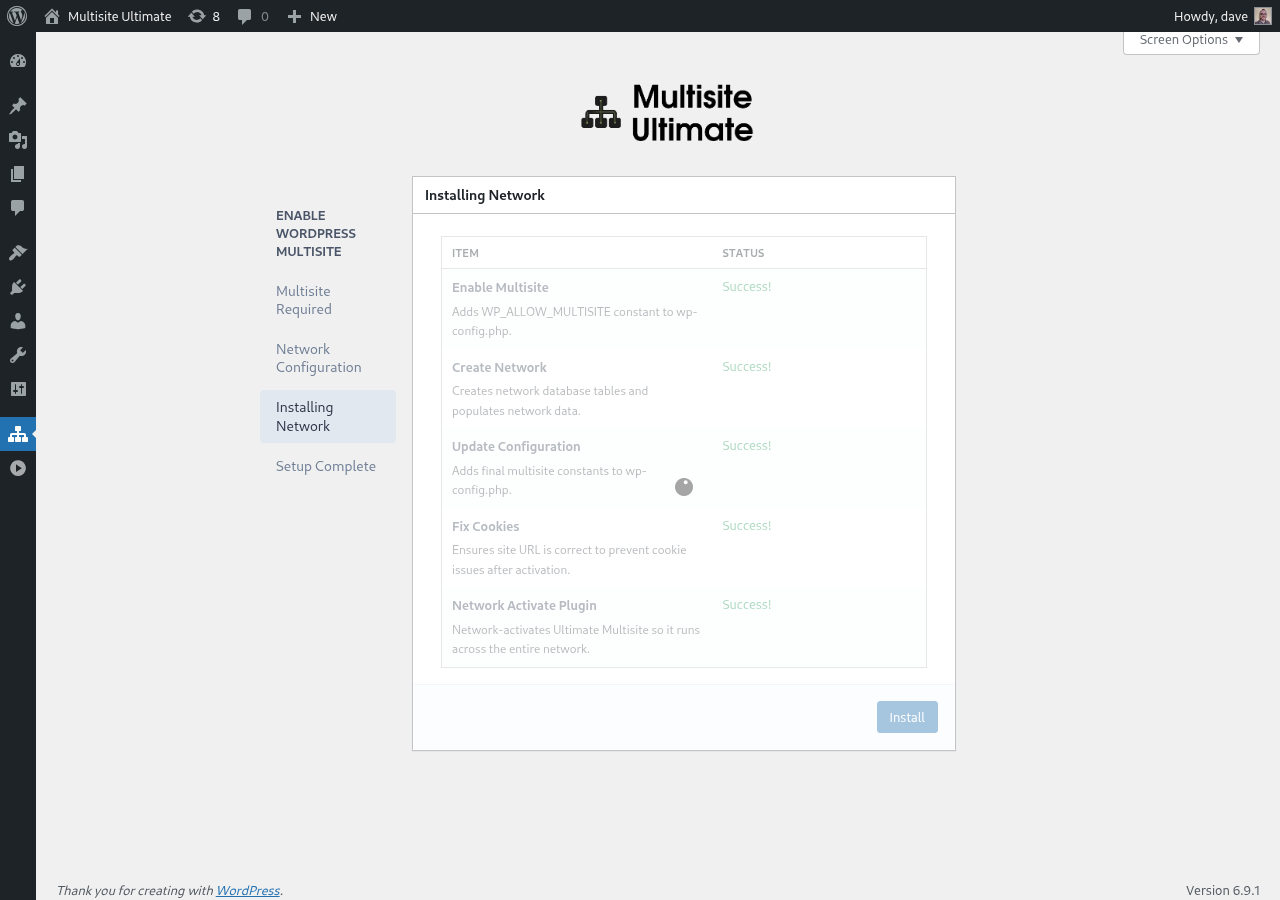
Průvodce poté automaticky přejde na obrazovku dokončení.
Krok 4: Dokončení
Po dokončení instalace uvidíte zprávu o úspěchu potvrzující, že WordPress Multisite bylo povoleno.
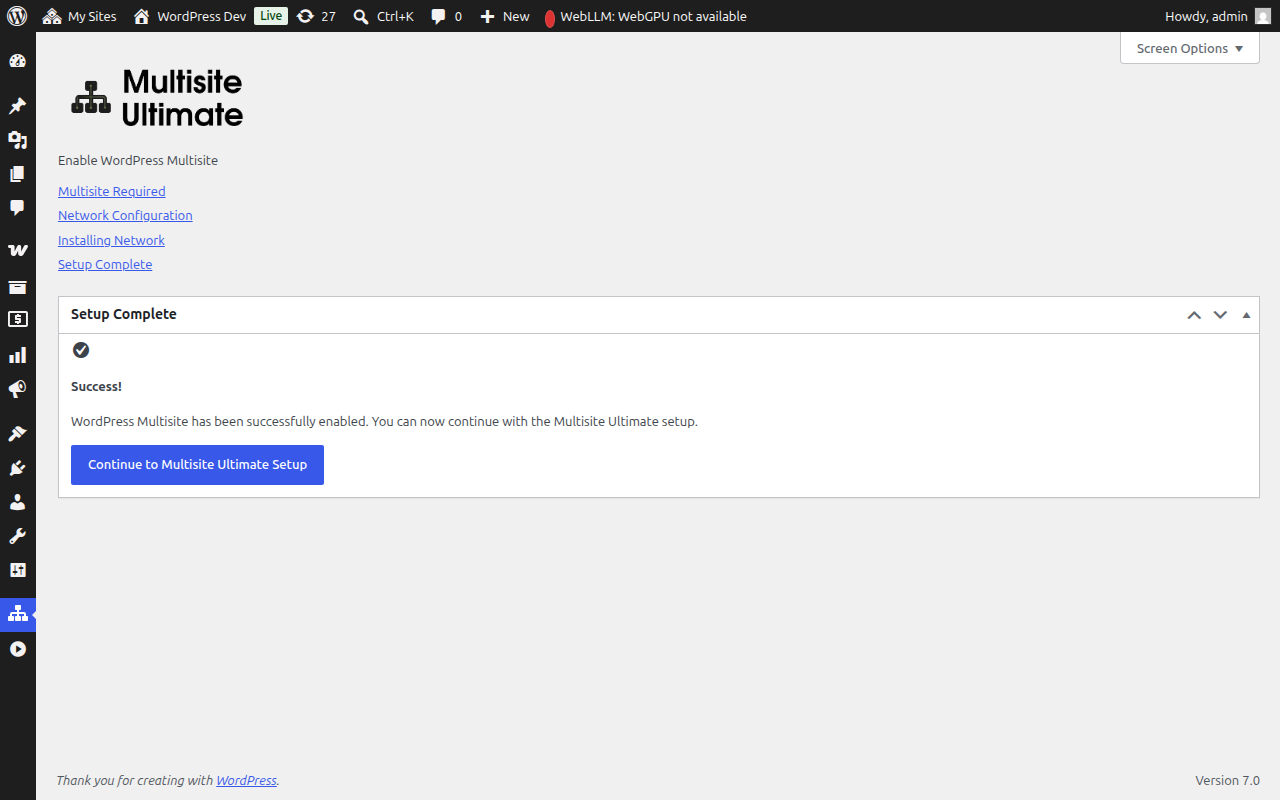
Nyní můžete pokračovat průvodcem nastavení Ultimate Multisite a nakonfigurovat vaši WaaS platformu (údaje o společnosti, výchozí obsah, platební brány atd.).
Po dokončení instalace multisite vás prohlížeč přesměruje přes nově povolenou správu sítě. Možná se budete muset znovu přihlásit, protože autentizační cookies se aktualizují pro prostředí multisite.
Záložní ruční nastavení
Pokud průvodce nemůže zapisovat do souboru wp-config.php (kvůli oprávněním souborů nebo omezením serveru), zobrazí přesný kód, který musíte přidat ručně:
- Konstanty pro wp-config.php, které je třeba přidat nad řádek
/* That's all, stop editing! */ - Přepisovací pravidla pro .htaccess odpovídající vaší zvolené struktuře webů (subdomény nebo podadresáře)
Po provedení ručních změn obnovte stránku a průvodce zjistí, že multisite je nyní aktivní.
Řešení problémů
Průvodce hlásí, že wp-config.php není zapisovatelný
Proces webového serveru potřebuje oprávnění k zápisu do souboru wp-config.php. Můžete buď:
- Dočasně změnit oprávnění souboru na
644nebo666 - Použít záložní instrukce pro ruční nastavení poskytnuté průvodcem
- Požádat o pomoc vašeho poskytovatele hostingu
Weby nejsou po nastavení přístupné (subdomény)
Pokud jste zvolili strukturu se subdoménami, musíte nakonfigurovat wildcard DNS pro vaši doménu. Přidejte DNS záznam:
Typ: A (nebo CNAME)
Host: *
Hodnota: [IP adresa vašeho serveru]
Pokud si nejste jisti, jak toto nakonfigurovat, obraťte se na svého poskytovatele hostingu.
Problémy s autentizací po nastavení
Pokud jste odhlášeni nebo máte problémy s cookies po nastavení multisite:
- Vymažte cookies prohlížeče pro tento web
- Přihlaste se znovu na
vasedomena.cz/wp-login.php - Pokud problém přetrvává, zkontrolujte, že v
wp-config.phpnemáteCOOKIE_DOMAINnastaveno nafalse— toto je známý problém u instalací multisite se subdoménami
Některý krok během instalace selhal
Pokud některý z instalačních kroků zobrazí chybu:
- Poznamenejte si zobrazenou chybovou zprávu
- Vraťte se ke kroku konfigurace a zkuste to znovu
- Pokud chyba přetrvává, zkontrolujte PHP error log vašeho serveru pro více podrobností
- Kroky, které již byly dokončeny, budou při dalších pokusech přeskočeny (instalátor je idempotentní)