Assistant
Multisite Setup Wizard
Ultimate Multisite inclut un assistant intégré qui convertit automatiquement une installation WordPress standard en un réseau WordPress Multisite. Cela élimine le besoin d’éditer manuellement wp-config.php ou d’exécuter des commandes de base de données.
Si votre installation WordPress fonctionne déjà en tant que réseau Multisite, vous pouvez ignorer cette étape. L’assistant n’apparaît que lorsque le Multisite n’est pas encore activé.
Quand l’assistant apparaît-il ?
Lorsque vous activez Ultimate Multisite sur une installation WordPress standard (non Multisite), le plugin détecte que le Multisite n’est pas activé et vous redirige automatiquement vers l’assistant de configuration Multisite au lieu de l’assistant de configuration régulier.
Vous pouvez également y accéder directement via WP Admin > Ultimate Multisite > Multisite Setup.
Prérequis
Avant d’exécuter l’assistant, assurez‑vous que :
- Vous avez un accès administrateur à votre installation WordPress
- Le fichier
wp-config.phpde votre serveur est écrivain par le serveur web - Vous disposez d’une copie de sauvegarde récente de vos fichiers et de votre base de données
L’assistant modifie votre fichier wp-config.php et crée de nouvelles tables de base de données. Créez toujours une sauvegarde avant de continuer.
Étape 1 : Bienvenue
L’écran d’accueil explique ce qu’est le WordPress Multisite et ce que l’assistant fera :
- Activer la fonction Multisite dans votre configuration WordPress
- Créer les tables de base de données réseau nécessaires
- Ajouter les constantes multisite requises à
wp-config.php - Activer Ultimate Multisite sur l’ensemble du réseau
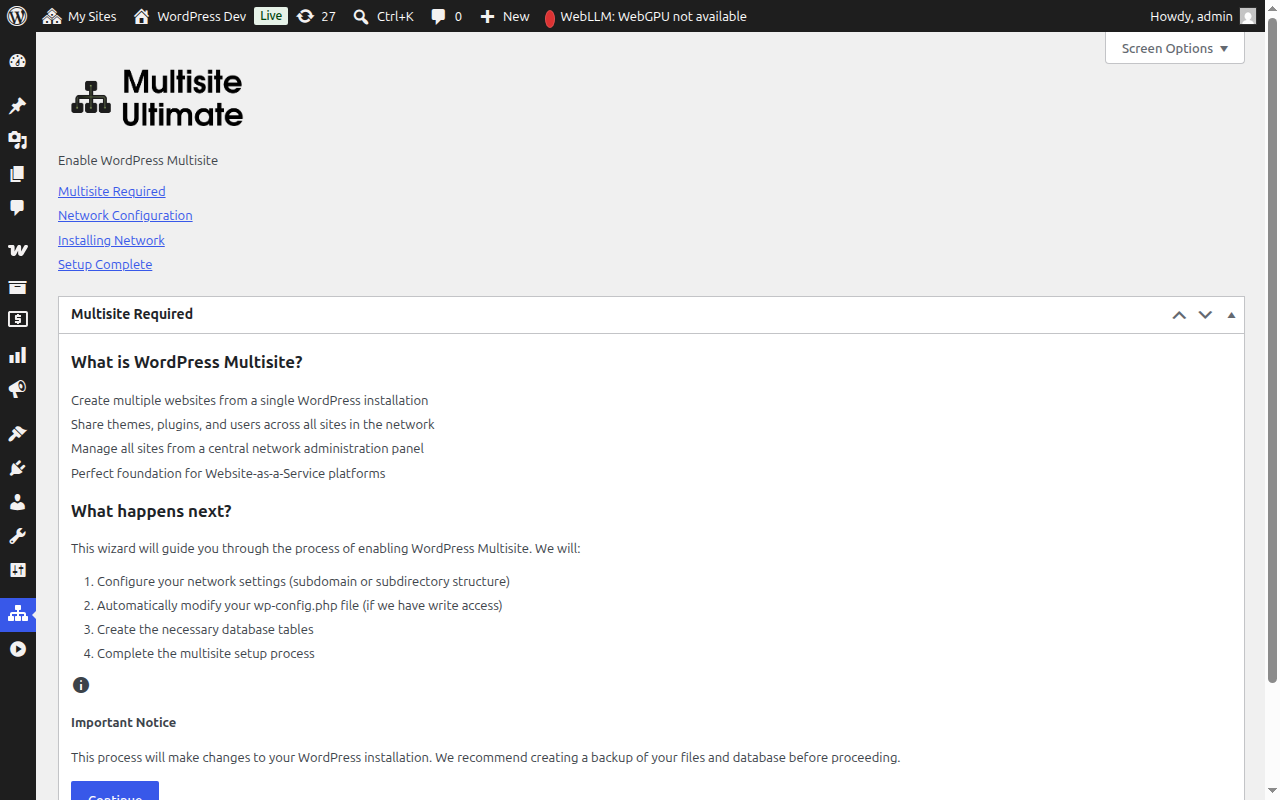
Cliquez sur Continue pour poursuivre.
Étape 2 : Configuration du réseau
Cette étape vous demande de configurer les paramètres de votre réseau.
Structure du site
Choisissez comment vos sites réseau seront organisés :
- Sous-domaines (Recommandé) — Les sites obtiennent leur propre sous‑domaine, par ex.
site1.yourdomain.com - Sous‑répertoires — Les sites sont créés comme chemins, par ex.
yourdomain.com/site1
Si vous choisissez les sous‑domaines, vous devrez configurer un DNS générique (wildcard DNS) et un certificat SSL générique (wildcard SSL) pour votre domaine. La plupart des hébergeurs WordPress gérés le font automatiquement. Consultez Ultimate Multisite 101 pour une comparaison détaillée.
Titre du réseau
Entrez un nom pour votre réseau. Cela par défaut est le titre actuel de votre site avec « Network » ajouté. Vous pourrez le modifier plus tard depuis les paramètres du réseau.
Email d’administration du réseau
L’adresse e‑mail utilisée pour les notifications d’administration du réseau. Cela par défaut est l’adresse e‑mail de l’utilisateur actuel.
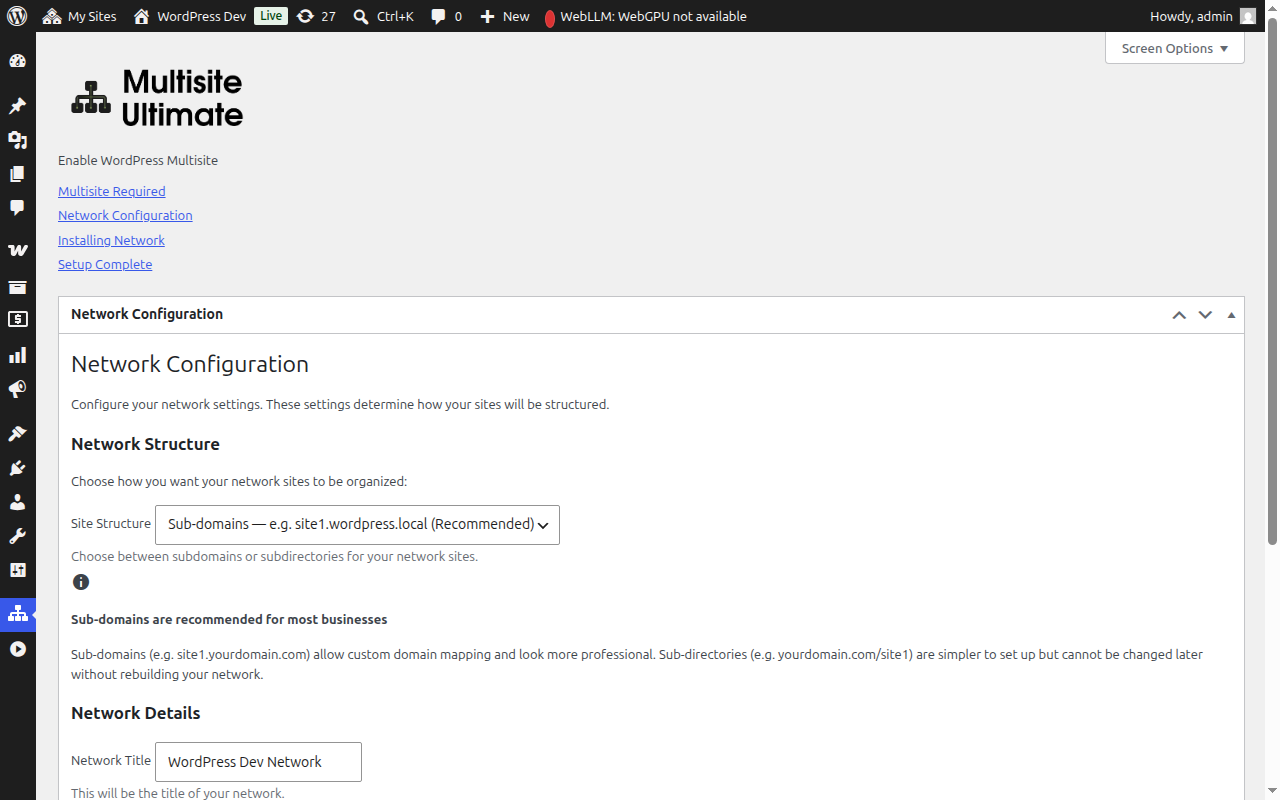
Après avoir rempli les champs, cliquez sur Continue pour poursuivre.
Étape 3 : Installation
Cliquez sur le bouton Install pour commencer. L’assistant effectue cinq étapes automatisées séquentiellement, chacune affichant son avancement en temps réel :
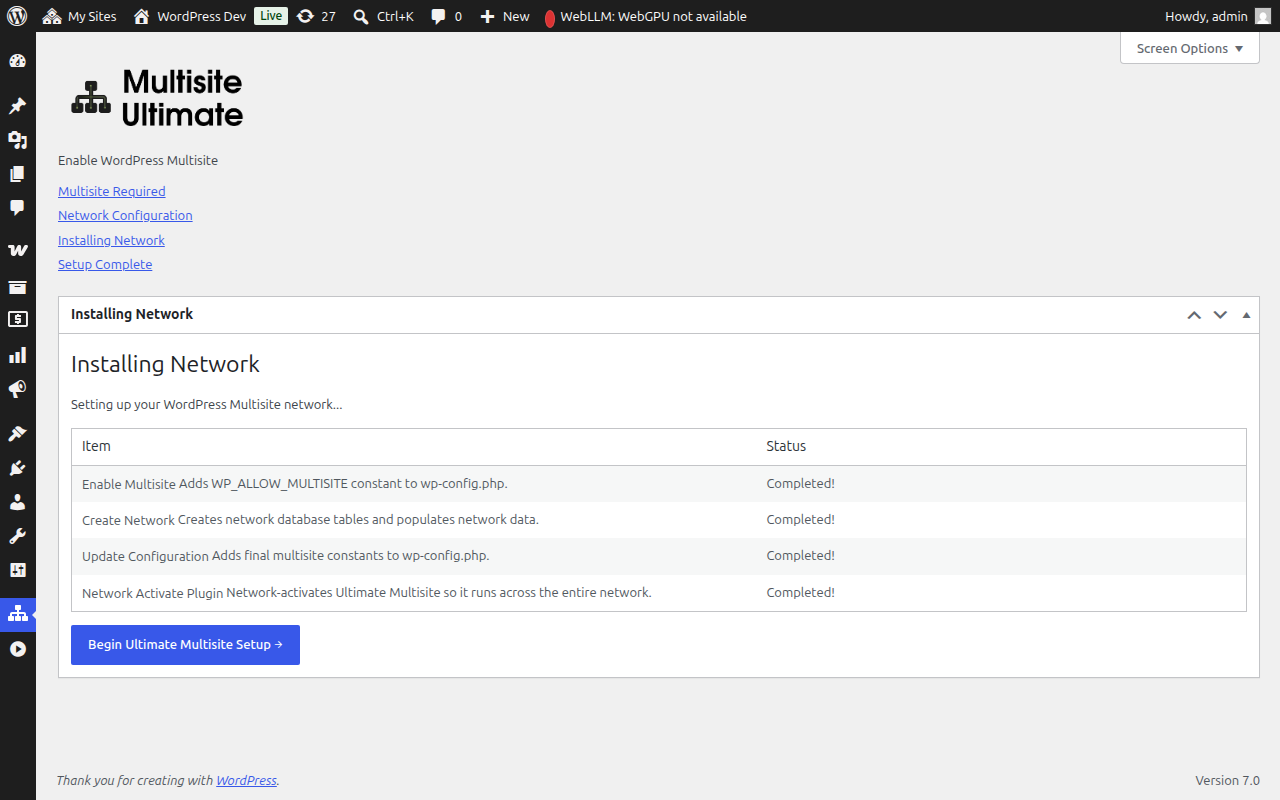
| Étape | Description |
|---|---|
| Activer Multisite | Ajoute la constante WP_ALLOW_MULTISITE à wp-config.php |
| Créer le réseau | Crée les tables de base de données multisite (wp_site, wp_sitemeta, wp_blogs, etc.) et les remplit avec votre configuration réseau |
| Mettre à jour la configuration | Ajoute les constantes multisite finales à wp-config.php (MULTISITE, SUBDOMAIN_INSTALL, DOMAIN_CURRENT_SITE, etc.) |
| Corriger les cookies | S’assure que l’URL du site est correcte dans les métadonnées réseau pour éviter les problèmes d’authentification après l’activation |
| Activer le plugin sur le réseau | Active Ultimate Multisite sur l’ensemble du réseau afin qu’il fonctionne partout |
Chaque étape affiche l’un de ces statuts :
- Pending — En attente de traitement
- Installing… — En cours d’exécution
- Success! — Terminé avec succès
- Error message — Une erreur s’est produite (le message décrira le problème)
Une fois toutes les étapes terminées avec succès, vous verrez un statut vert « Success! » pour chaque élément :
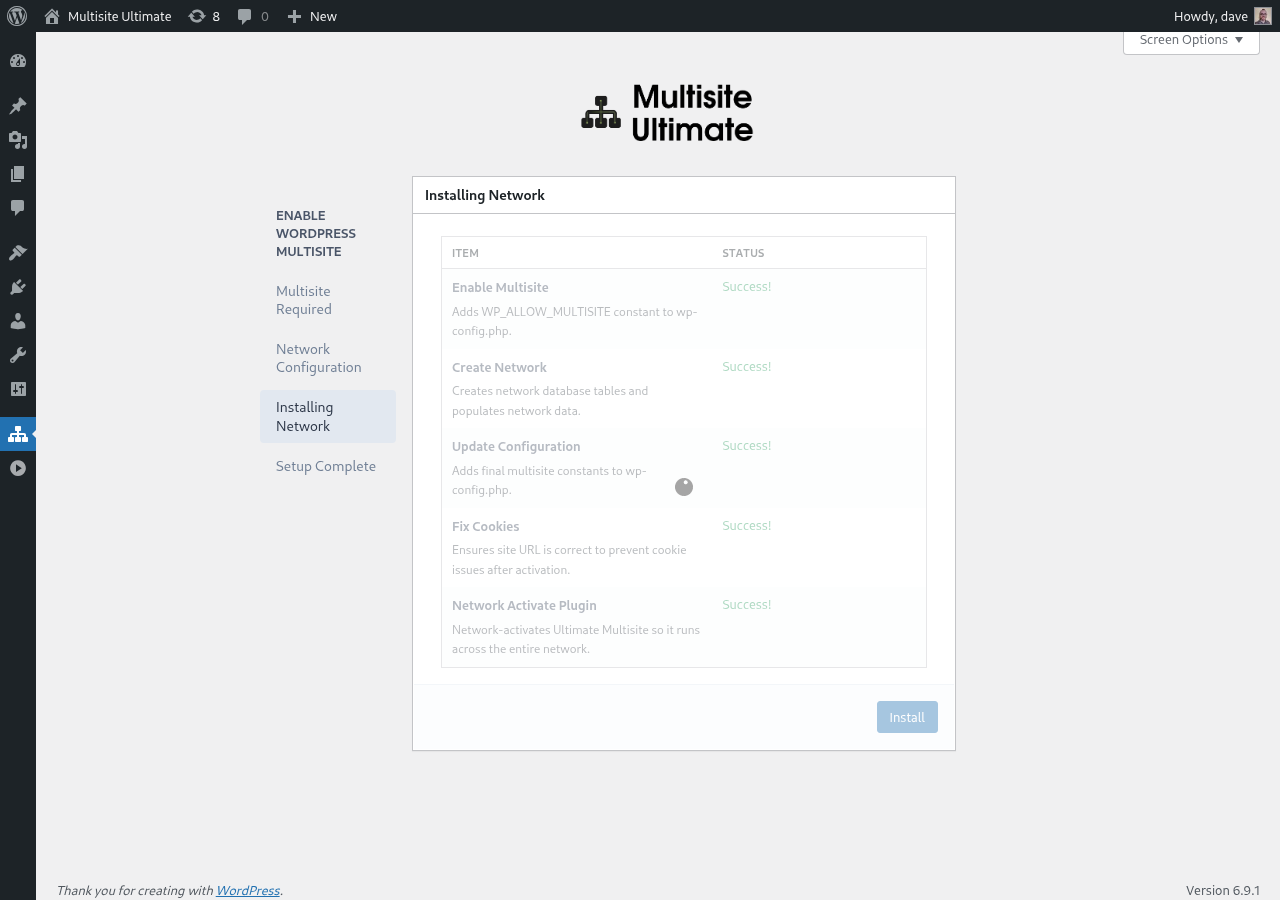
L’assistant passera alors automatiquement à l’écran de fin.
Étape 4 : Terminé
Une fois l’installation terminée, vous verrez un message de succès confirmant que WordPress Multisite a été activé.
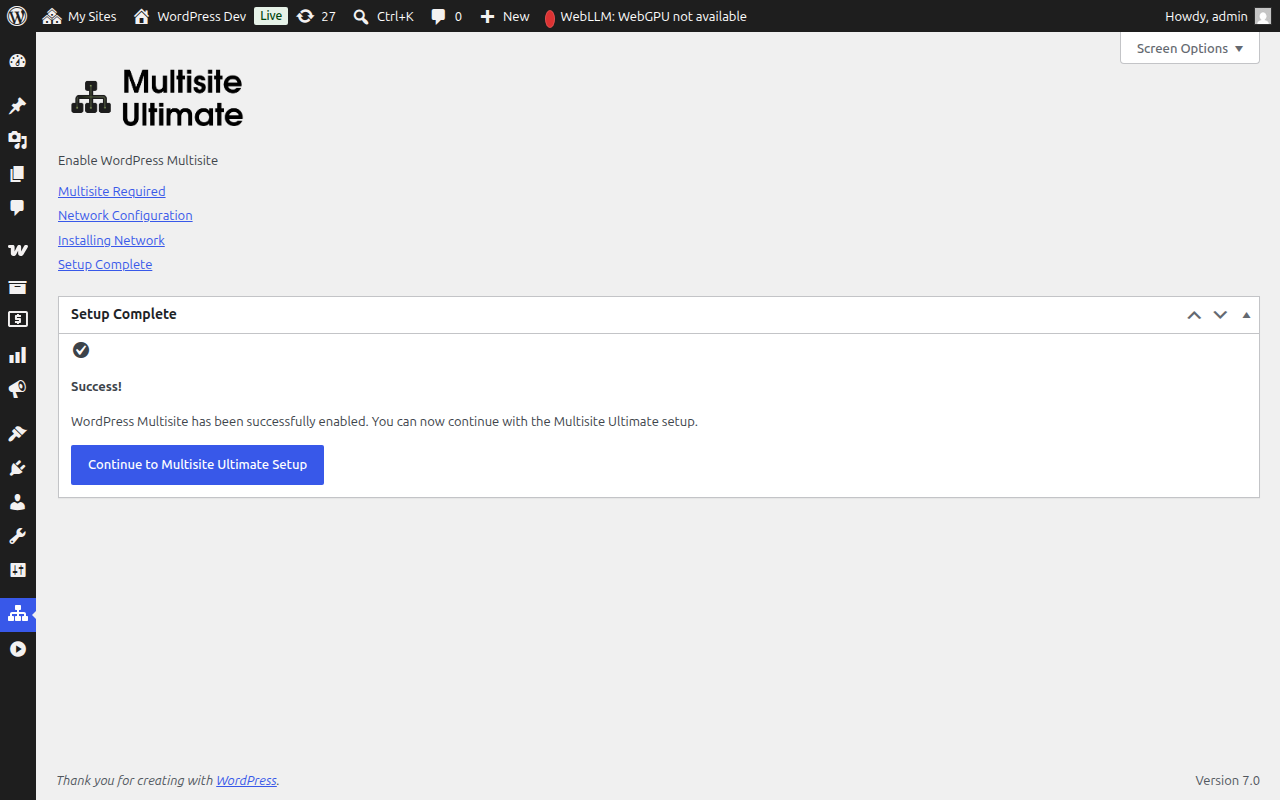
Vous pouvez maintenant poursuivre avec l’assistant de configuration Ultimate Multisite pour configurer votre plateforme WaaS (détails de l’entreprise, contenu par défaut, passerelles de paiement, etc.).
Après la fin de l’installation multisite, votre navigateur sera redirigé vers l’administration réseau nouvellement activée. Vous devrez peut‑être vous reconnecter car les cookies d’authentification sont mis à jour pour l’environnement multisite.
Récupération manuelle
Si l’assistant ne peut pas écrire dans votre fichier wp-config.php (en raison des permissions de fichier ou des restrictions du serveur), il affichera le code exact que vous devez ajouter manuellement :
- Les constantes wp-config.php qui doivent être ajoutées au-dessus de la ligne
/* That's all, stop editing! */ - Les règles de réécriture .htaccess appropriées pour votre structure de site choisie (sous‑domaine ou sous‑répertoire)
Après avoir effectué les modifications manuelles, actualisez la page et l’assistant détectera que le multisite est maintenant actif.
Dépannage
L’assistant indique que wp-config.php n’est pas écrivable
Le processus serveur web a besoin d’un droit d’écriture sur le fichier wp-config.php. Vous pouvez :
- Changer temporairement les permissions du fichier à
644ou666 - Utiliser les instructions de récupération manuelle fournies par l’assistant
- Demander l’assistance de votre hébergeur
Les sites ne sont pas accessibles après la configuration (sous‑domaines)
Si vous avez choisi la structure sous‑domaine, vous devez configurer un DNS générique (wildcard DNS) pour votre domaine. Ajoutez un enregistrement DNS :
Type: A (ou CNAME)
Host: *
Value: [votre IP serveur]
Vérifiez auprès de votre hébergeur si vous n’êtes pas sûr de la configuration.
Problèmes d’authentification après la configuration
Si vous êtes déconnecté ou rencontrez des erreurs de cookie après la configuration multisite :
- Effacez les cookies de votre navigateur pour le site
- Connectez‑vous à nouveau sur
yourdomain.com/wp-login.php - Si le problème persiste, vérifiez que votre
wp-config.phpne contient pasCOOKIE_DOMAINdéfini surfalse— c’est un problème connu sur les installations multisite sous‑domaine
Une étape a échoué pendant l’installation
Si l’une des étapes d’installation affiche une erreur :
- Notez le message d’erreur affiché
- Revenez à l’étape de configuration et essayez à nouveau
- Si l’erreur persiste, consultez le journal d’erreurs PHP de votre serveur pour plus de détails
- Les étapes déjà terminées seront ignorées lors des exécutions suivantes (l’installeur est idempotent)