多站網路設定精靈
Ultimate Multisite 內建一個設定精靈,可自動將標準的 WordPress 安裝轉換為 WordPress 多站網路。這讓您不需要手動編輯 wp-config.php 或執行資料庫指令。
如果您的 WordPress 安裝已經是多站網路,可以完全跳過這個步驟。這個精靈只會在尚未啟用多站功能時出現。
精靈何時會出現?
當您在標準(非多站)的 WordPress 安裝上啟用 Ultimate Multisite 時,外掛會偵測到多站功能尚未啟用,並自動將您導向多站設定精靈,而非一般的設定精靈。
您也可以直接前往 WP 管理介面 > Ultimate Multisite > Multisite Setup 存取。
前置需求
執行精靈之前,請確認:
- 您擁有 WordPress 安裝的管理員權限
- 您伺服器的
wp-config.php檔案可被網頁伺服器寫入 - 您已備有檔案和資料庫的最新備份
精靈會修改您的 wp-config.php 檔案並建立新的資料庫表格。在繼續之前,請務必建立備份。
步驟 1:歡迎
第一個畫面會說明什麼是 WordPress 多站網路,以及精靈將執行的操作:
- 在您的 WordPress 設定中啟用多站功能
- 建立必要的網路資料庫表格
- 將必要的多站常數加入
wp-config.php - 在整個網路中全網啟用 Ultimate Multisite
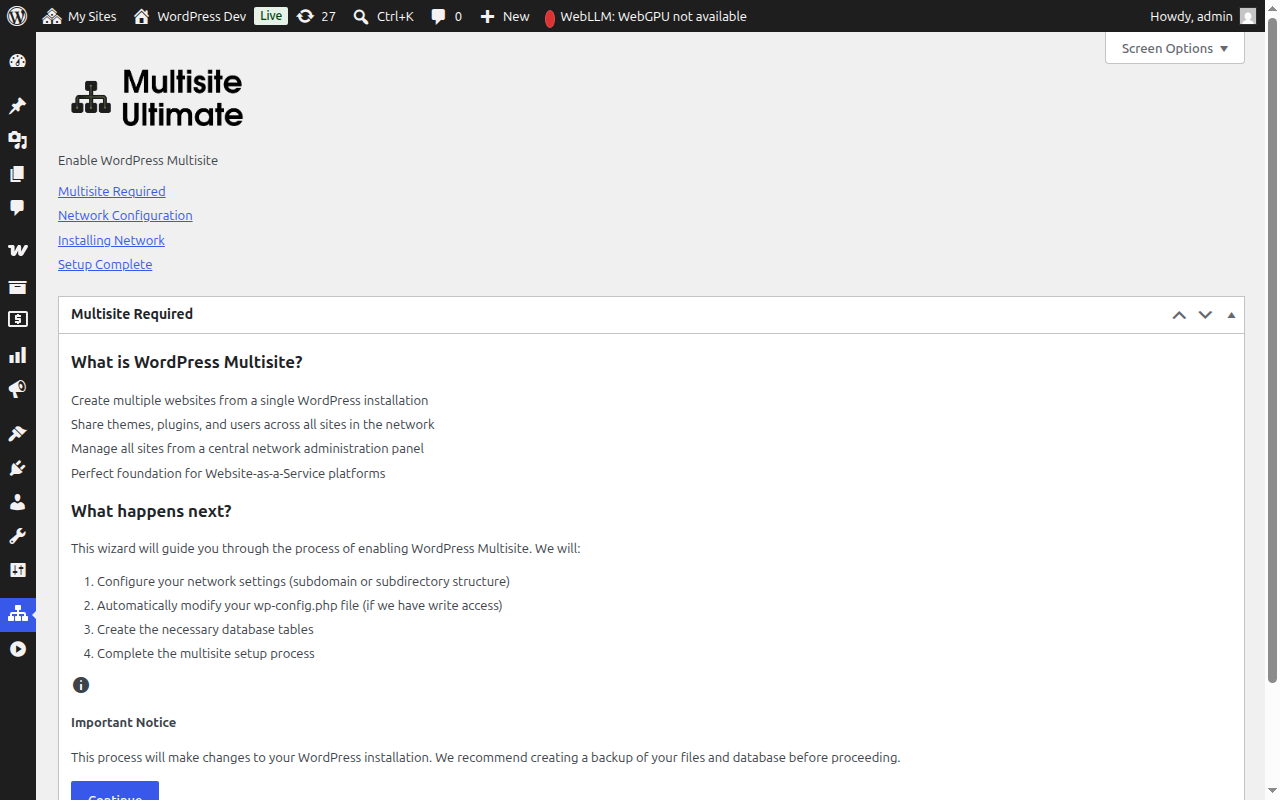
點擊 Continue 繼續。
步驟 2:網路設定
這個步驟會請您設定網路選項。
網站結構
選擇您的網路網站要如何組織:
- 子網域(建議)— 每個網站擁有自己的子網域,例如
site1.yourdomain.com - 子目錄 — 網站以路徑方式建立,例如
yourdomain.com/site1
如果您選擇子網域,您需要為網域設定萬用字元 DNS 和萬用字元 SSL 憑證。大多數託管式 WordPress 主機會自動處理這些設定。詳細比較請參閱 Ultimate Multisite 101。
網路標題
輸入您的網路名稱。預設會使用您目前的網站標題並加上「Network」。您可以稍後在網路設定中更改。
網路管理員電子郵件
用於接收網路管理通知的電子郵件地址。預設為目前使用者的電子郵件地址。
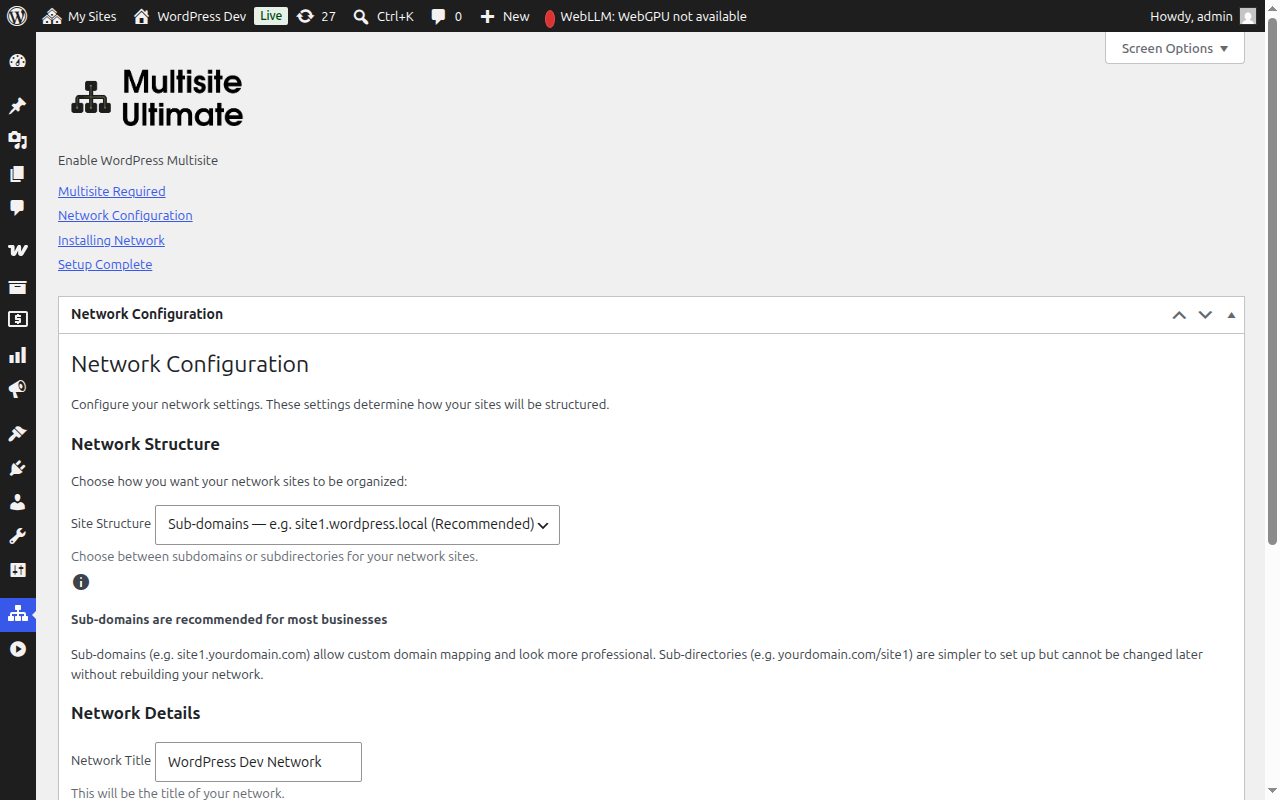
填寫完欄位後,點擊 Continue 繼續。
步驟 3:安裝
點擊 Install 按鈕開始。精靈會依序執行五個自動化步驟,每個步驟都會即時顯示進度:
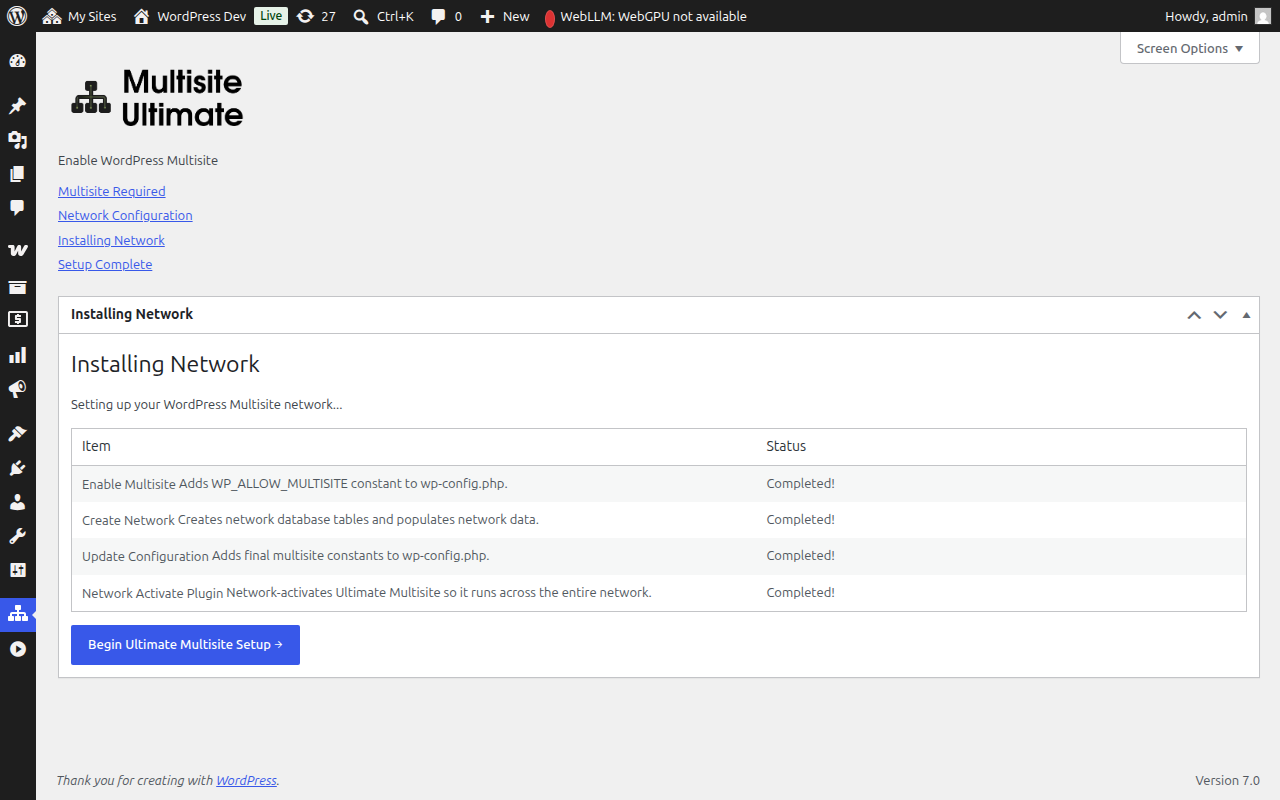
| 步驟 | 說明 |
|---|---|
| 啟用多站功能 | 將 WP_ALLOW_MULTISITE 常數加入 wp-config.php |
| 建立網路 | 建立多站資料庫表格(wp_site、wp_sitemeta、wp_blogs 等)並填入您的網路設定 |
| 更新設定 | 將最終的多站常數加入 wp-config.php(MULTISITE、SUBDOMAIN_INSTALL、DOMAIN_CURRENT_SITE 等) |
| 修正 Cookies | 確保網路中繼資料中的網站網址正確,以避免啟用後發生驗證問題 |
| 全網啟用外掛 | 全網啟用 Ultimate Multisite,讓它在整個網路中運作 |
每個步驟會顯示以下其中一種狀態:
- Pending — 等待處理中
- Installing... — 正在執行
- Success! — 成功完成
- 錯誤訊息 — 發生錯誤(訊息會說明問題)
當所有步驟都成功完成後,您會看到每個項目都顯示綠色的「Success!」狀態:
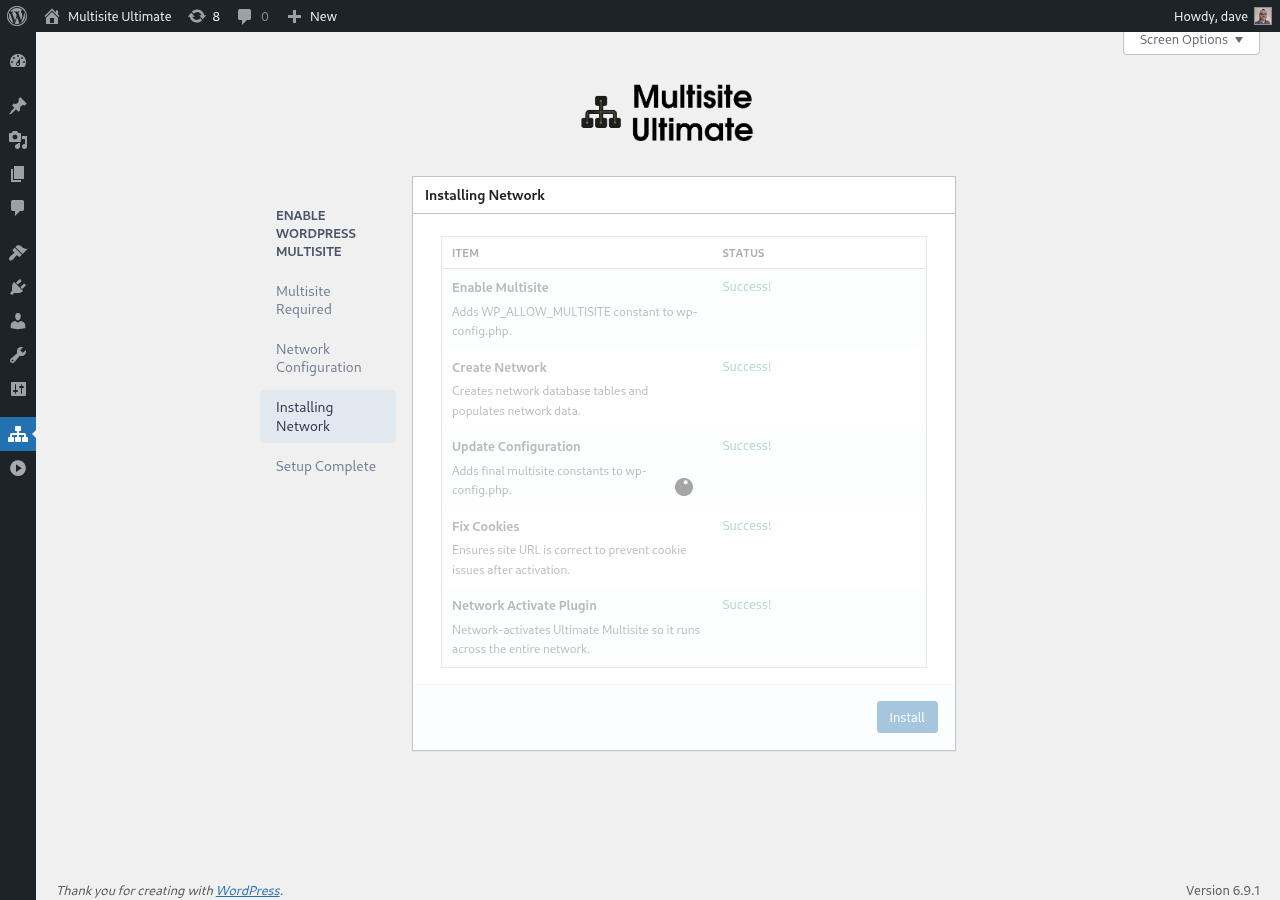
精靈接著會自動前進到完成畫面。
步驟 4:完成
安裝完成後,您會看到一則成功訊息,確認 WordPress 多站網路已啟用。
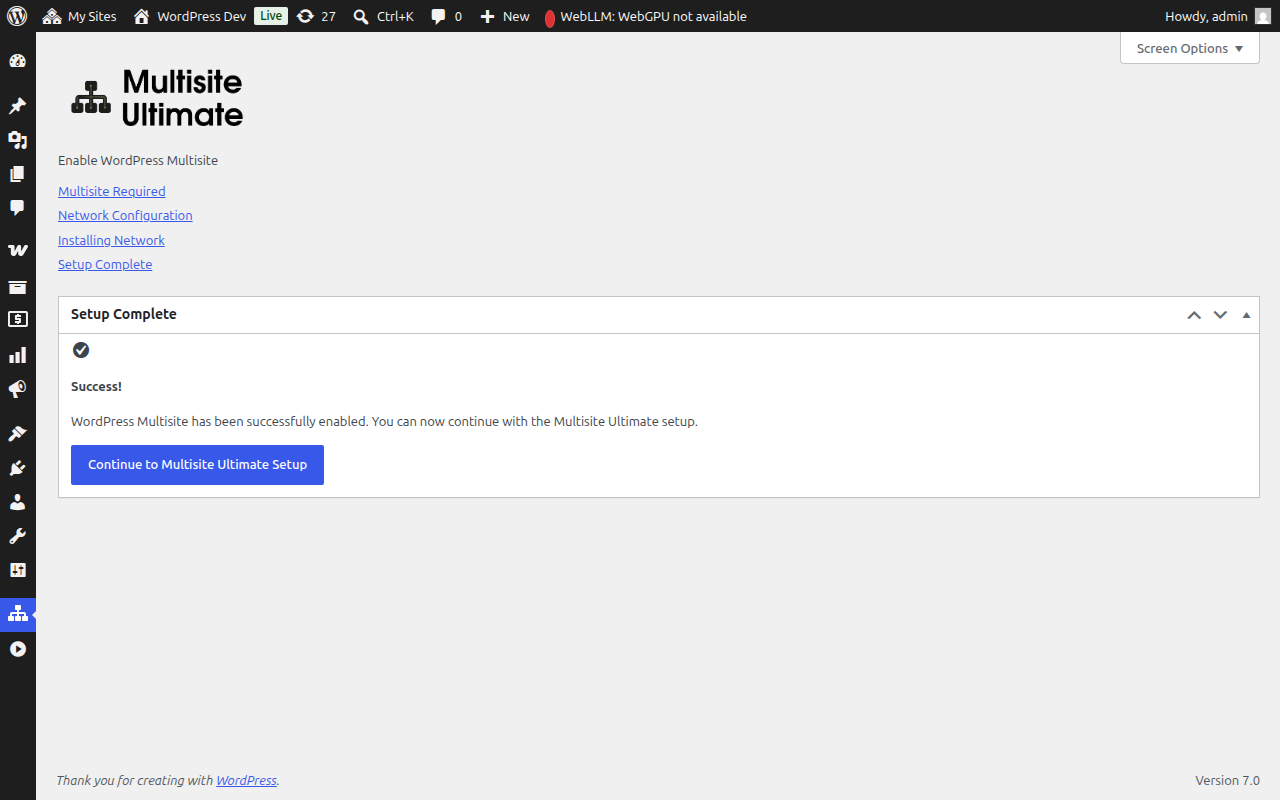
您現在可以繼續使用 Ultimate Multisite 設定精靈來設定您的 WaaS 平台(公司資料、預設內容、付款閘道等)。
多站安裝完成後,您的瀏覽器會透過新啟用的網路管理介面重新導向。由於驗證 cookies 會更新為多站環境,您可能需要重新登入。
手動設定備案
如果精靈無法寫入您的 wp-config.php 檔案(由於檔案權限或伺服器限制),它會顯示您需要手動加入的確切程式碼:
- 需要加在
/* That's all, stop editing! */這行上方的 wp-config.php 常數 - 適用於您所選網站結構(子網域或子目錄)的 .htaccess 重寫規則
完成手動修改後,重新整理頁面,精靈就會偵測到多站功能已啟用。
疑難排解
精靈顯示 wp-config.php 不可寫入
您的網頁伺服器程序需要有 wp-config.php 檔案的寫入權限。您可以:
- 暫時將檔案權限改為
644或666 - 使用精靈提供的手動設定備案說明
- 向您的主機服務商尋求協助
設定後網站無法存取(子網域)
如果您選擇了子網域結構,您需要為網域設定萬用字元 DNS。新增一筆 DNS 記錄:
Type: A (or CNAME)
Host: *
Value: [your server IP]
如果您不確定如何設定,請洽詢您的主機服務商。
設定後發生驗證問題
如果您在多站設定後被登出或遇到 cookie 錯誤:
- 清除瀏覽器中該網站的 cookies
- 前往
yourdomain.com/wp-login.php重新登入 - 如果問題持續,請檢查您的
wp-config.php是否將COOKIE_DOMAIN設為false— 這是子網域多站安裝的已知問題
安裝過程中某個步驟失敗
如果其中一個安裝步驟顯示錯誤:
- 記下顯示的錯誤訊息
- 返回設定步驟並重試
- 如果錯誤持續,請查看伺服器的 PHP 錯誤日誌以取得更多詳情
- 已完成的步驟在後續執行時會被跳過(安裝程式具有冪等性)