Multisite Setup Wizard
Ang Ultimate Multisite naglakip og built-in wizard nga awtomatikong nag-convert sa usa ka standard WordPress installation ngadto sa WordPress Multisite network. Kini nagkuha nimo sa kinahanglanon nga i-edit manual ang wp-config.php o magpadagan og database commands.
Kung ang imong WordPress installation kay nag-run na isip Multisite network, pwede nimong laktaw ni step kining tanan. Ang wizard mosulod lang kung wala pa gi-enable ang Multisite.
Kanus-a Mo Makita ang Wizard?
Kung i-activate nimo ang Ultimate Multisite sa usa ka standard (non-Multisite) WordPress installation, madetect sa plugin nga wala pa gi-enable ang Multisite ug awtomatikong magdadala kanimo sa Multisite Setup Wizard imbes sa regular setup wizard.
Pwede pud nimo kini i-access direkta pinaagi sa WP Admin > Ultimate Multisite > Multisite Setup.
Mga Kinahanglanon (Prerequisites)
Sa dili pa mo-run sa wizard, siguruha nga:
- Naa kay administrator access sa imong WordPress installation
- Ang file nga
wp-config.phpsa imong server kay writable sa web server - Naa kay recent backup sa imong mga files ug database
Ang wizard mag-modify sa imong wp-config.php file ug maghimo og bag-ong database tables. Kanunay maghimo og backup sa dili pa mopadayon.
Step 1: Welcome
Ang unang screen nagpatin-aw unsa ang WordPress Multisite ug unsa ang buhaton sa wizard:
- I-enable ang Multisite feature sa imong WordPress configuration
- Paghimo sa kinahanglanon nga network database tables
- Pagdugang sa gikinahanglang multisite constants sa
wp-config.php - Network-activate ang Ultimate Multisite sa tibuok network
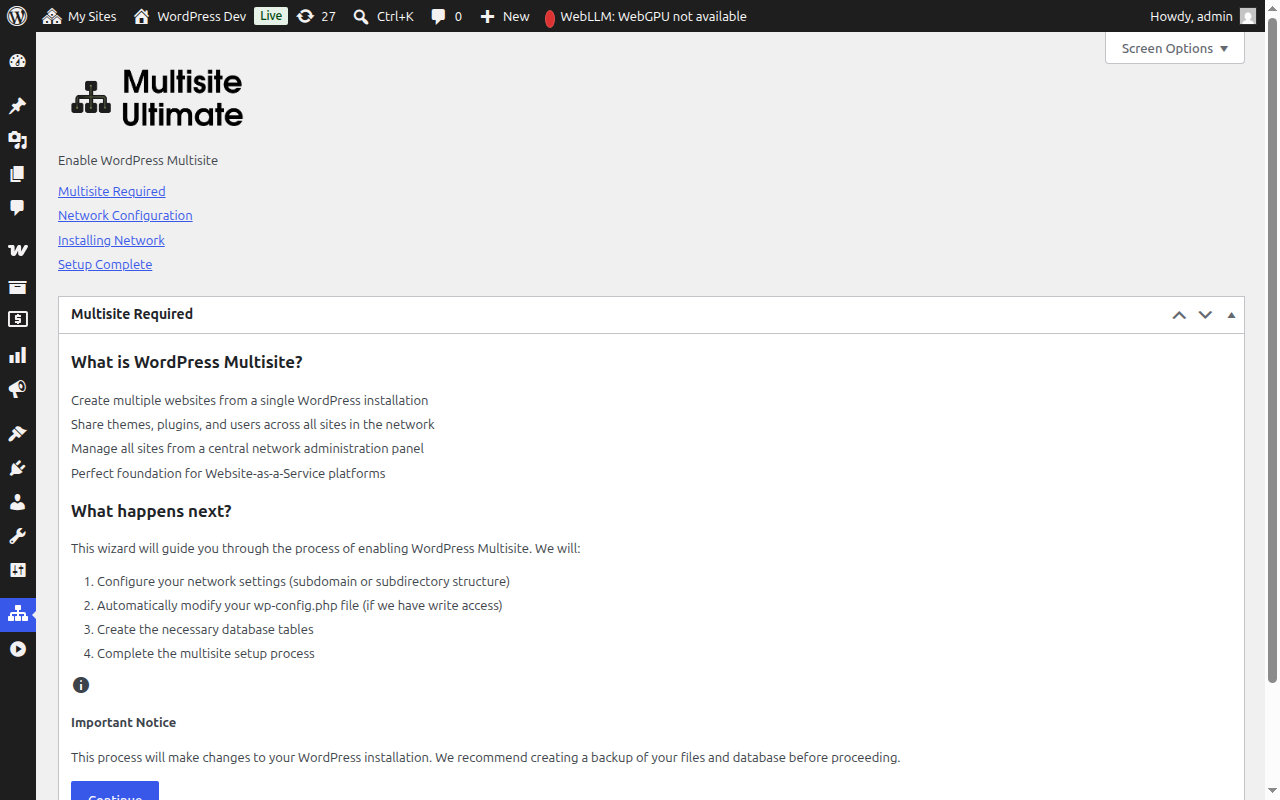
I-click ang Continue aron magpadayon.
Step 2: Network Configuration
Kini nga step mangutana kanimo kung unsa ang imong mga network settings.
Site Structure
Pili kung paano i-organisa ang imong mga network site:
- Sub-domains (Recommended) — Ang matag site makakuha og kaugalingon nga subdomain, sama sa
site1.yourdomain.com - Sub-directories — Ang mga site gi-create isip mga path, sama sa
yourdomain.com/site1
Kung pilion nimo ang sub-domains, kinahanglan nimo i-configure ang wildcard DNS ug usa ka wildcard SSL certificate para sa imong domain. Kadaghanan sa managed WordPress hosts kini awtomatiko nga giatubang. Tan-awa ang Ultimate Multisite 101 alang sa detalyadong pagkompara.
Network Title
Isulod ang ngalan para sa imong network. Kini default kay ang kasamtangang titulo sa imong site nga adunay "Network" nga gidugang. Mahimo nimo kining usbon sa ulahi gikan sa network settings.
Network Admin Email
Ang email address nga gigamit alang sa mga notipikasyon sa administrasyon sa network. Kini default kay ang email address sa kasamtangang user.
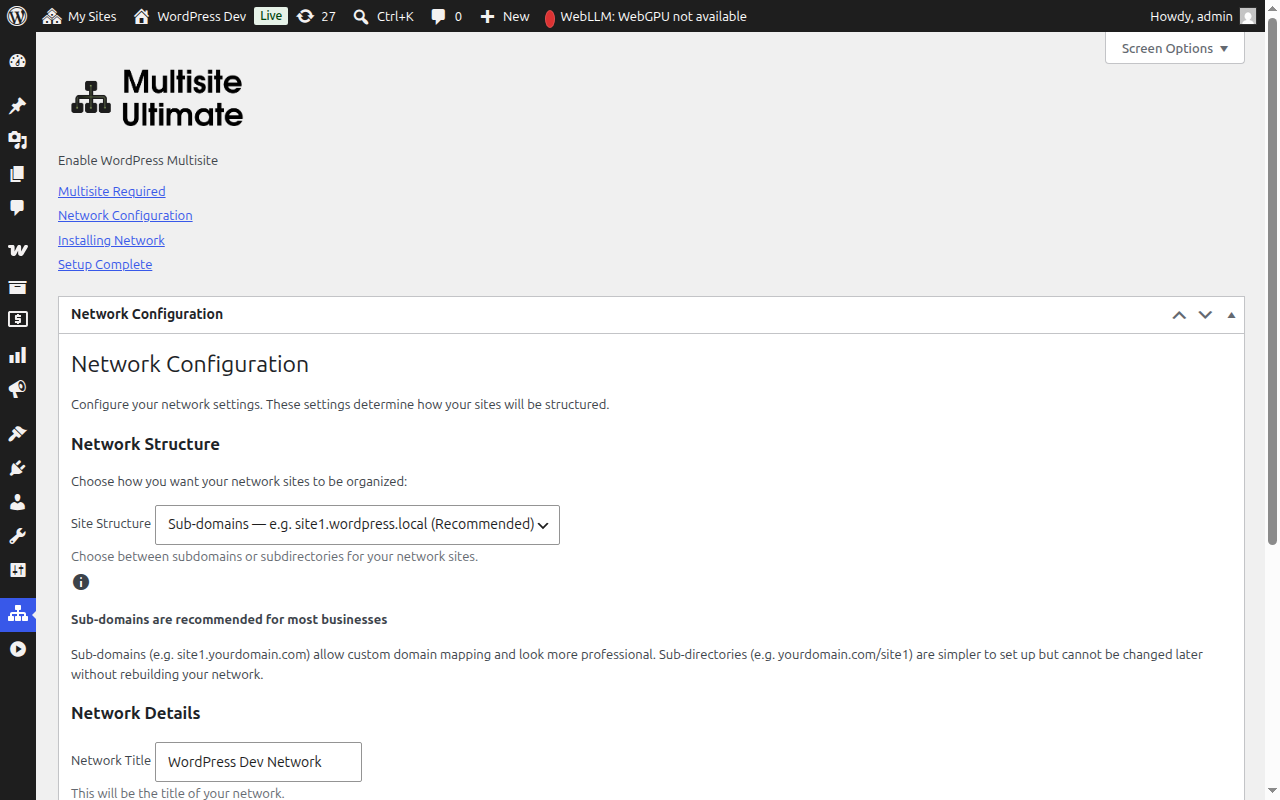
Human pun-on ang mga field, i-click ang Continue aron magpadayon.
Step 3: Installation
I-click ang butang nga Install aron magsugod. Ang wizard naghimo og lima ka automated steps sa sunod-sunod nga paagi, diin matag nagpakita sa iyang progreso sa real-time:
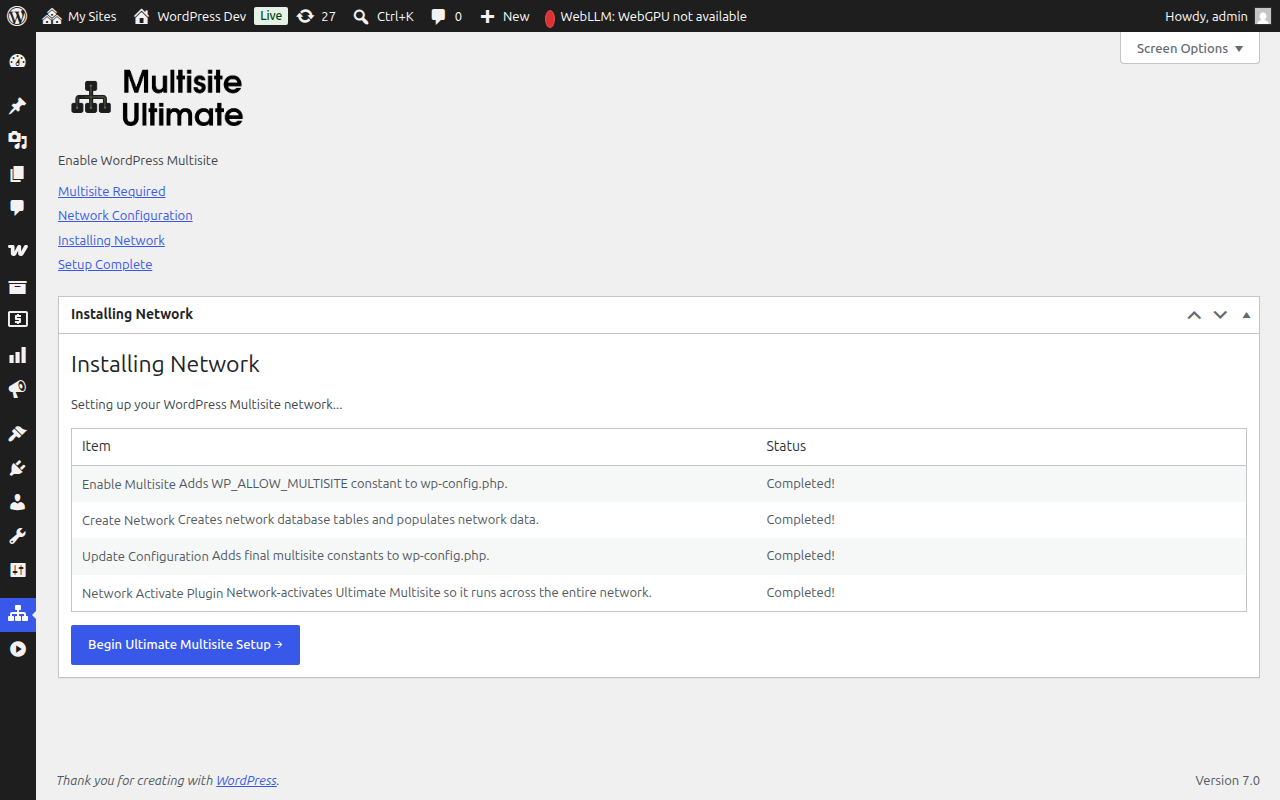
| Step | Deskripsyon |
|---|---|
| I-on Multisite | Idagdag ang WP_ALLOW_MULTISITE constant sa wp-config.php |
| Pagbuo sa Network | Gumawa og mga database tables para sa multisite (wp_site, wp_sitemeta, wp_blogs, ug uban pa) ug pun-on kini sa imong network configuration |
| Pagsulod sa Configuration | Idagdag ang katapusang multisite constants sa wp-config.php (MULTISITE, SUBDOMAIN_INSTALL, DOMAIN_CURRENT_SITE, ug uban pa) |
| Ayuhon ang Cookies | Siguraduhon nga tama ang site URL sa network metadata aron malikayan ang problema sa authentication human ma-activate |
| Network Activate Plugin | I-network activate ang Ultimate Multisite aron magtrabaho kini sa tibuok network |
Matag lakang nagpakita og usa niining mga status:
- Pending — Naghulat pa nga proseso
- Installing... — Aktibo na karon
- Success! — Malampuson kining nahuman
- Error message — Naa'y problema (ang mensahe maghatag og detalye sa isyu)
Kung malampuson ang tanang lakang, makakita ka og berde nga "Success!" status para sa matag item:
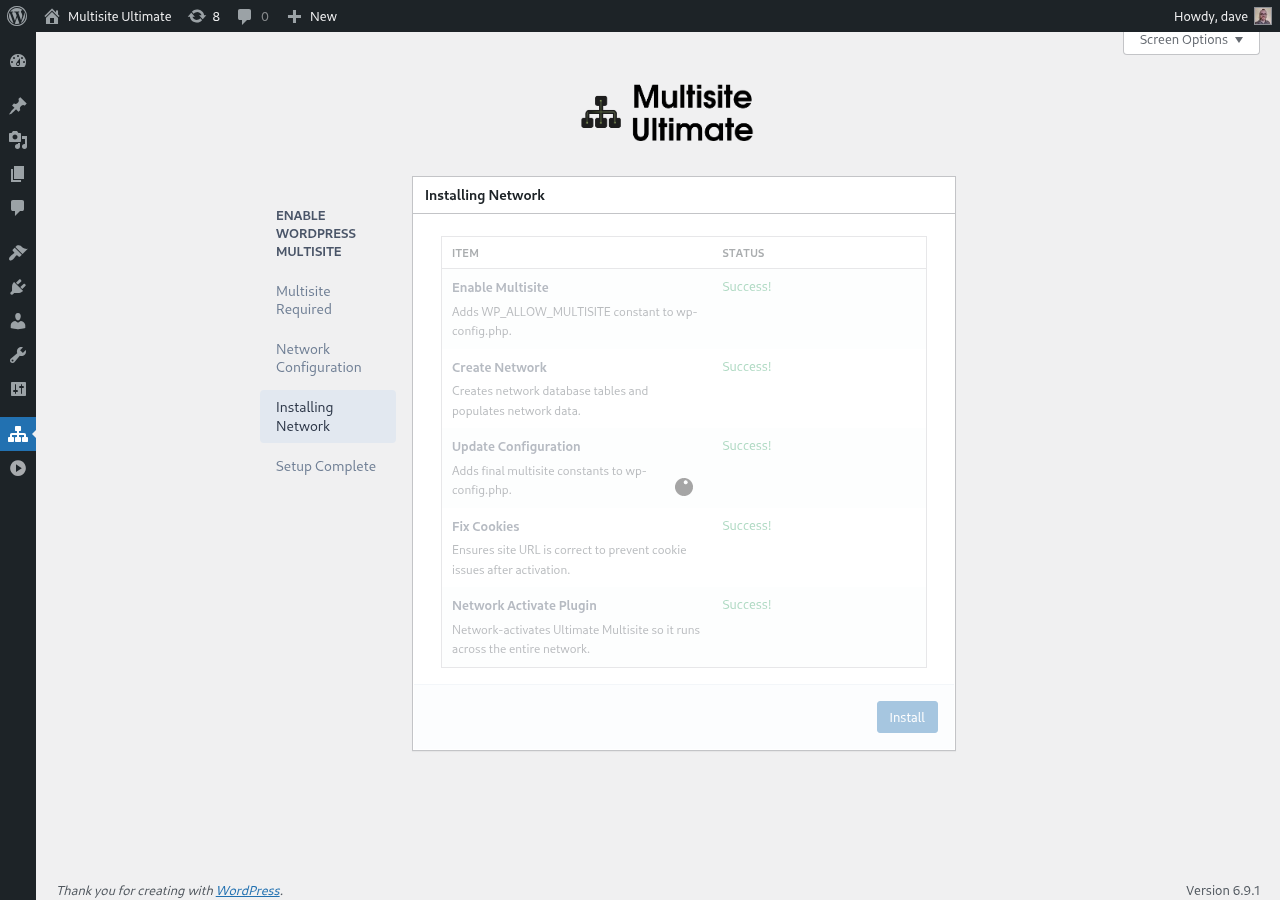
Dayon, awtomatikong molihok ang wizard padulong sa screen sa pagkompleto.
Lakang 4: Kompleto
Kung mahuman na ang installation, makakita ka og success message nga nagpamatuod nga na-enable na ang WordPress Multisite.
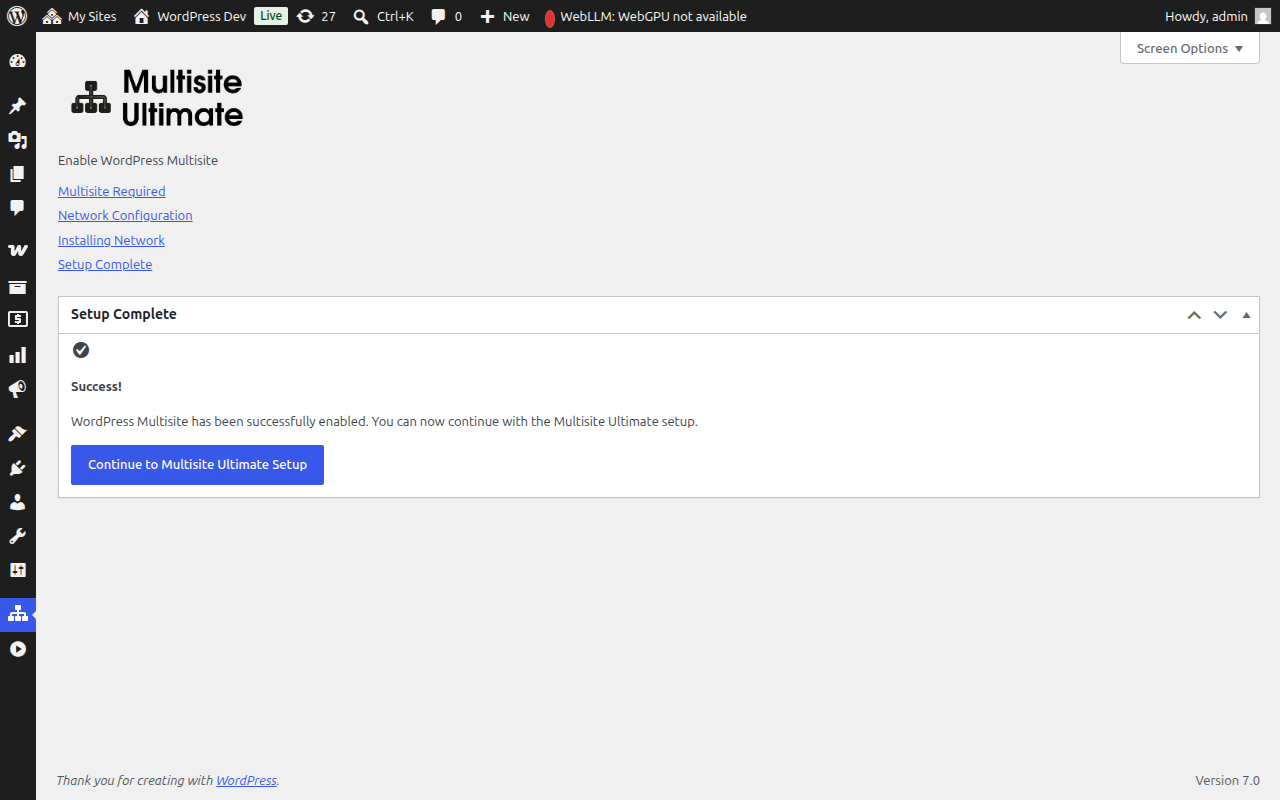
Karon, pwede na nimo ipadayon ang Ultimate Multisite setup wizard aron ma-configure ang imong WaaS platform (detalye sa kompanya, default nga content, payment gateways, ug uban pa).
Pagkatapos makompleto ang pag-install sa multisite, ire-redirect ka sa bagong network admin. Kinahanglan nimo nga mag-login pag-usab kay na-update na ang authentication cookies para sa multisite environment.
Manual Setup Fallback
Kung dili maka-isulat ang wizard sa imong wp-config.php file (tungod sa file permissions o server restrictions), ipakita ni kini kanimo ang eksaktong code nga kinahanglan nimong i-add manually:
- Ang mga wp-config.php constants nga kinahanglan i-add sa ibabaw sa linya nga
/* That's all, stop editing! */ - Ang mga .htaccess rewrite rules nga angay para sa imong gipili nga site structure (subdomain o subdirectory)
Human maghimo ka og manual changes, i-refresh ang page ug madetect sa wizard nga aktibo na ang multisite.
Troubleshooting
Nag-ingon ang wizard nga dili writable ang wp-config.php
Kinahanglan ang web server process nga adunay write permission sa wp-config.php file. Mahimo nimo kini:
- Pananduron nga usbon ang file permissions ngadto sa
644o666 - Gamit ang manual setup fallback instructions nga gihatag sa wizard
- Pangayo og tabang sa imong hosting provider
Dili ma-access ang mga site human sa setup (subdomains)
Kung gipili nimo ang subdomain structure, kinahanglan nimong i-configure ang wildcard DNS para sa imong domain. I-add ang usa ka DNS record:
Type: A (o CNAME)
Host: *
Value: [imong server IP]
Tingali pangutana sa imong hosting provider kung dili ka sigurado unsaon pag-configure ni.
Mga isyu sa authentication human sa setup
Kung gihawa ka o nasinati nimo ang cookie errors human sa multisite setup:
- Limpyohan ang imong browser cookies para sa site
- Mag-login pag-usab sa
yourdomain.com/wp-login.php - Kung nagpadayon ang problema, siguroa nga wala kini set og
COOKIE_DOMAINngadto safalsesa imongwp-config.php— kini usa ka giila nga isyu sa subdomain multisite installations
Usa ka lakang nasayop panahon sa installation
Kung naa sa usa sa mga lakang sa pag-install na adunay sayop:
- Isulat ang mensahe sa sayop nga gipakita
- Balik sa configuration step ug sulayi pag-usab
- Kung magpadayon pa ang sayop, i-check ang PHP error log sa imong server para sa dugang detalye
- Ang mga lakang nga nahuman na sa una dili na ipasok (ang installer kay idempotent)