ملٹی سائٹ سیٹ اپ وزرڈ
Ultimate Multisite میں ایک بلٹ ان وزرڈ شامل ہے جو ایک عام WordPress انسٹالیشن کو خودکار طریقے سے WordPress Multisite نیٹ ورک میں تبدیل کر دیتا ہے۔ اس سے آپ کو wp-config.php میں دستی طور پر ترمیم کرنے یا ڈیٹابیس کمانڈز چلانے کی ضرورت نہیں رہتی۔
اگر آپ کی WordPress انسٹالیشن پہلے سے Multisite نیٹ ورک کے طور پر چل رہی ہے، تو آپ یہ مرحلہ مکمل طور پر چھوڑ سکتے ہیں۔ وزرڈ صرف اس وقت ظاہر ہوتا ہے جب Multisite ابھی فعال نہیں ہے۔
وزرڈ کب ظاہر ہوتا ہے؟
جب آپ ایک عام (غیر Multisite) WordPress انسٹالیشن پر Ultimate Multisite کو فعال کرتے ہیں، تو پلگ ان پتہ لگا لیتا ہے کہ Multisite فعال نہیں ہے اور آپ کو عام سیٹ اپ وزرڈ کی بجائے خودکار طور پر Multisite Setup Wizard پر بھیج دیتا ہے۔
آپ اسے براہ راست WP Admin > Ultimate Multisite > Multisite Setup پر بھی کھول سکتے ہیں۔
پیشگی ضروریات
وزرڈ چلانے سے پہلے، یقینی بنائیں:
- آپ کے پاس اپنی WordPress انسٹالیشن تک ایڈمنسٹریٹر رسائی ہے
- آپ کے سرور کی
wp-config.phpفائل ویب سرور کے ذریعے قابل تحریر ہے - آپ کے پاس اپنی فائلوں اور ڈیٹابیس کا تازہ بیک اپ ہے
وزرڈ آپ کی wp-config.php فائل میں ترمیم کرتا ہے اور نئی ڈیٹابیس ٹیبلز بناتا ہے۔ آگے بڑھنے سے پہلے ہمیشہ بیک اپ بنائیں۔
مرحلہ 1: خوش آمدید
پہلی سکرین وضاحت کرتی ہے کہ WordPress Multisite کیا ہے اور وزرڈ کیا کرے گا:
- آپ کی WordPress کنفیگریشن میں Multisite فیچر فعال کرنا
- ضروری نیٹ ورک ڈیٹابیس ٹیبلز بنانا
wp-config.phpمیں مطلوبہ multisite constants شامل کرنا- پورے نیٹ ورک میں Ultimate Multisite کو نیٹ ورک ایکٹیویٹ کرنا
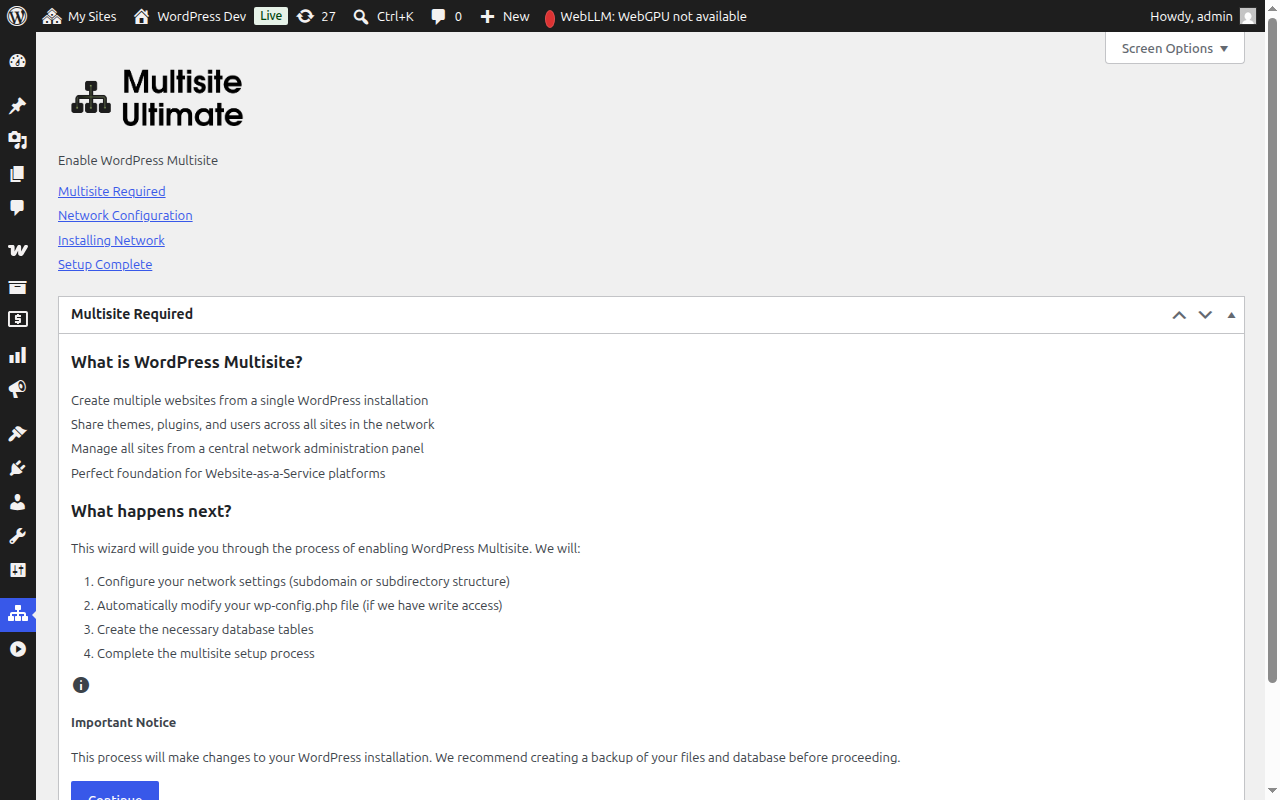
آگے بڑھنے کے لیے Continue پر کلک کریں۔
مرحلہ 2: نیٹ ورک کنفیگریشن
یہ مرحلہ آپ سے آپ کی نیٹ ورک سیٹنگز کنفیگر کرنے کے لیے کہتا ہے۔
سائٹ کا ڈھانچہ
منتخب کریں کہ آپ کی نیٹ ورک سائٹس کو کیسے ترتیب دیا جائے گا:
- سب ڈومینز (تجویز کردہ) — سائٹس کو اپنا سب ڈومین ملتا ہے، مثلاً
site1.yourdomain.com - سب ڈائریکٹریز — سائٹس paths کے طور پر بنائی جاتی ہیں، مثلاً
yourdomain.com/site1
اگر آپ سب ڈومینز منتخب کرتے ہیں، تو آپ کو اپنے ڈومین کے لیے wildcard DNS اور wildcard SSL certificate کنفیگر کرنا ہوگا۔ زیادہ تر منظم WordPress ہوسٹس یہ خودکار طریقے سے سنبھالتے ہیں۔ تفصیلی موازنے کے لیے Ultimate Multisite 101 دیکھیں۔
نیٹ ورک کا عنوان
اپنے نیٹ ورک کے لیے ایک نام درج کریں۔ یہ بطور ڈیفالٹ آپ کی موجودہ سائٹ کے عنوان کے ساتھ "Network" شامل ہوتا ہے۔ آپ اسے بعد میں نیٹ ورک سیٹنگز سے تبدیل کر سکتے ہیں۔
نیٹ ورک ایڈمن ای میل
نیٹ ورک ایڈمنسٹریشن نوٹیفیکیشنز کے لیے استعمال ہونے والا ای میل ایڈریس۔ یہ بطور ڈیفالٹ موجودہ صارف کا ای میل ایڈریس ہوتا ہے۔
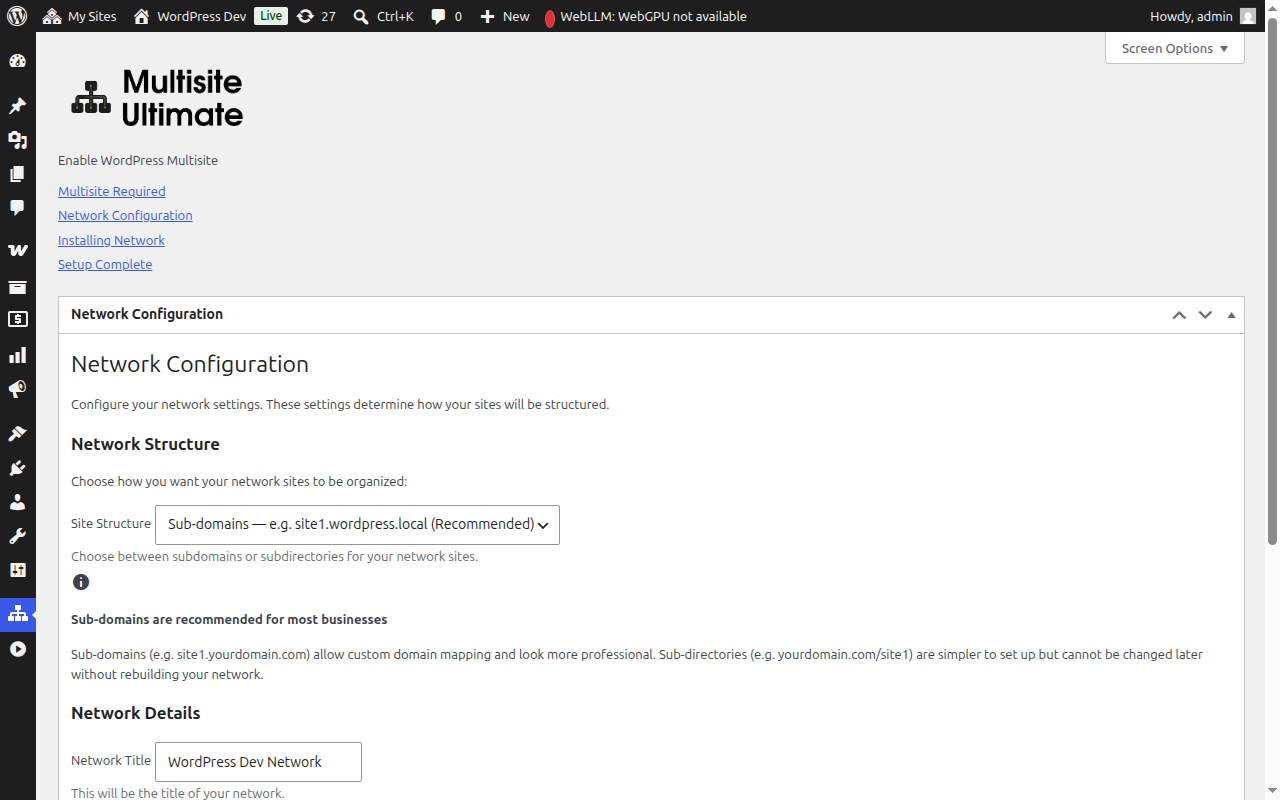
فیلڈز بھرنے کے بعد، آگے بڑھنے کے لیے Continue پر کلک کریں۔
مرحلہ 3: انسٹالیشن
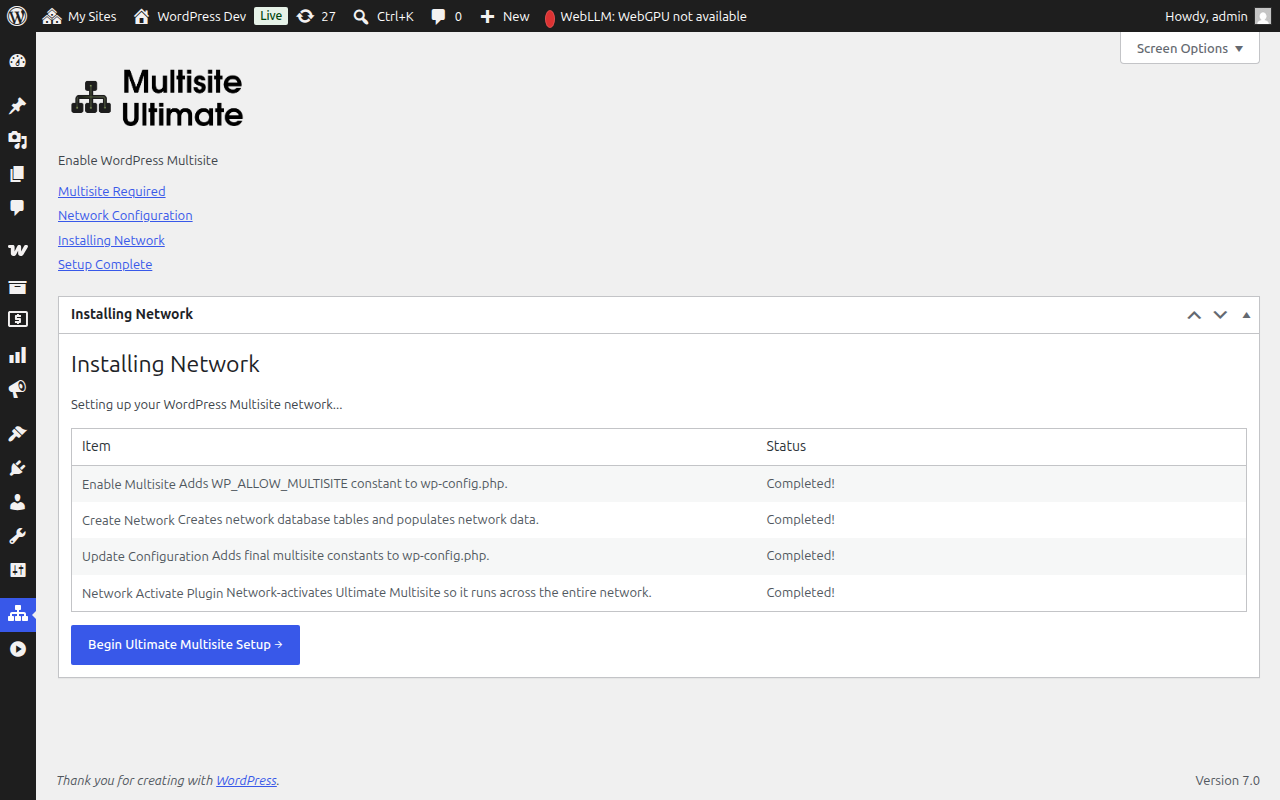
شروع کرنے کے لیے Install بٹن پر کلک کریں۔ وزرڈ ترتیب وار پانچ خودکار مراحل انجام دیتا ہے، ہر ایک اپنی پیش رفت ریئل ٹائم میں دکھاتا ہے:
| مرحلہ | تفصیل |
|---|---|
| Enable Multisite | wp-config.php میں WP_ALLOW_MULTISITE constant شامل کرتا ہے |
| Create Network | multisite ڈیٹابیس ٹیبلز (wp_site، wp_sitemeta، wp_blogs وغیرہ) بناتا ہے اور انہیں آپ کی نیٹ ورک کنفیگریشن سے بھرتا ہے |
| Update Configuration | wp-config.php میں حتمی multisite constants شامل کرتا ہے (MULTISITE، SUBDOMAIN_INSTALL، DOMAIN_CURRENT_SITE وغیرہ) |
| Fix Cookies | یقینی بناتا ہے کہ نیٹ ورک میٹاڈیٹا میں سائٹ URL درست ہے تاکہ ایکٹیویشن کے بعد تصدیقی مسائل سے بچا جا سکے |
| Network Activate Plugin | Ultimate Multisite کو نیٹ ورک ایکٹیویٹ کرتا ہے تاکہ یہ پورے نیٹ ورک میں چلے |
ہر مرحلہ ان میں سے ایک حیثیت دکھاتا ہے:
- Pending — پروسیسنگ کا انتظار ہے
- Installing... — ابھی چل رہا ہے
- Success! — کامیابی سے مکمل ہو گیا
- Error message — ایک خرابی پیش آئی (پیغام مسئلے کی وضاحت کرے گا)
تمام مراحل کامیابی سے مکمل ہونے کے بعد، آپ کو ہر آئٹم کے لیے سبز "Success!" کی حیثیت نظر آئے گی:
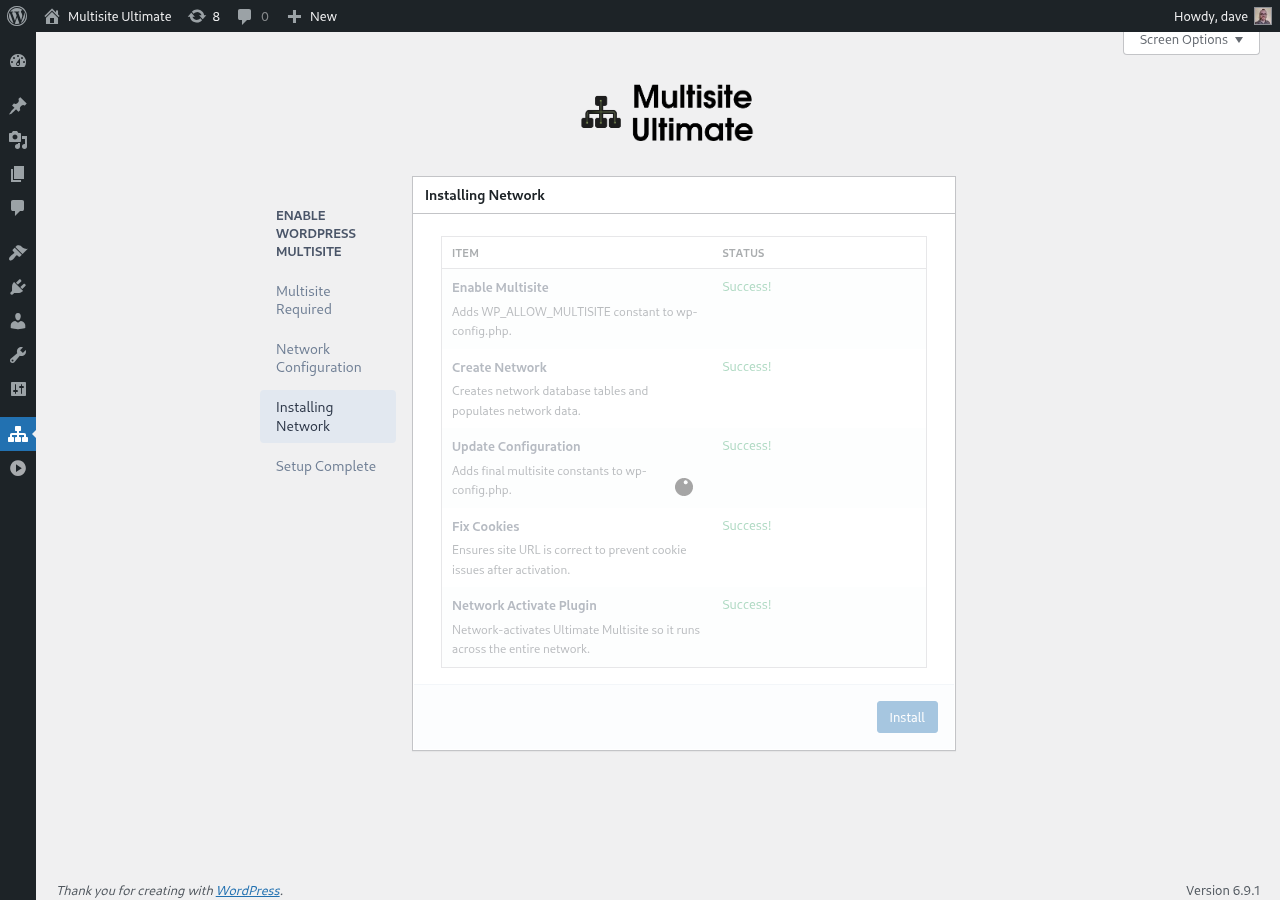
اس کے بعد وزرڈ خودکار طور پر تکمیل کی سکرین پر چلا جائے گا۔
مرحلہ 4: مکمل
انسٹالیشن مکمل ہونے کے بعد، آپ کو ایک کامیابی کا پیغام نظر آئے گا جو تصدیق کرتا ہے کہ WordPress Multisite فعال ہو گیا ہے۔
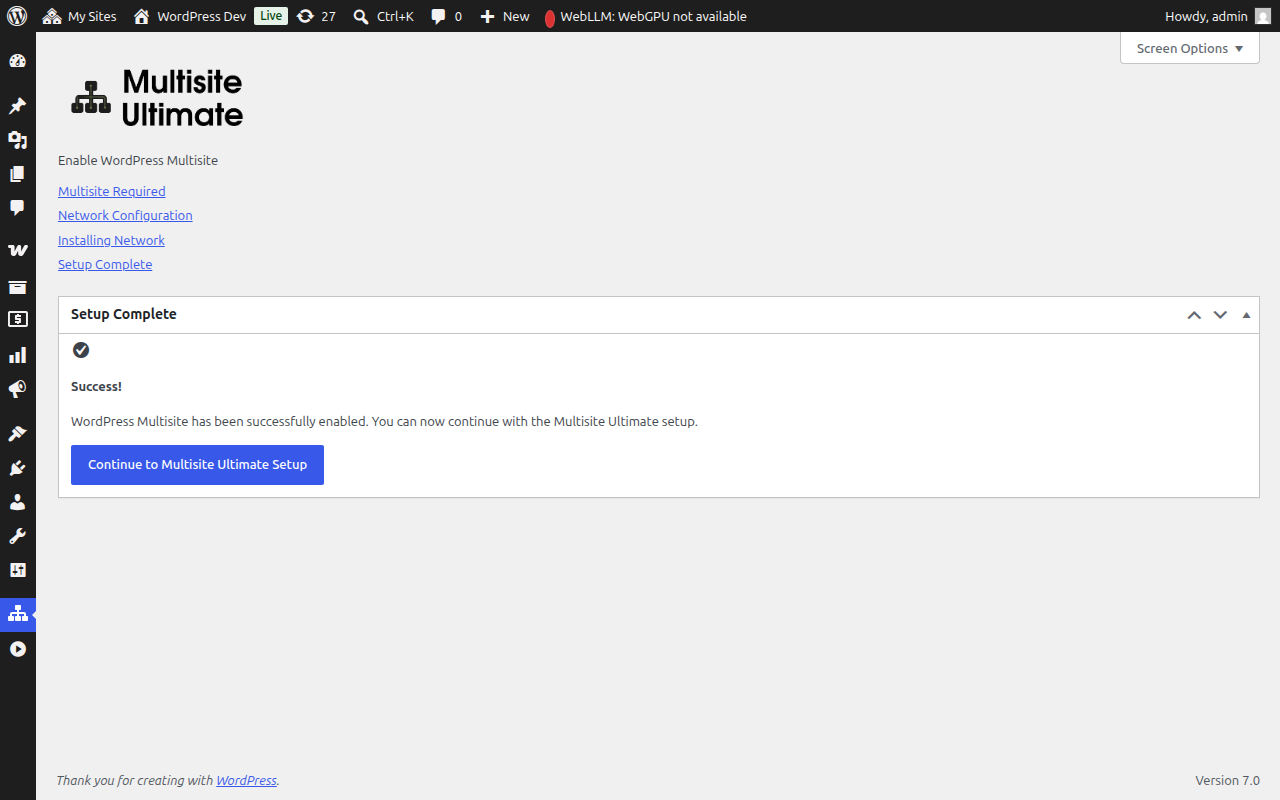
اب آپ اپنے WaaS پلیٹ فارم کو کنفیگر کرنے کے لیے Ultimate Multisite سیٹ اپ وزرڈ کے ساتھ جاری رکھ سکتے ہیں (کمپنی کی تفصیلات، ڈیفالٹ مواد، ادائیگی گیٹ ویز وغیرہ)۔
multisite انسٹالیشن مکمل ہونے کے بعد، آپ کا براؤزر نئے فعال نیٹ ورک ایڈمن کے ذریعے ری ڈائریکٹ ہوگا۔ آپ کو دوبارہ لاگ ان کرنا پڑ سکتا ہے کیونکہ تصدیقی cookies multisite ماحول کے لیے اپڈیٹ ہو جاتی ہیں۔
دستی سیٹ اپ کا متبادل
اگر وزرڈ آپ کی wp-config.php فائل میں لکھ نہیں سکتا (فائل پرمیشنز یا سرور پابندیوں کی وجہ سے)، تو یہ وہ صحیح کوڈ دکھائے گا جو آپ کو دستی طور پر شامل کرنا ہے:
- wp-config.php constants جو
/* That's all, stop editing! */لائن سے اوپر شامل کرنے ہیں - آپ کے منتخب کردہ سائٹ ڈھانچے (subdomain یا subdirectory) کے لیے مناسب .htaccess rewrite rules
دستی تبدیلیاں کرنے کے بعد، صفحہ ریفریش کریں اور وزرڈ پتہ لگا لے گا کہ multisite اب فعال ہے۔
مسائل کا حل
وزرڈ کہتا ہے کہ wp-config.php قابل تحریر نہیں ہے
آپ کے ویب سرور پروسیس کو wp-config.php فائل پر لکھنے کی اجازت درکار ہے۔ آپ یا تو:
- فائل پرمیشنز کو عارضی طور پر
644یا666میں تبدیل کریں - وزرڈ کی فراہم کردہ دستی سیٹ اپ کی ہدایات استعمال کریں
- اپنے ہوسٹنگ فراہم کنندہ سے مدد مانگیں
سیٹ اپ کے بعد سائٹس قابل رسائی نہیں ہیں (subdomains)
اگر آپ نے subdomain ڈھانچہ منتخب کیا ہے، تو آپ کو اپنے ڈومین کے لیے wildcard DNS کنفیگر کرنا ہوگا۔ ایک DNS ریکارڈ شامل کریں:
Type: A (or CNAME)
Host: *
Value: [your server IP]
اگر آپ کو یقین نہیں ہے کہ اسے کیسے کنفیگر کرنا ہے تو اپنے ہوسٹنگ فراہم کنندہ سے چیک کریں۔
سیٹ اپ کے بعد تصدیقی مسائل
اگر multisite سیٹ اپ کے بعد آپ لاگ آؤٹ ہو جاتے ہیں یا cookie کی خرابیوں کا سامنا کرتے ہیں:
- سائٹ کے لیے اپنے براؤزر کی cookies صاف کریں
yourdomain.com/wp-login.phpپر دوبارہ لاگ ان کریں- اگر مسئلہ برقرار رہے، تو چیک کریں کہ آپ کی
wp-config.phpمیںCOOKIE_DOMAINکوfalseپر سیٹ نہیں کیا گیا ہے — یہ subdomain multisite انسٹالیشنز پر ایک معلوم مسئلہ ہے
انسٹالیشن کے دوران کوئی مرحلہ ناکام ہو گیا
اگر انسٹالیشن کے کسی مرحلے میں خرابی دکھائی دے:
- دکھائے گئے خرابی کے پیغام کو نوٹ کریں
- کنفیگریشن مرحلے پر واپس جائیں اور دوبارہ کوشش کریں
- اگر خرابی برقرار رہے، تو مزید تفصیلات کے لیے اپنے سرور کی PHP error log چیک کریں
- جو مراحل پہلے مکمل ہو چکے ہیں وہ بعد کی کوششوں میں چھوڑ دیے جائیں گے (installer idempotent ہے)