Multisite Setup Wizard
Ultimate Multisite включва вграден Wizard, който автоматично превръща стандартна WordPress инсталация в мрежа WordPress Multisite. Това елиминира нуждата от ръчно редактиране на wp-config.php или изпълнение на команди в базата данни.
Ако вашата WordPress инсталация вече работи като мрежа Multisite, можете да пропуснете този етап изцяло. Wizard-ът се появява само когато Multisite не е активиран.
Кога се появява Wizard-ът?
Когато активирате Ultimate Multisite на стандартна (не-Multisite) WordPress инсталация, plugin-ът открива, че Multisite не е активиран и автоматично ви пренасочва към Multisite Setup Wizard, вместо към обикновения Wizard за настройка.
Можете също така да го отворите директно на WP Admin > Ultimate Multisite > Multisite Setup.
Предварителни изисквания
Преди да стартирате Wizard-а, уверете се, че:
- Имате административен достъп до вашата WordPress инсталация
- Файлът
wp-config.phpна сървъра ви е записваем от уеб сървъра - Имате актуален бекъп на файловете и базата данни
Wizard-ът променя вашия файл wp-config.php и създава нови таблици в базата данни. Винаги създавайте бекъп, преди да продължите.
Стъпка 1: Welcome
Първият екран обяснява какво е WordPress Multisite и какво ще направи Wizard-ът:
- Активира функцията Multisite в конфигурацията на WordPress
- Създава необходимите таблици в базата данни за мрежата
- Добавя необходимите константи за multisite в
wp-config.php - Активира Ultimate Multisite на ниво мрежа
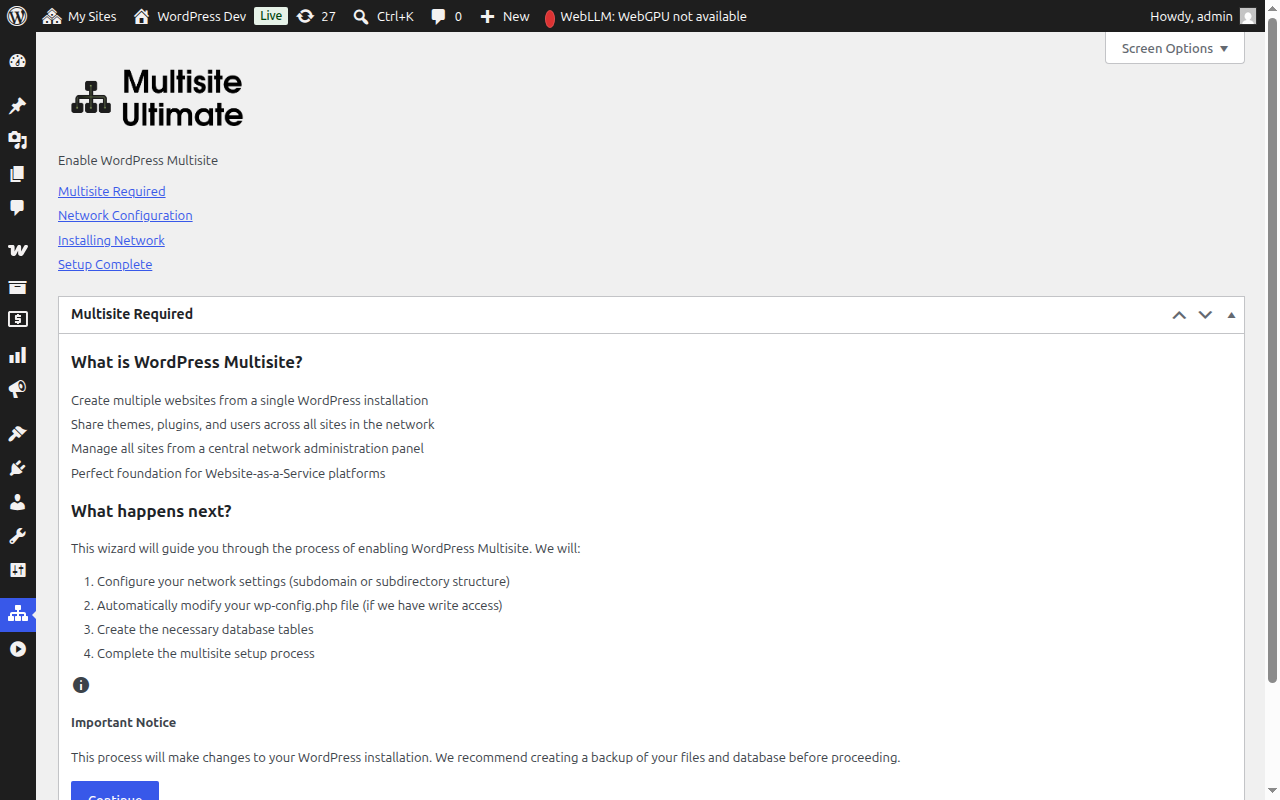
Кликнете върху Continue, за да продължите.
Стъпка 2: Network Configuration
Този етап ви пита да конфигурирате настройките на мрежата си.
Site Structure
Изберете как ще бъдат организирани сайтовете на вашата мрежа:
- Sub-domains (Препоръчително) — Сайтовете получават собствен поддомейн, напр.
site1.yourdomain.com - Sub-directories — Сайтовете се създават като пътища, напр.
yourdomain.com/site1
Ако изберете поддомейни, ще трябва да конфигурирате wildcard DNS и wildcard SSL сертификат за домейна си. Повечето хостинг доставчици за WordPress управляват това автоматично. Вижте Ultimate Multisite 101 за подробно сравнение.
Network Title
Поставете име за вашата мрежа. По подразбиране това е текущото име на сайта ви, към което е добавено "Network". По-късно можете да го промените от настройките на мрежата.
Network Admin Email
Имейл адресът, използван за известия за администриране на мрежата. По подразбиране това е имейл адресът на текущия потребител.
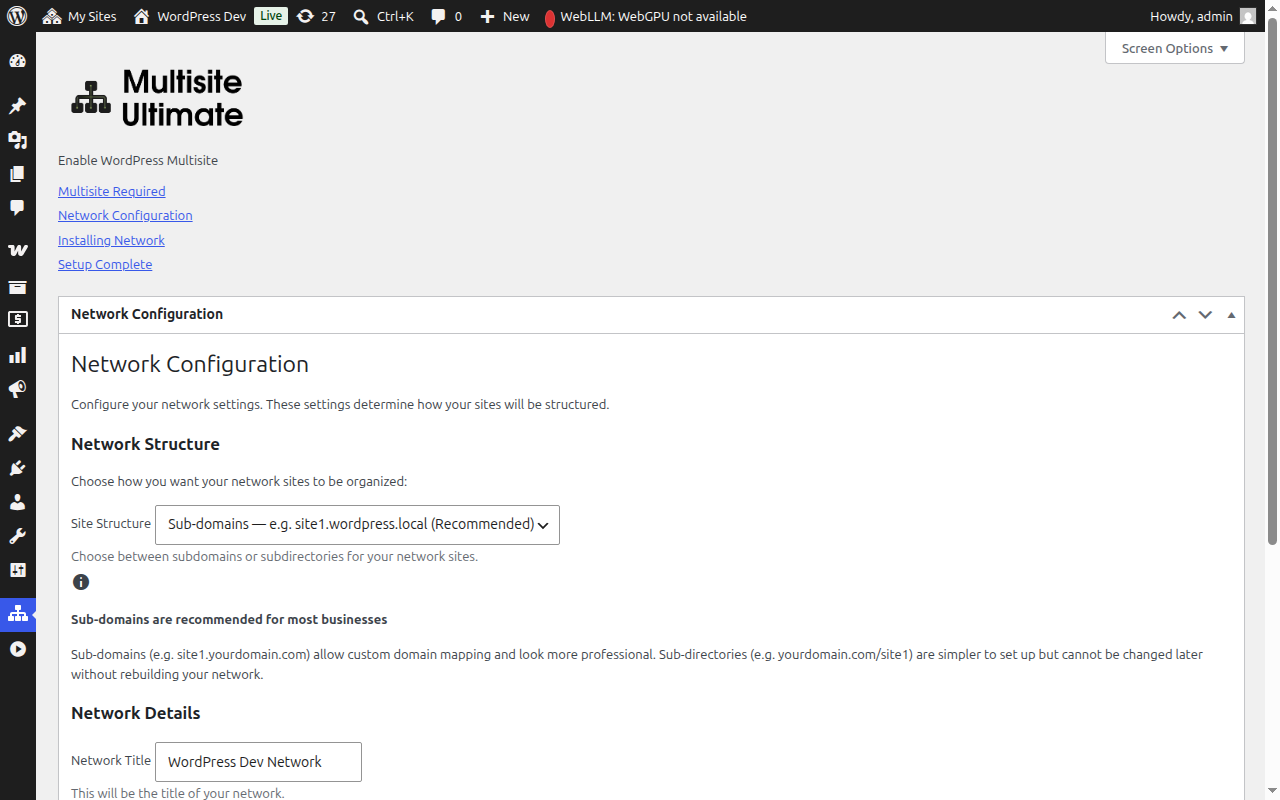
След попълване на полетата, кликнете върху Continue, за да продължите.
Стъпка 3: Installation
Кликнете върху бутона Install, за да започнете. Wizard-ът изпълнява пет автоматизирани стъпки последователно, като всяка показва напредъка си в реално време:
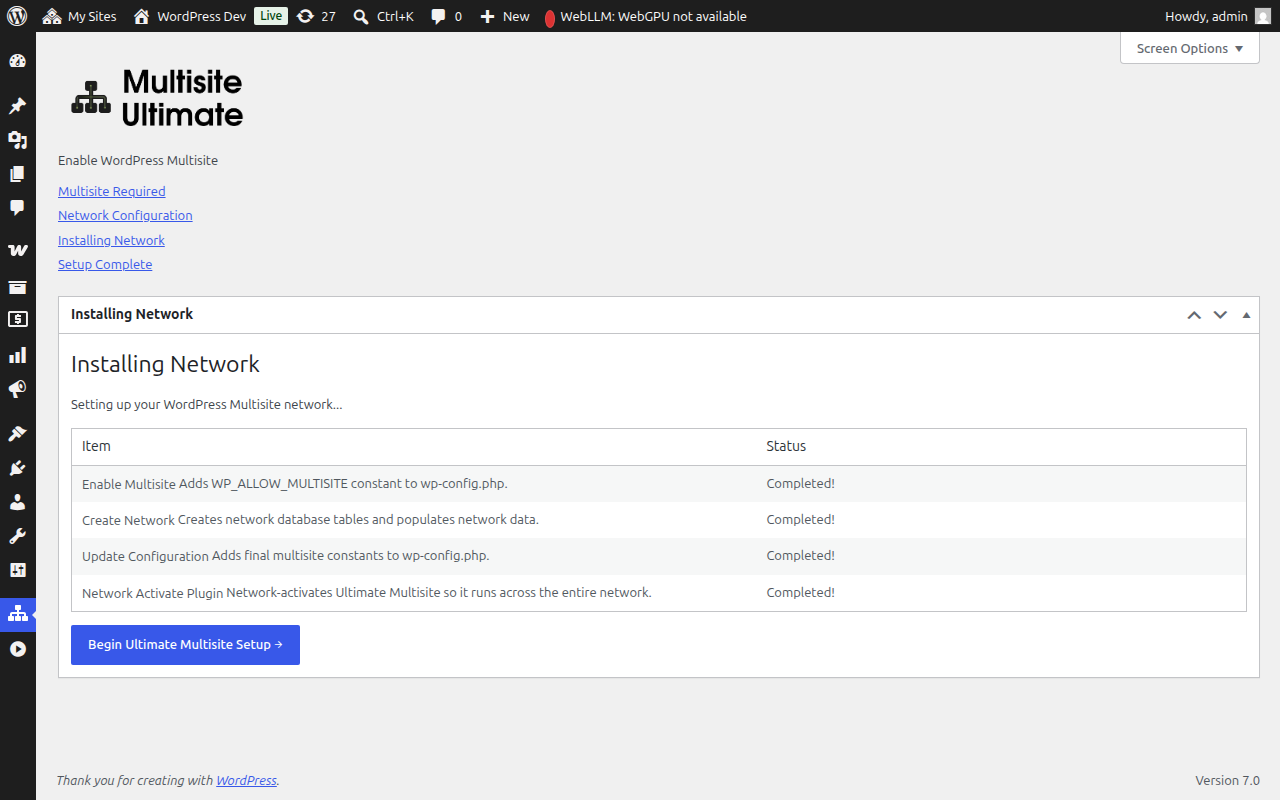
| Step | Description |
|---|---|
| Enable Multisite | Добавя константата WP_ALLOW_MULTISITE в wp-config.php |
| Create Network | Създава таблиците в базата данни за multisite (wp_site, wp_sitemeta, wp_blogs и др.) и ги попълва с конфигурацията на вашата мрежа |
| Update Configuration | Добавя финалните константи за multisite в wp-config.php (MULTISITE, SUBDOMAIN_INSTALL, DOMAIN_CURRENT_SITE и др.) |
| Fix Cookies | Гарантира, че URL на сайта е коректен в метаданните на мрежата, за да се предотврати проблем с автентикацията след активиране |
| Network Activate Plugin | Активира Ultimate Multisite на ниво мрежа, така че да работи във цялата мрежа |
Всеки етап показва един от следните статуси:
- Pending — Изчакване на обработка
- Installing... — В процес на изпълнение
- Success! — Успешно завършено
- Error message — Настъпи грешка (съобщението ще описва проблема)
След като всички стъпки завършат успешно, ще видите зелен статус "Success!" за всеки елемент:
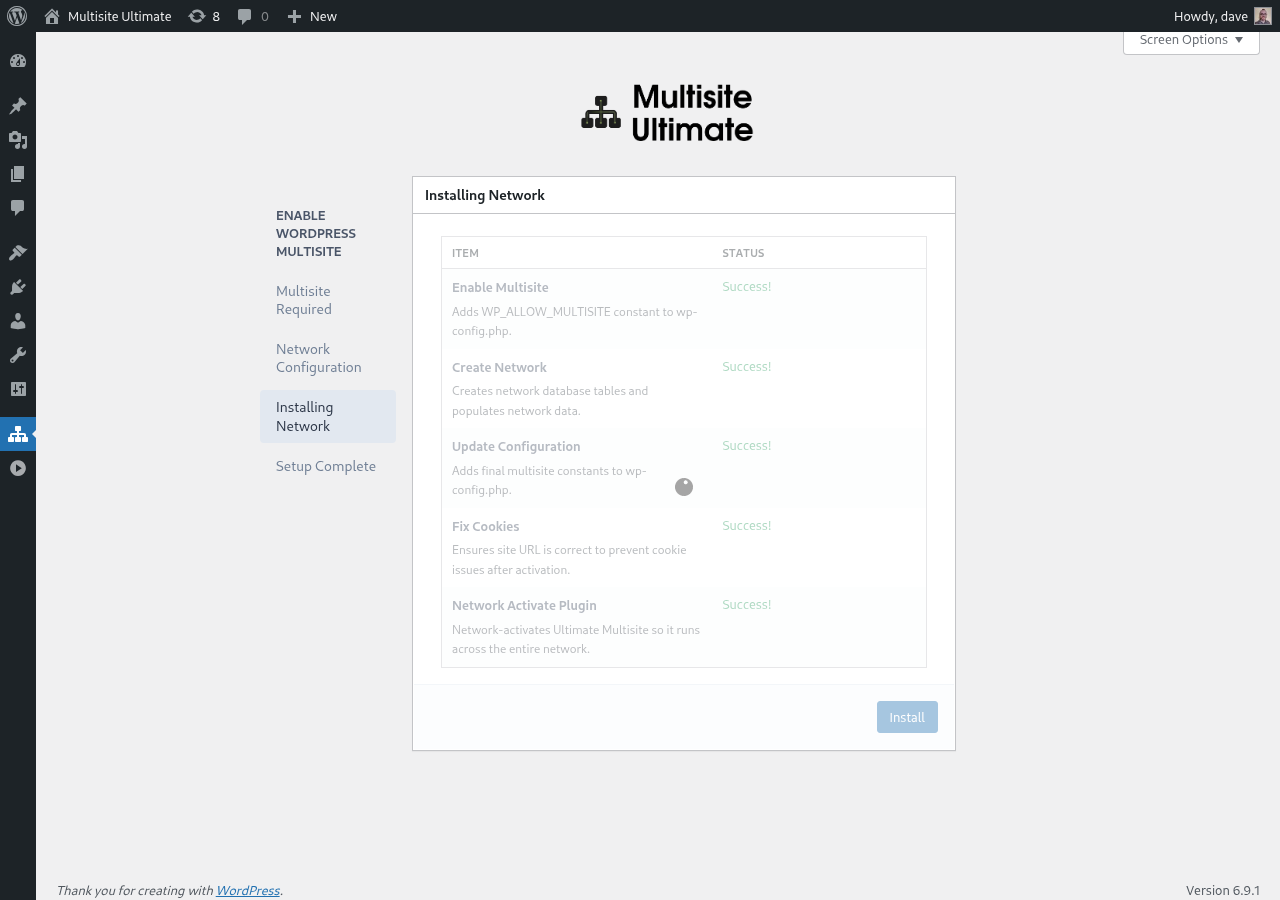
След това Wizard-ът автоматично продължава към екрана за завършване.
Стъпка 4: Complete
След като инсталацията приключи, ще видите съобщение за успех, потвърждаващо, че WordPress Multisite е активиран.
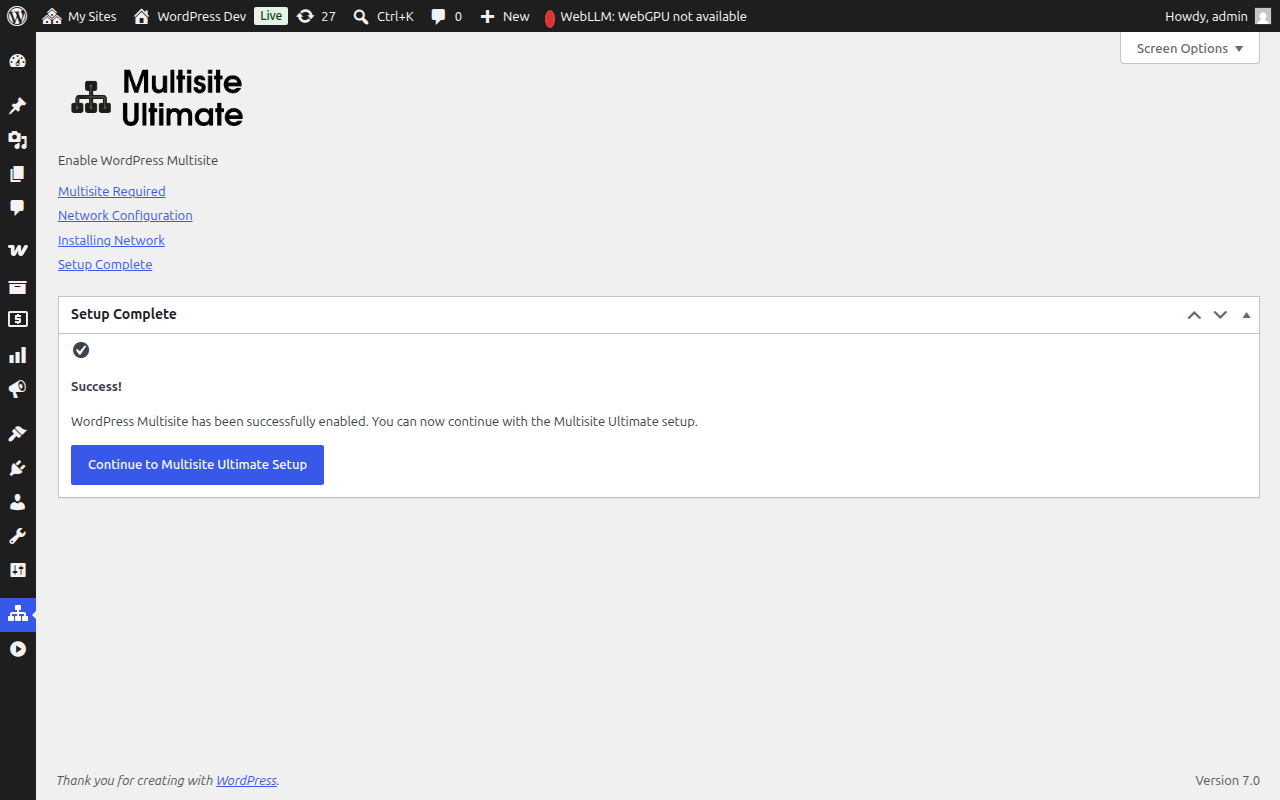
Сега можете да продължите с Ultimate Multisite setup wizard, за да конфигурирате вашата WaaS платформа (детайли за компанията, стандартно съдържание, платежни системи и др.).
След завършване на инсталацията на multisite, браузърът ви ще бъде пренасочен през новоактивирания административен панел на мрежата. Може да се наложи отново да влезете в системата, тъй като бисквитките за автентикация се актуализират за средата Multisite.
Ръчно настройване (Fallback)
Ако Wizard-ът не може да запише във вашия файл wp-config.php (поради права на файлове или ограничения на сървъра), той ще покаже точния код, който трябва да добавите ръчно:
- Константите за wp-config.php, които трябва да бъдат добавени над линията
/* That's all, stop editing! */ - Правилата за rewrite на .htaccess, подходящи за избраната от вас структура на сайтовете (поддомейн или поддиректория)
След извършване на ръчните промени, освежете страницата и Wizard-ът ще открие, че multisite вече е активно.
Отстраняване на неизправности
Wizard-ът казва, че wp-config.php не е записваем
Процесът на вашия уеб сървър трябва да има права за запис към файла wp-config.php. Можете или:
- Временно да промените правата на файла на
644или666 - Да използвате инструкциите за ръчно настройване (fallback), предоставени от Wizard-а
- Да поискате помощ от вашия хостинг доставчик
Сайтовете не са достъпни след настройката (поддомейни)
Ако сте избрали структура с поддомейни, трябва да конфигурирате wildcard DNS за домейна си. Добавете DNS запис:
Type: A (или CNAME)
Host: *
Value: [IP адрес на вашия сървър]
Проверете с вашия хостинг доставчик, ако не сте сигурни как да конфигурирате това.
Проблеми с автентикацията след настройката
Ако сте изlogout-ни или изпитате грешки с бисквитките след настройката на multisite:
- Изчистете бисквитките на браузъра си за сайта
- Влезте отново на
yourdomain.com/wp-login.php - Ако проблемът продължи, проверете дали вашият
wp-config.phpне е задалCOOKIE_DOMAINнаfalse— това е известен проблем при инсталации с поддомейни Multisite.
Етапът се провали по време на инсталацията
Ако един от етапите на инсталацията покаже грешка:
- Забележете показаното съобщение за грешка
- Върнете се към етапа на конфигурация и опитайте отново
- Ако грешката продължи, проверете лога на грешки на PHP на сървъра си за повече детайли
- Етапите, които вече са завършени, ще бъдат пропускани при следващи изпълнения (инсталаторът е идемпотентен)