Инсталиране на Ultimate Multisite
Този урок предполага, че вече сте инсталирали и конфигурирали WordPress Multisite. За да научите как, вижте този урок от WP Beginner.
Инсталиране на плъгина
Ultimate Multisite е достъпен безплатно в WordPress.org.
От вашия Network Admin Dashboard, отидете на Plugins → Add New Plugin.
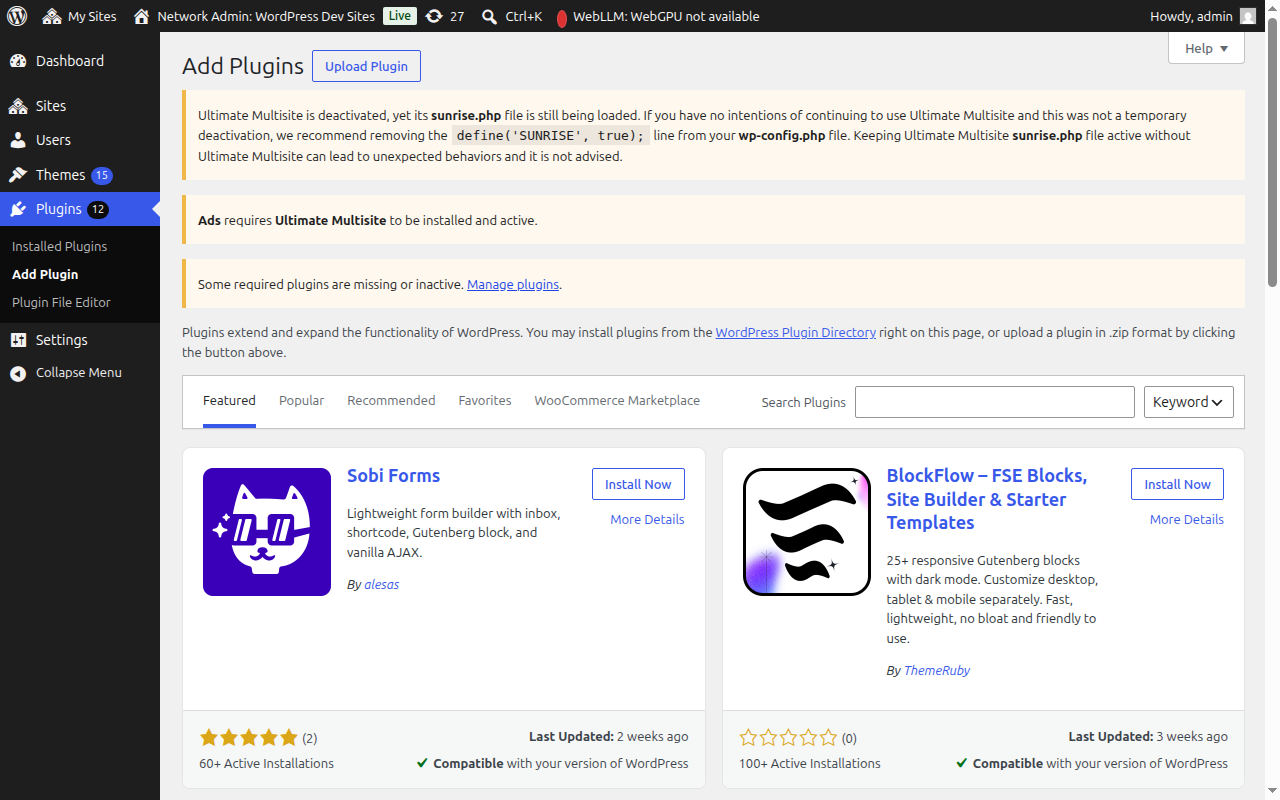
Потърсете "Ultimate Multisite" (с кавички за точно съвпадение) и ще се появи като първи резултат. Кликнете върху Install Now.
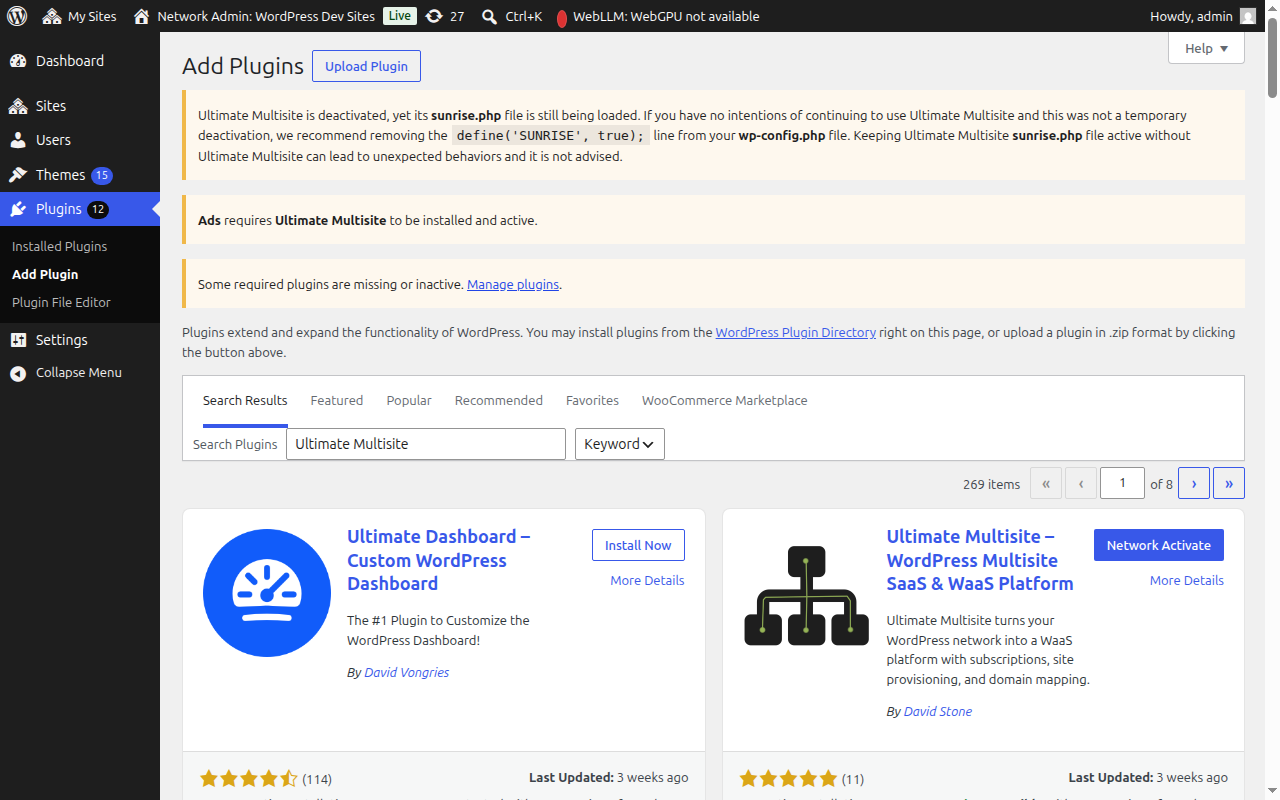
След инсталирането, кликнете върху Network Activate, за да активирате плъгина в цялата ви мрежа.
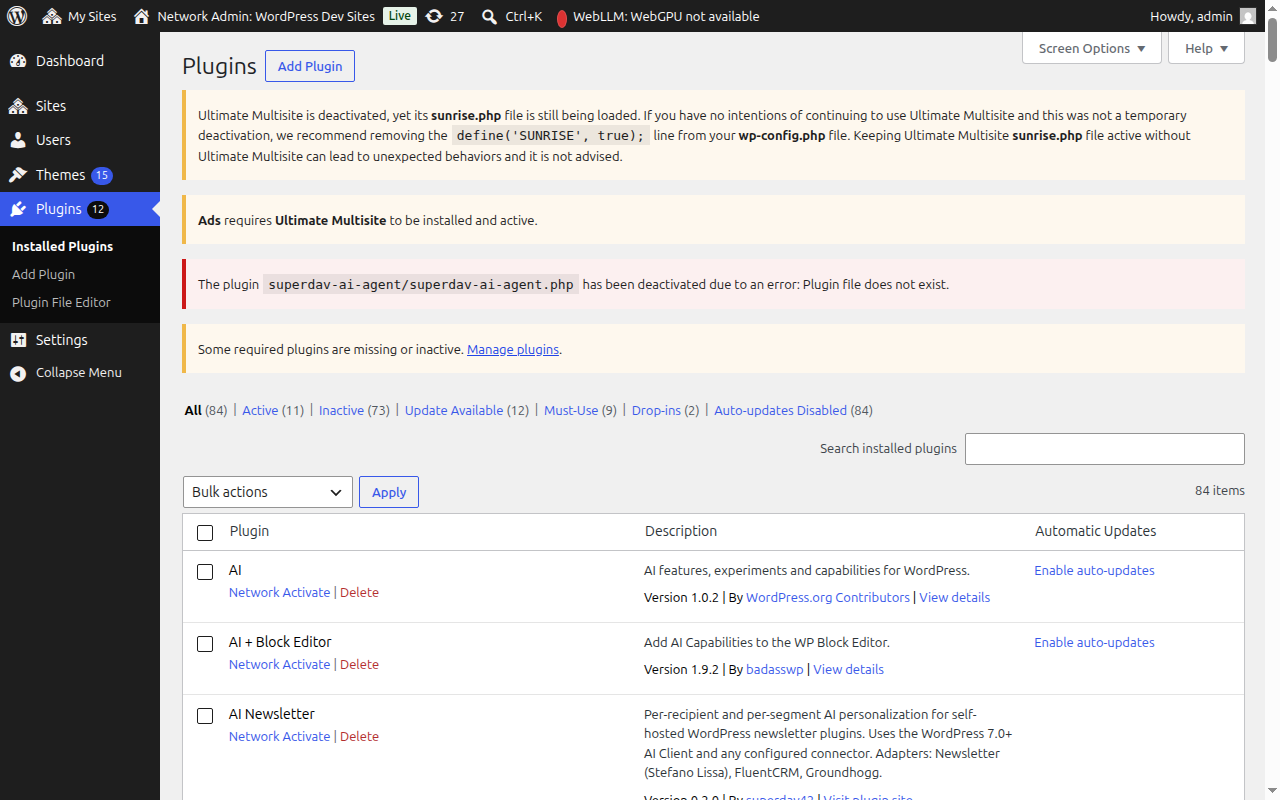
След активиране ще бъдете автоматично пренасочени към Setup Wizard.
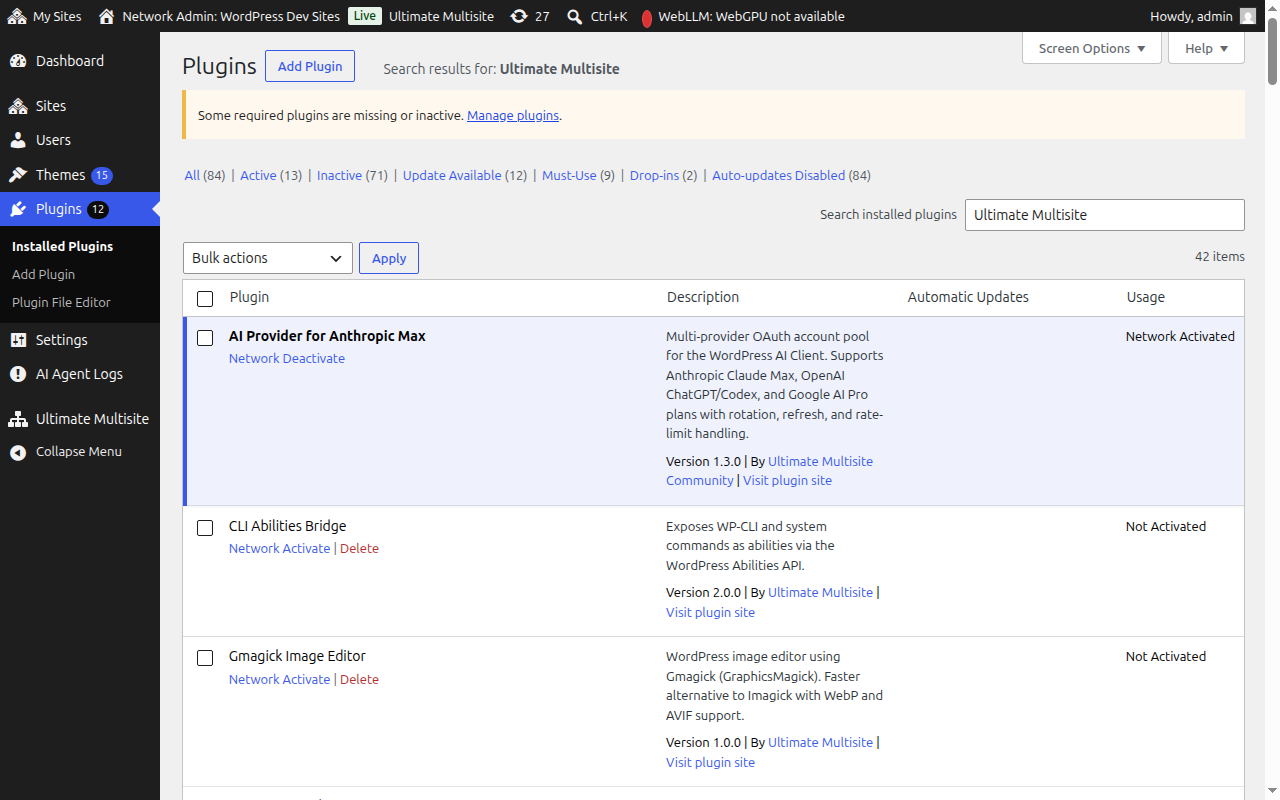
Setup Wizard
Setup Wizard ще ви напътства при конфигурирането на Ultimate Multisite за около 10 минути.
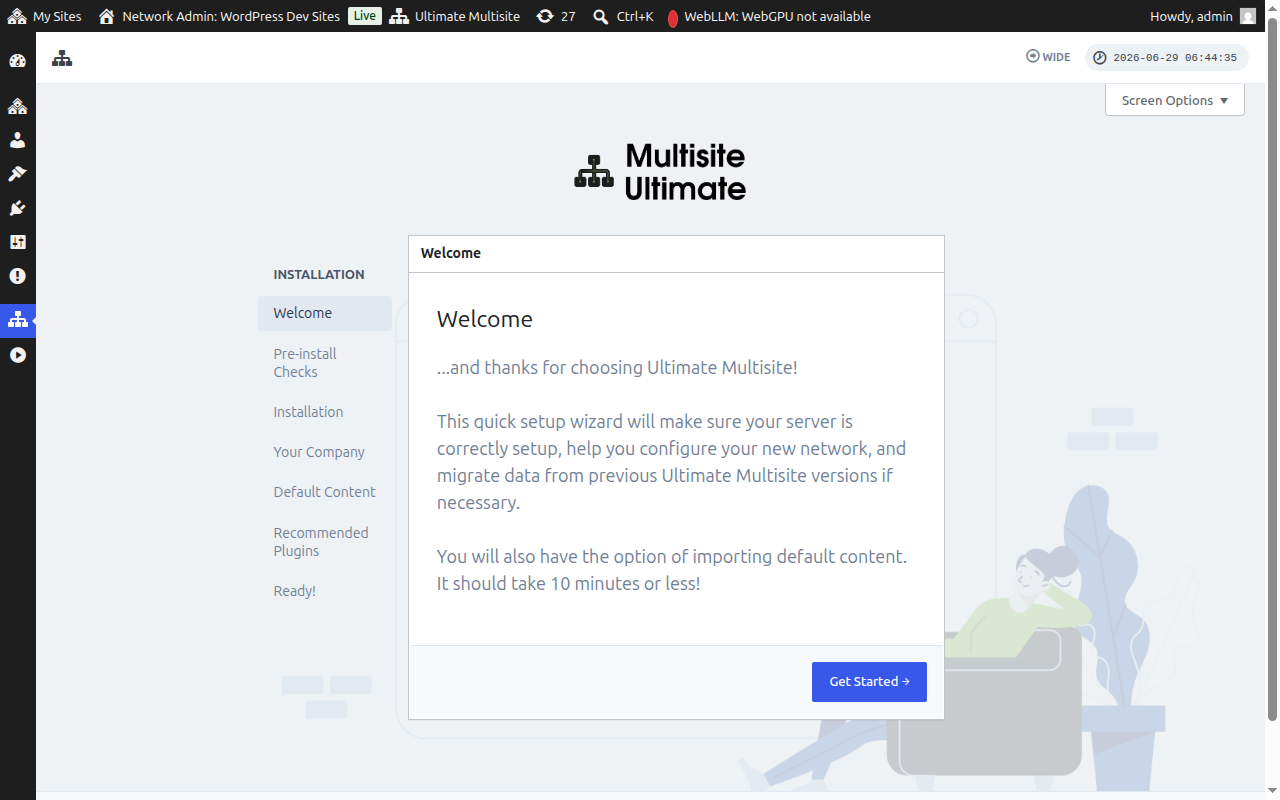
Добре дошли
Кликнете върху Get Started, за да започнете.
Предварителни проверки
Тази стъпка проверява системната ви информация и инсталацията на WordPress, за да се увери, че отговаря на изискванията на Ultimate Multisite. Ако всичко е наред, кликнете върху Go to the Next Step.
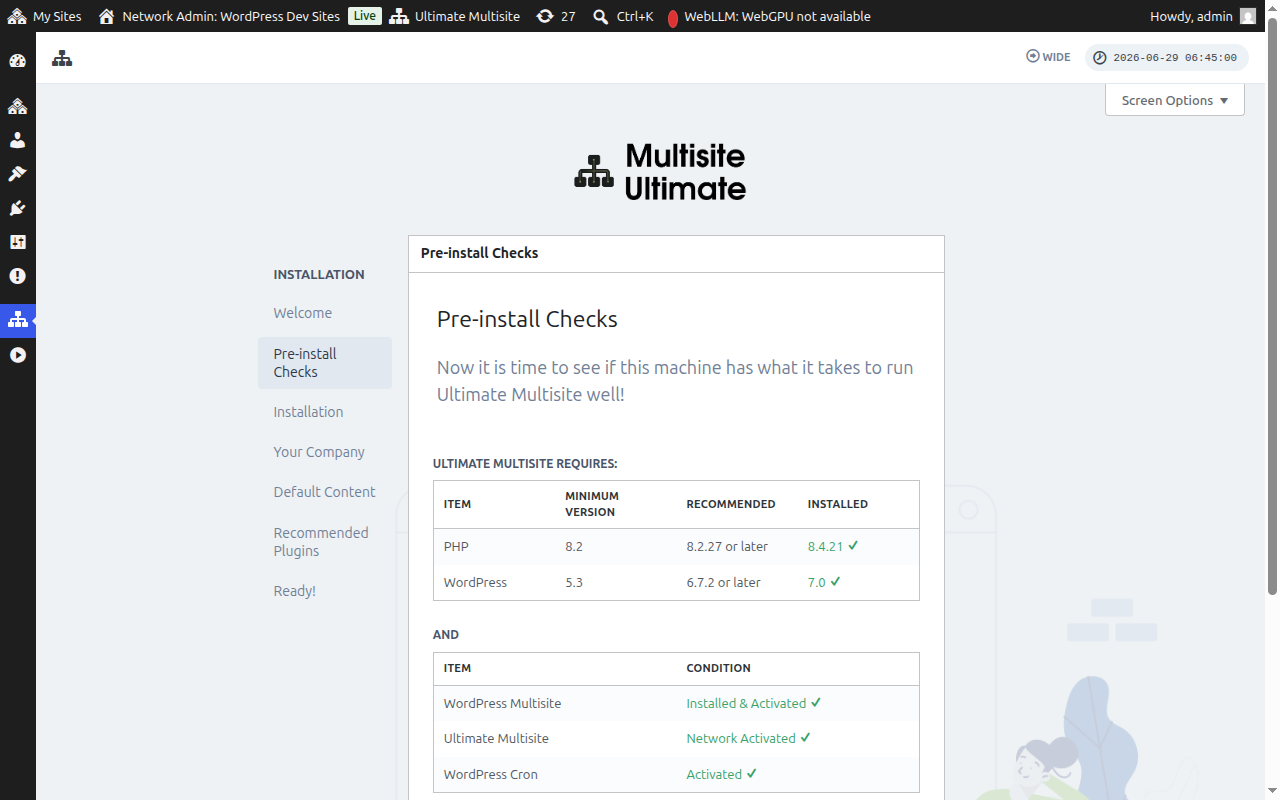
Ако Ultimate Multisite е инсталиран, но все още не е активиран в мрежата — например, ако сте кликнали върху Activate (за един сайт), вместо върху Network Activate от страницата с плъгините за мрежата — стъпката Предварителни проверки ще открие това и ще покаже бутон Network Activate.
Кликването върху Network Activate активира плъгина в цялата ви multisite мрежа автоматично. След активиране, wizard-ът продължава нормално към стъпката за инсталиране. Няма нужда да напускате wizard-а, за да коригирате състоянието на активиране.
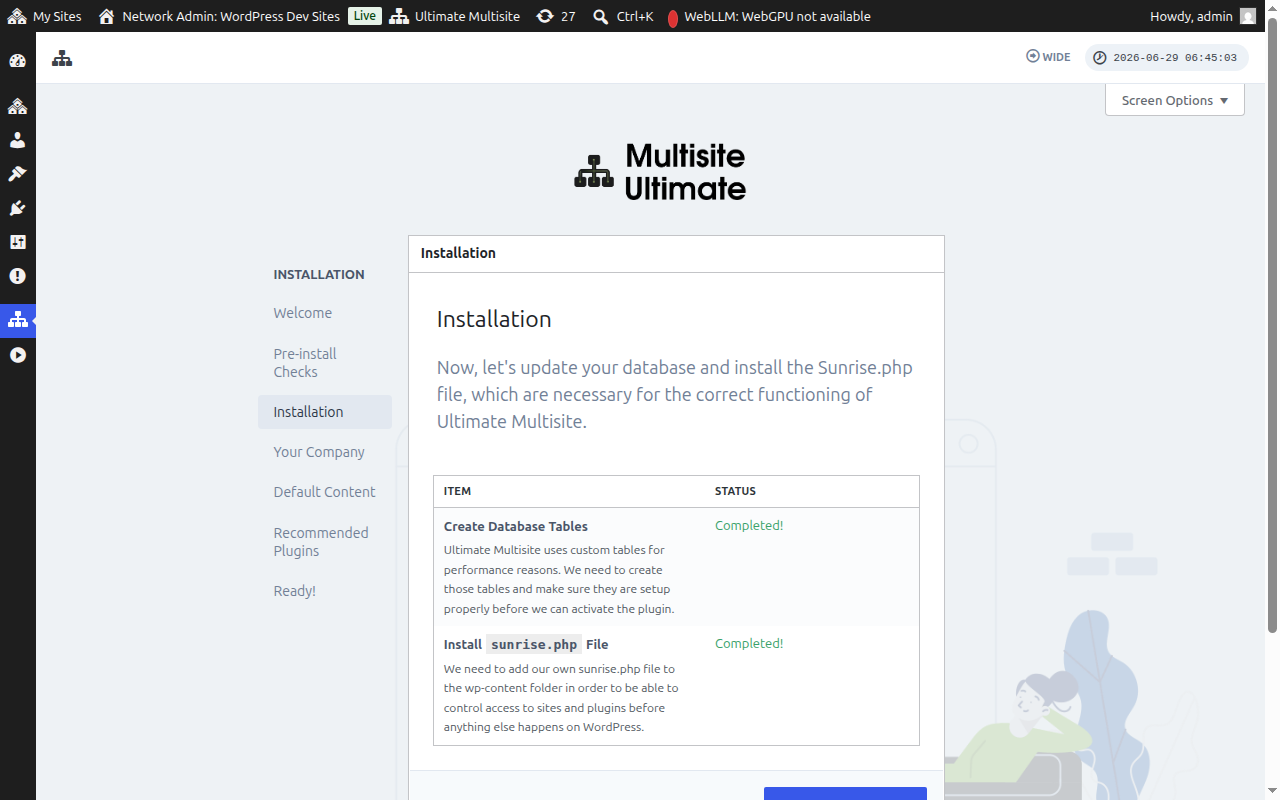
Инсталация
Инсталаторът ще създаде необходимите таблици в базата данни и ще инсталира файла sunrise.php, от който Ultimate Multisite се нуждае, за да функционира. Кликнете върху Install, за да продължите.
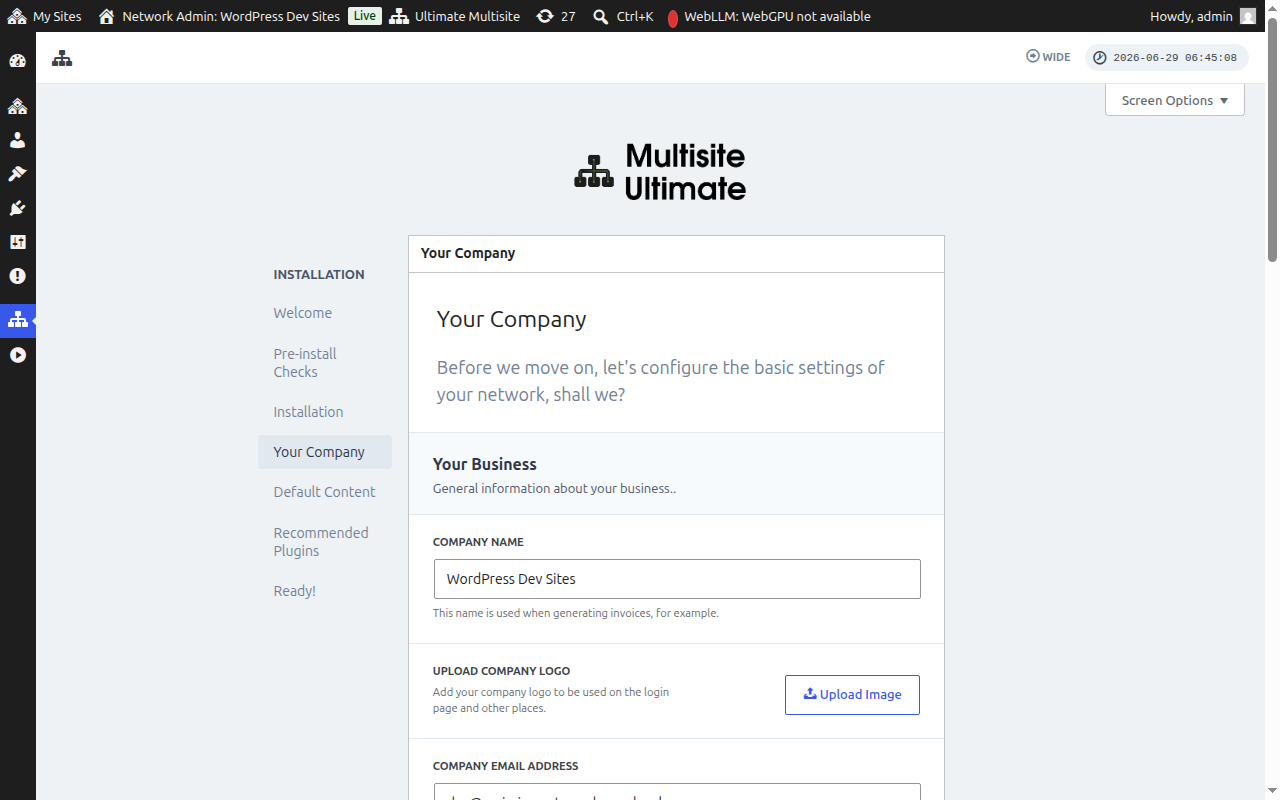
Вашата компания
Попълнете информацията за вашата компания и задайте валутата по подразбиране. Тази информация ще се използва в цялата ви WaaS платформа. Кликнете върху Continue, когато приключите.
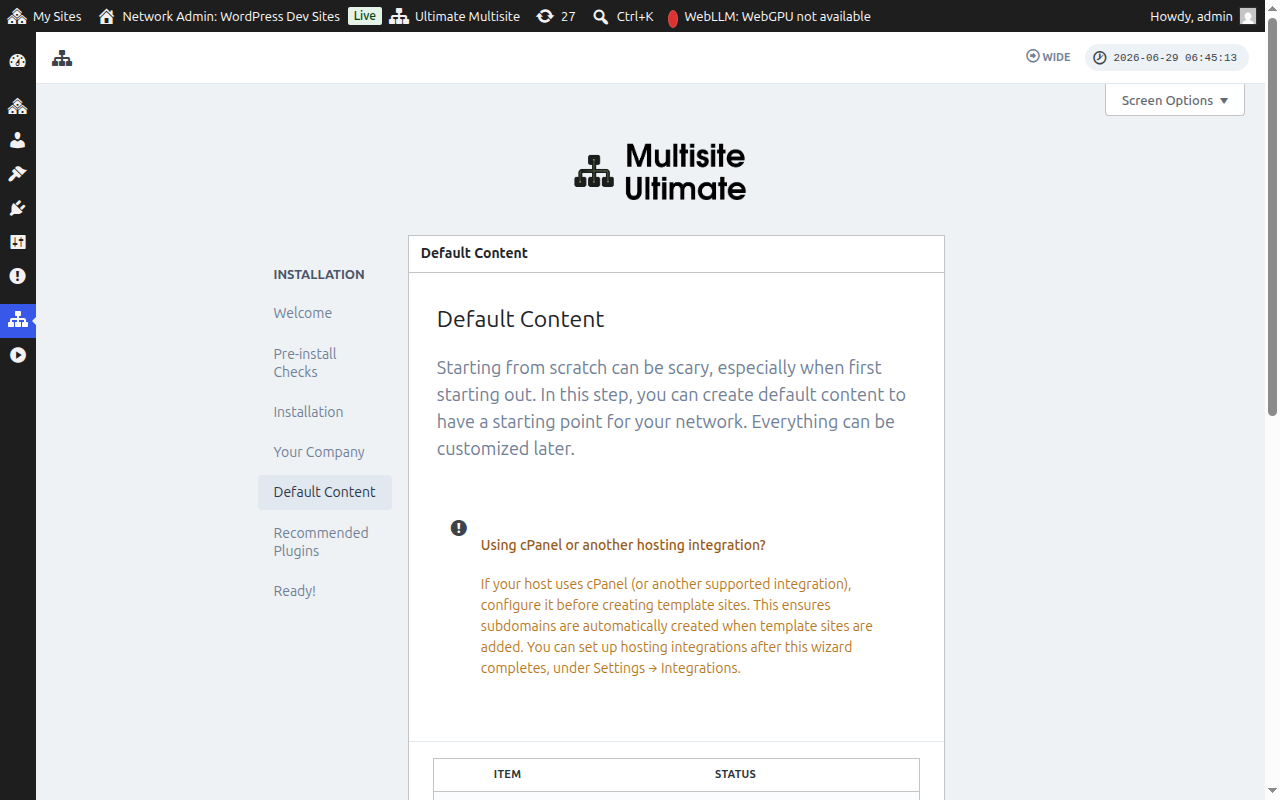
Съдържание по подразбиране
Тази стъпка ви позволява да инсталирате предварително дефинирани шаблони, продукти и друго начално съдържание. Това е чудесен начин да се запознаете с функциите на Ultimate Multisite. Кликнете върху Install, за да добавите съдържанието по подразбиране или пропуснете тази стъпка, ако предпочитате да започнете от нулата.
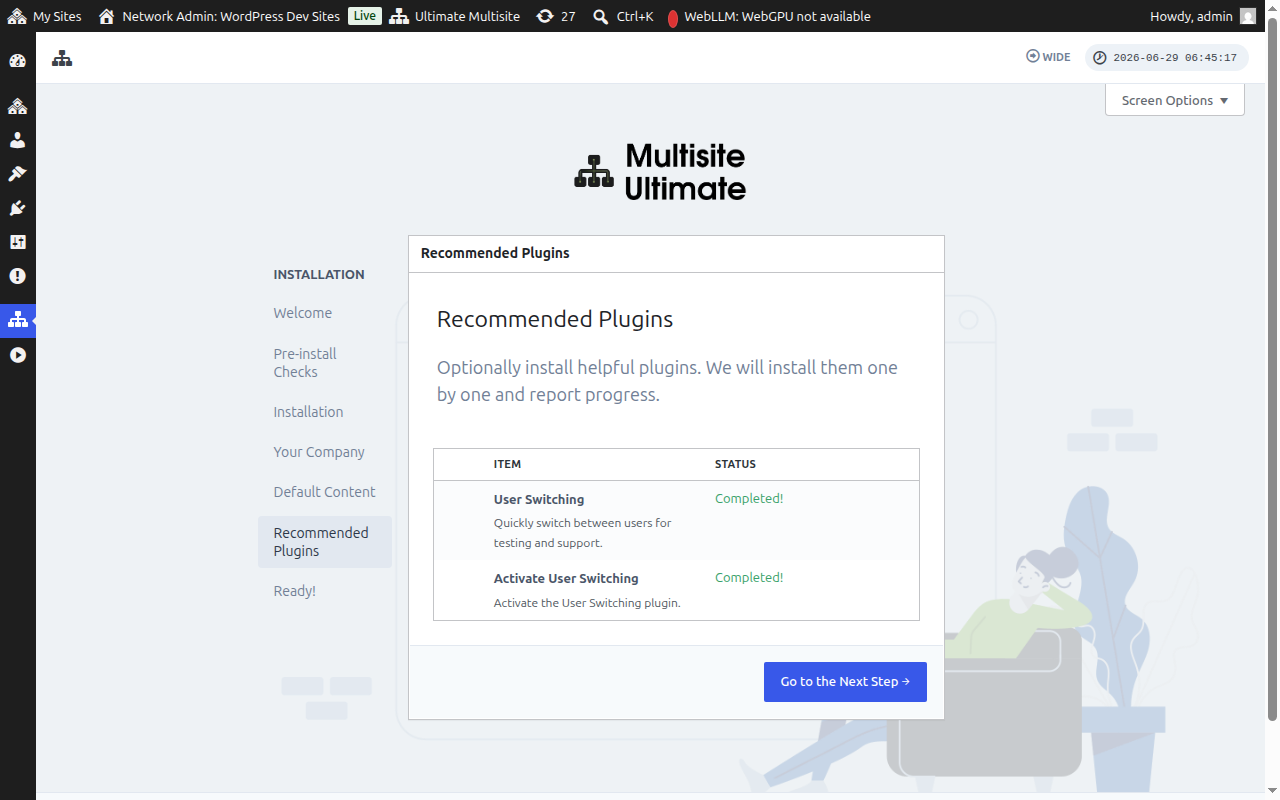
Препоръчителни плъгини
По избор инсталирайте препоръчаните допълващи плъгини. Кликнете върху Install, за да ги добавите, или пропуснете, за да продължите.
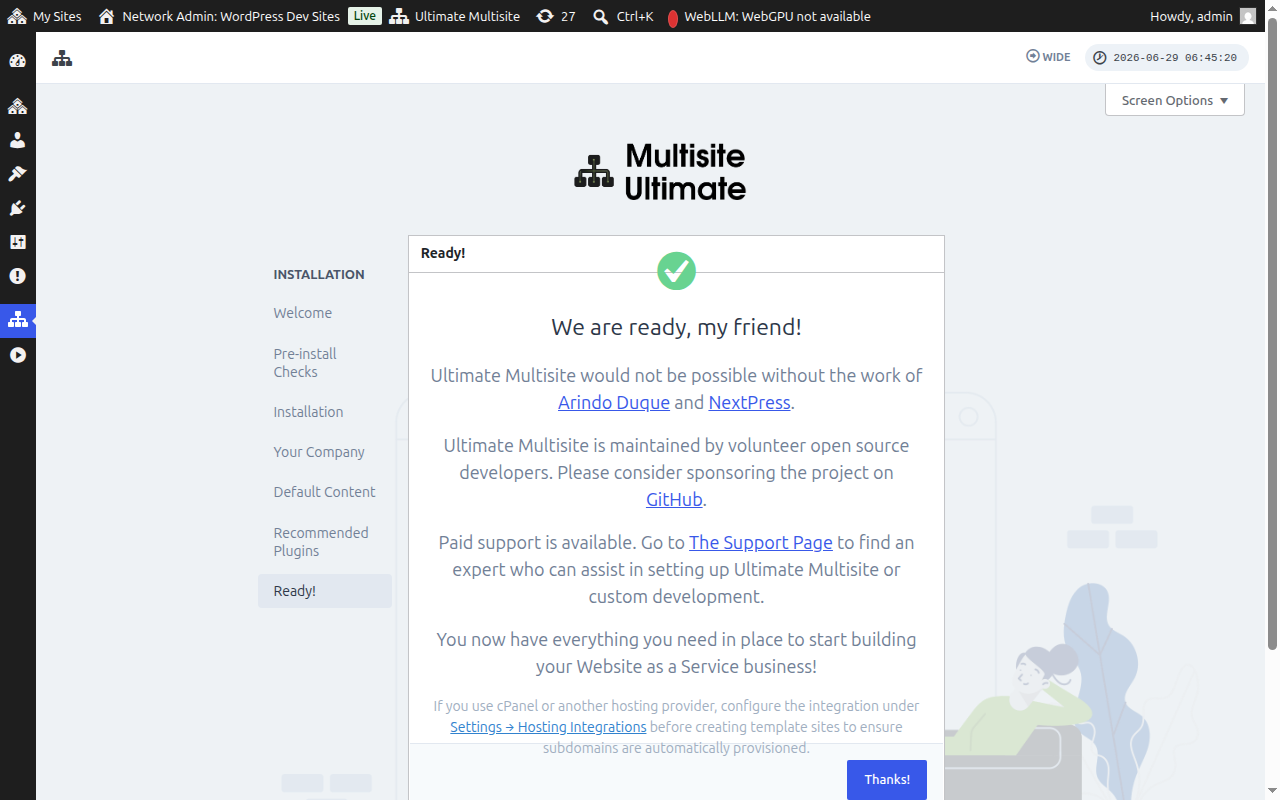
Готово!
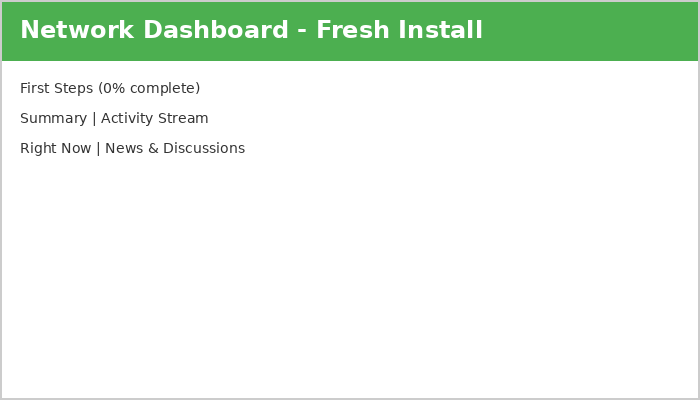
Това е всичко! Вашата инсталация на Ultimate Multisite е завършена. Сега можете да започнете да изграждате вашата Website as a Service платформа от Network Admin Dashboard.
Забавлявайте се!