Ultimate Multisite इंस्टॉल करणे
या ट्यूटोरियलमध्ये असे गृहीत धरले आहे की तुमच्याकडे आधीच WordPress Multisite इंस्टॉल आणि कॉन्फिगर केले आहे. हे कसे करावे ते जाणून घेण्यासाठी, WP Beginner द्वारे तयार केलेला हा ट्यूटोरियल पहा.
प्लगइन इंस्टॉल करणे
Ultimate Multisite हे WordPress.org वर मोफत उपलब्ध आहे.
तुमच्या Network Admin Dashboard मधून, Plugins → Add New Plugin वर जा.
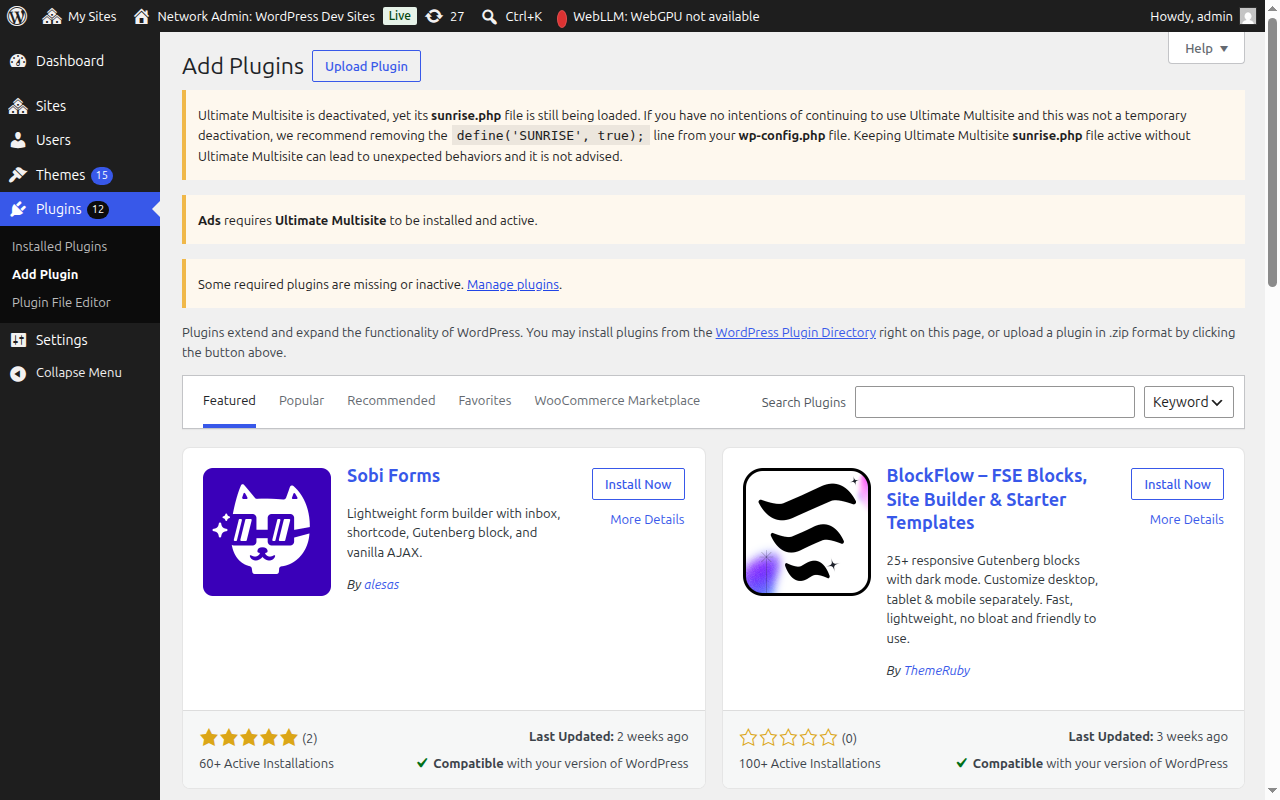
"Ultimate Multisite" (अचूक जुळणीसाठी कोटेशन चिन्हांसह) शोधा आणि ते पहिल्या निकालात दिसेल. Install Now वर क्लिक करा.
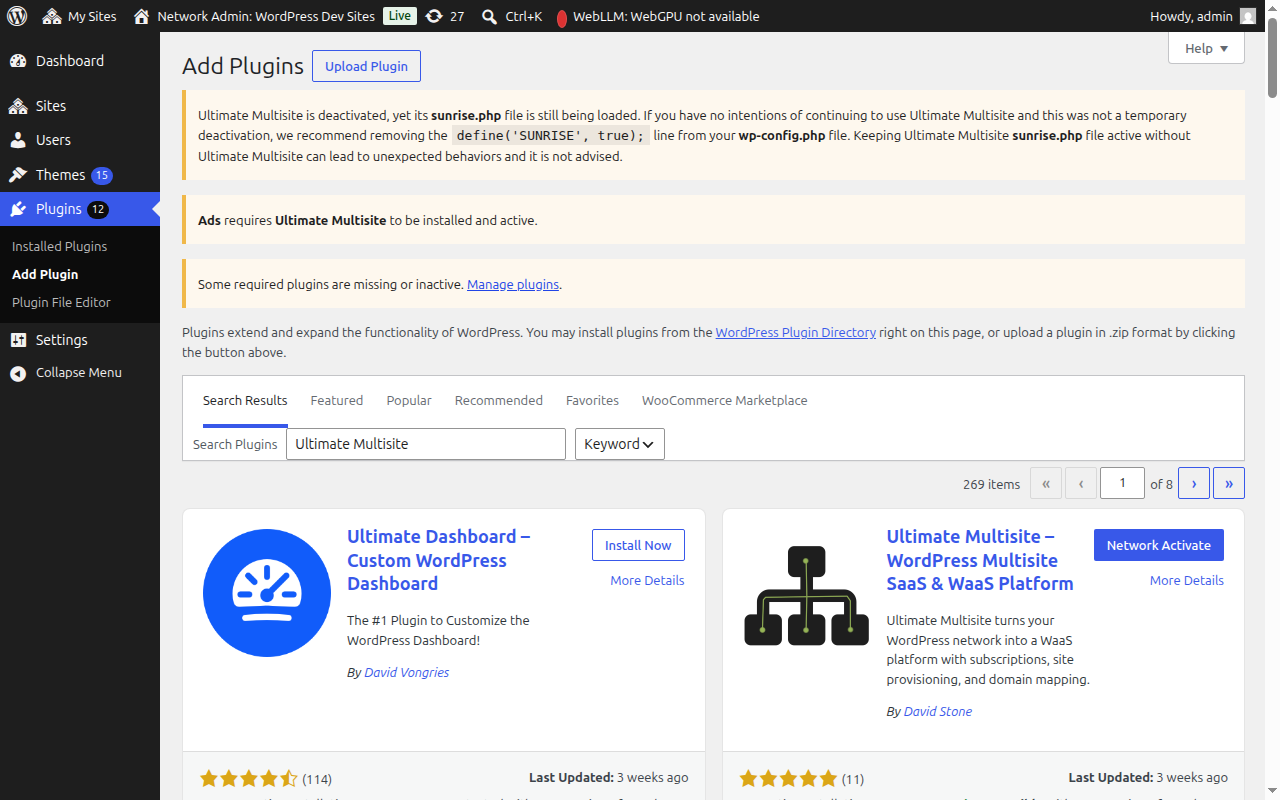
इंस्टॉल झाल्यानंतर, प्लगइन तुमच्या संपूर्ण नेटवर्कवर सक्रिय करण्यासाठी Network Activate वर क्लिक करा.
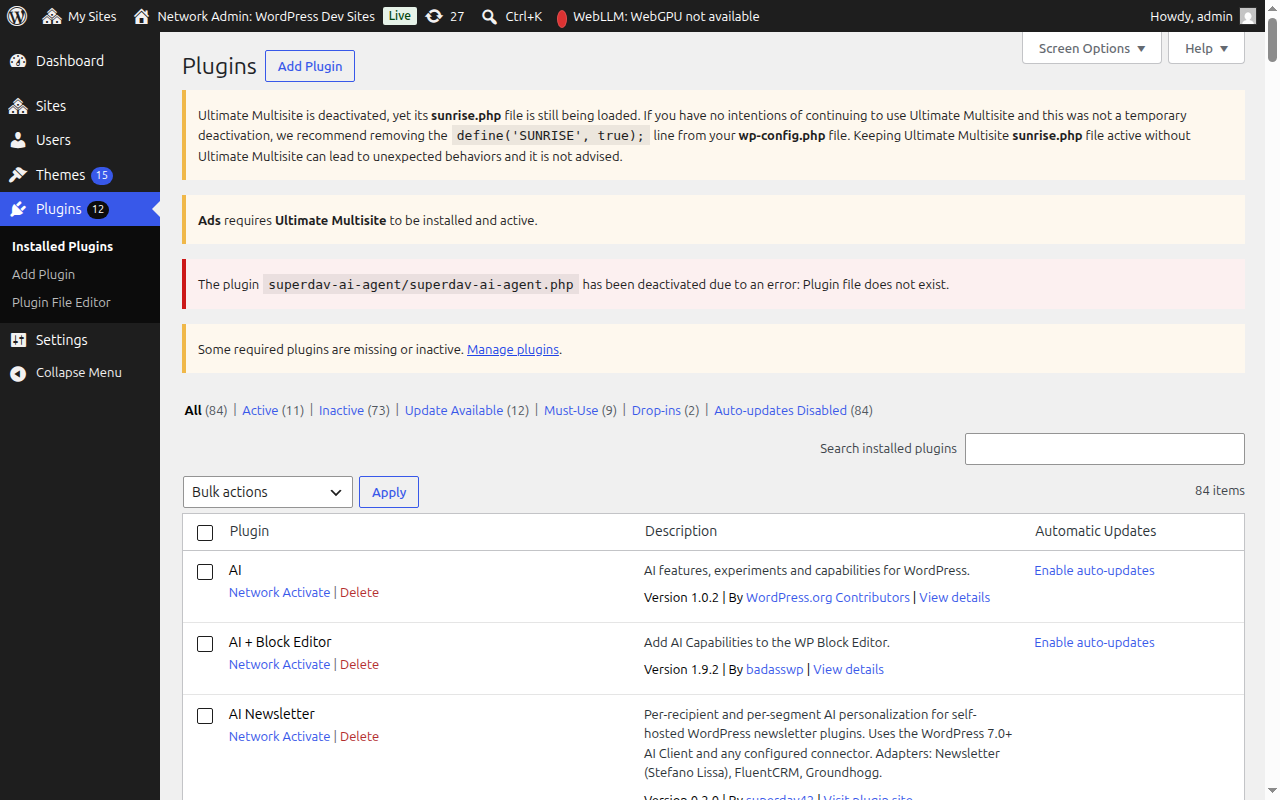
सक्रिय झाल्यानंतर, तुम्हाला स्वयंचलितपणे Setup Wizard वर रीडायरेक्ट केले जाईल.
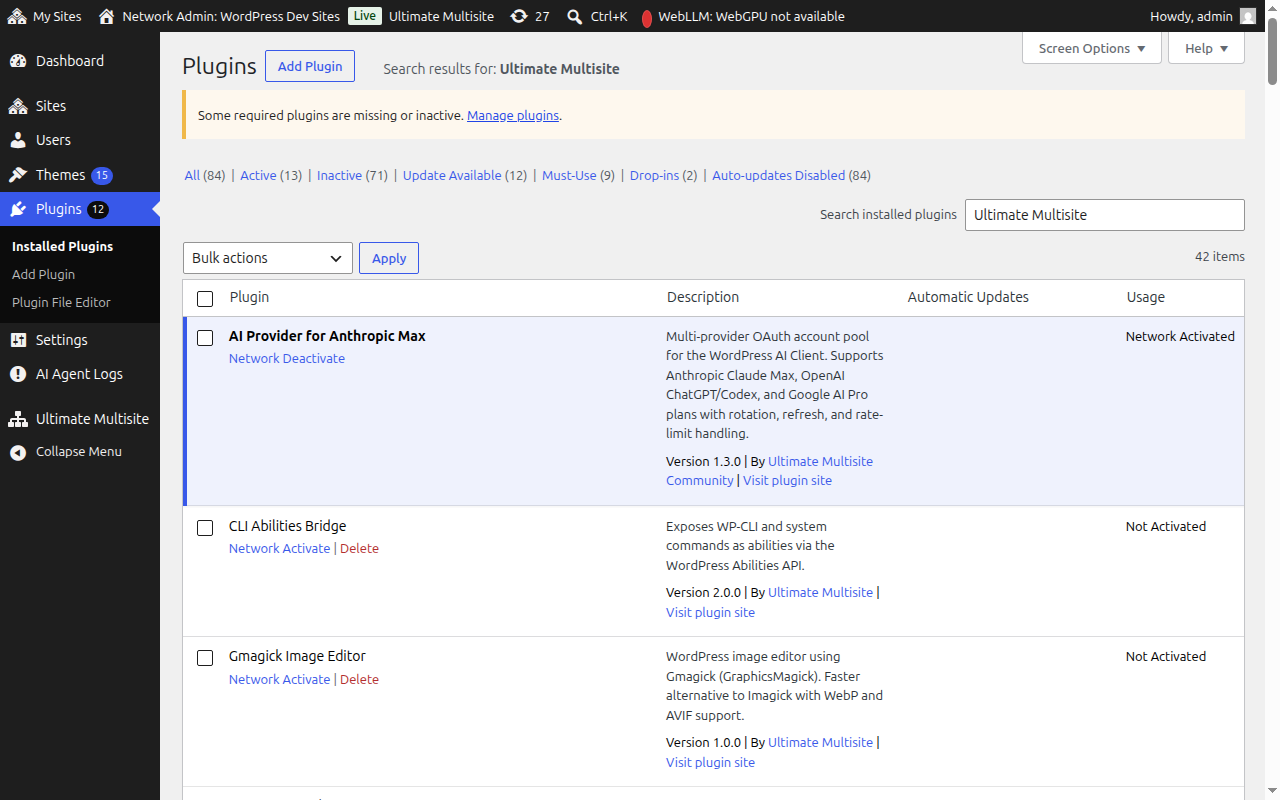
सेटअप विझार्ड
सेटअप विझार्ड तुम्हाला सुमारे १० मिनिटांत Ultimate Multisite कॉन्फिगर करण्यासाठी मार्गदर्शन करेल.
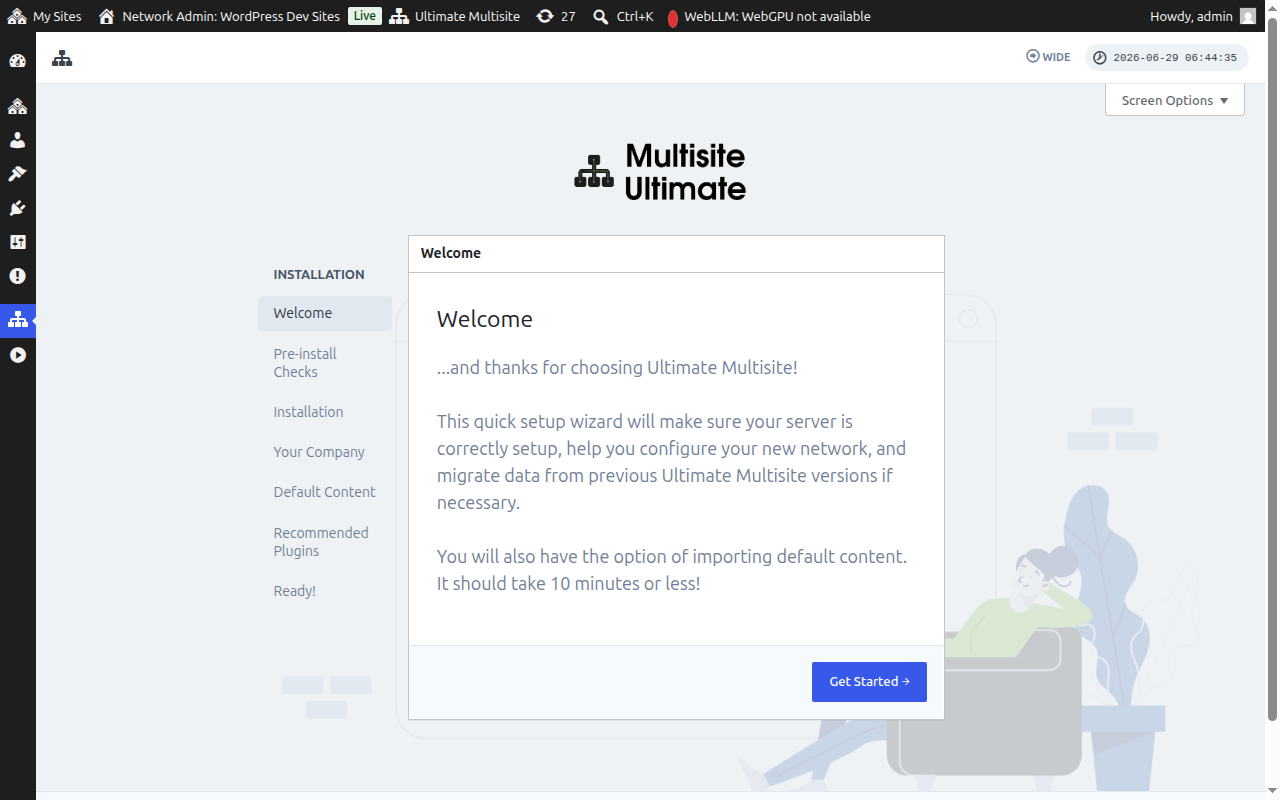
स्वागत
सुरू करण्यासाठी Get Started वर क्लिक करा.
प्री-इंस्टॉल तपासणी
या टप्प्यात तुमची सिस्टम माहिती आणि WordPress इंस्टॉलेशन तपासले जाते जेणेकरून ते Ultimate Multisite च्या आवश्यकता पूर्ण करते हे सुनिश्चित करता येईल. सर्व काही बरोबर असेल तर, Go to the Next Step वर क्लिक करा.
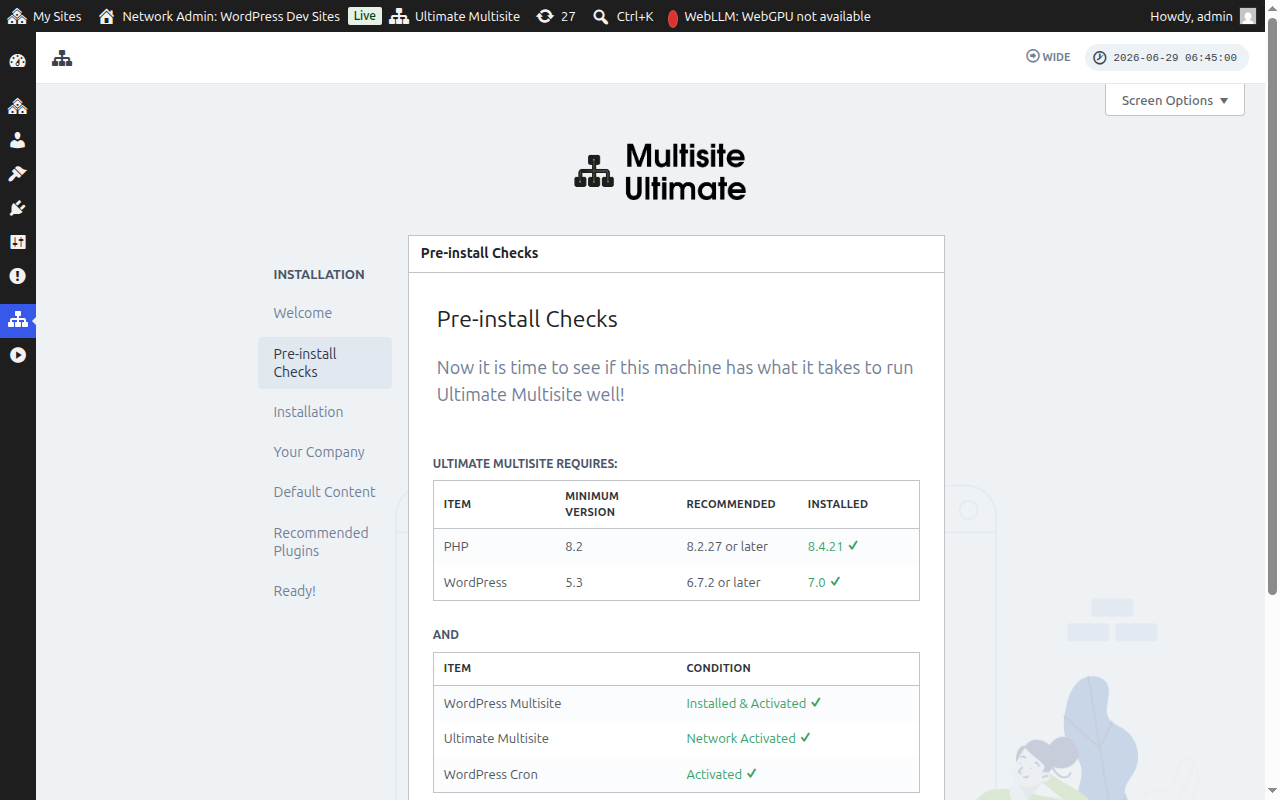
जर Ultimate Multisite इंस्टॉल केले असेल पण अजून नेटवर्क-सक्रिय केले नसेल — उदाहरणार्थ, जर तुम्ही नेटवर्क प्लगइन स्क्रीनवरून Network Activate ऐवजी Activate (सिंगल-साइट) वर क्लिक केले असेल — तर प्री-इंस्टॉल तपासणी टप्प्यात हे ओळखले जाईल आणि Network Activate बटण दाखवले जाईल.
Network Activate वर क्लिक केल्याने प्लगइन तुमच्या संपूर्ण मल्टीसाइट नेटवर्कवर स्वयंचलितपणे सक्रिय होते. एकदा सक्रिय झाल्यानंतर, विझार्ड सामान्यपणे इंस्टॉलेशन टप्प्यात पुढे जातो. सक्रियकरण स्थिती दुरुस्त करण्यासाठी तुम्हाला विझार्ड सोडण्याची गरज नाही.
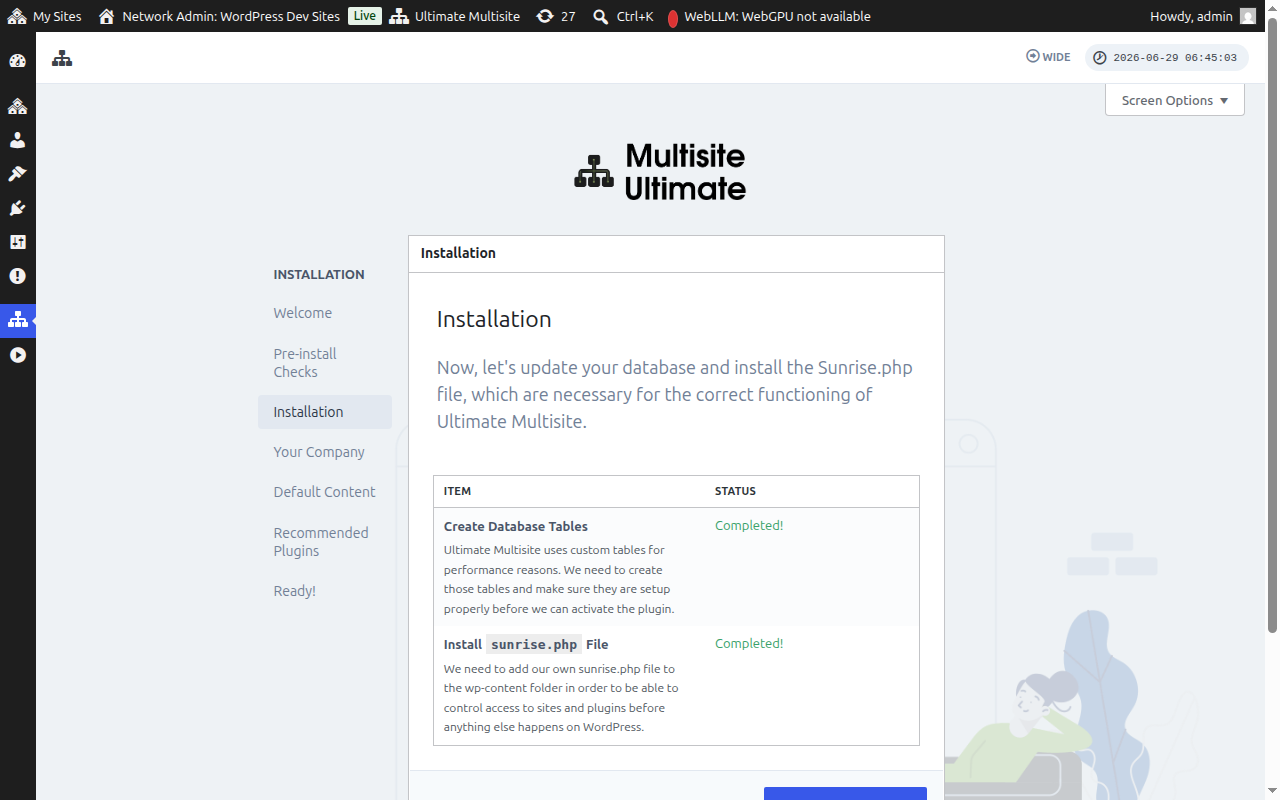
इंस्टॉलेशन
इंस्टॉलर आवश्यक डेटाबेस टेबल्स तयार करेल आणि Ultimate Multisite च्या कार्यासाठी लागणारा sunrise.php फाइल इंस्टॉल करेल. पुढे जाण्यासाठी Install वर क्लिक करा.
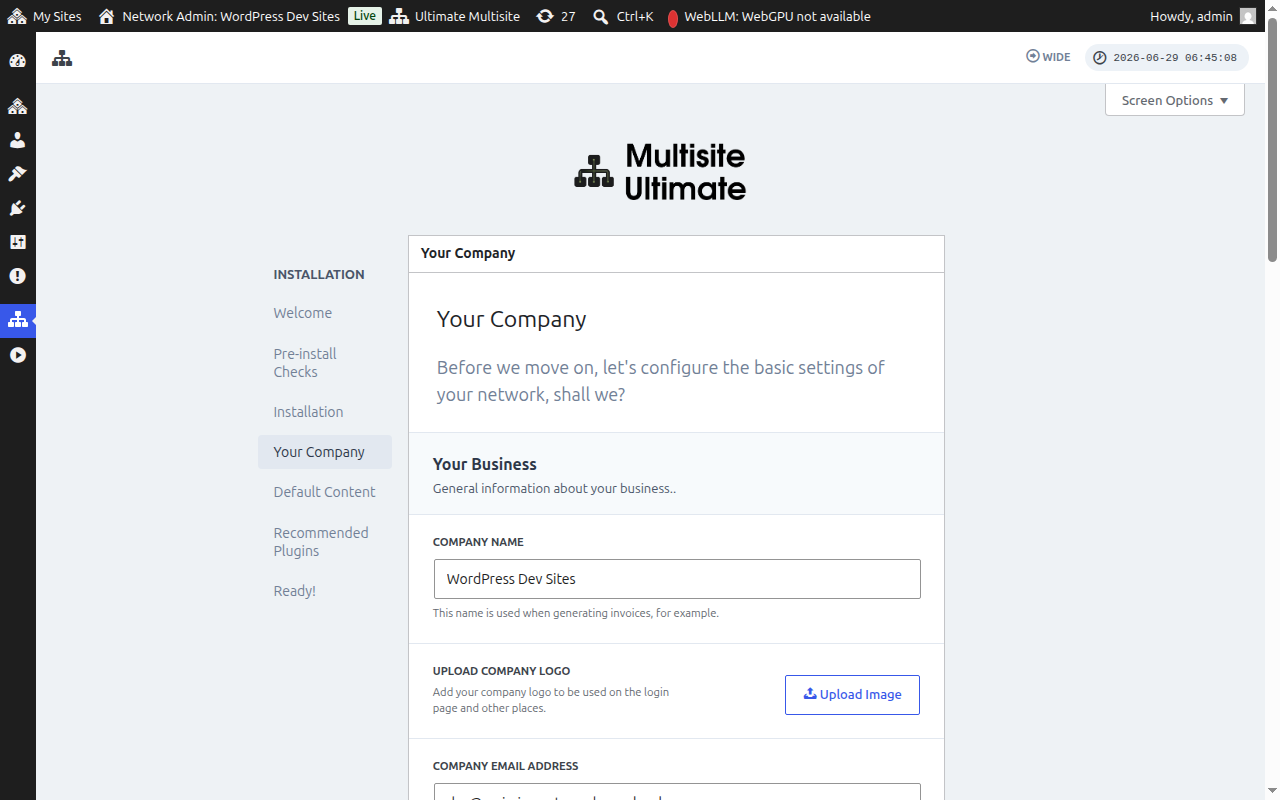
तुमची कंपनी
तुमची कंपनी माहिती भरा आणि तुमची डिफॉल्ट चलन सेट करा. ही माहिती तुमच्या WaaS प्लॅटफॉर्ममध्ये संपूर्णपणे वापरली जाईल. पूर्ण झाल्यावर Continue वर क्लिक करा.
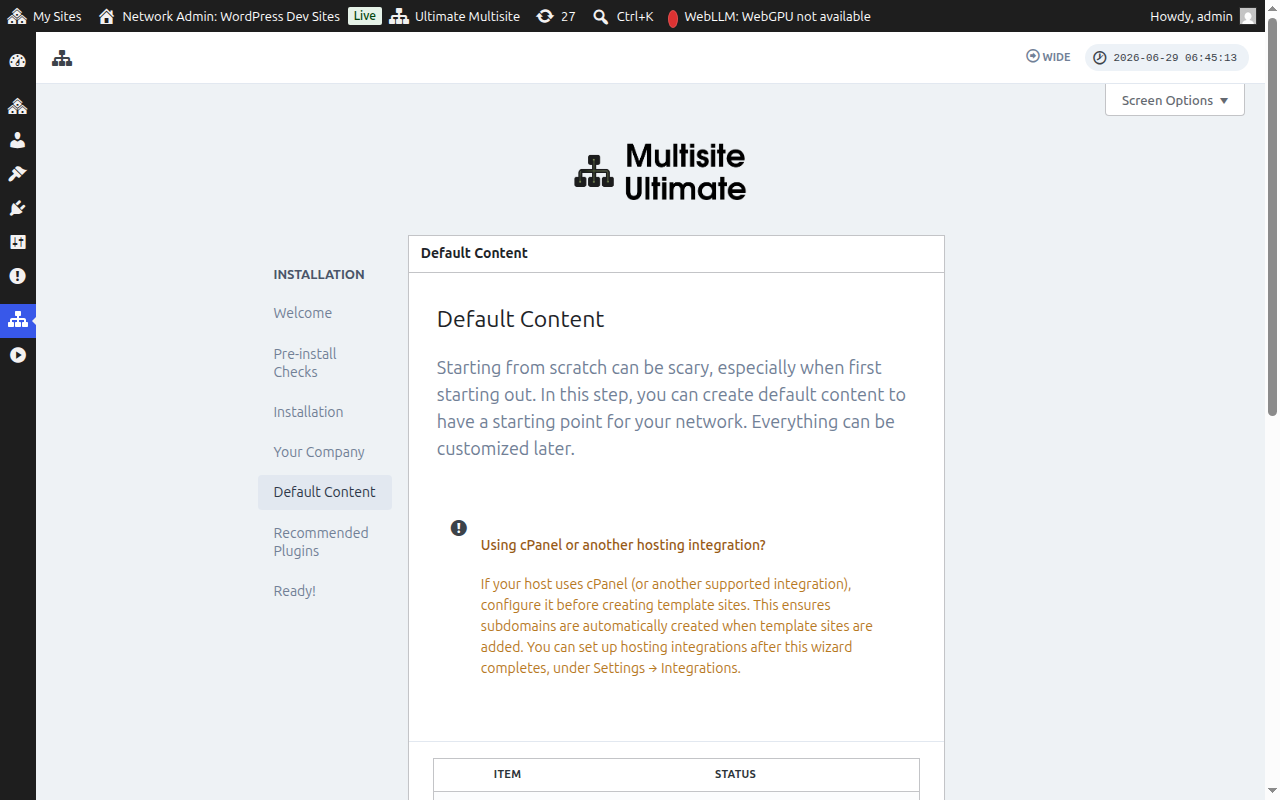
डिफॉल्ट कंटेंट
या टप्प्यात तुम्ही पूर्वनिर्धारित टेम्पलेट्स, प्रॉडक्ट्स आणि इतर स्टार्टर कंटेंट इंस्टॉल करू शकता. हे Ultimate Multisite च्या वैशिष्ट्यांशी परिचित होण्यासाठी एक उत्तम मार्ग आहे. डिफॉल्ट कंटेंट जोडण्यासाठी Install वर क्लिक करा, किंवा जर तुम्हाला शून्यापासून सुरू करायचे असेल तर हा टप्पा वगळा.
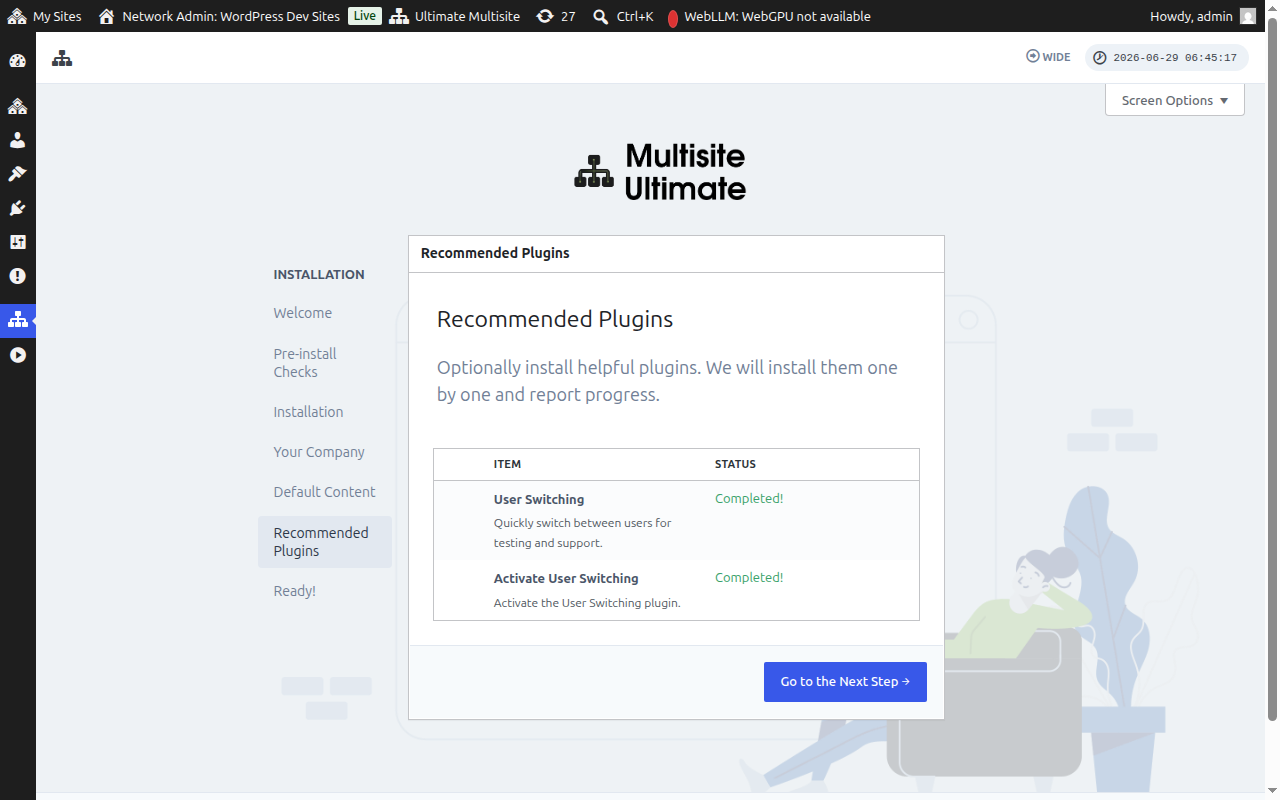
शिफारस केलेले प्लगइन
ऐच्छिकपणे शिफारस केलेले सहकारी प्लगइन इंस्टॉल करा. त्यांना जोडण्यासाठी Install वर क्लिक करा किंवा पुढे जाण्यासाठी वगळा.
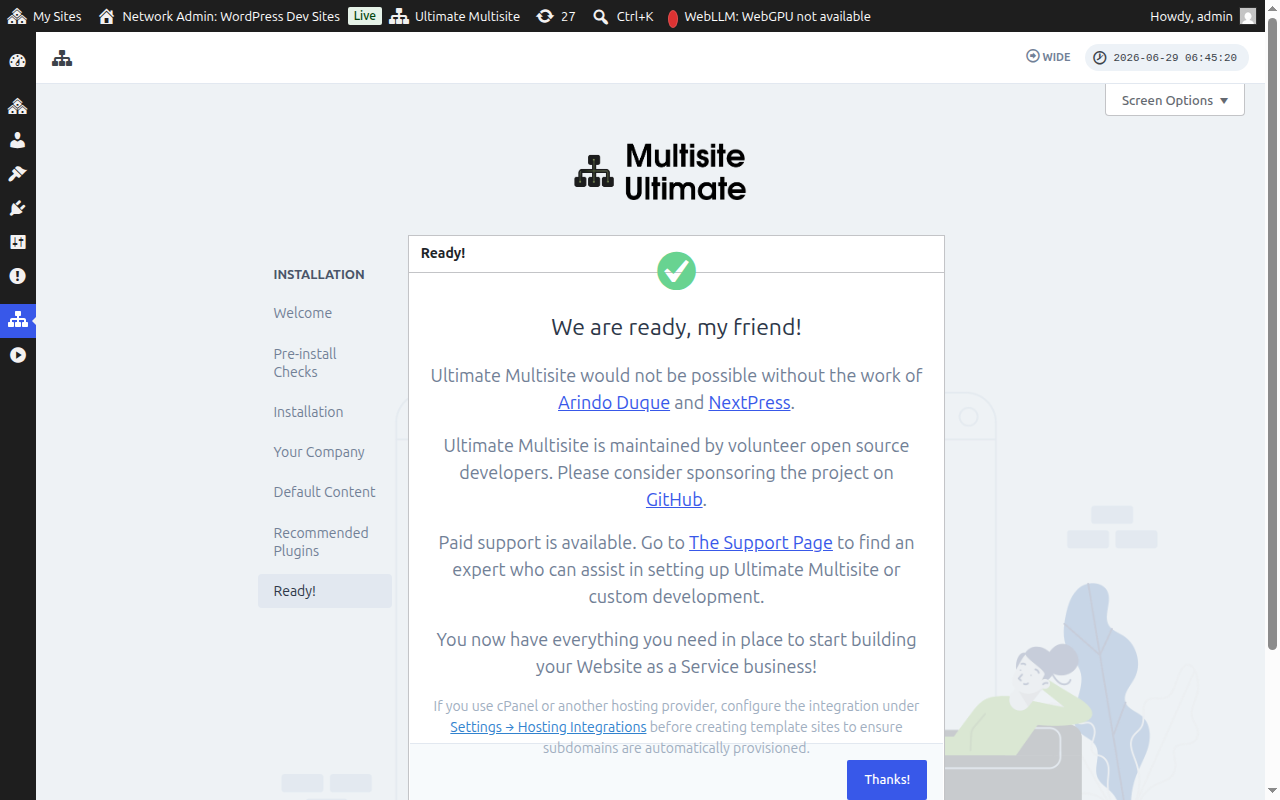
तयार!
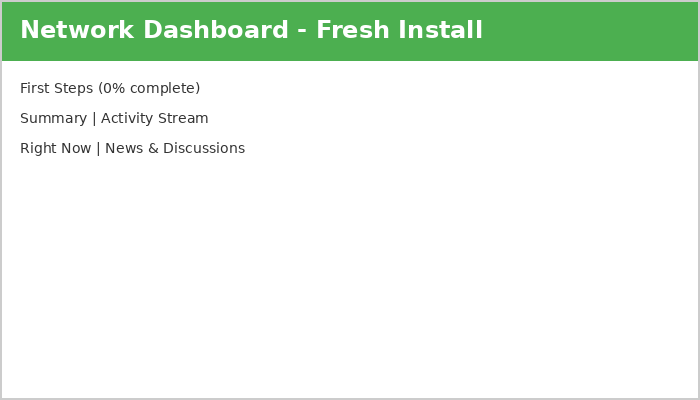
इतकेच! तुमची Ultimate Multisite इंस्टॉलेशन पूर्ण झाली आहे. आता तुम्ही Network Admin Dashboard मधून तुमचा Website as a Service प्लॅटफॉर्म बनवण्यास सुरुवात करू शकता.
पुढे जा आणि मजा करा!