התקנת Ultimate Multisite
מדריך זה מניח שכבר התקנת והגדרת את WordPress Multisite. כדי ללמוד כיצד לעשות זאת, עיין במדריך זה של WP Beginner.
התקנת התוסף
Ultimate Multisite זמין בחינם בWordPress.org.
מלוח הבקרה Network Admin Dashboard, עבור ל-Plugins → Add New Plugin.
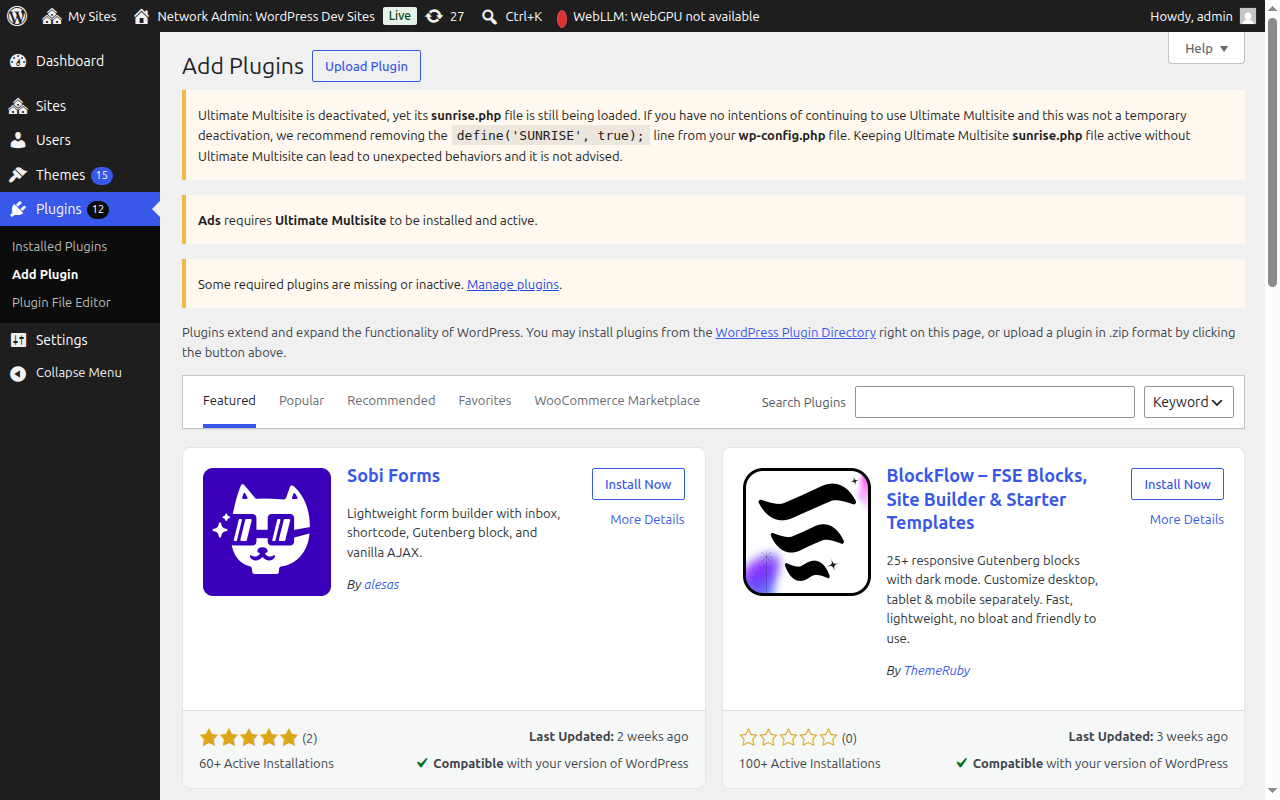
חפש את "Ultimate Multisite" (עם גרשיים להתאמה מדויקת) והוא יופיע כתוצאה הראשונה. לחץ על Install Now.
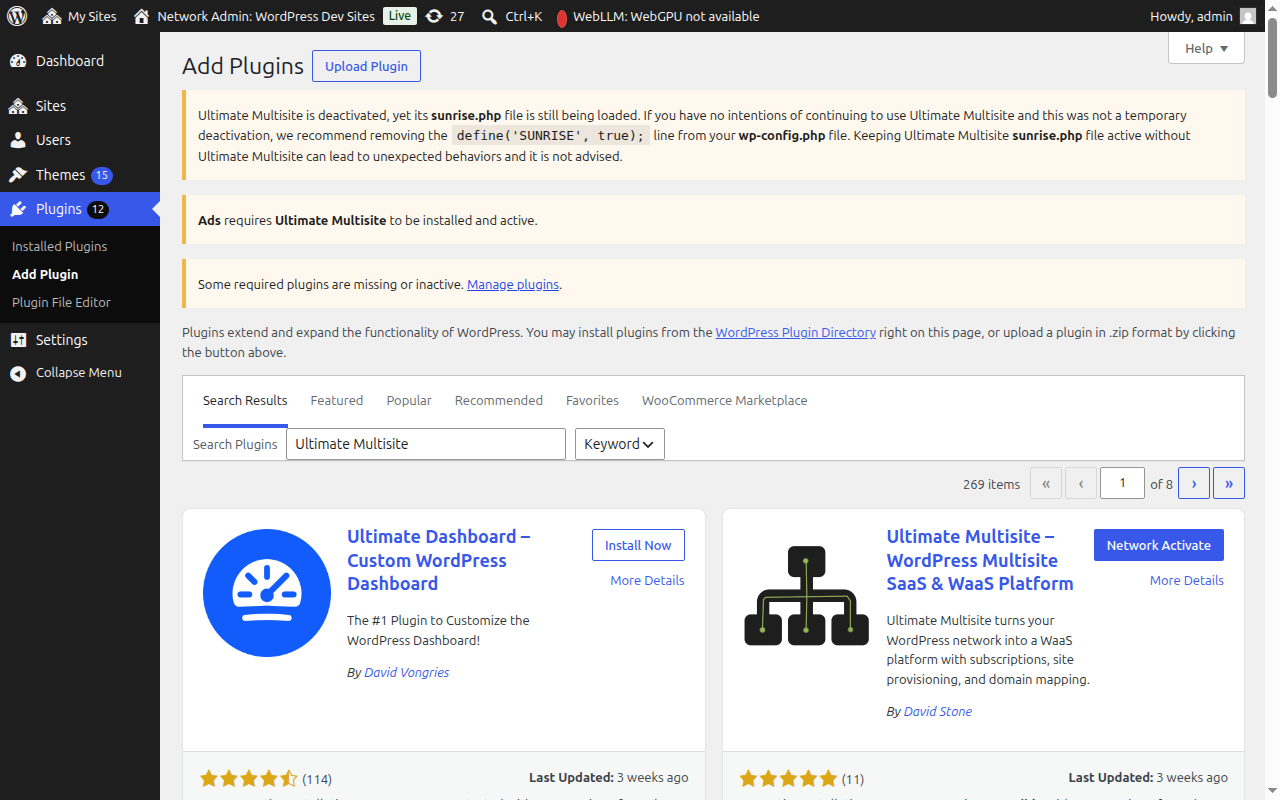
לאחר ההתקנה, לחץ על Network Activate כדי להפעיל את התוסף בכל הרשת שלך.
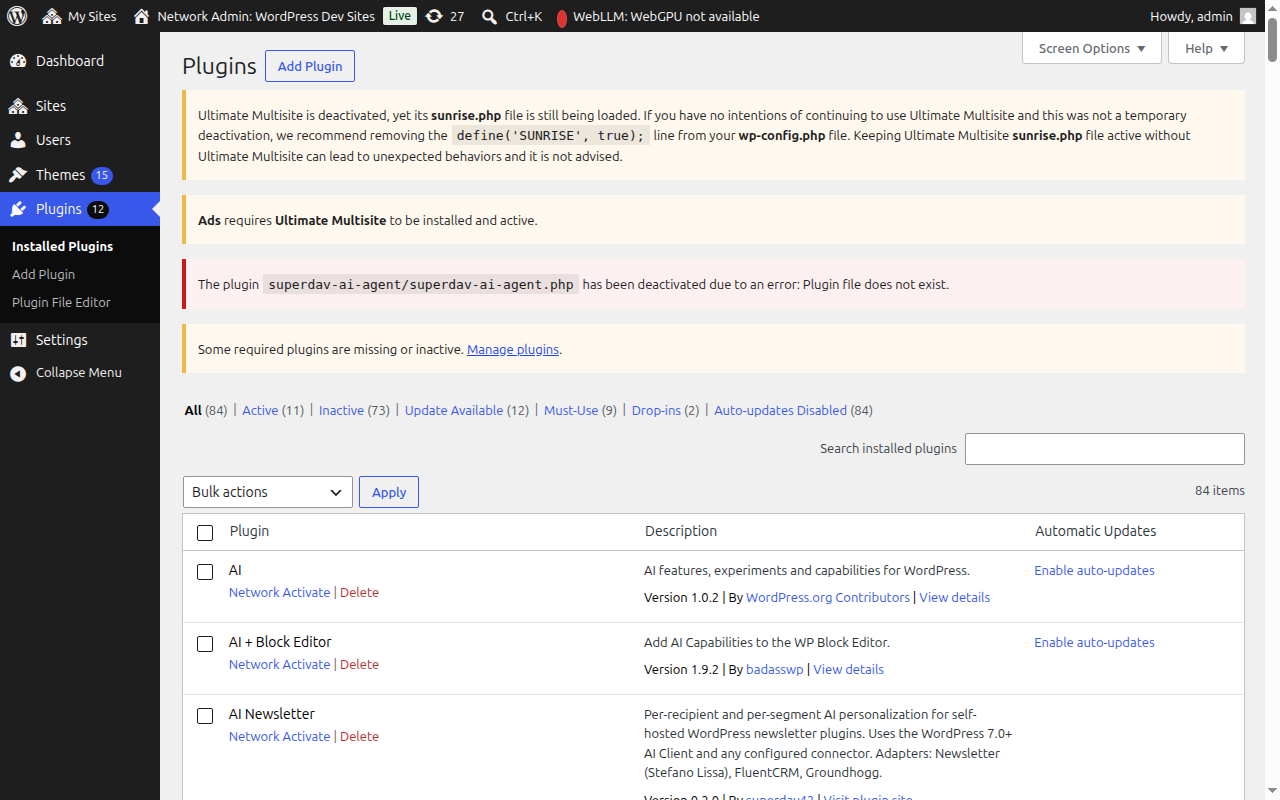
לאחר ההפעלה, תועבר אוטומטית לאשף ההגדרות (Setup Wizard).
אשף ההגדרות
אשף ההגדרות ילווה אותך בתהליך הגדרת Ultimate Multisite בכ-10 דקות.
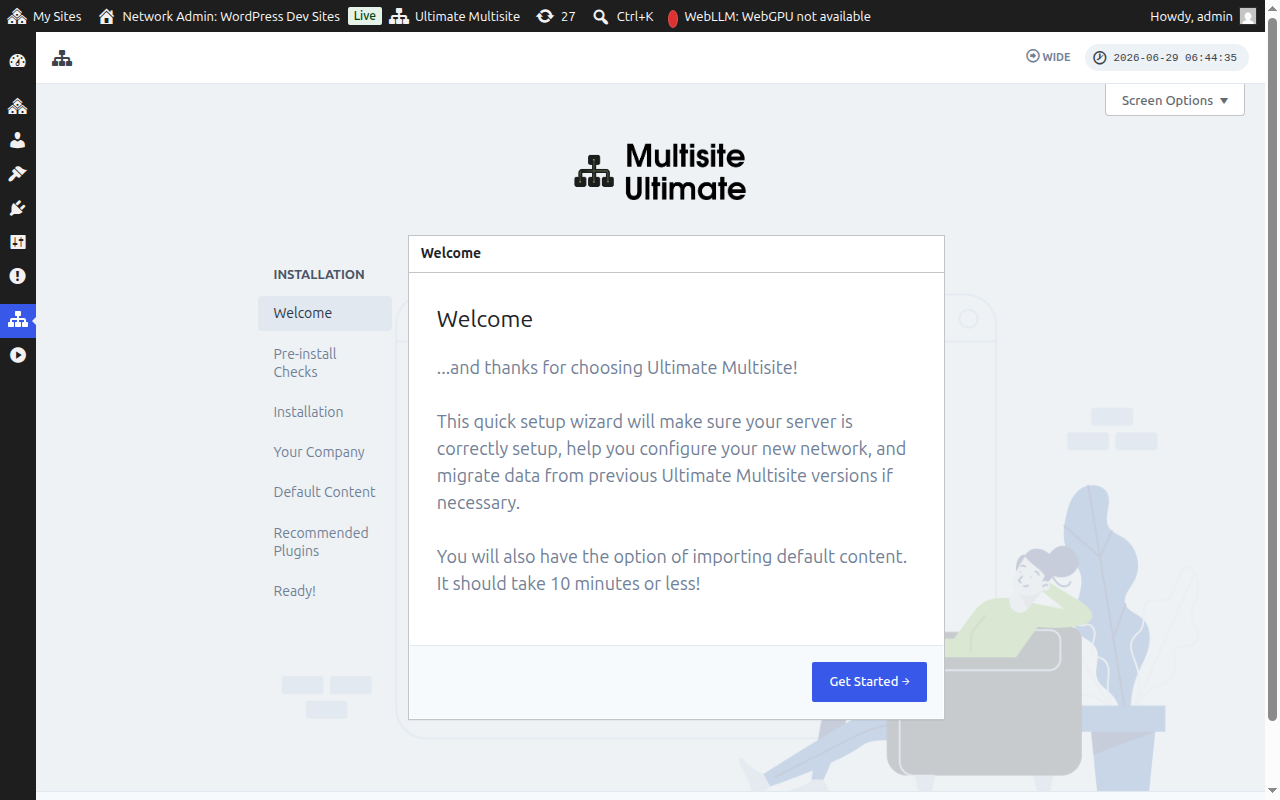
ברוכים הבאים
לחץ על Get Started כדי להתחיל.
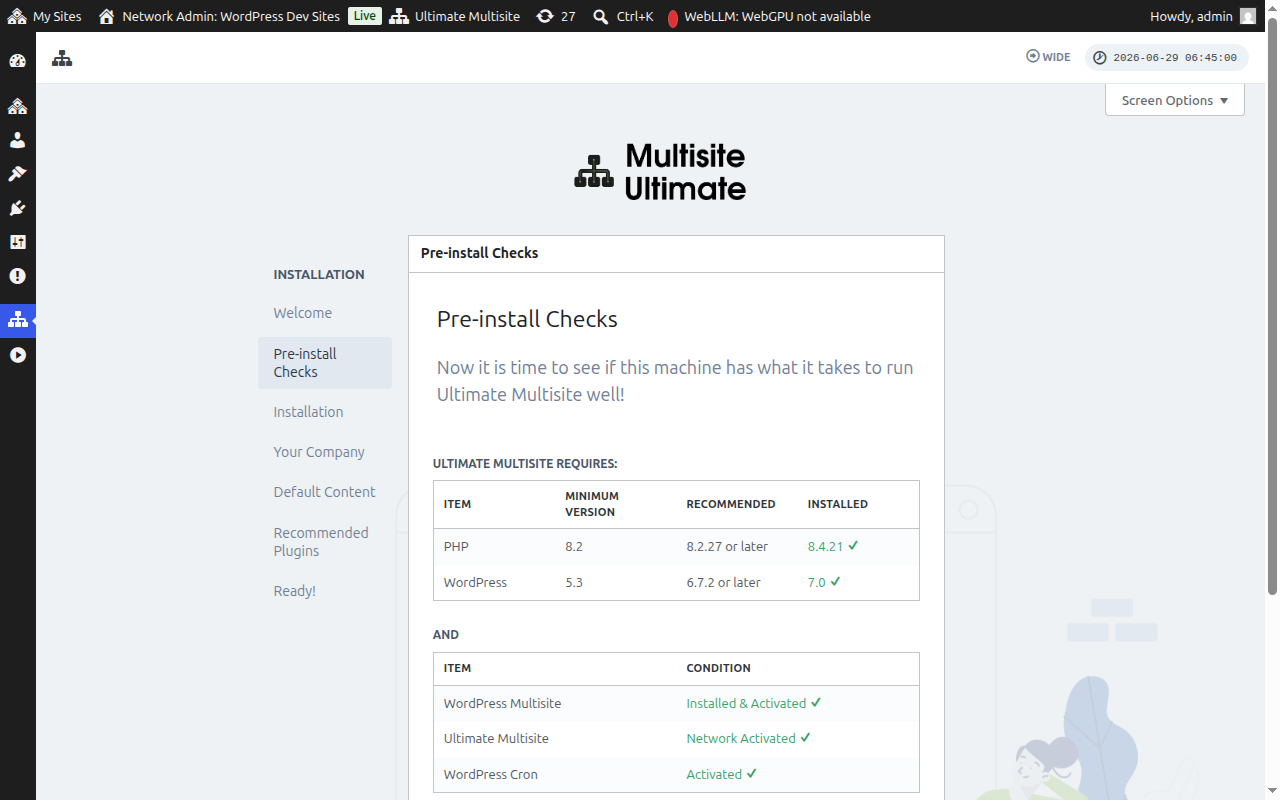
בדיקות לפני ההתקנה
שלב זה בודק את מידע המערכת וההתקנת WordPress שלך כדי לוודא שהם עומדים בדרישות Ultimate Multisite. אם הכל נראה תקין, לחץ על Go to the Next Step.
אם Ultimate Multisite הותקן אך טרם הופעל ברמה של רשת — למשל, אם לחצת על Activate (אתר בודד) במקום Network Activate ממסך התוספים ברמת הרשת — שלב הבדיקות לפני ההתקנה יזהה זאת ויציג כפתור Network Activate.
לחיצה על Network Activate מפעילה את התוסף בכל רשת ה-multisite שלך באופן אוטומטי. לאחר ההפעלה, האשף ממשיך כרגיל לשלב ההתקנה. אין צורך לעזוב את האשף כדי לתקן את מצב ההפעלה.
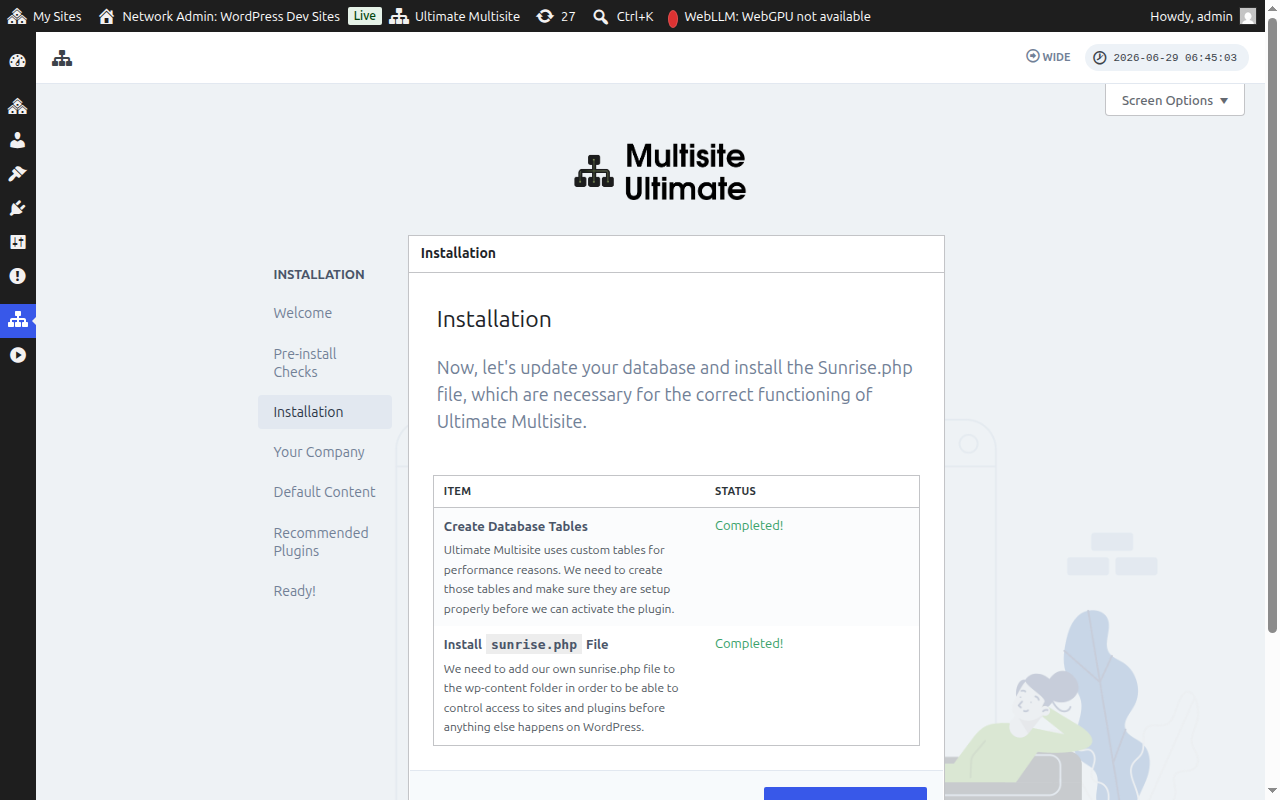
התקנה
מתקין יצור את טבלאות המסד הנתונים הנדרשות ויבצע התקנה של קובץ sunrise.php ש- Ultimate Multisite זקוק לו כדי לפעול. לחץ על Install כדי להמשיך.
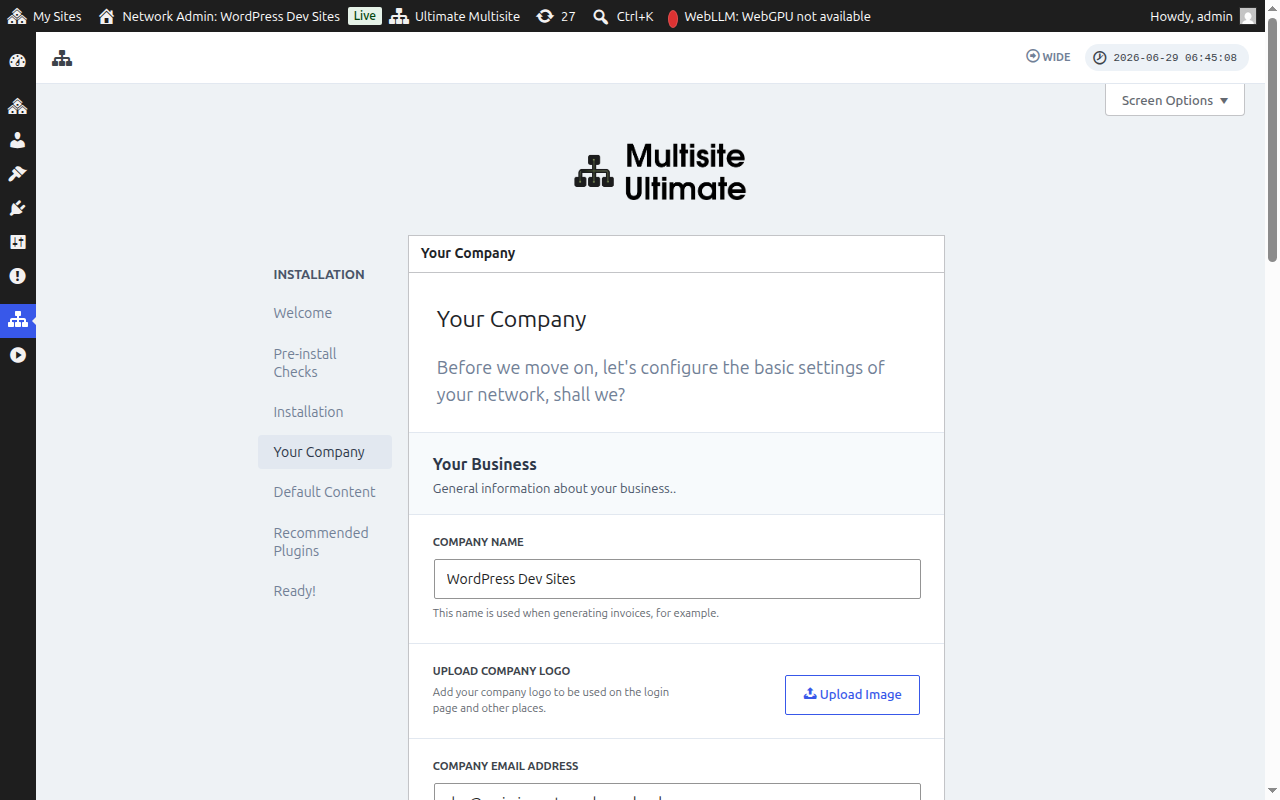
החברה שלך
מלא את פרטי החברה שלך והגדר את המטבע ברירת המחדל. מידע זה יישמש בכל פלטפורמת ה-WaaS שלך. לחץ על Continue לאחר השלמה.
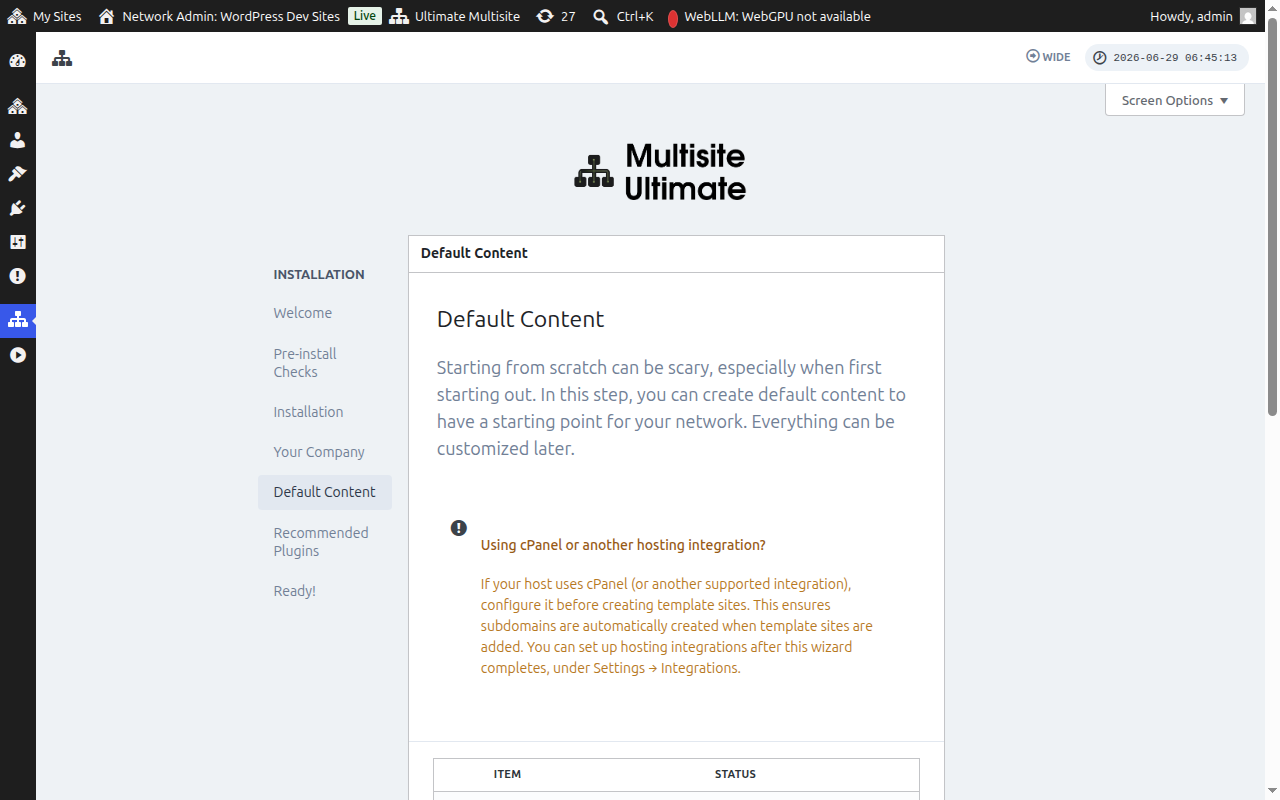
תוכן ברירת מחדל
שלב זה מאפשר לך להתקין תבניות מוגדרות מראש, מוצרים ותוכן התחלה אחר. זו דרך מצוינת להכיר את תכונות Ultimate Multisite. לחץ על Install כדי להוסיף את תוכן ברירת המחדל, או דלג על שלב זה אם מעדיפים להתחיל מאפס.
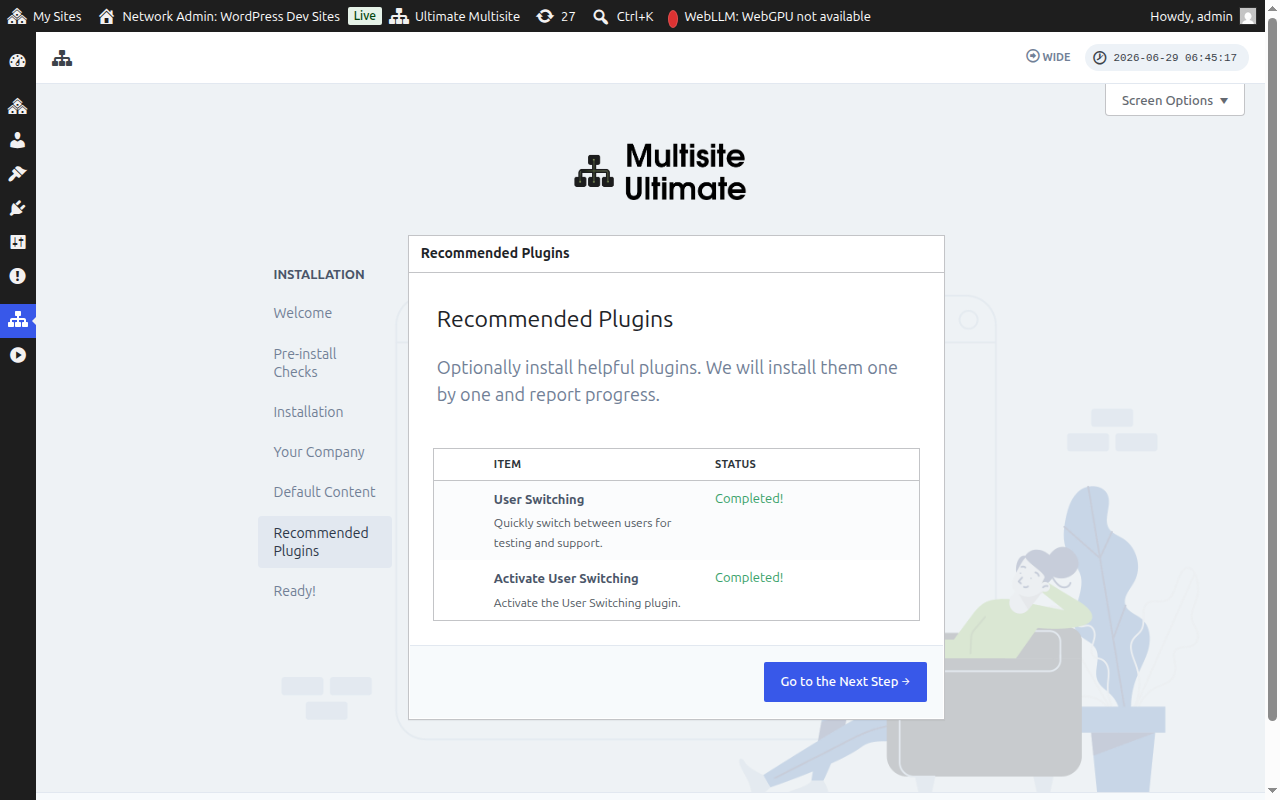
תוספים מומלצים
התקן באופן אופציונלי תוספי לוויה מומלצים. לחץ על Install כדי להוסיף אותם או דלג כדי להמשיך.
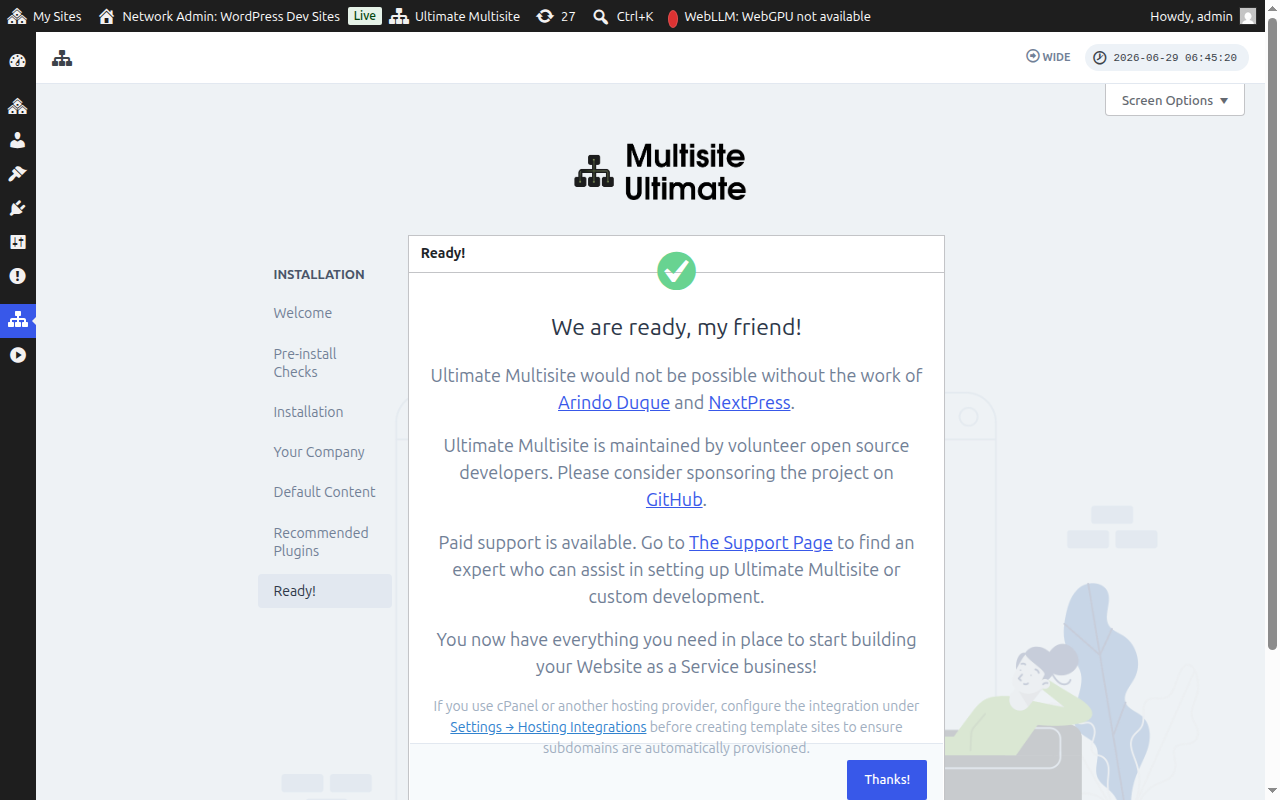
מוכנים!
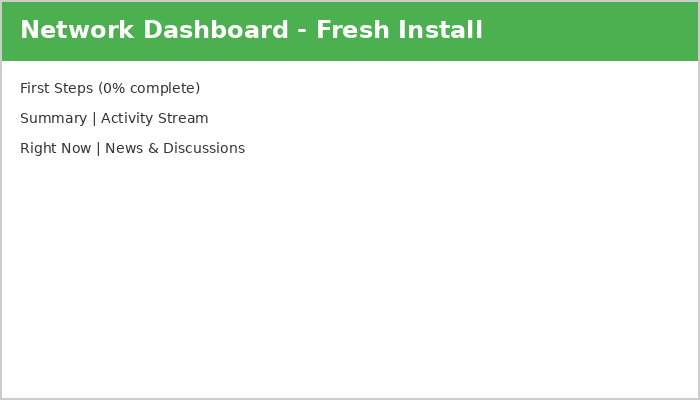
זהו! התקנת Ultimate Multisite הושלמה. כעת תוכל להתחיל לבנות את פלטפורמת Website as a Service שלך מ-Network Admin Dashboard.
קדימה ותיהנו!