Instalarea Ultimate Multisite
Acest tutorial presupune că aveți deja WordPress Multisite instalat și configurat. Pentru a afla cum, consultați acest tutorial de la WP Beginner.
Instalarea pluginului
Ultimate Multisite este disponibil gratuit pe WordPress.org.
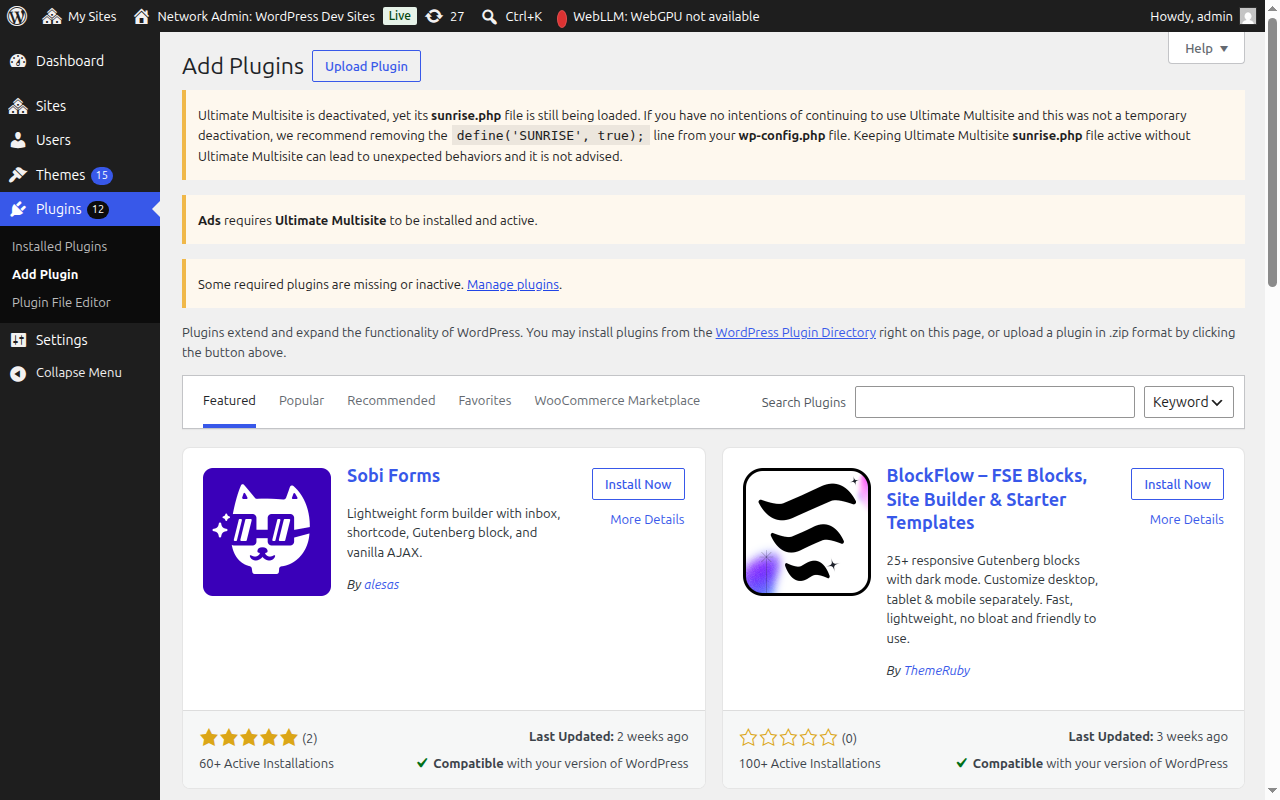
Din Panoul de administrare al rețelei, accesați Pluginuri → Adăugați un nou plugin.
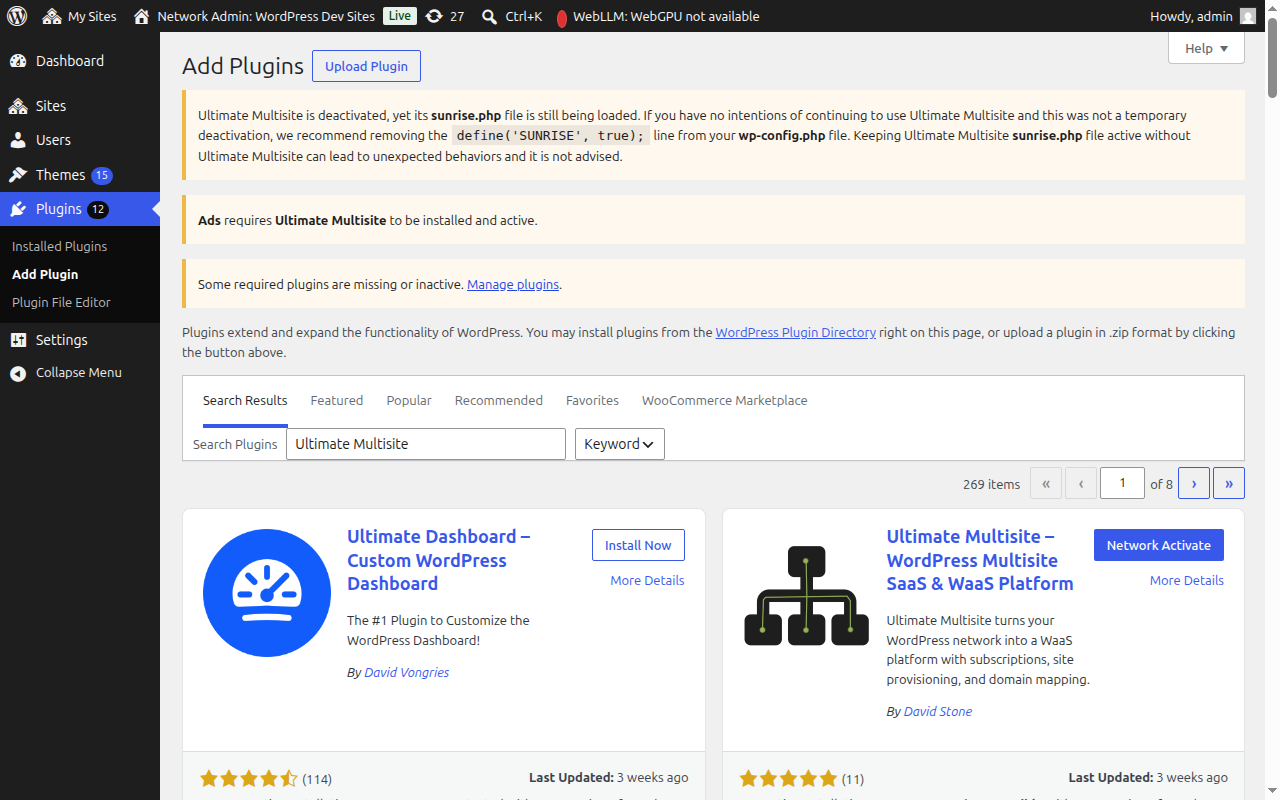
Căutați „Ultimate Multisite” (cu ghilimele pentru o potrivire exactă), și acesta va apărea ca primul rezultat. Faceți clic pe Instalați acum.
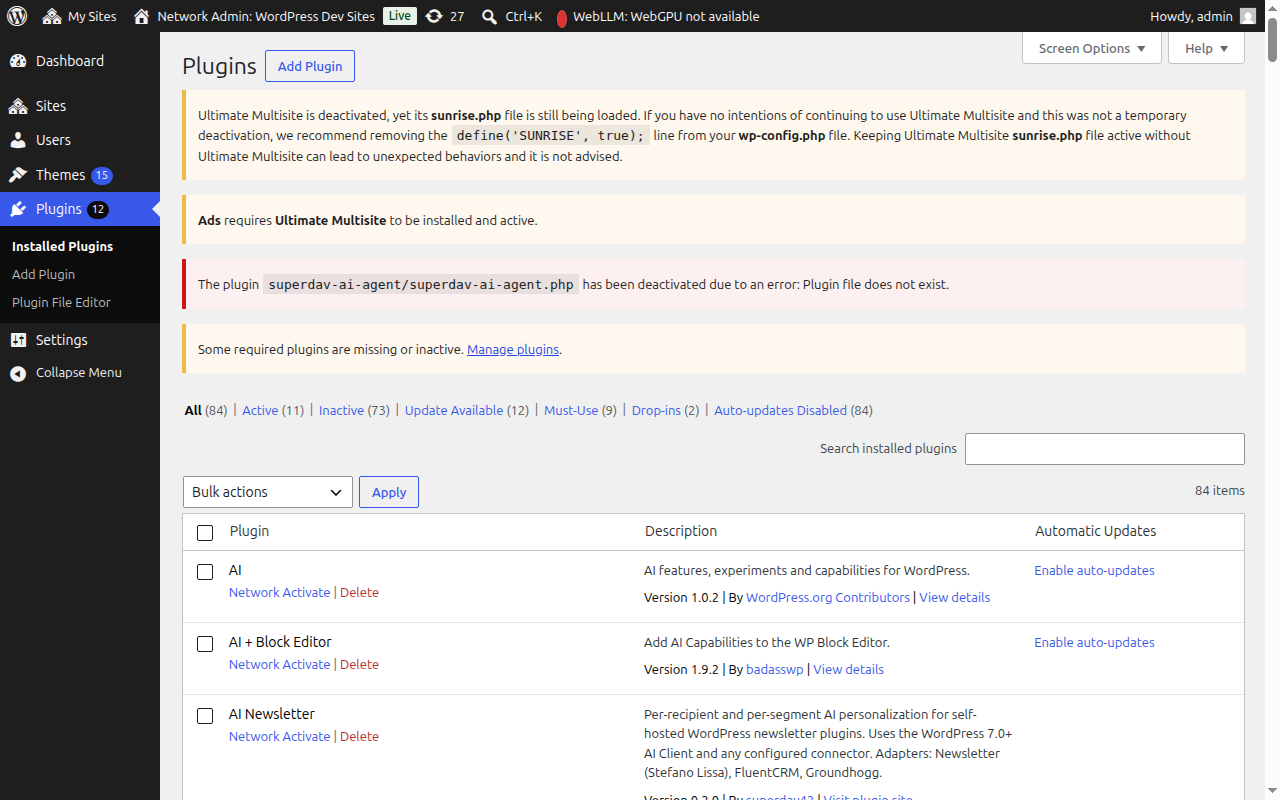
Odată instalat, faceți clic pe Activează în rețea pentru a activa pluginul în întreaga rețea.
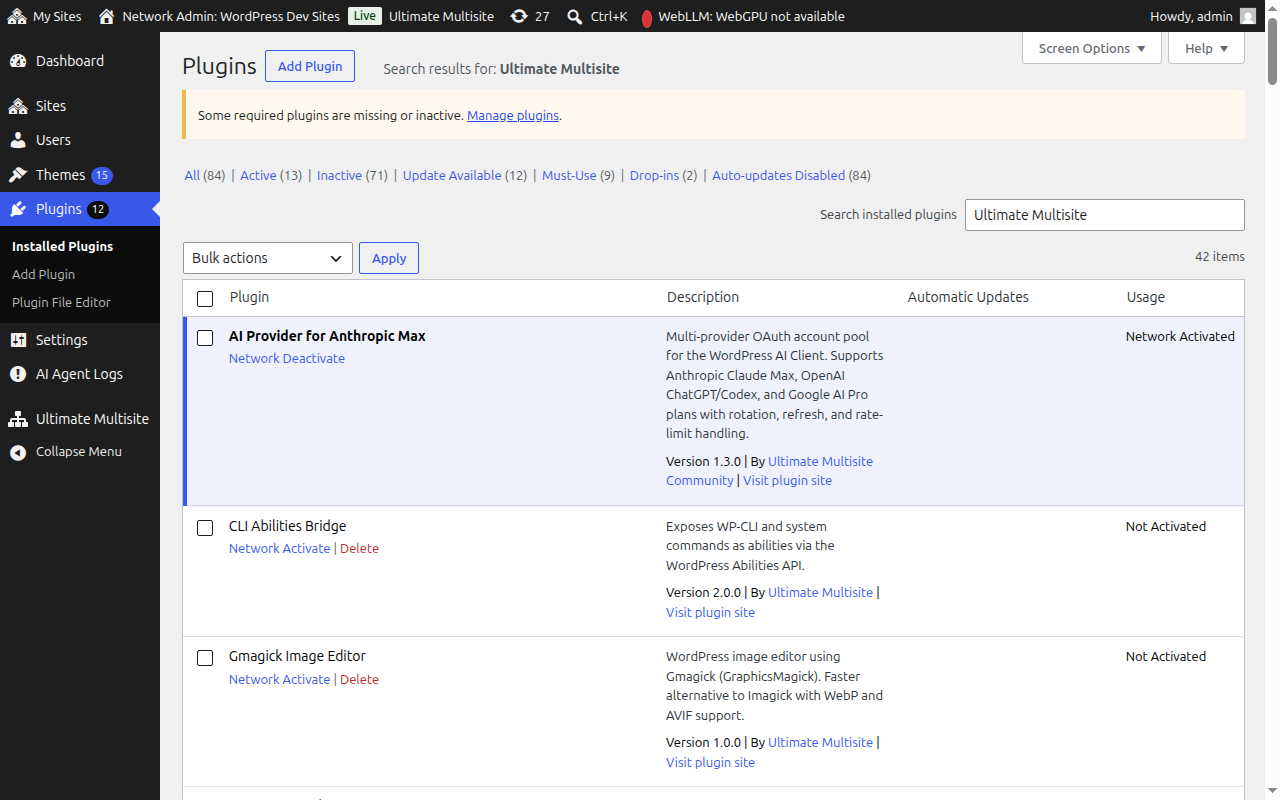
După activare, veți fi redirecționat automat către Asistentul de configurare.
Asistentul de configurare
Asistentul de configurare vă va ghida prin configurarea Ultimate Multisite în aproximativ 10 minute.
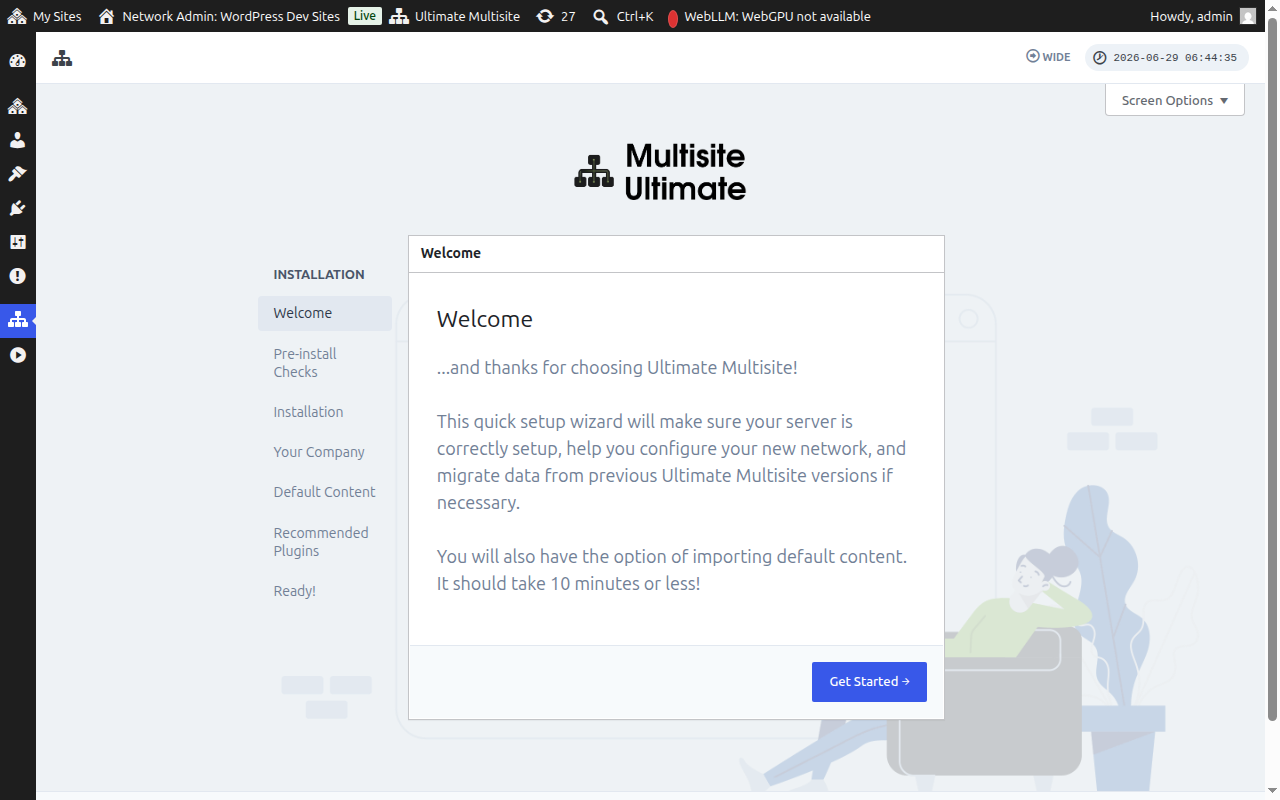
Bun venit
Faceți clic pe Începe pentru a începe.
Verificări prealabile
Această etapă verifică informațiile despre sistem și instalarea WordPress, pentru a se asigura că îndeplinește cerințele Ultimate Multisite. Dacă totul arată bine, faceți clic pe Treceți la etapa următoare.
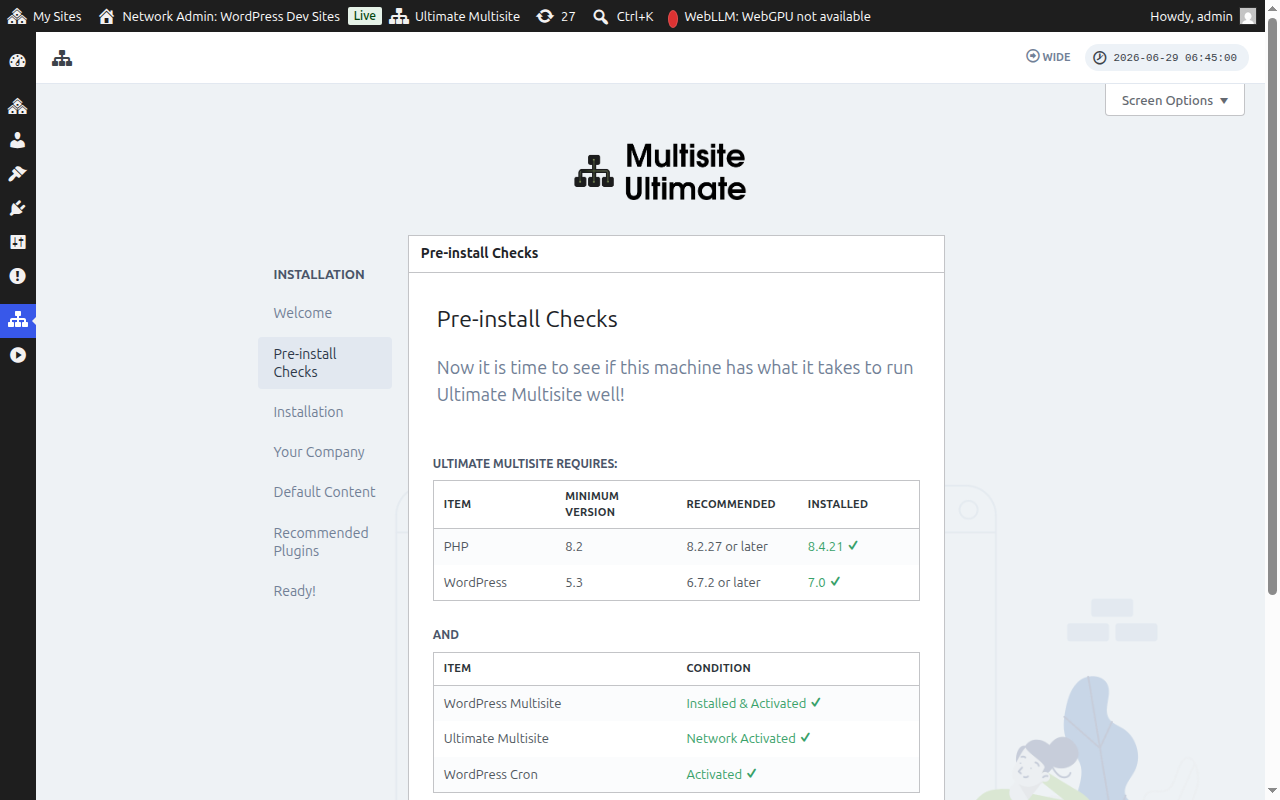
Dacă Ultimate Multisite a fost instalat, dar nu a fost încă activat la nivel de rețea — de exemplu, dacă ați făcut clic pe Activează (pentru un singur site) în loc de Activează în rețea din ecranul pluginurilor pentru rețea —, etapa de verificare prealabilă va detecta acest lucru și va afișa un buton Activează în rețea.
Făcând clic pe Activează în rețea, pluginul este activat automat în întreaga rețea multisite. Odată activat, asistentul continuă normal către etapa de instalare. Nu trebuie să părăsiți asistentul pentru a corecta starea de activare.
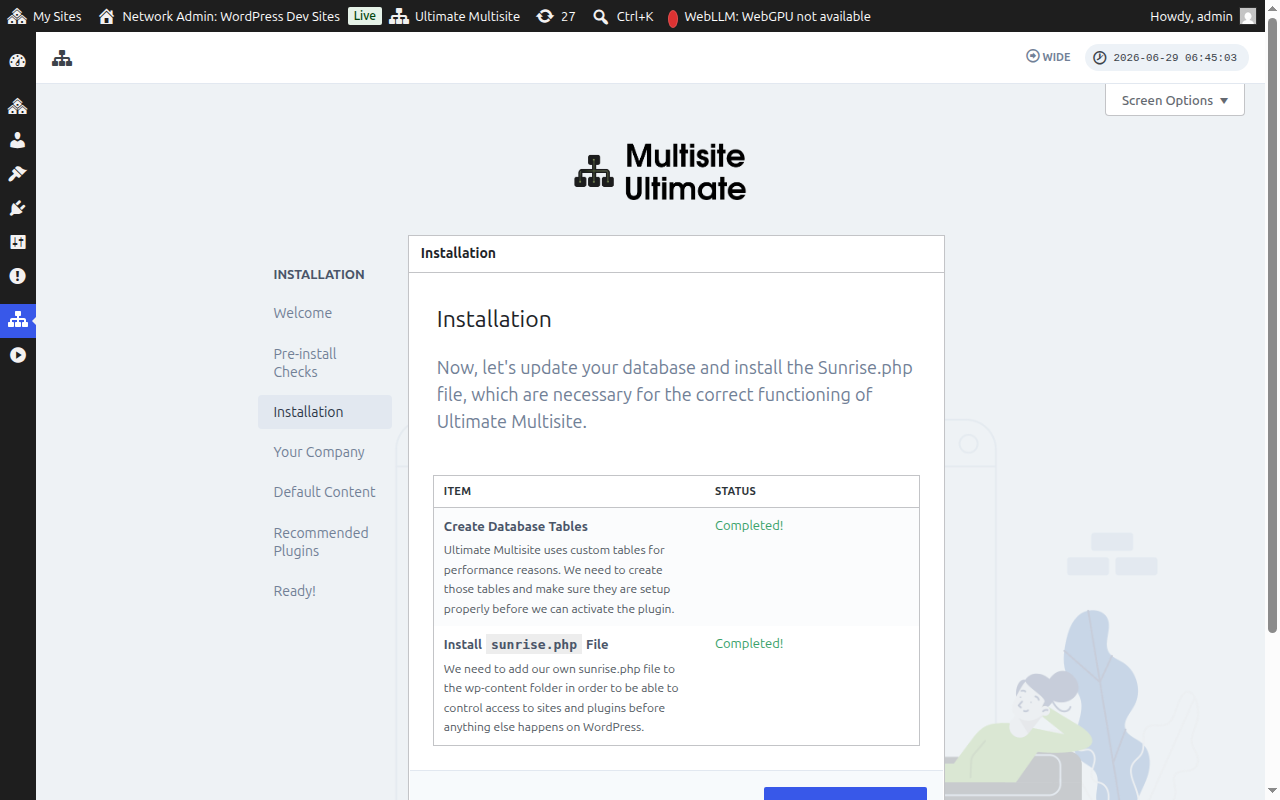
Instalare
Programul de instalare va crea tabelele necesare în baza de date și va instala fișierul sunrise.php de care Ultimate Multisite are nevoie pentru a funcționa. Faceți clic pe Instalați pentru a continua.
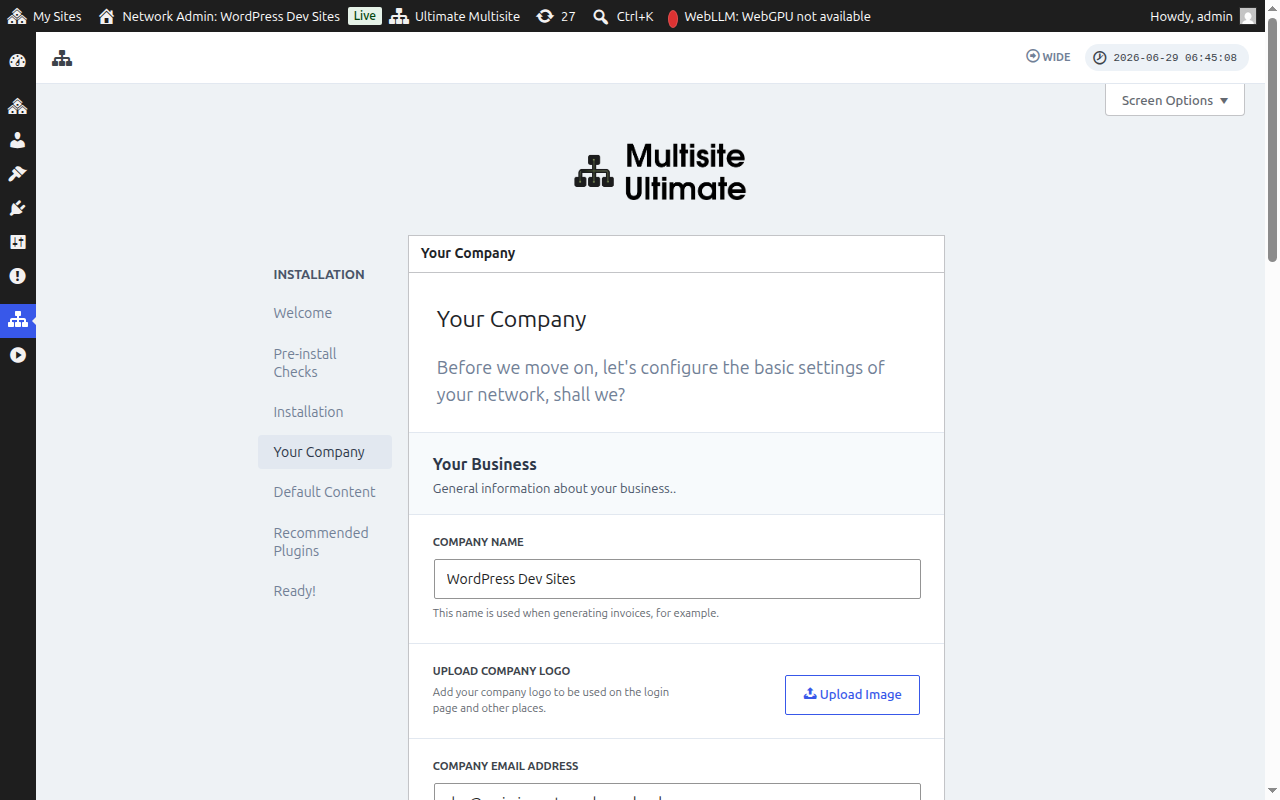
Compania dvs.
Completați informațiile despre companie și setați moneda implicită. Aceste informații vor fi utilizate în întreaga platformă WaaS. Faceți clic pe Continuare când ați terminat.
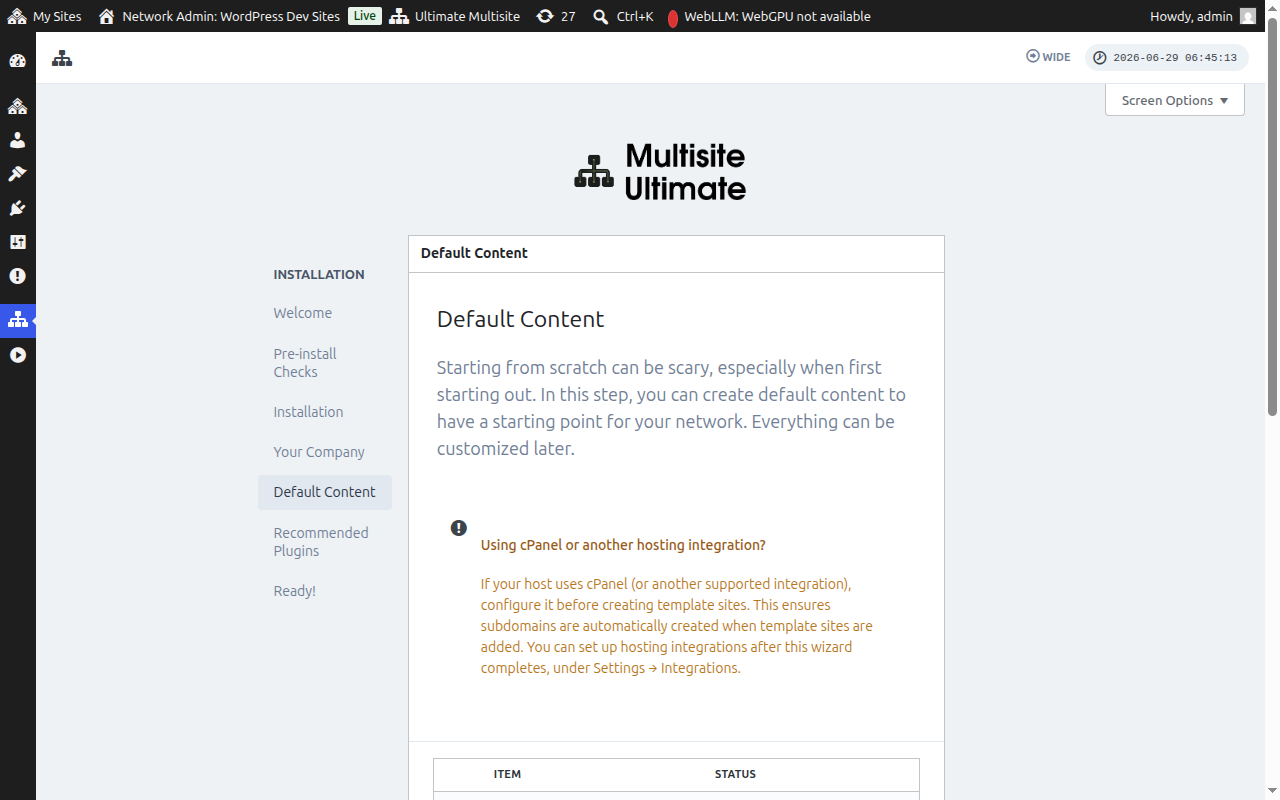
Conținut implicit
Această etapă vă permite să instalați șabloane predefinite, produse și alte conținuturi inițiale. Acesta este o modalitate excelentă de a vă familiariza cu funcțiile Ultimate Multisite. Faceți clic pe Instalați pentru a adăuga conținutul implicit sau omiteți această etapă dacă preferați să începeți de la zero.
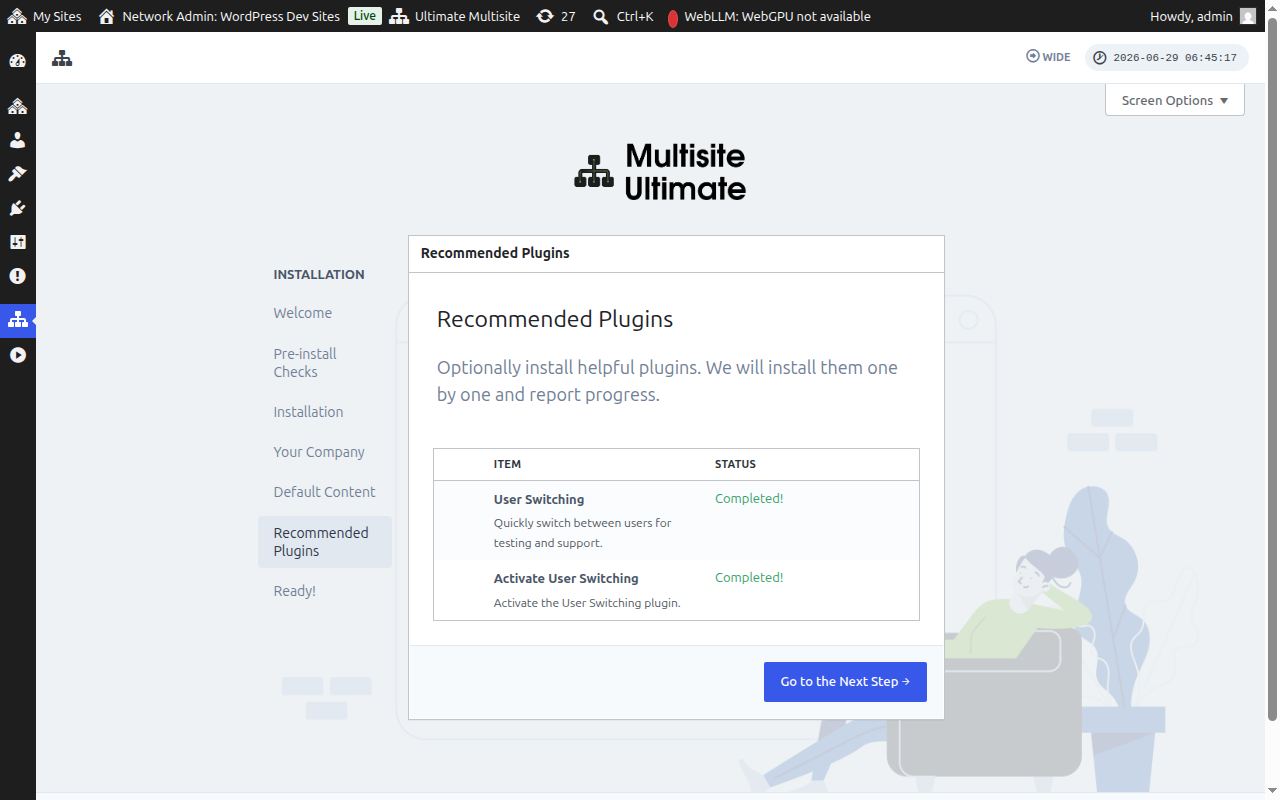
Pluginuri recomandate
Instalați, opțional, pluginurile complementare recomandate. Faceți clic pe Instalați pentru a le adăuga sau omiteți această etapă pentru a continua.
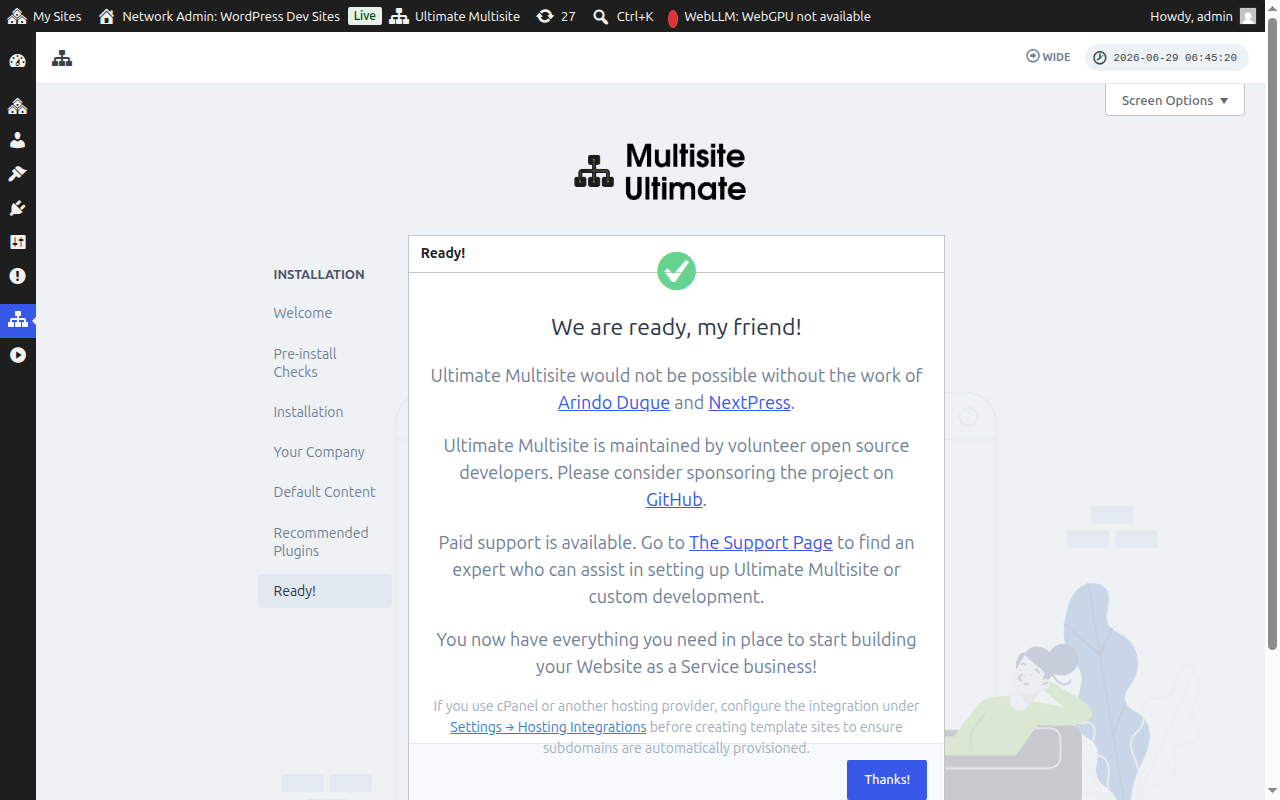
Gata!
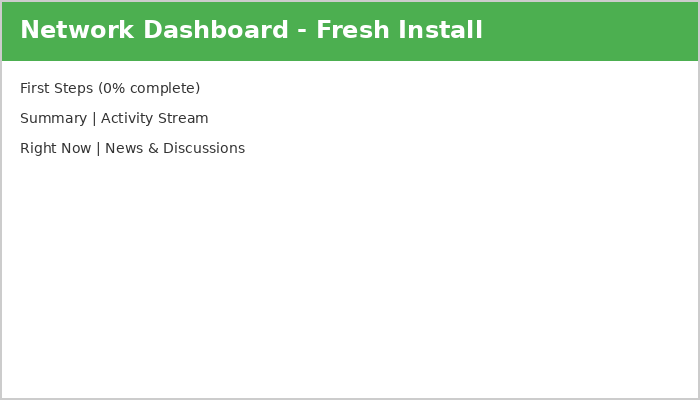
Gata! Instalarea Ultimate Multisite este completă. Acum puteți începe să construiți platforma dvs. Website as a Service din Panoul de administrare al rețelei.
Distrați-vă!