അൾട്ടിമേറ്റ് മൾ്സൈറ്റ് ഇൻസ്റ്റാൾ ചെയ്യുന്നു
ഈ ട്യൂട്ടോറിയൽ നിങ്ങൾ ഇതിനകം തന്നെ വേർഡ്പ്രസ്സ് മൾ്സൈറ്റ് ഇൻസ്റ്റാൾ ചെയ്തും കോൺഫിഗർ ചെയ്തും വെച്ചിട്ടുണ്ടെന്ന് കരുതുന്നു. എങ്ങനെ എന്ന് അറിയാൻ, WP Beginner-ന്റെ ഈ ട്യൂട്ടോറിയൽ പരിശോധിക്കുക.
പ്ലഗിൻ ഇൻസ്റ്റാൾ ചെയ്യുന്നു
അൾട്ടിമേറ്റ് മൾ്സൈറ്റ് [WordPress.org]-ൽ സൗജന്യമായി ലഭ്യമാണ് (https://wordpress.org/plugins/ultimate-multisite/).
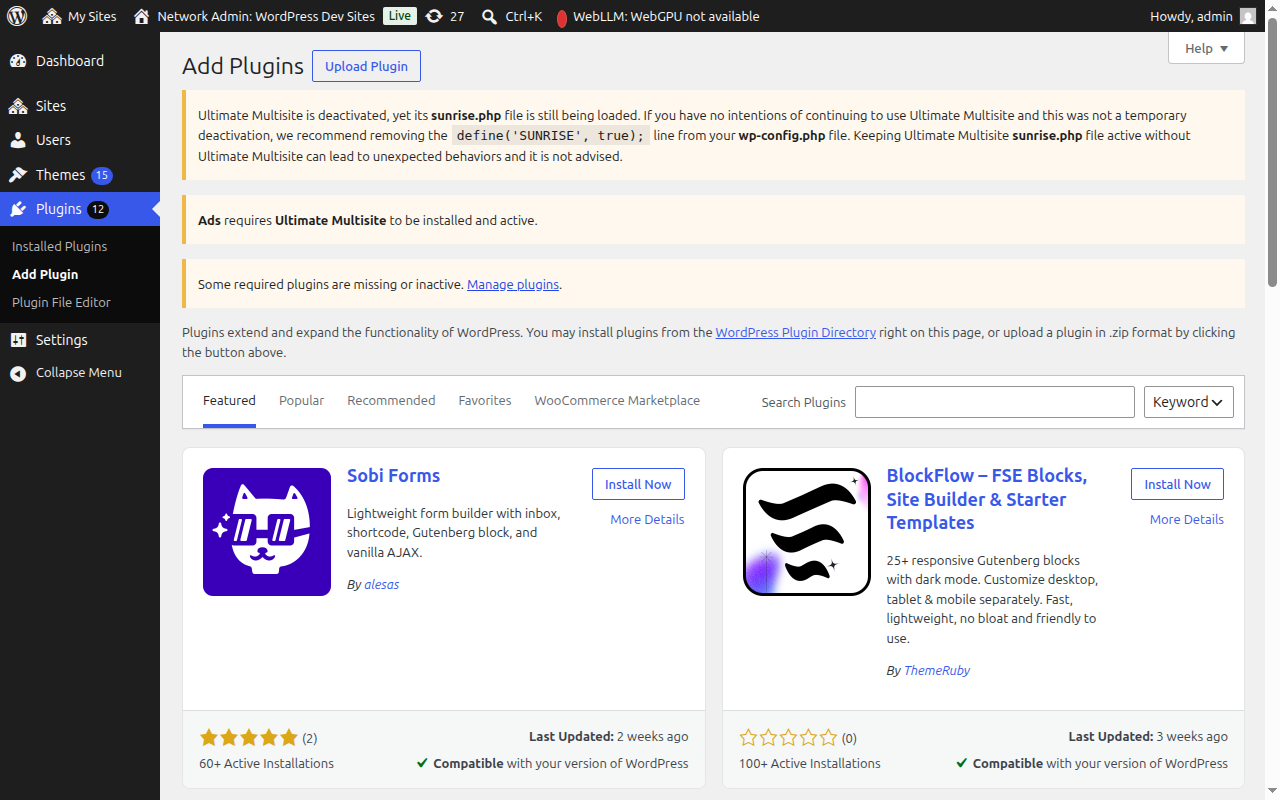
നിങ്ങളുടെ നെറ്റ്വർക്ക് അഡ്മിൻ ഡാഷ്ബോർഡിൽ നിന്ന്, പ്ലഗിനുകൾ → പുതിയ പ്ലഗിൻ ചേർക്കുക എന്നതിലേക്ക് പോകുക.
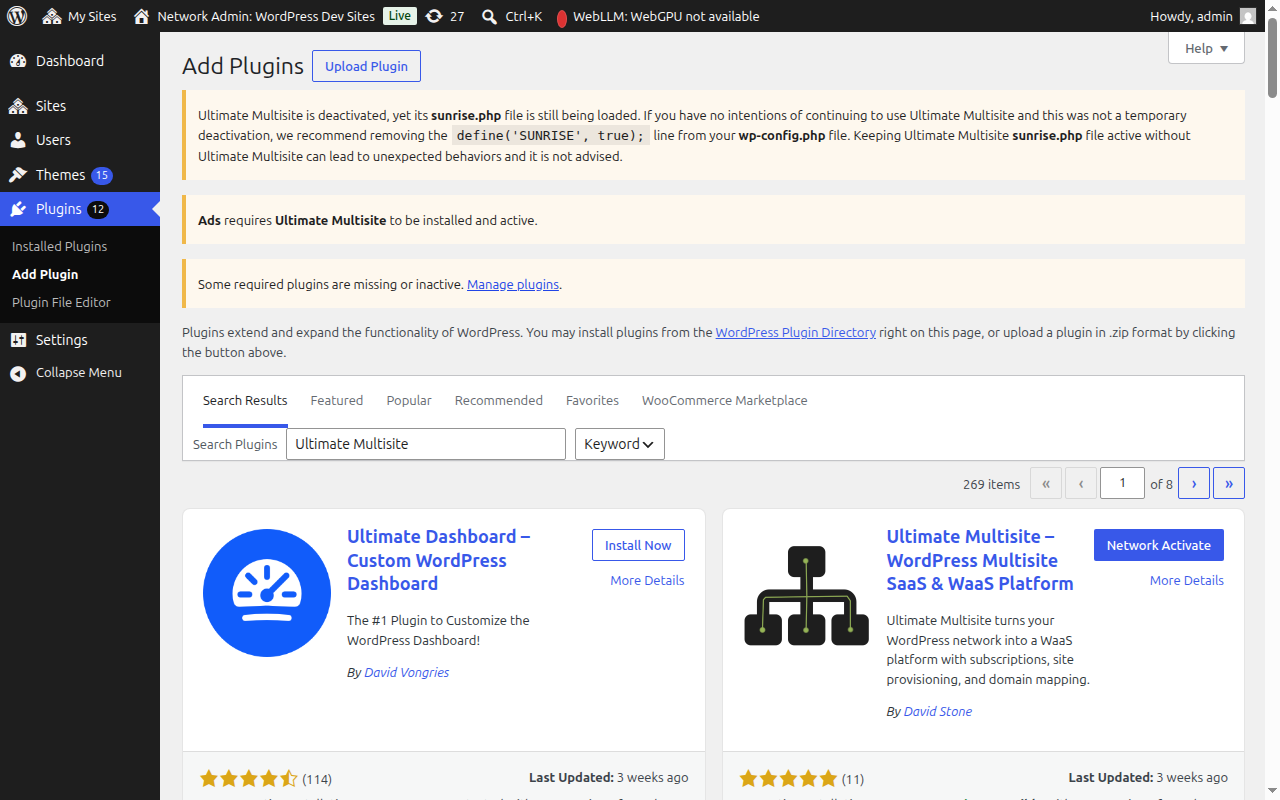
"അൾട്ടിമേറ്റ് മൾ്സൈറ്റ്" എന്ന് (കൃത്യമായ പൊരുത്തത്തിനായി ഉദ്ധരണികളോടെ) തിരയുക, അത് ആദ്യ ഫലമായി ദൃശ്യമാകും. ഇപ്പോൾ ഇൻസ്റ്റാൾ ചെയ്യുക ക്ലിക്ക് ചെയ്യുക.
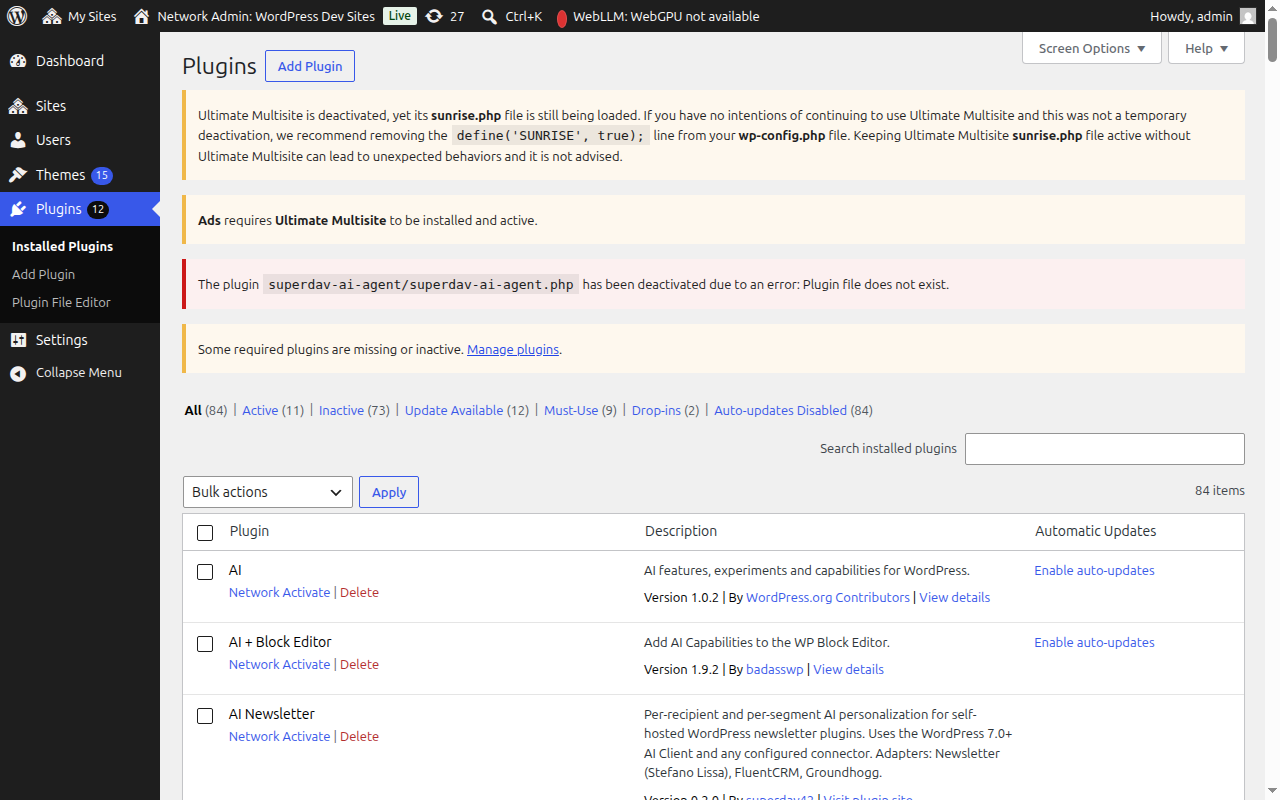
ഇൻസ്റ്റാൾ ചെയ്ത ശേഷം, നിങ്ങളുടെ മുഴുവൻ നെറ്റ്വർക്കിലും പ്ലഗിൻ സജീവമാക്കാൻ നെറ്റ്വർക്ക് ആക്റ്റിവേറ്റ് ക്ലിക്ക് ചെയ്യുക.
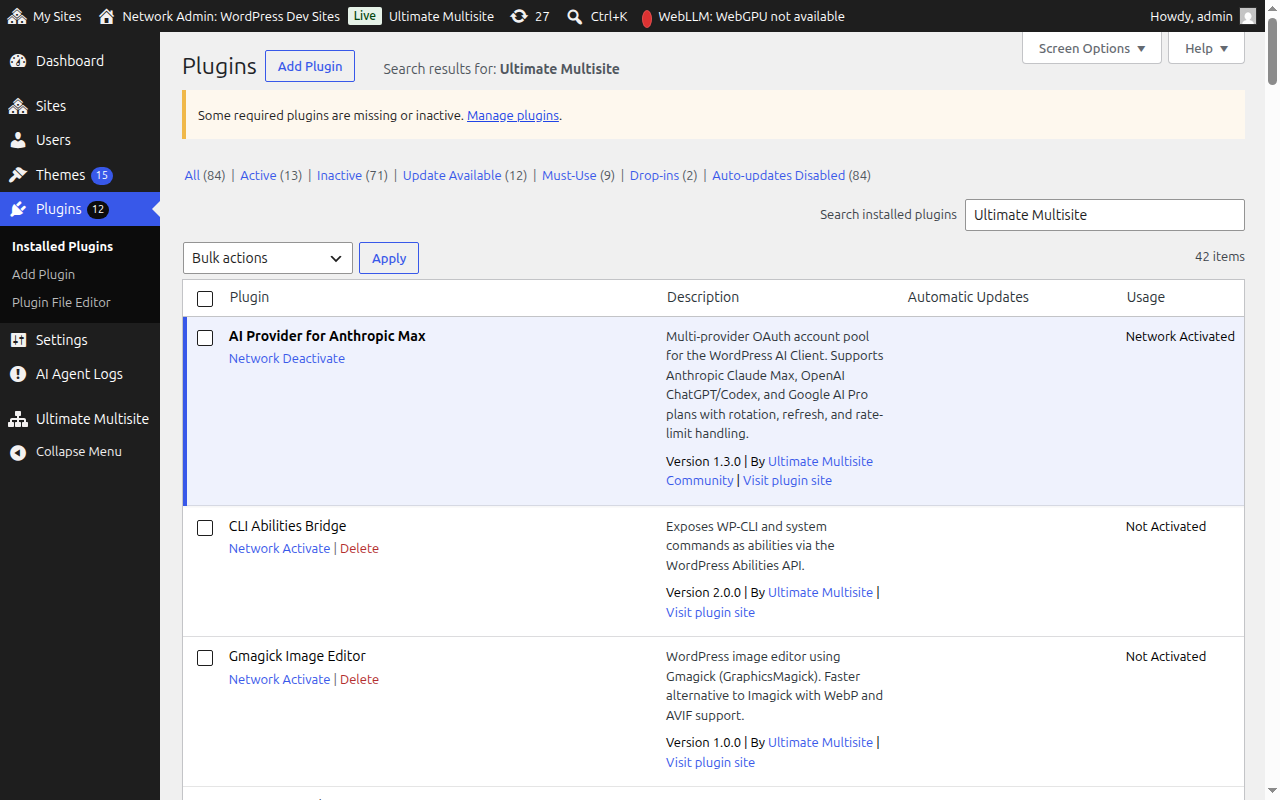
സജീവമാക്കിയ ശേഷം, നിങ്ങൾ സ്വയമേവ സെറ്റപ്പ് വിസാർഡിലേക്ക് റീഡയറക്ട് ചെയ്യപ്പെടും.
സെറ്റപ്പ് വിസാർഡ്
ഏകദേശം 10 മിനിറ്റിനുള്ളിൽ അൾട്ടിമേറ്റ് മൾ്സൈറ്റ് കോൺഫിഗർ ചെയ്യാൻ സെറ്റപ്പ് വിസാർഡ് നിങ്ങളെ സഹായിക്കും.
സ്വാഗതമുണ്ട്
തുടങ്ങാൻ തുടരുക ക്ലിക്ക് ചെയ്യുക.
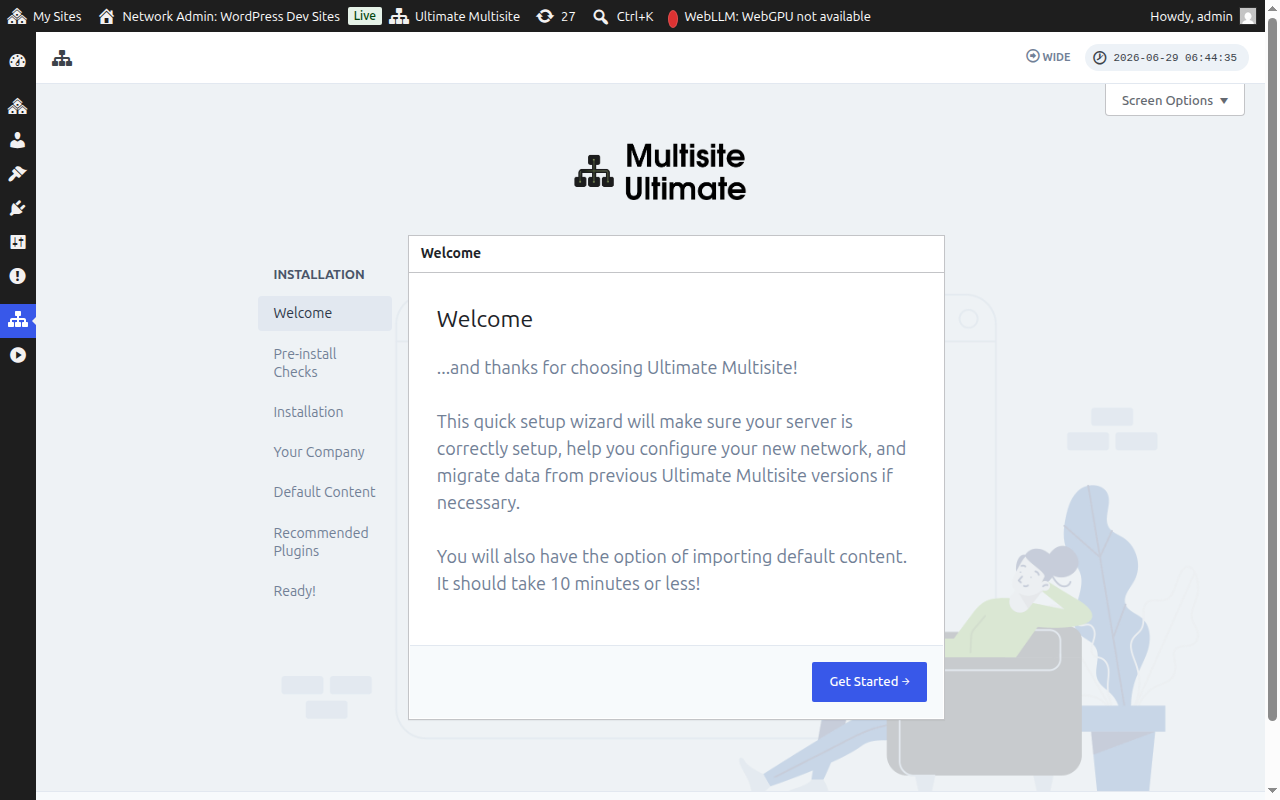
ഇൻസ്റ്റാൾ ചെയ്യുന്നതിന് മുമ്പുള്ള പരിശോധനകൾ
ഈ ഘട്ടം നിങ്ങളുടെ സിസ്റ്റം വിവരങ്ങളും വേർഡ്പ്രസ്സ് ഇൻസ്റ്റാളേഷനും അൾട്ടിമേറ്റ് മൾ്സൈറ്റിന്റെ ആവശ്യകതകൾ നിറവേറ്റുന്നുണ്ടോ എന്ന് ഉറപ്പാക്കുന്നു. എല്ലാം നന്നായിരിക്കുകയാണെങ്കിൽ, അടുത്ത ഘട്ടത്തിലേക്ക് പോകുക ക്ലിക്ക് ചെയ്യുക.
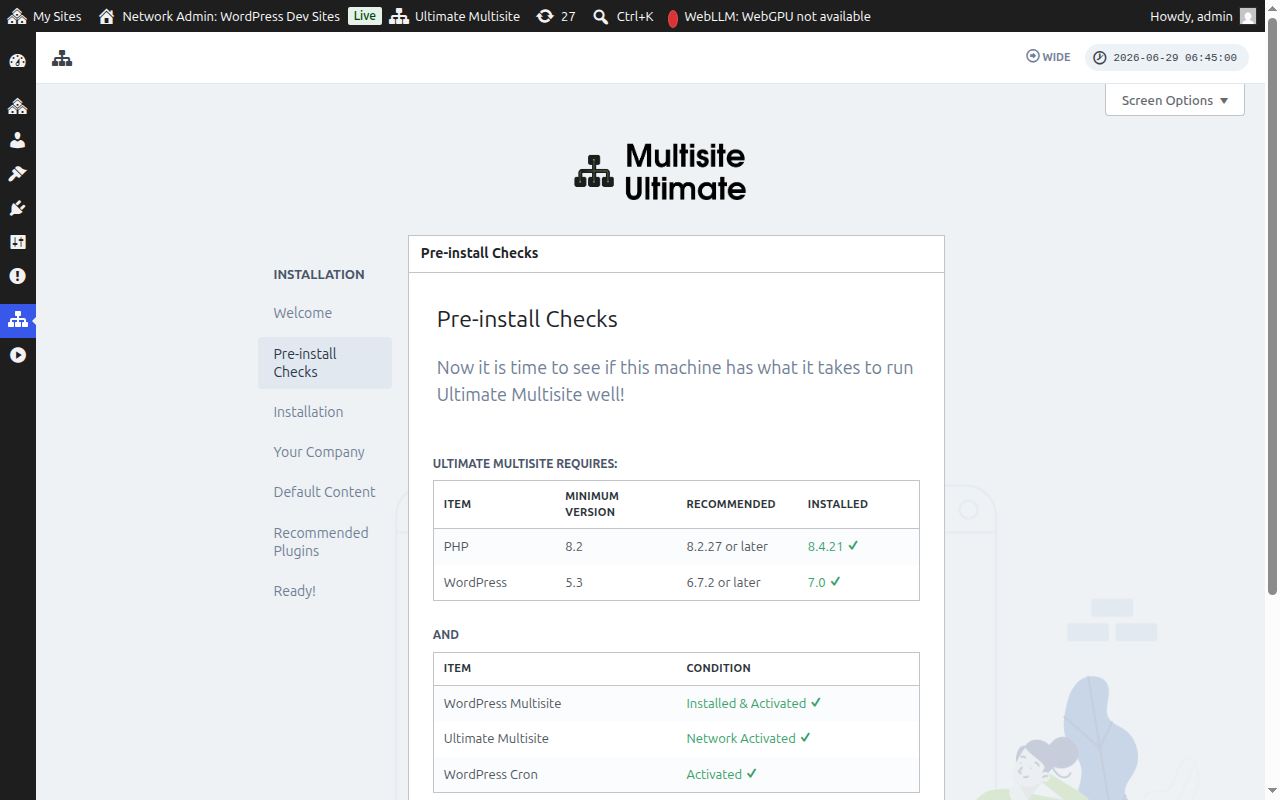
അൾട്ടിമേറ്റ് മൾ്സൈറ്റ് ഇൻസ്റ്റാൾ ചെയ്തെങ്കിലും ഇപ്പോഴും നെറ്റ്വർക്കിൽ സജീവമാക്കിയിട്ടില്ല - ഉദാഹരണത്തിന്, നിങ്ങൾ നെറ്റ്വർക്ക് പ്ലഗിനുകളുടെ സ്ക്രീനിൽ നിന്ന് ആക്റ്റിവേറ്റ് (ഒറ്റ സൈറ്റ്) ക്ലിക്ക് ചെയ്ത്, നെറ്റ്വർക്ക് ആക്റ്റിവേറ്റ് എന്നതിൽ ക്ലിക്ക് ചെയ്യാത്തപക്ഷം - ഇൻസ്റ്റാൾ ചെയ്യുന്നതിന് മുമ്പുള്ള പരിശോധന ഘട്ടം ഇത് കണ്ടെത്തി ഒരു നെറ്റ്വർക്ക് ആക്റ്റിവേറ്റ് ബട്ടൺ പ്രദർശിപ്പിക്കും.
നെറ്റ്വർക്ക് ആക്റ്റിവേറ്റ് ക്ലിക്ക് ചെയ്താൽ, പ്ലഗിൻ നിങ്ങളുടെ മുഴുവൻ മൾ്സൈറ്റ് നെറ്റ്വർക്കിലും സ്വയമേവ സജീവമാകും. സജീവമാക്കിയ ശേഷം, വിസാർഡ് സാധാരണ രീതിയിൽ ഇൻസ്റ്റാളേഷൻ ഘട്ടത്തിലേക്ക് തുടരും. സജീവമാക്കുന്നതിന് നിങ്ങൾ വിസാർഡിൽ നിന്ന് പുറത്തുവരേണ്ടതില്ല.
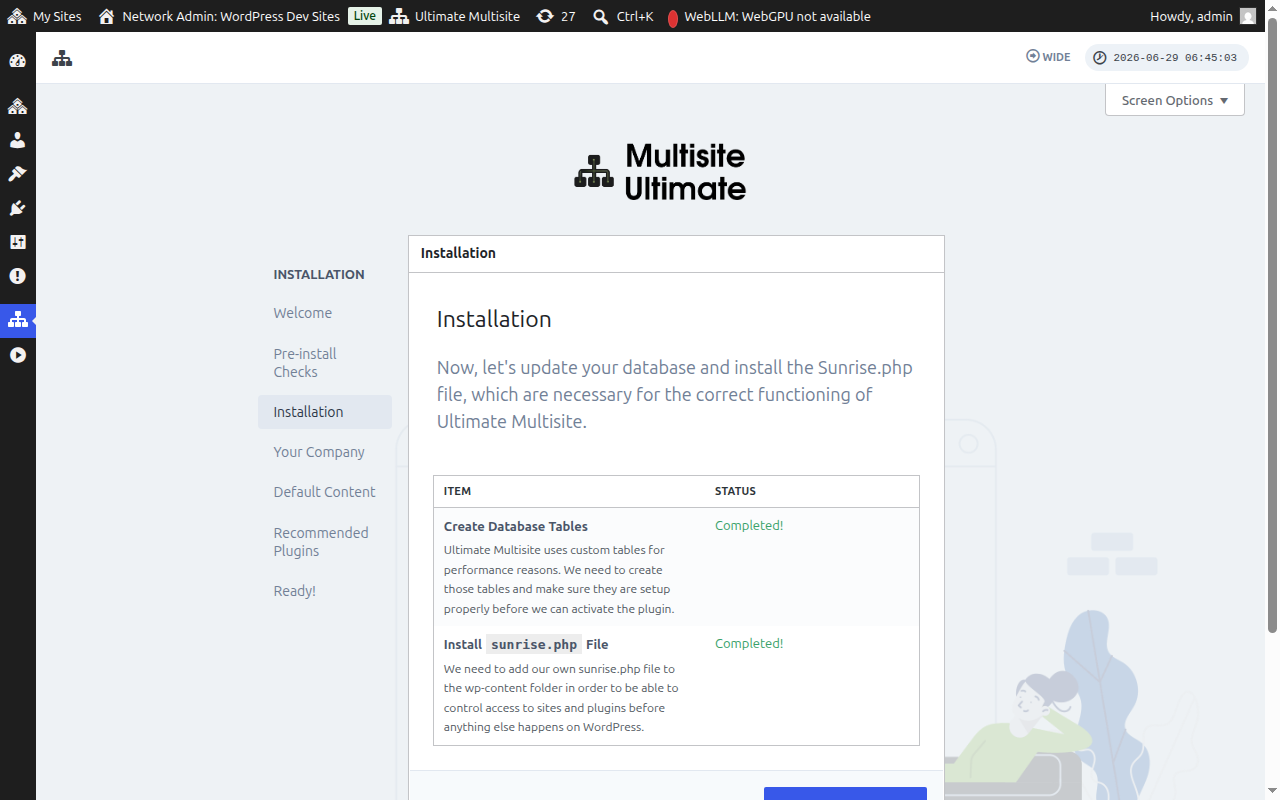
ഇൻസ്റ്റാളേഷൻ
ഇൻസ്റ്റാളർ ആവശ്യമായ ഡാറ്റാബേസ് പട്ടികകളും അൾട്ടിമേറ്റ് മൾ്സൈറ്റിന് പ്രവർത്തിക്കാൻ ആവശ്യമായ sunrise.php ഫയലും സൃഷ്ടിക്കും. തുടരാൻ ഇൻസ്റ്റാൾ ചെയ്യുക ക്ലിക്ക് ചെയ്യുക.
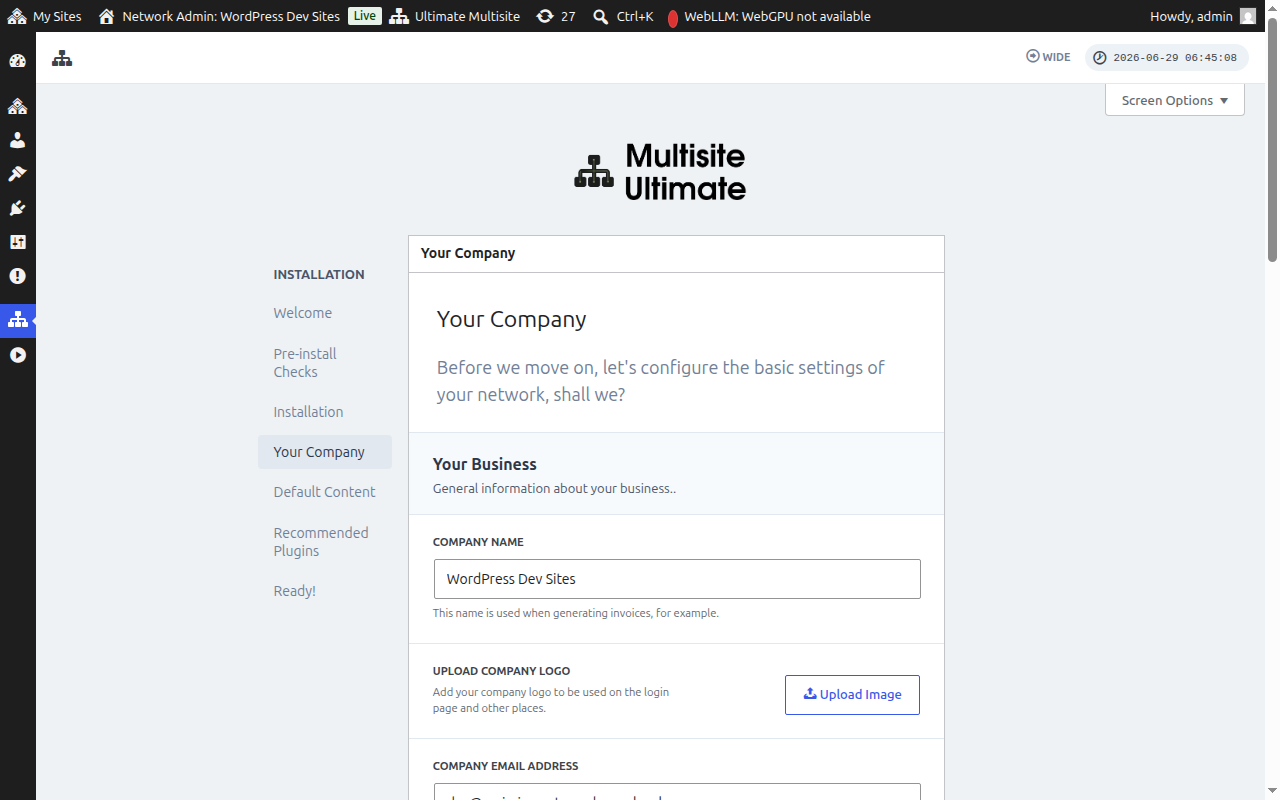
നിങ്ങളുടെ കമ്പനി
നിങ്ങളുടെ കമ്പനിയുടെ വിവരങ്ങൾ നൽകി, നിങ്ങളുടെ ഡിഫോൾട്ട് കറൻസി സജ്ജമാക്കുക. ഈ വിവരങ്ങൾ നിങ്ങളുടെ WaaS പ്ലാറ്റ്ഫോമിൽ ഉപയോഗിക്കപ്പെടും. പൂർത്തിയാകുമ്പോൾ തുടരുക ക്ലിക്ക് ചെയ്യുക.
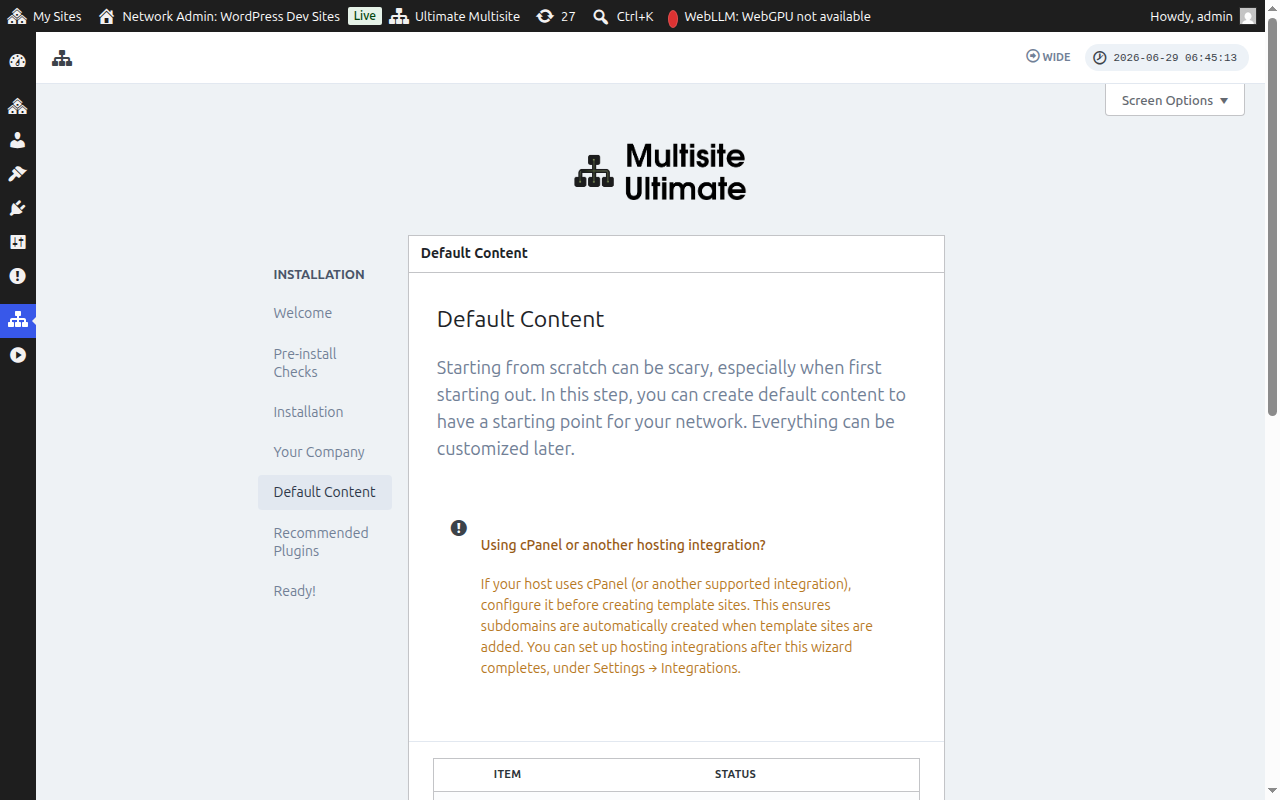
ഡിഫോൾട്ട് ഉള്ളടക്കം
ഈ ഘട്ടത്തിൽ, നിങ്ങൾക്ക് മുൻകൂട്ടി നിർവചിച്ച ടെംപ്ലേറ്റുകൾ, ഉൽപ്പന്നങ്ങൾ, മറ്റ് സ്റ്റാർട്ടർ ഉള്ളടക്കങ്ങൾ ഇൻസ്റ്റാൾ ചെയ്യാൻ കഴിയും. ഇത് അൾട്ടിമേറ്റ് മൾ്സൈറ്റിന്റെ ഫീച്ചറുകളുമായി കൂടുതൽ പരിചയപ്പെടാൻ സഹായിക്കും. ഡിഫോൾട്ട് ഉള്ളടക്കം ചേർക്കാൻ ഇൻസ്റ്റാൾ ചെയ്യുക ക്ലിക്ക് ചെയ്യുക, അല്ലെങ്കിൽ നിങ്ങൾക്ക് ഇഷ്ടമുണ്ടെങ്കിൽ ഈ ഘട്ടത്തെ ഒഴിവാക്കുക.
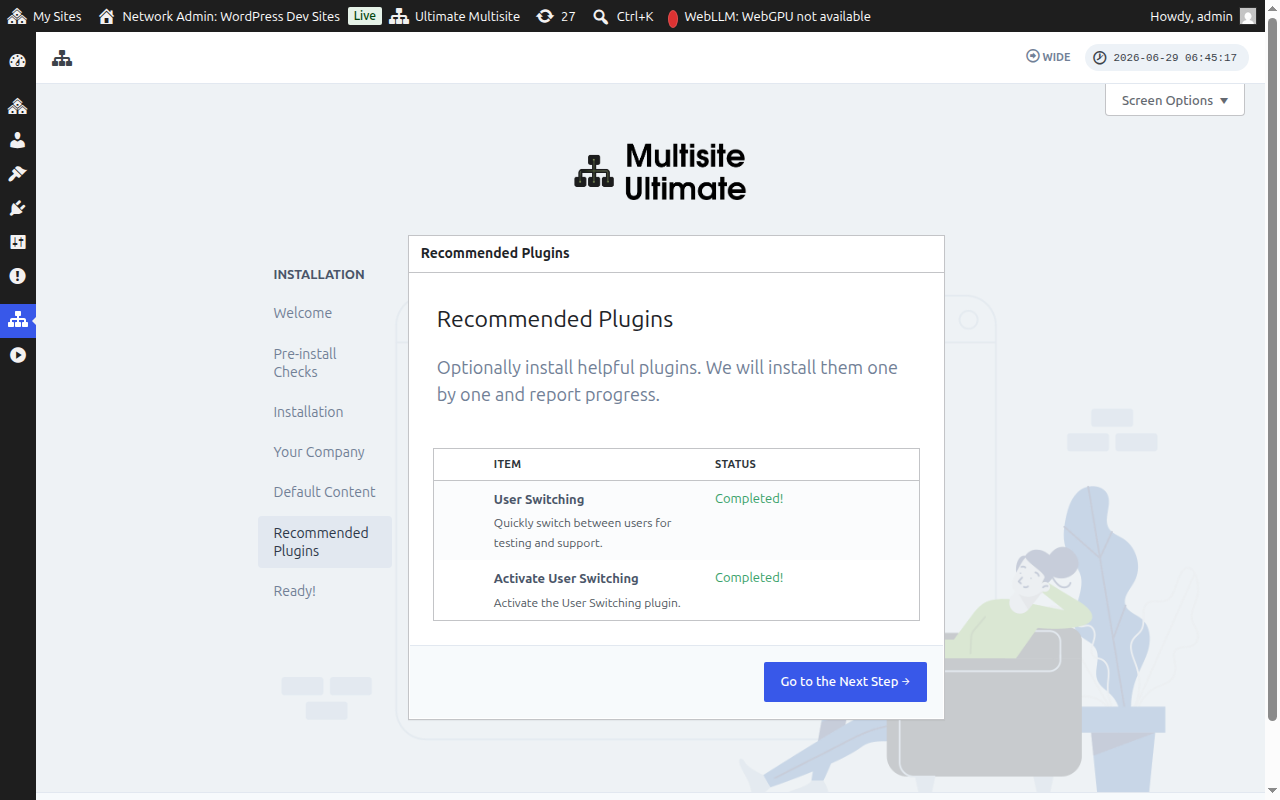
ശുപാർശിത പ്ലഗിനുകൾ
ഓപ്ഷണലായി ശുപാർശിത സഹായക പ്ലഗിനുകൾ ഇൻസ്റ്റാൾ ചെയ്യുക. അവ ചേർക്കാൻ ഇൻസ്റ്റാൾ ചെയ്യുക ക്ലിക്ക് ചെയ്യുക അല്ലെങ്കിൽ തുടരാൻ ഒഴിവാക്കുക.
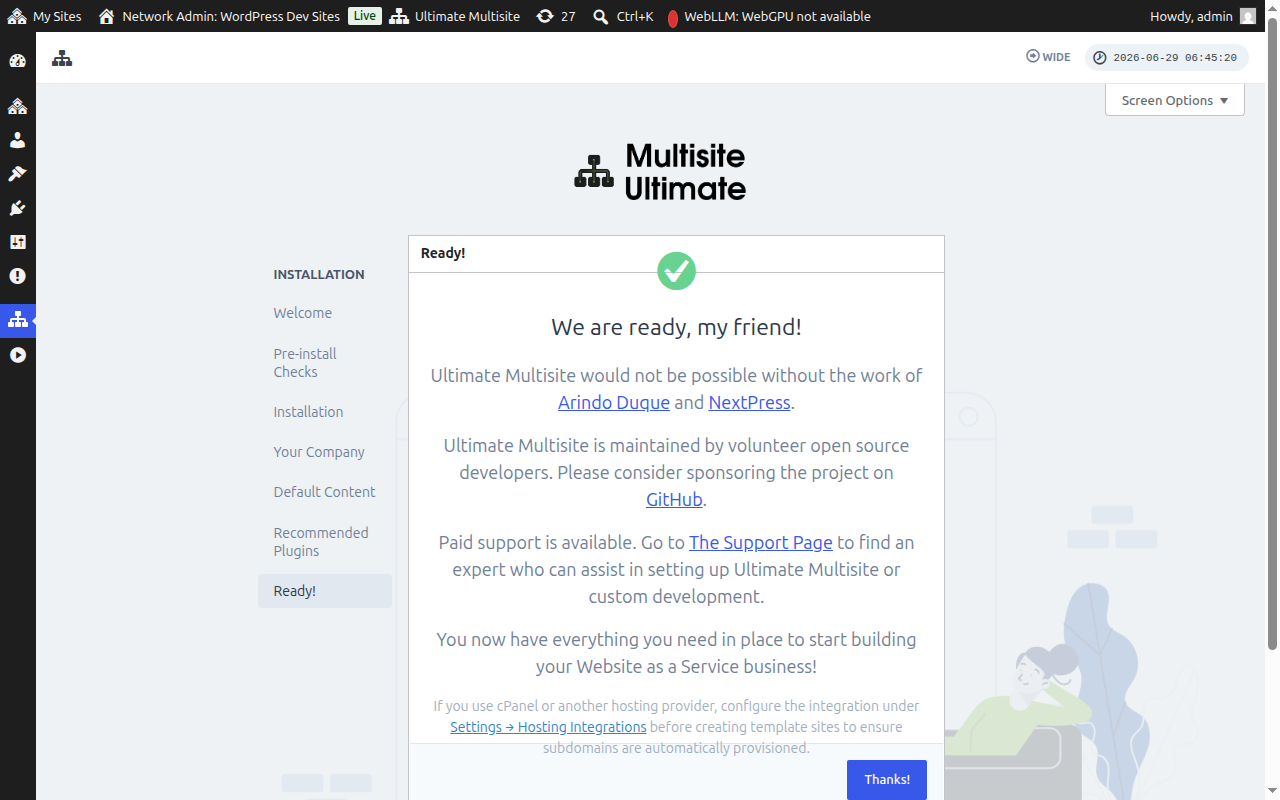
തയ്യാറായി!
അത്രയേയുള്ളൂ! നിങ്ങളുടെ അൾട്ടിമേറ്റ് മൾ്സൈറ്റ് ഇൻസ്റ്റാളേഷൻ പൂർത്തിയായി. ഇപ്പോൾ നിങ്ങൾക്ക് നെറ്റ്വർക്ക് അഡ്മിൻ ഡാഷ്ബോർഡിൽ നിന്ന് വെബ്സൈറ്റ് ആസ് എ സർവീസ് പ്ലാറ്റ്ഫോം നിർമ്മിക്കാൻ തുടങ്ങാം.
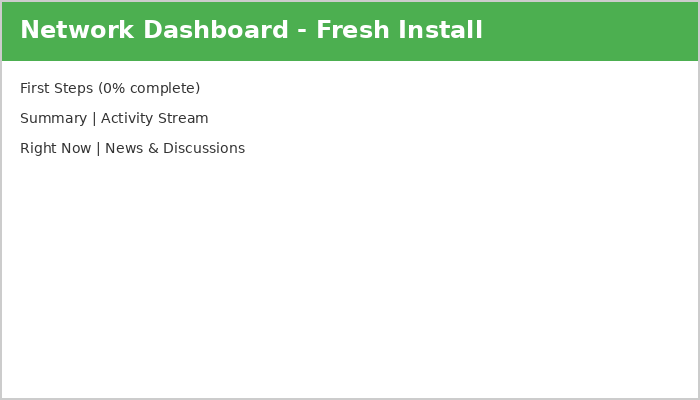
ഇപ്പോൾ നിങ്ങൾക്ക് ഇഷ്ടമുള്ള രീതിയിൽ പ്ലാറ്റ്ഫോം ഉപയോഗിച്ച് ആസ്വദിക്കാം!