Ultimate Multisiten asentaminen
Tämä opas olettaa, että WordPress Multisite on jo asennettu ja määritetty. Lisätietoja löydät tästä oppaasta this tutorial WP Beginner -sivustolta.
Laajennuksen asentaminen
Ultimate Multisite on saatavilla ilmaiseksi osoitteessa WordPress.org.
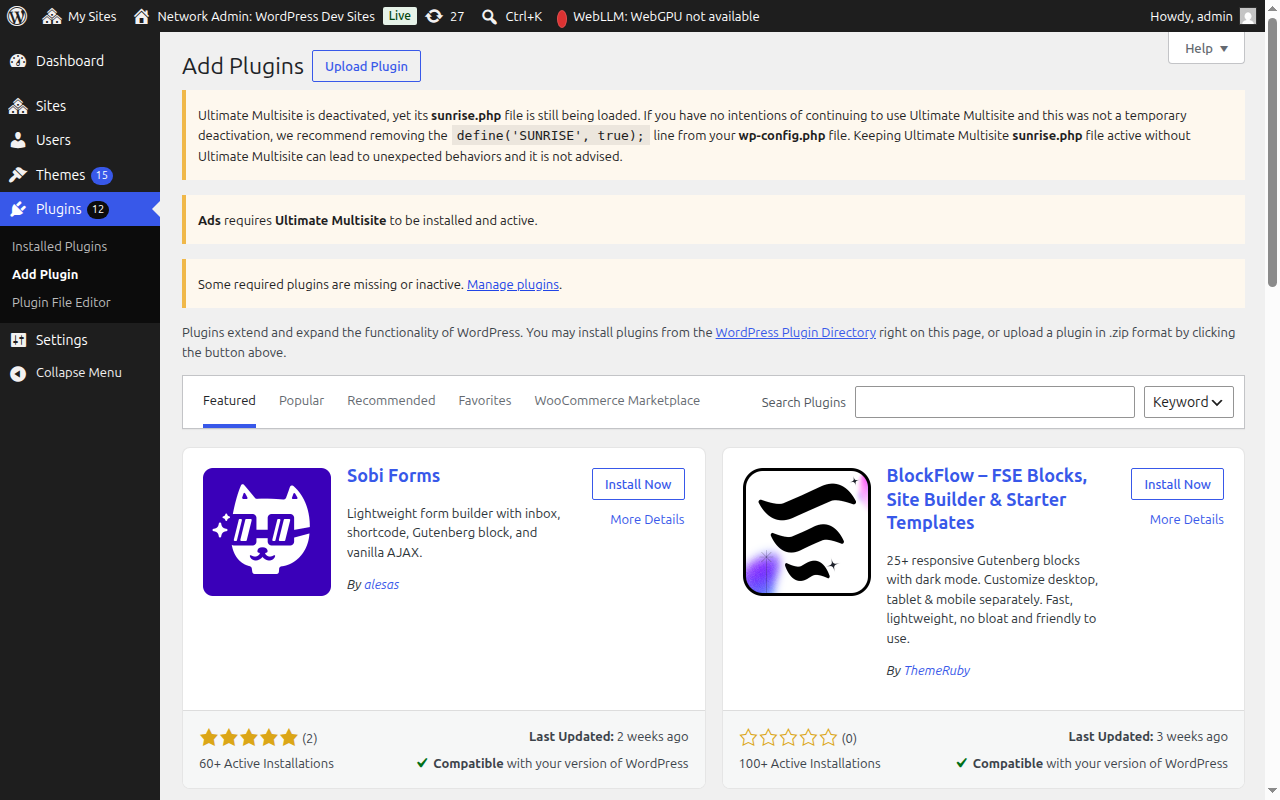
Siirry Verkkoadmin-hallintapaneelissa kohtaan Laajennukset → Lisää uusi laajennus.
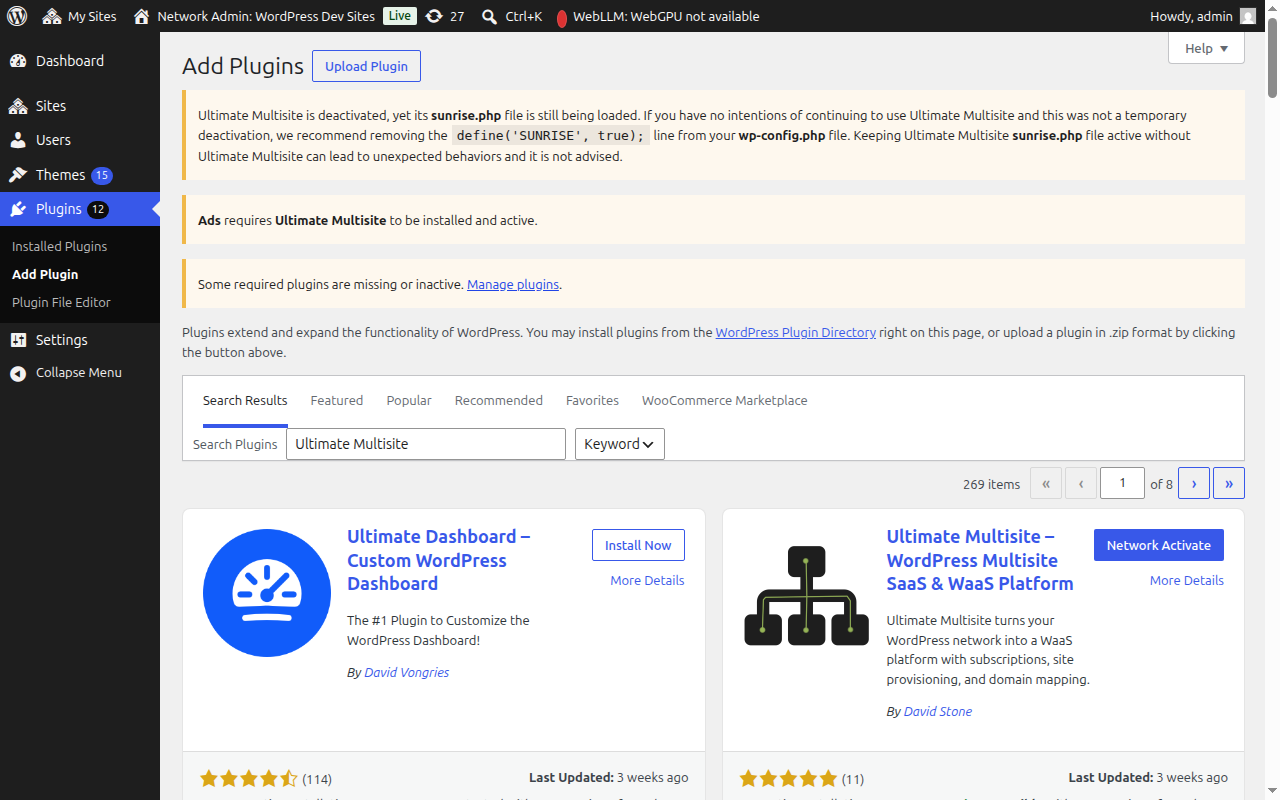
Hae termillä "Ultimate Multisite" (lainausmerkit tarkkaa hakua varten), jolloin se näkyy ensimmäisenä tuloksena. Napsauta Asenna nyt.
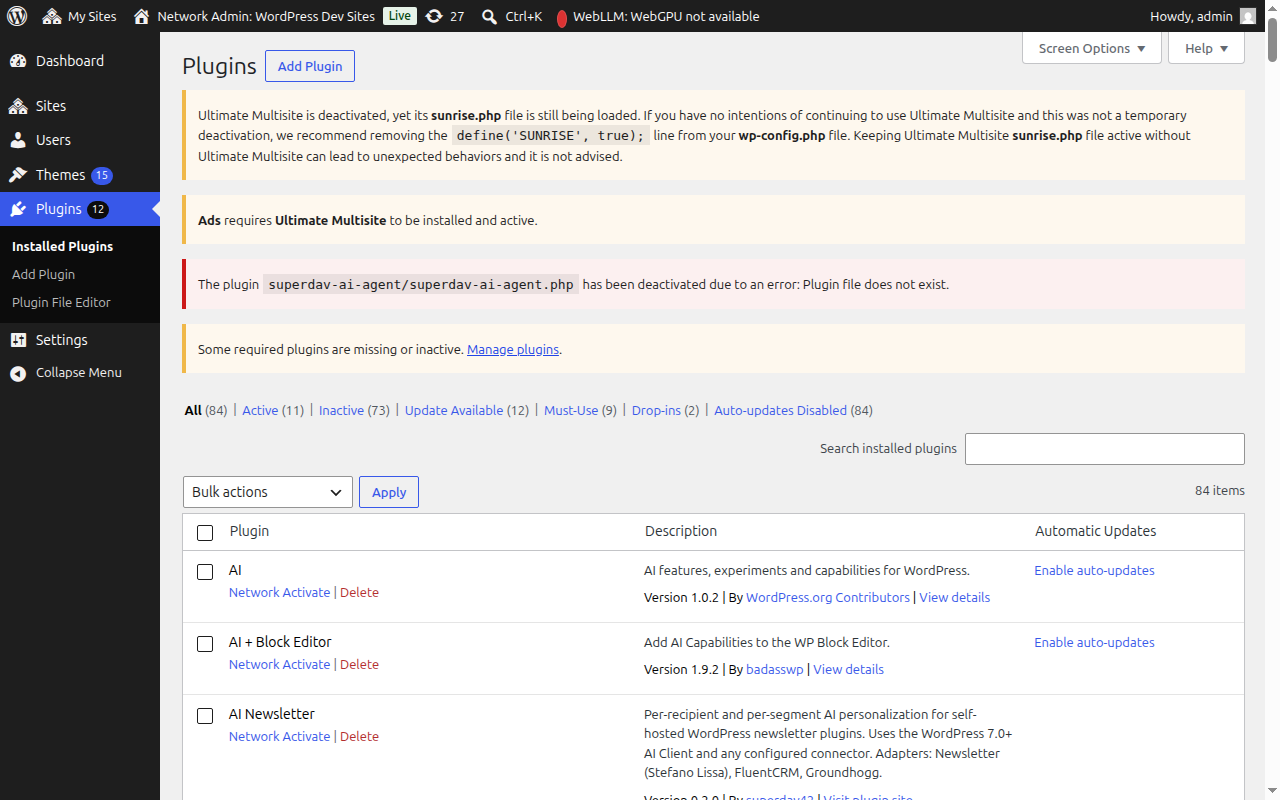
Kun asennus on valmis, napsauta Aktivoi verkossa aktivoidaksesi laajennuksen koko verkossasi.
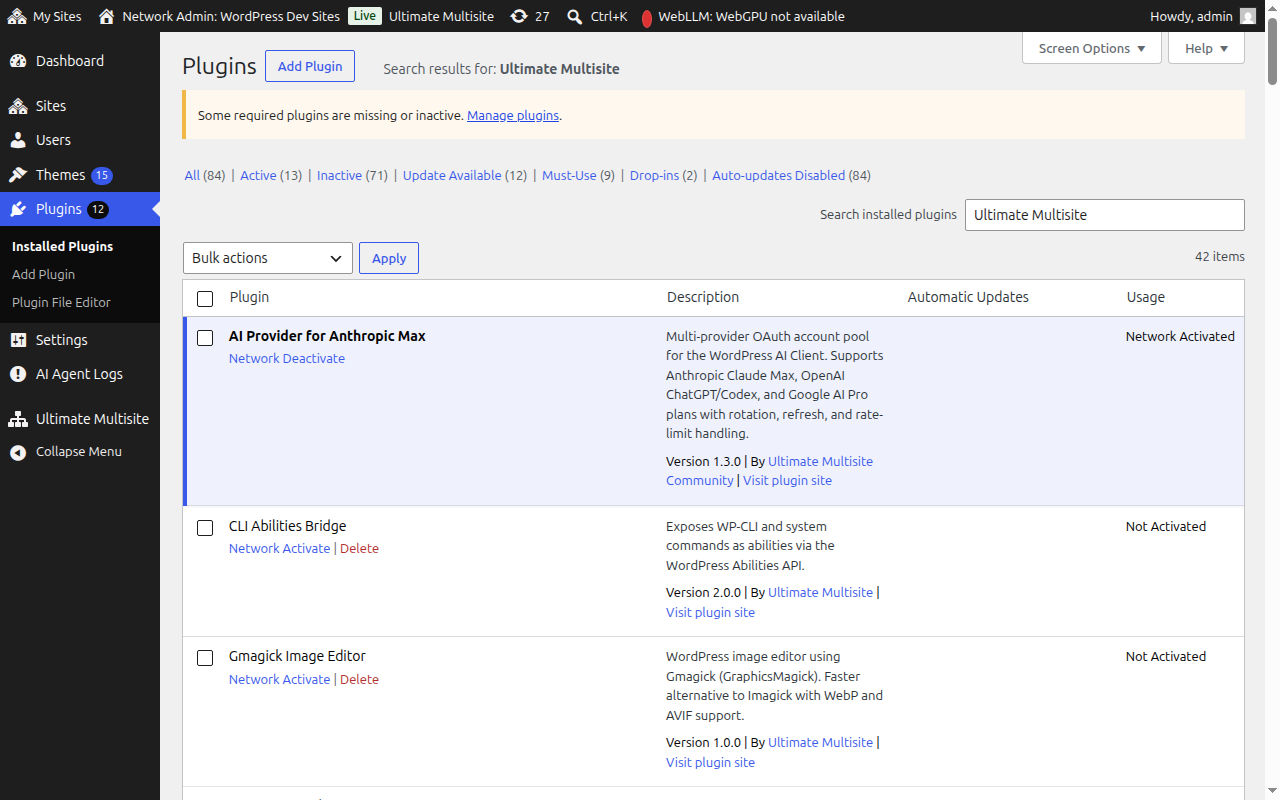
Aktivoinnin jälkeen sinut ohjataan automaattisesti asetusvelhoon.
Asetusvelho
Asetusvelho opastaa sinua Ultimate Multisiten määrittämisessä noin 10 minuutissa.
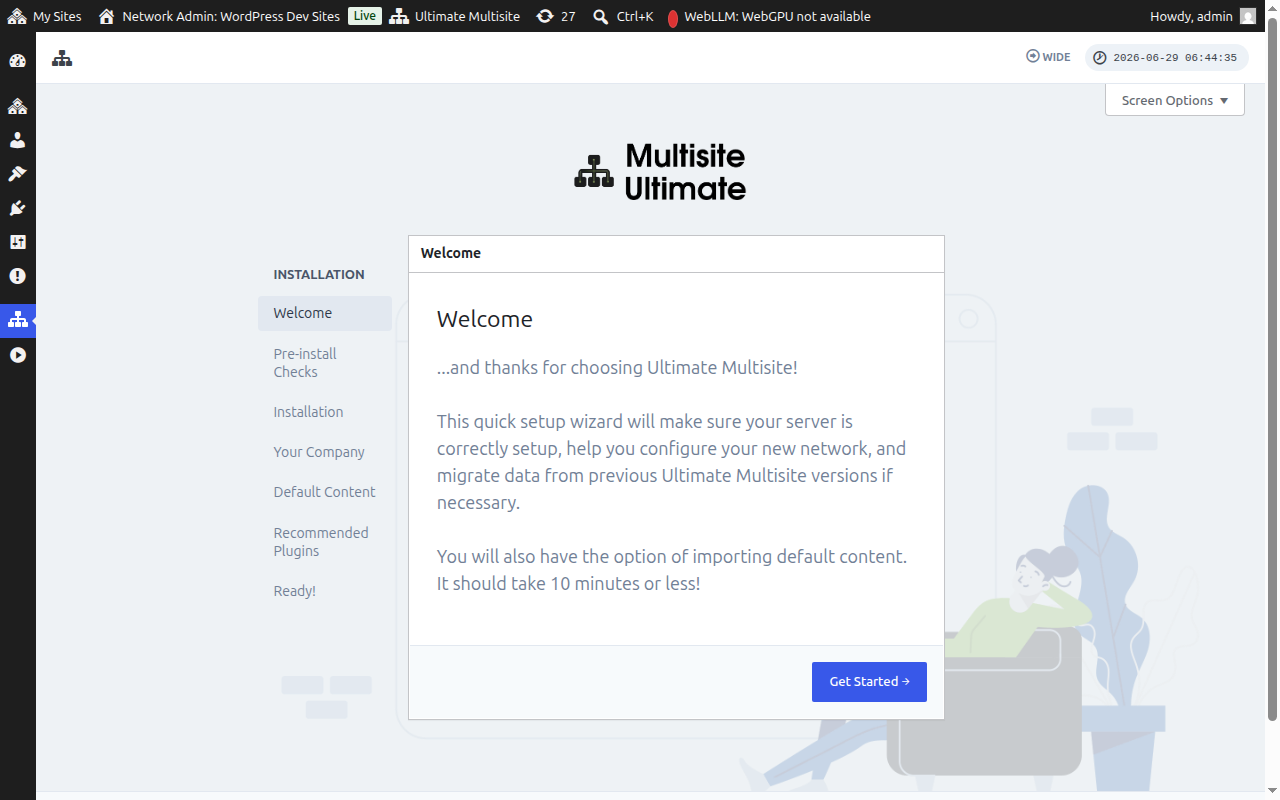
Tervetuloa
Napsauta Aloita aloittaaksesi.
Esiasennuksen tarkistukset
Tässä vaiheessa tarkistetaan järjestelmätietosi ja WordPress-asennuksesi varmistaaksesi, että ne täyttävät Ultimate Multisiten vaatimukset. Jos kaikki näyttää hyvältä, napsauta Siirry seuraavaan vaiheeseen.
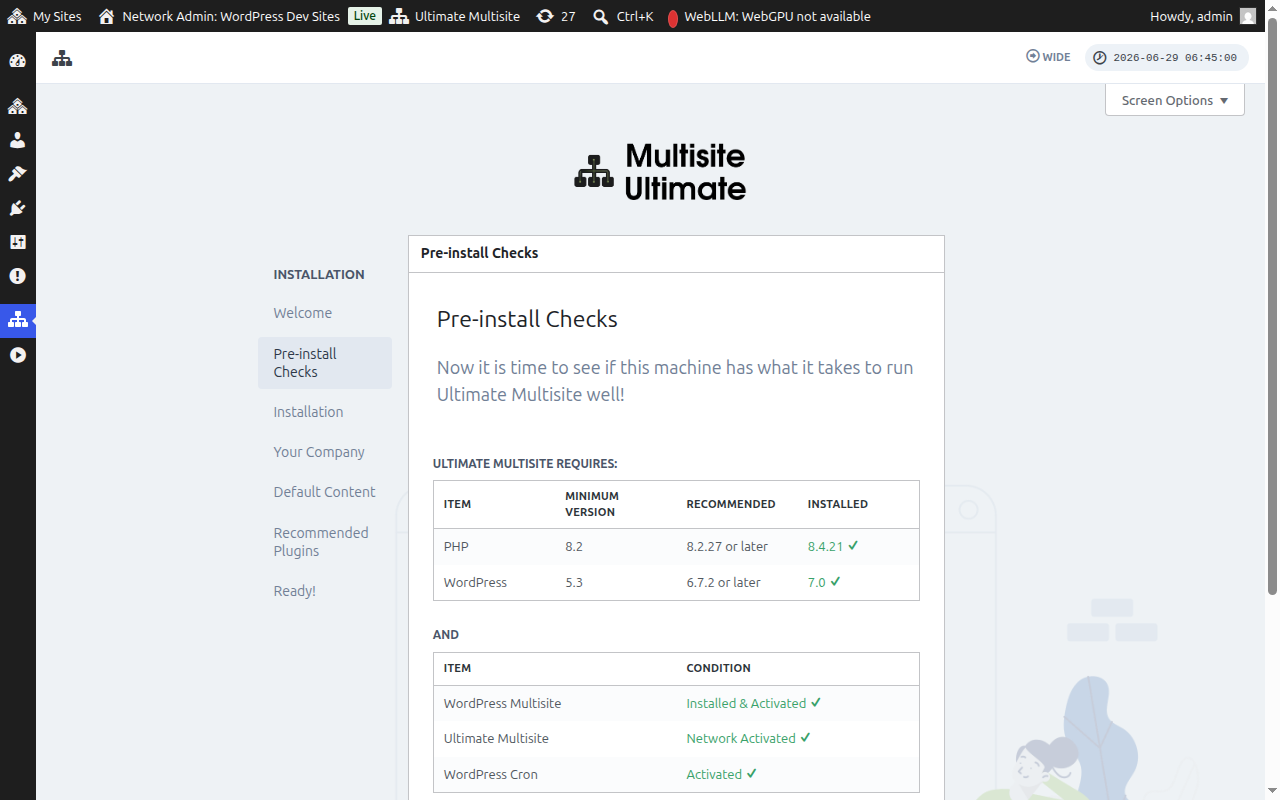
Jos Ultimate Multisite on asennettu, mutta sitä ei ole vielä aktivoitu verkossa – esimerkiksi jos napsautit Aktivoi (yksittäinen sivusto) sen sijaan, että olisit napsauttanut Aktivoi verkossa laajennusten hallintanäytöltä – esiasennuksen tarkistusvaihe havaitsee tämän ja näyttää Aktivoi verkossa -painikkeen.
Napsauttamalla Aktivoi verkossa aktivoit laajennuksen automaattisesti koko multisivustoverkossasi. Kun aktivointi on suoritettu, velho jatkaa normaalisti asennusvaiheeseen. Sinun ei tarvitse poistua velhosta korjataksesi aktivointitilaa.
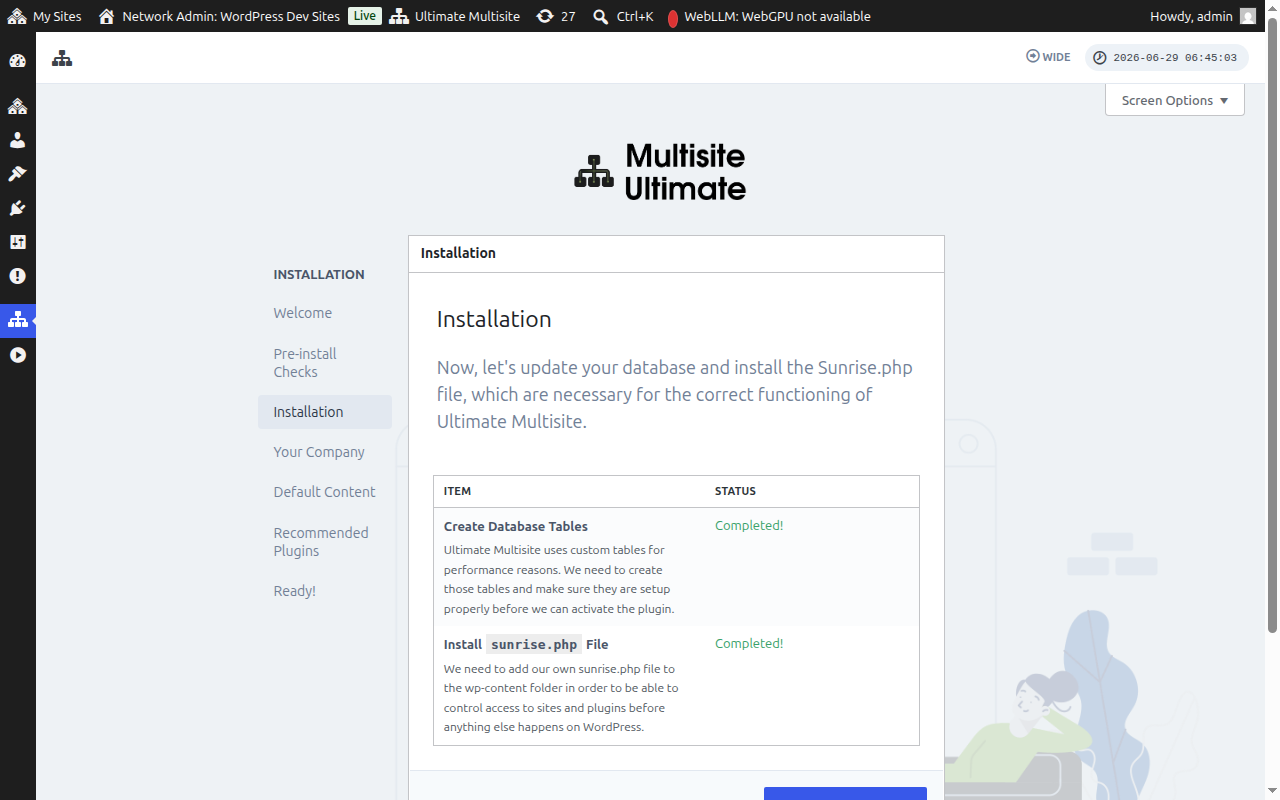
Asennus
Asentaja luo tarvittavat tietokantataulut ja asentaa sunrise.php-tiedoston, jota Ultimate Multisite tarvitsee toimiakseen. Napsauta Asenna jatkaaksesi.
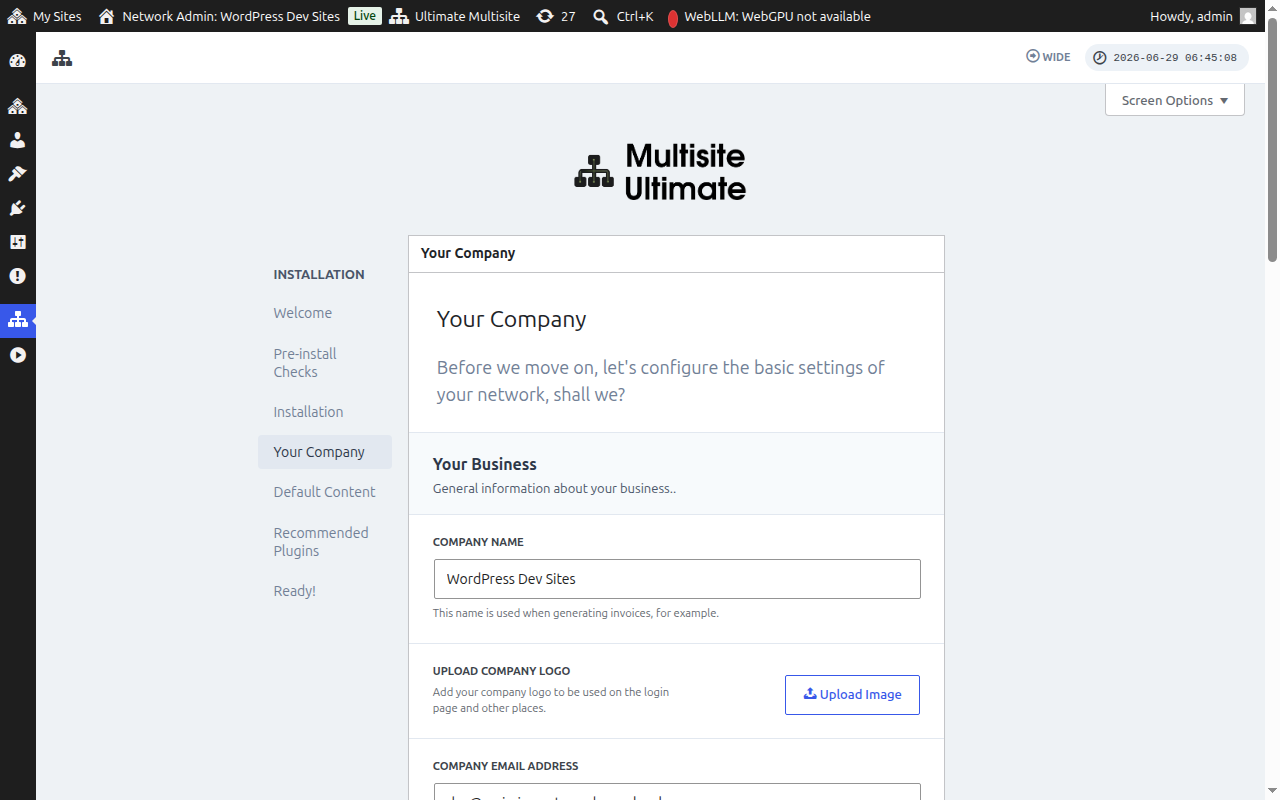
Yrityksesi tiedot
Täytä yrityksesi tiedot ja määritä oletusvaluutta. Näitä tietoja käytetään koko WaaS-alustallasi. Napsauta Jatka, kun olet valmis.
Oletussisältö
Tässä vaiheessa voit asentaa ennalta määritettyjä malleja, tuotteita ja muuta aloitusmateriaalia. Tämä on loistava tapa tutustua Ultimate Multisiten ominaisuuksiin. Napsauta Asenna lisätäksesi oletussisällön tai ohita tämä vaihe, jos haluat aloittaa puhtaalta pöydältä.
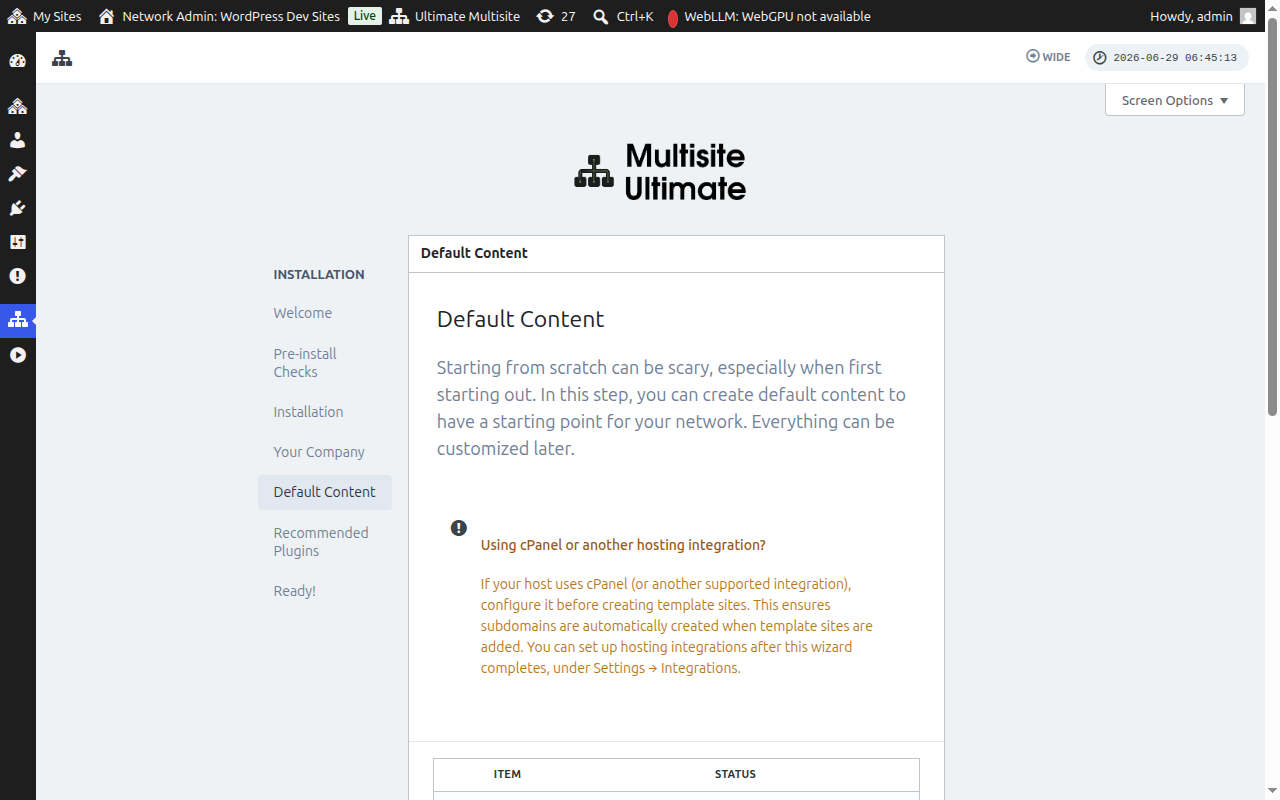
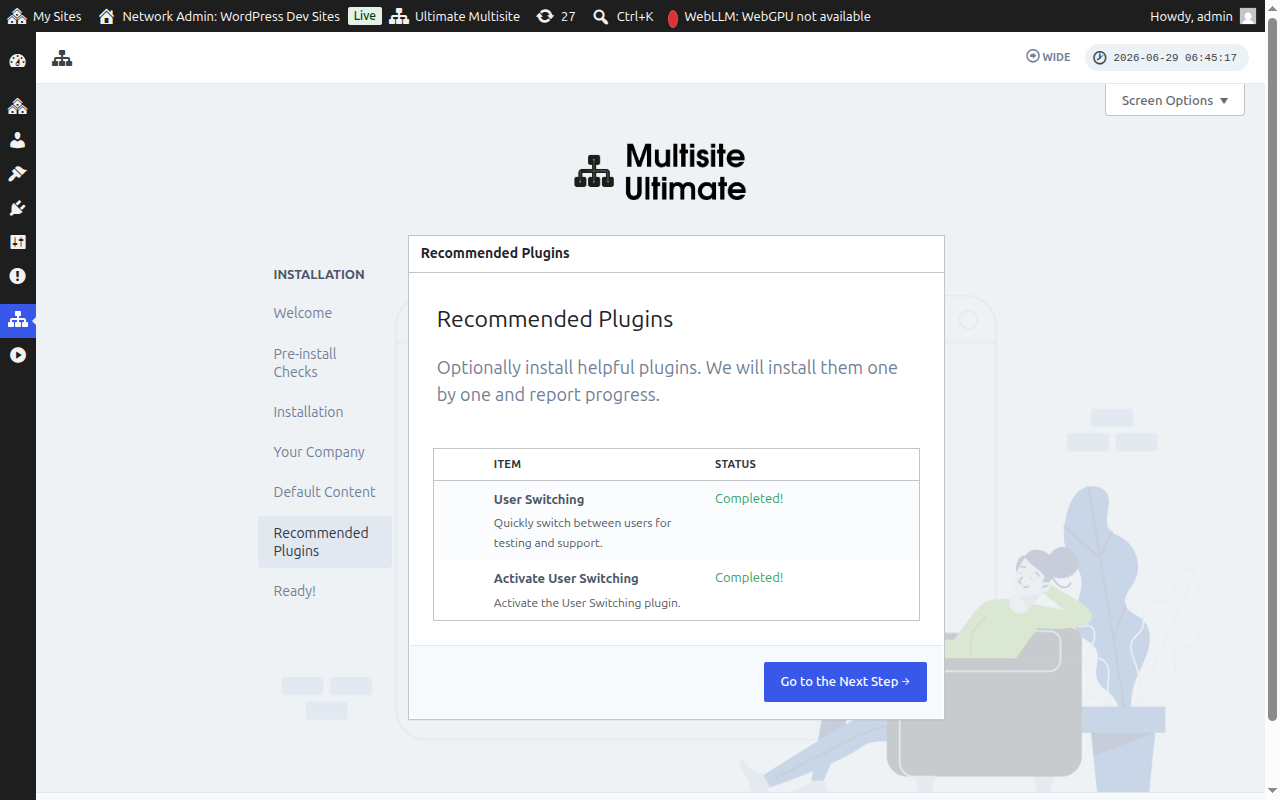
Suositellut laajennukset
Asenna valinnaisesti suositeltuja lisälaajennuksia. Napsauta Asenna lisätäksesi ne tai ohita jatkaaksesi.
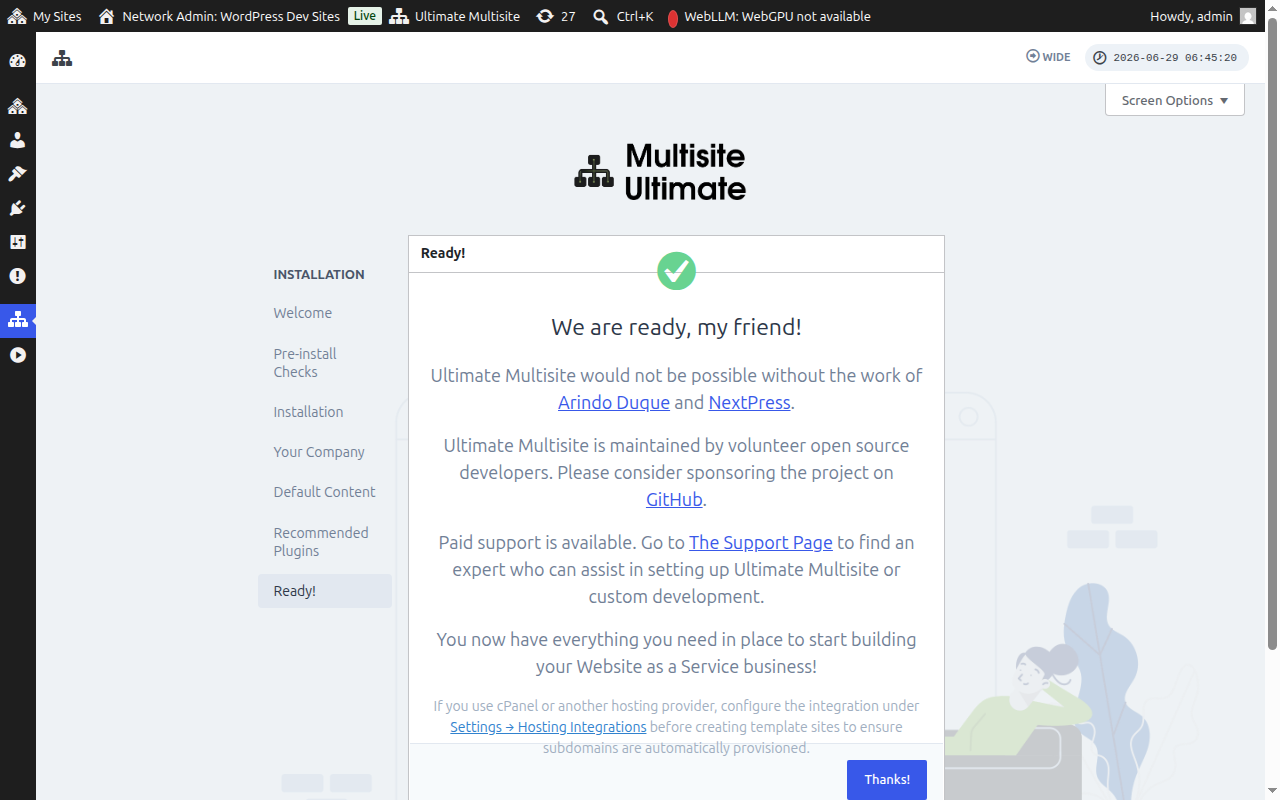
Valmis!
Siinä kaikki! Ultimate Multisite -asennuksesi on valmis. Voit nyt aloittaa Website as a Service -alustan rakentamisen Verkkoadmin-hallintapaneelista.
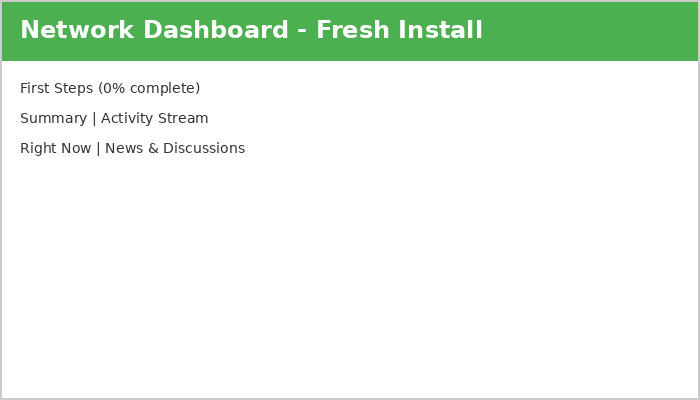
Pidä hauskaa!