Namestitev Ultimate Multisite
Ta vadnica predpostavlja, da že imate nameščen in konfiguriran WordPress Multisite. Če želite izvedeti, kako to storiti, si oglejte to vadnico na WP Beginner.
Namestitev vtičnika
Ultimate Multisite je brezplačno dostopen na WordPress.org.
V Network Admin Dashboard pojdite na Plugins → Add New Plugin.
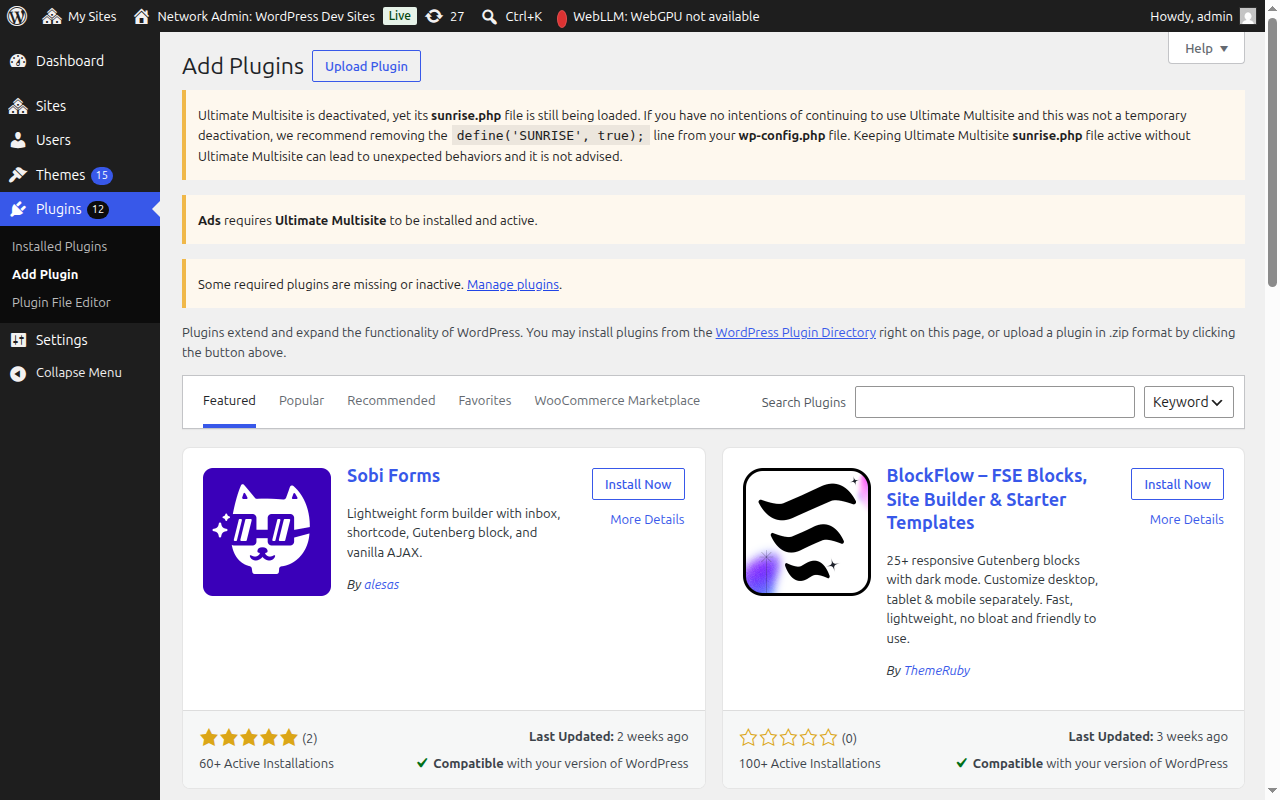
Iščite "Ultimate Multisite" (z narekovaji za točno ujemanje) in bo prikazan kot prvi rezultat. Kliknite Install Now.
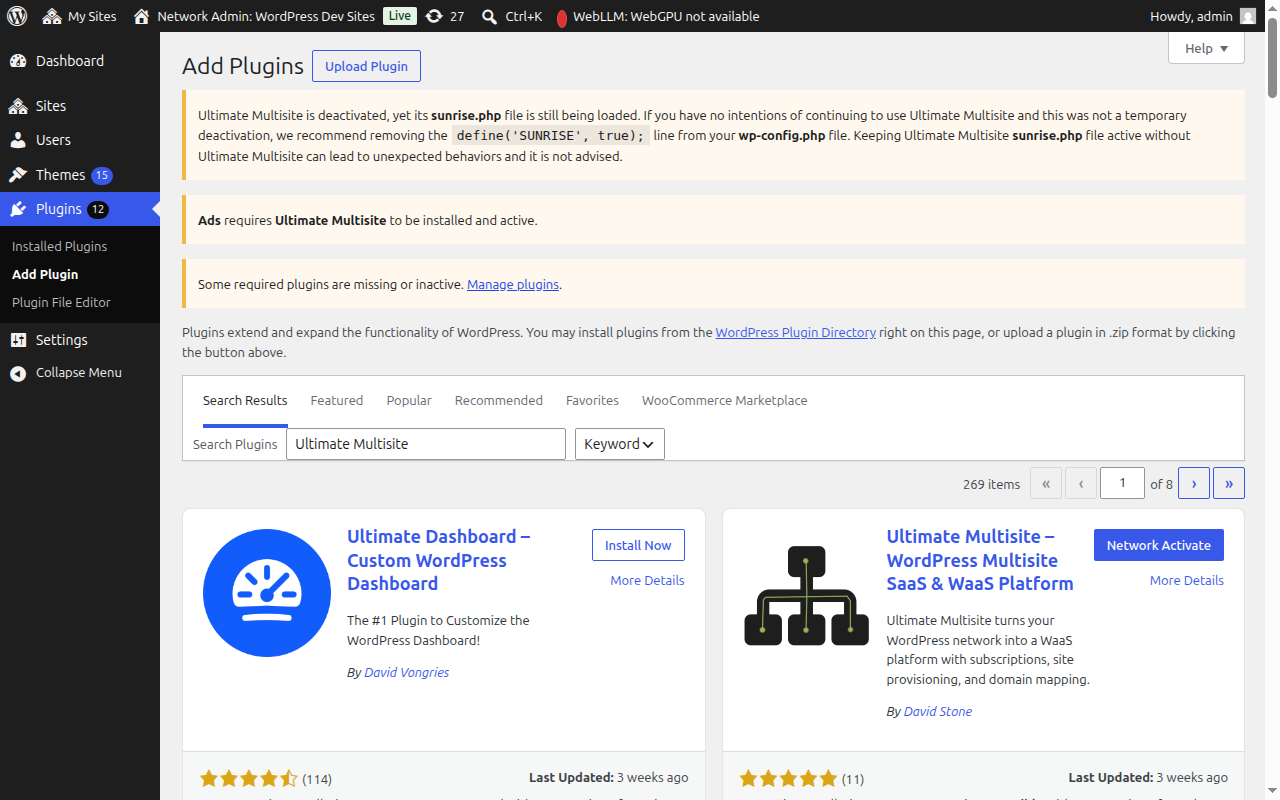
Ko je nameščen, kliknite Network Activate, da aktivirate vtičnik po celotnem omrežju.
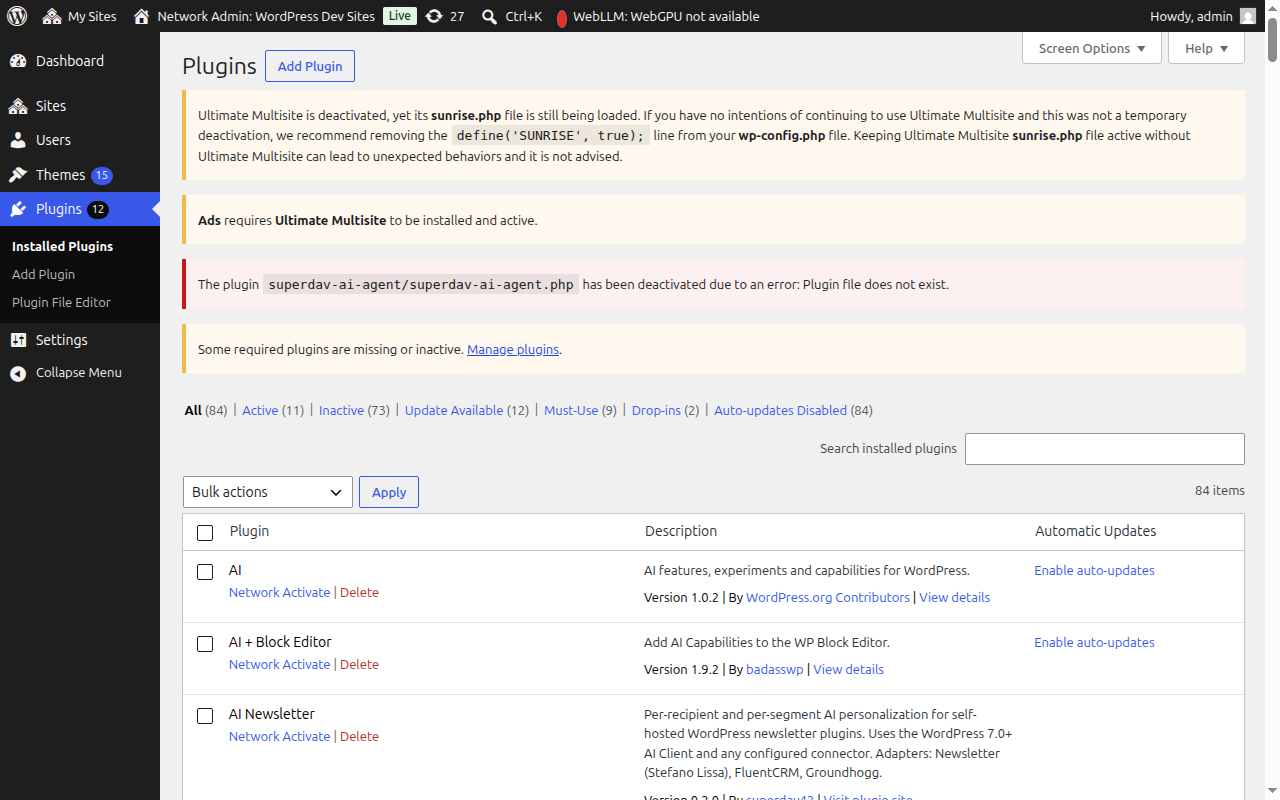
Po aktivaciji boste samodejno preusmerjeni na Setup Wizard.
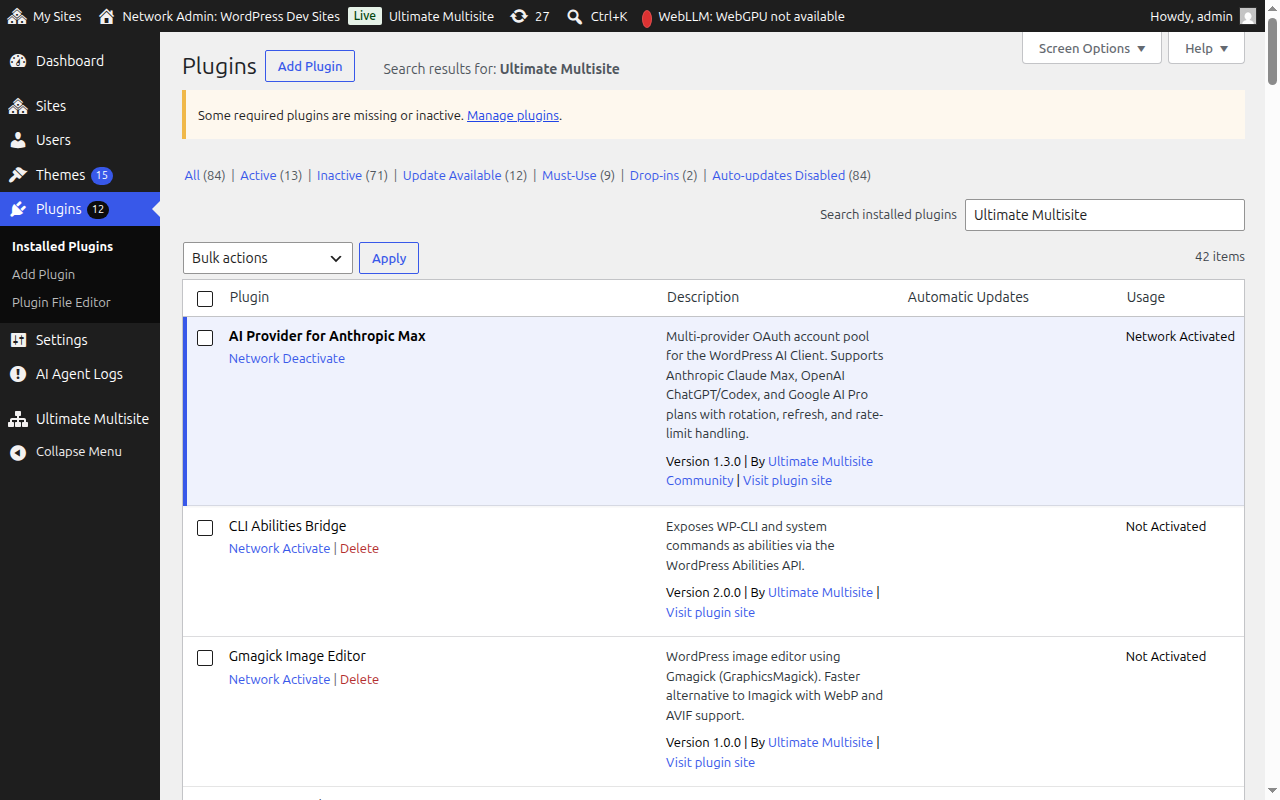
Namestitveni čarovnik
Namestitveni čarovnik vas bo vodil skozi konfiguracijo Ultimate Multisite v približno 10 minutah.
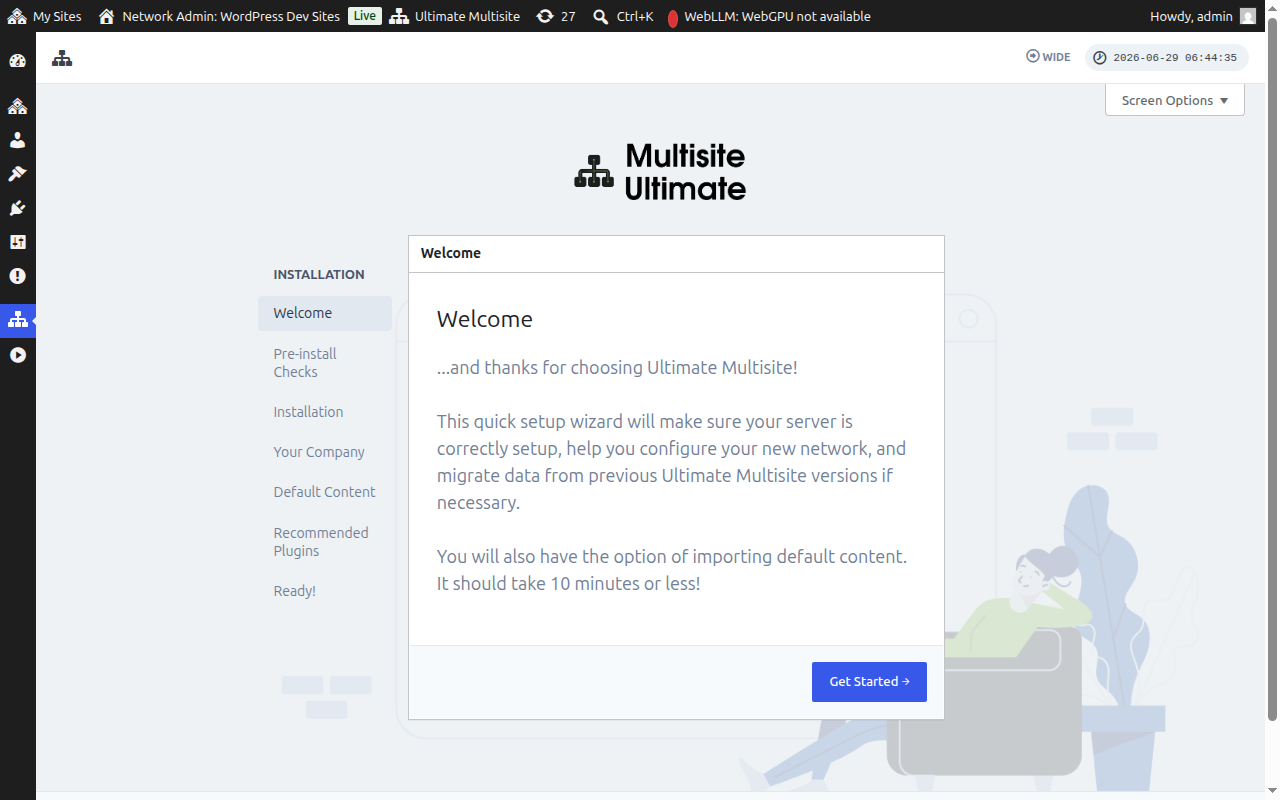
Dobrodošli
Kliknite Get Started, da začnete.
Prednamestitvene preverbe
Ta korak preveri informacije o sistemu in namestitev WordPressa, da se prepriča, da izpolnjuje zahteve Ultimate Multisite. Če je vse v redu, kliknite Go to the Next Step.
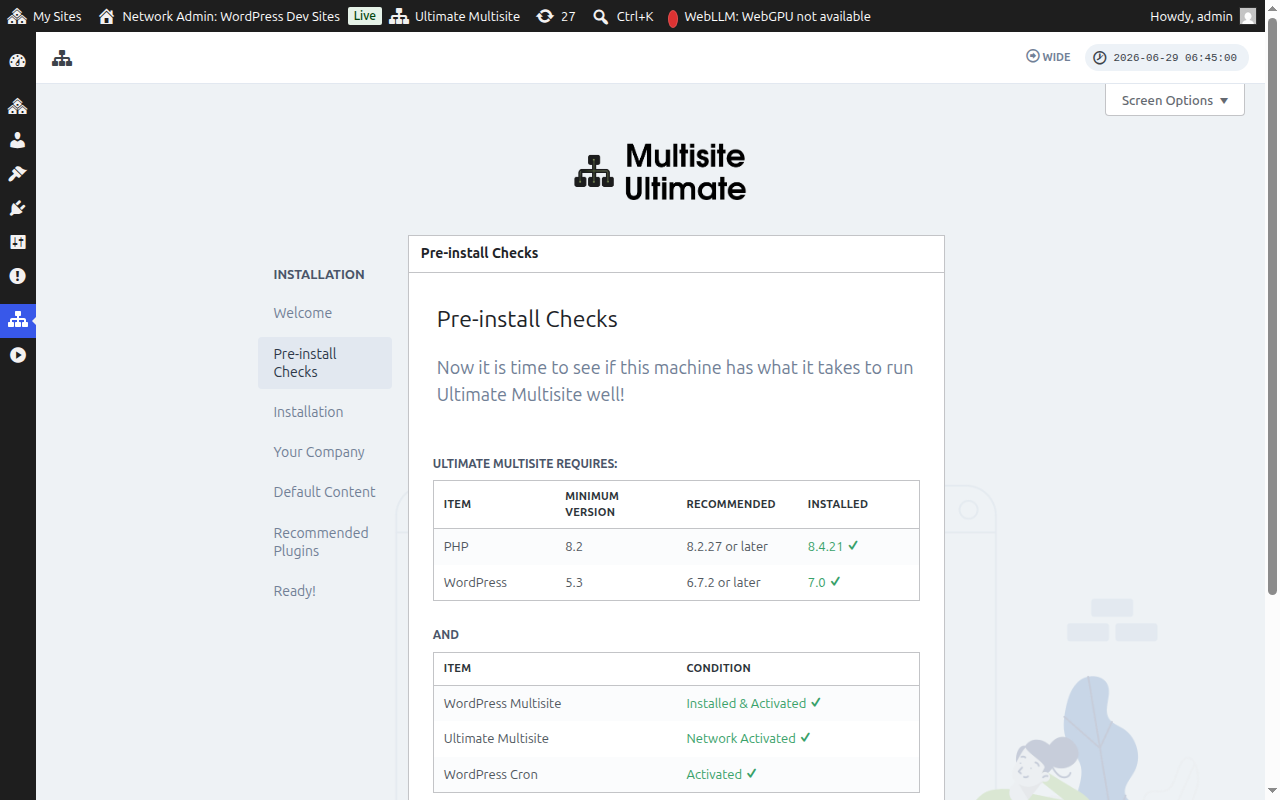
Če je bil Ultimate Multisite nameščen, a še ni omrežno aktiviran – na primer, če ste kliknili Activate (enostavno spletno mesto) namesto Network Activate iz zaslona vtičnikov omrežja – bo korak Prednamestitvene preverbe to zaznal in prikazal gumb Network Activate.
Klik na Network Activate samodejno aktivira vtičnik po celotnem multisite omrežju. Ko je aktiviran, čarovnik normalno nadaljuje do koraka namestitve. Ni vam treba zapustiti čarovnika za popravilo stanja aktivacije.
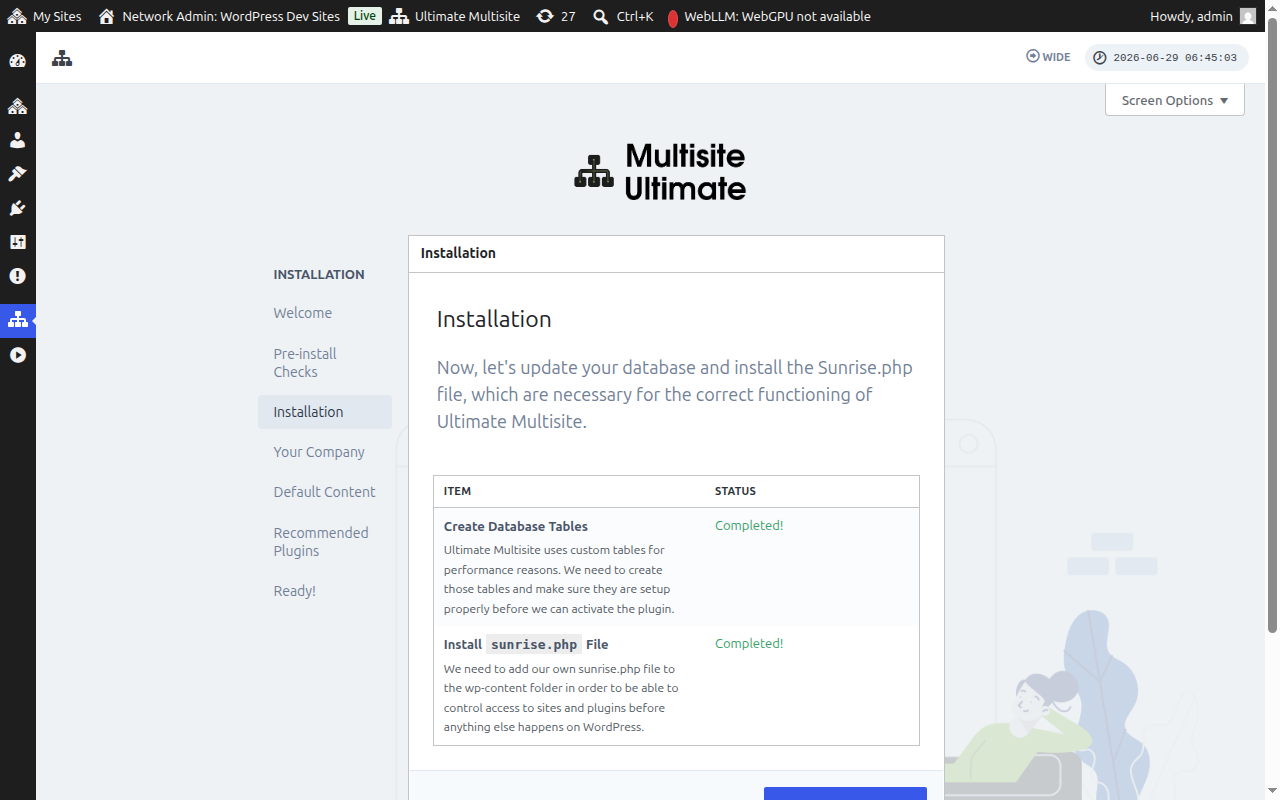
Namestitev
Namestitveni program bo ustvaril potrebne tabele podatkovne zbirke in namestil datoteko sunrise.php, ki jo Ultimate Multisite potrebuje za delovanje. Kliknite Install za nadaljevanje.
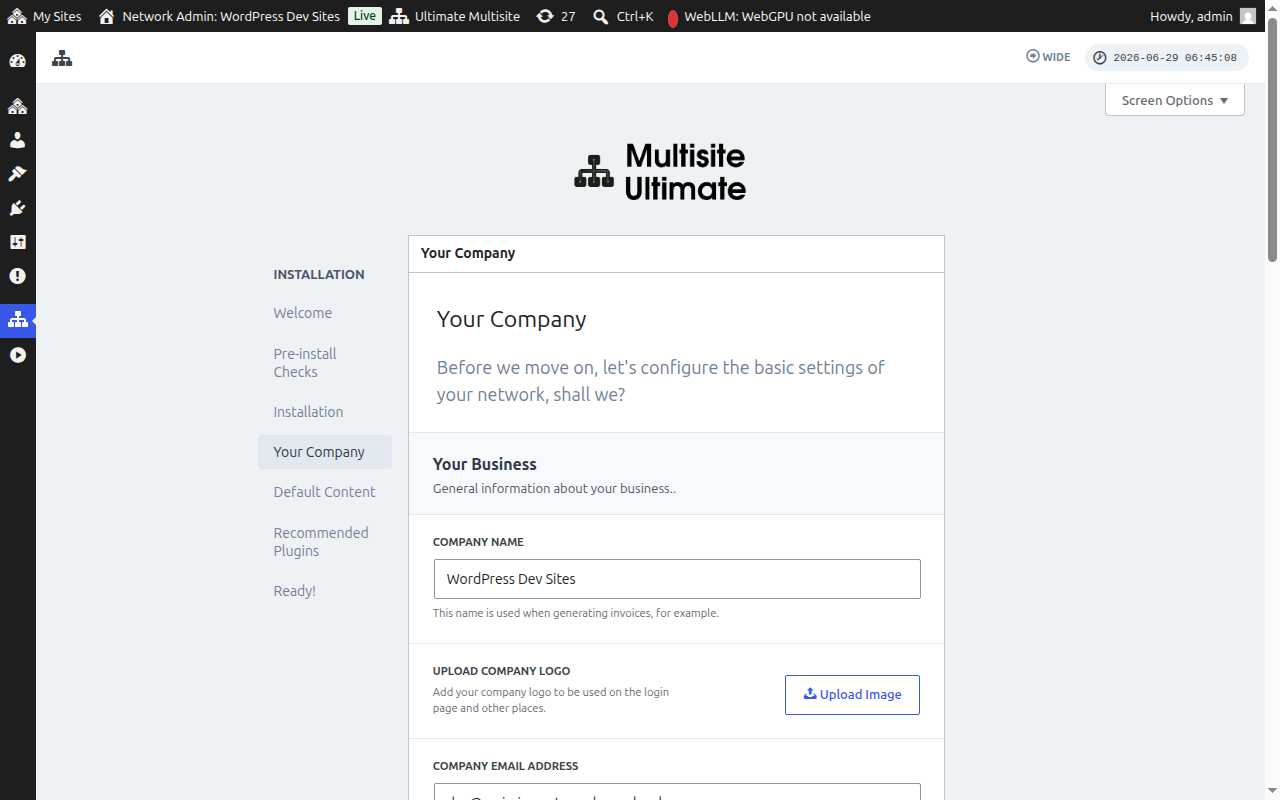
Vaše podjetje
Izpolnite informacije o svojem podjetju in nastavite valuto po privzetem. Te informacije bodo uporabljene v celotni vaši WaaS platformi. Ko končate, kliknite Continue.
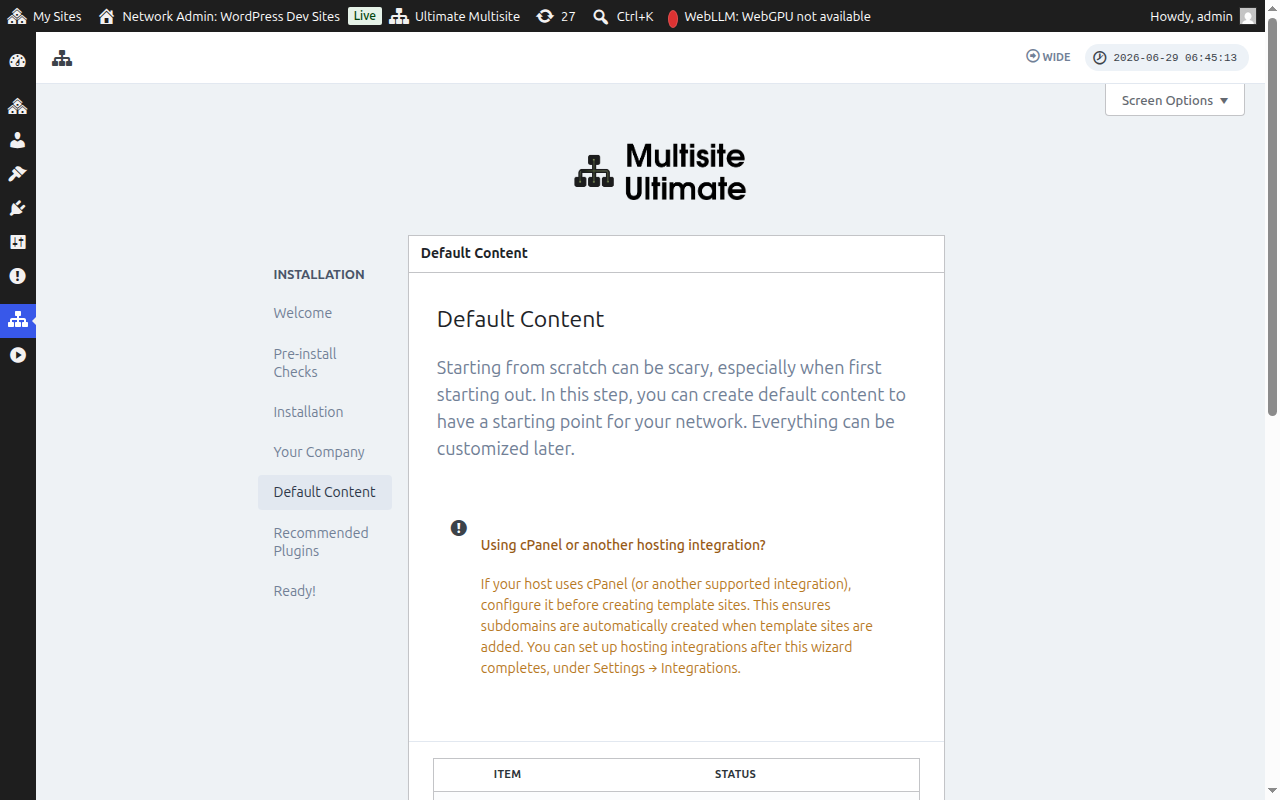
Privzeta vsebina
Ta korak vam omogoča namestitev vnaprej določenih predlog, izdelkov in druge začetne vsebine. To je odličen način za seznanjanje s funkcijami Ultimate Multisite. Kliknite Install za dodajanje privzete vsebine ali preskočite ta korak, če raje začnete od začetka.
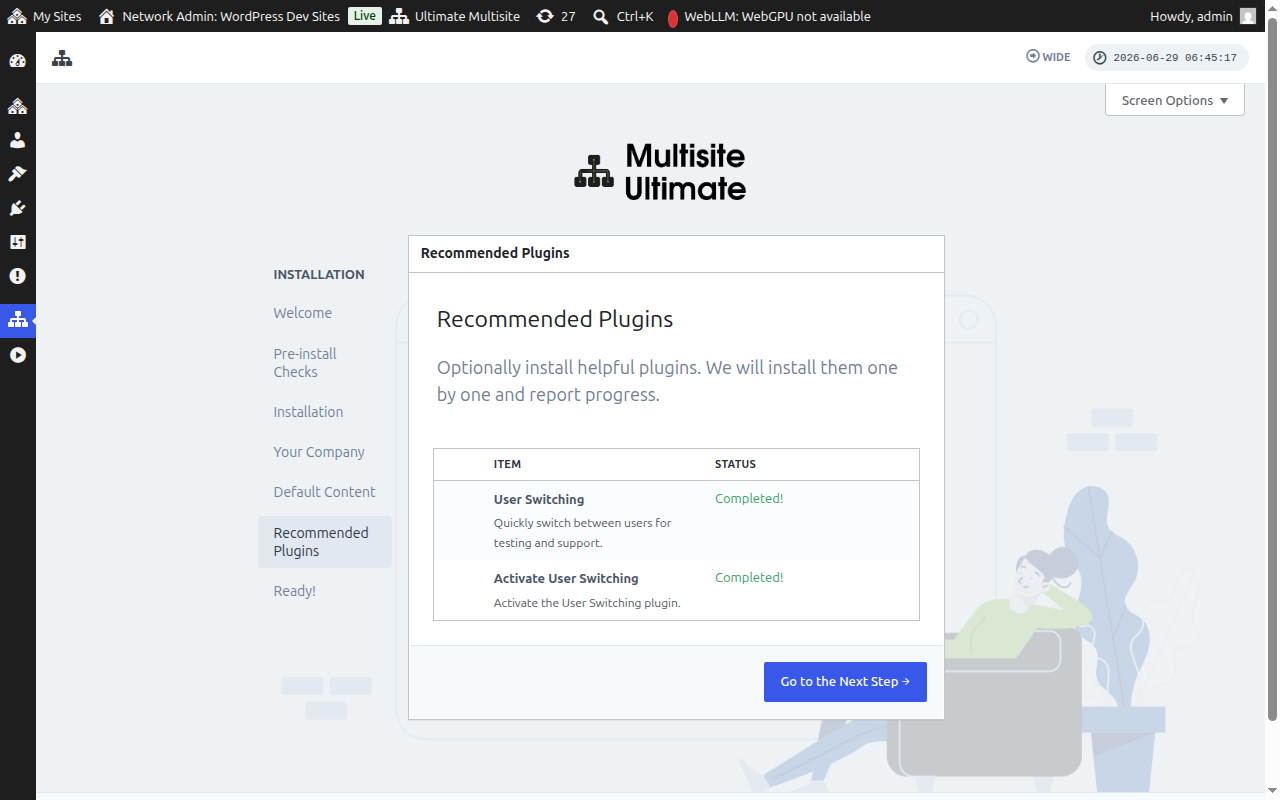
Priporočeni vtičniki
Po želji namestite priporočene spremljevalne vtičnike. Kliknite Install za dodajanje ali preskočite za nadaljevanje.
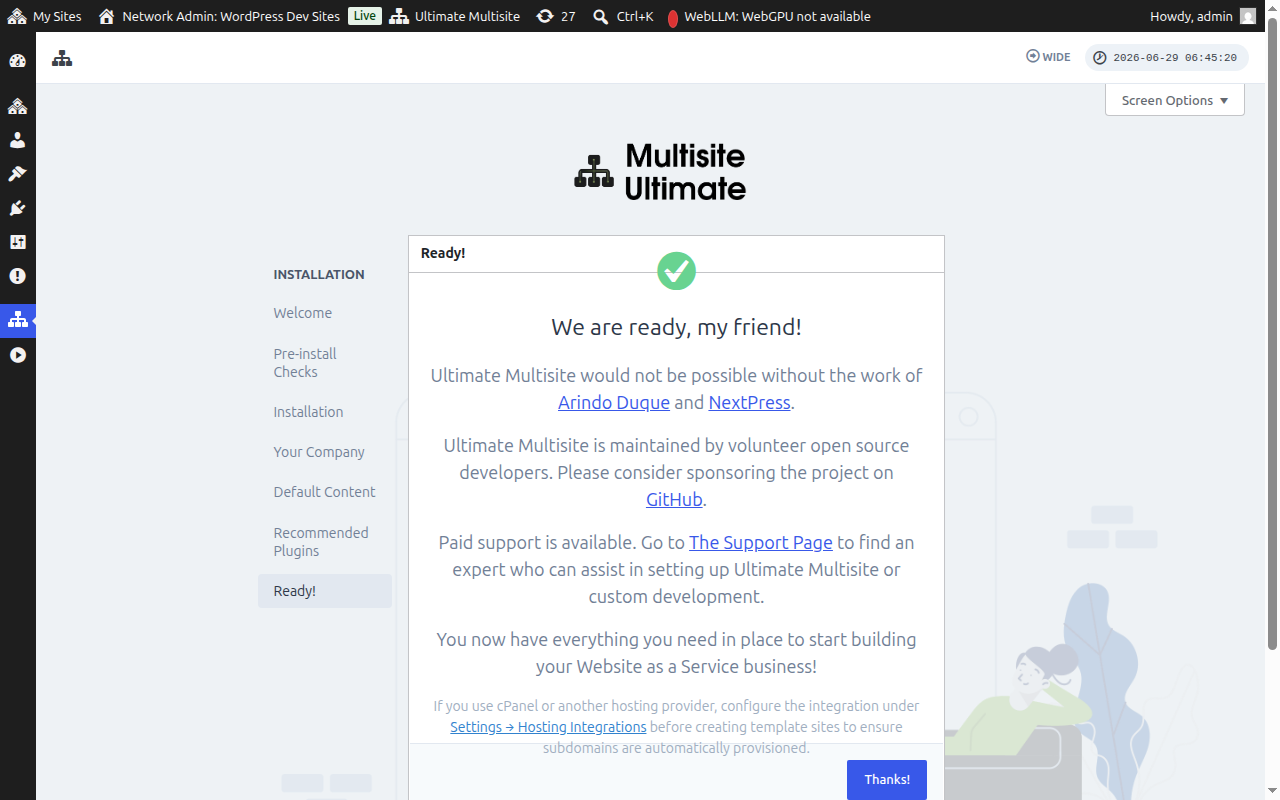
Pripravljeni!
To je vse! Vaša namestitev Ultimate Multisite je končana. Zdaj lahko začnete graditi svojo platformo Website as a Service iz Network Admin Dashboard.
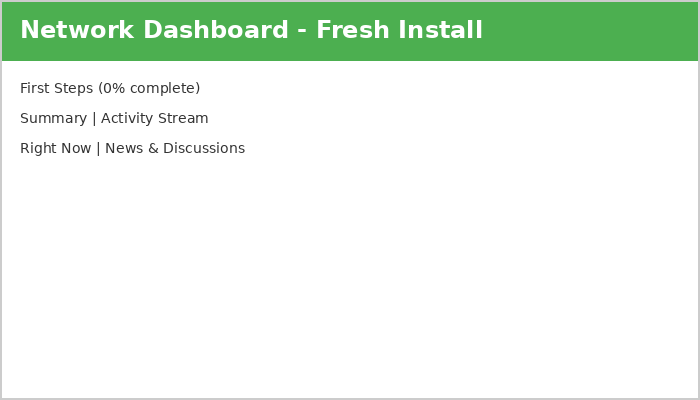
Naprej in zabavajte se!