Instalando o Ultimate Multisite
Este tutorial assume que você já tem o WordPress Multisite instalado e configurado. Para aprender como, consulte este tutorial do WP Beginner.
Instalando o Plugin
O Ultimate Multisite está disponível gratuitamente em WordPress.org.
No seu Painel de Administração da Rede, vá para Plugins → Adicionar Novo Plugin.
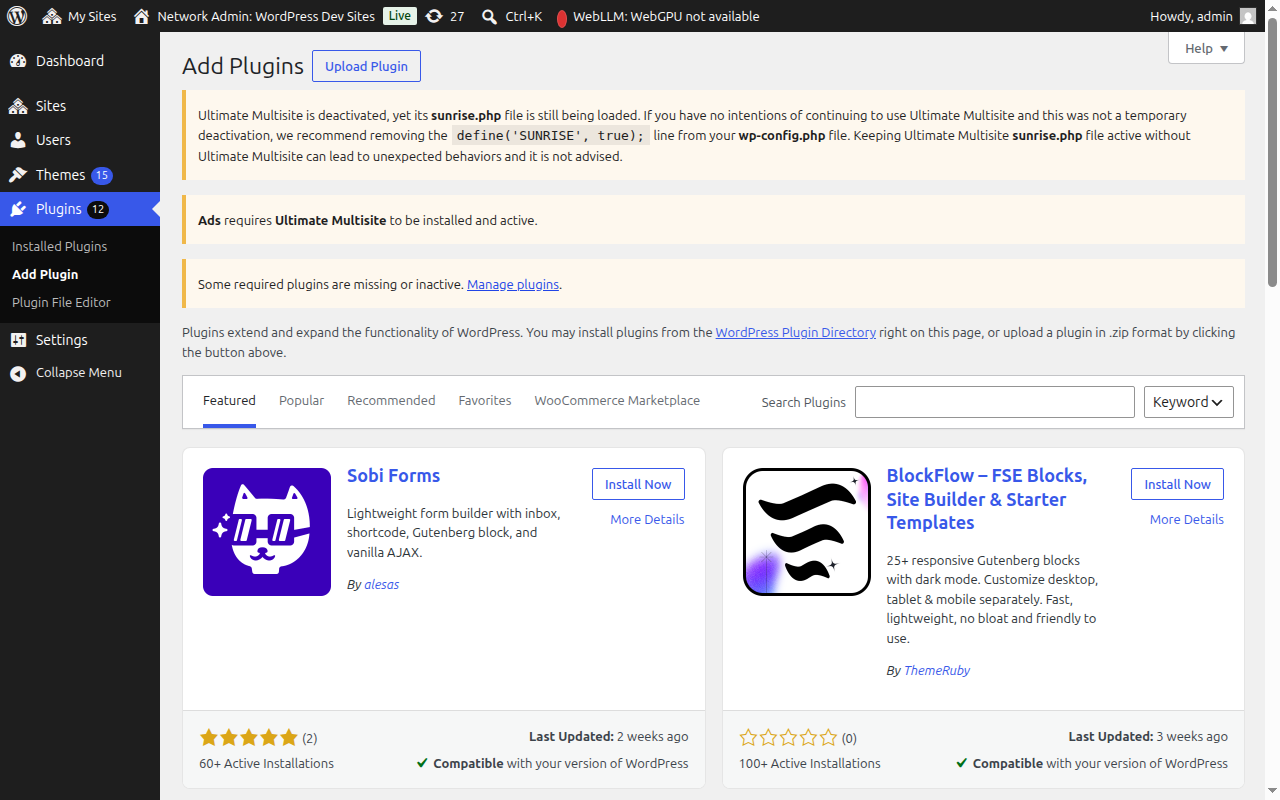
Pesquise por "Ultimate Multisite" (com aspas para uma correspondência exata) e ele aparecerá como o primeiro resultado. Clique em Instalar Agora.
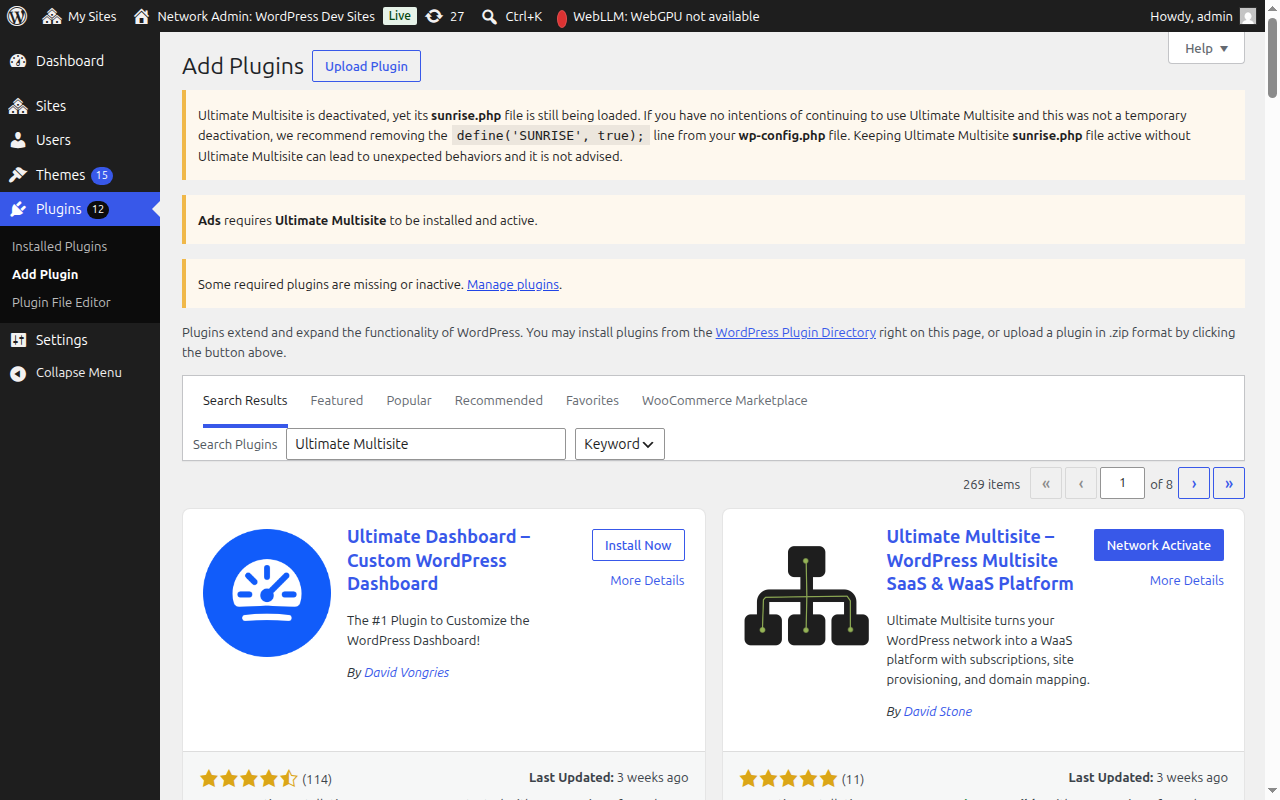
Após a instalação, clique em Ativar na Rede para ativar o plugin em toda a sua rede.
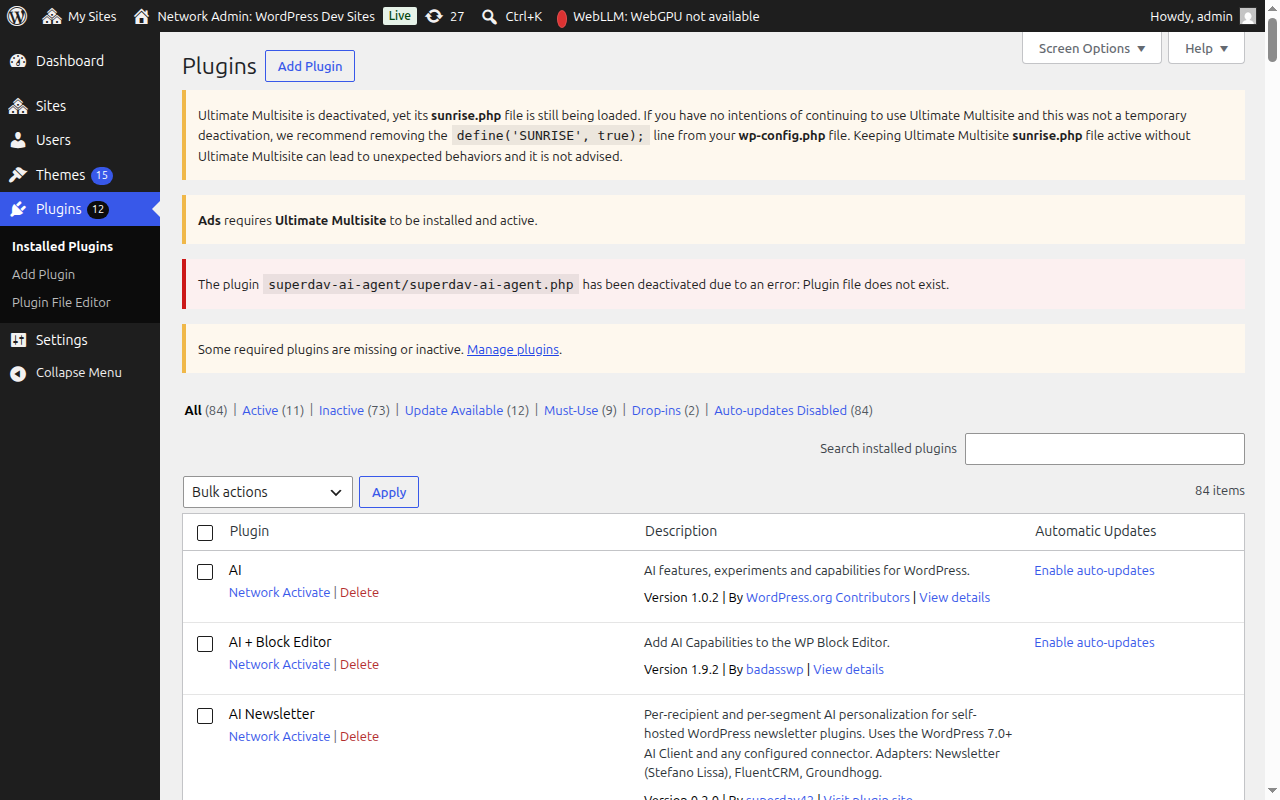
Após a ativação, você será redirecionado automaticamente para o Assistente de Configuração.
Assistente de Configuração
O Assistente de Configuração irá guiá-lo na configuração do Ultimate Multisite em cerca de 10 minutos.
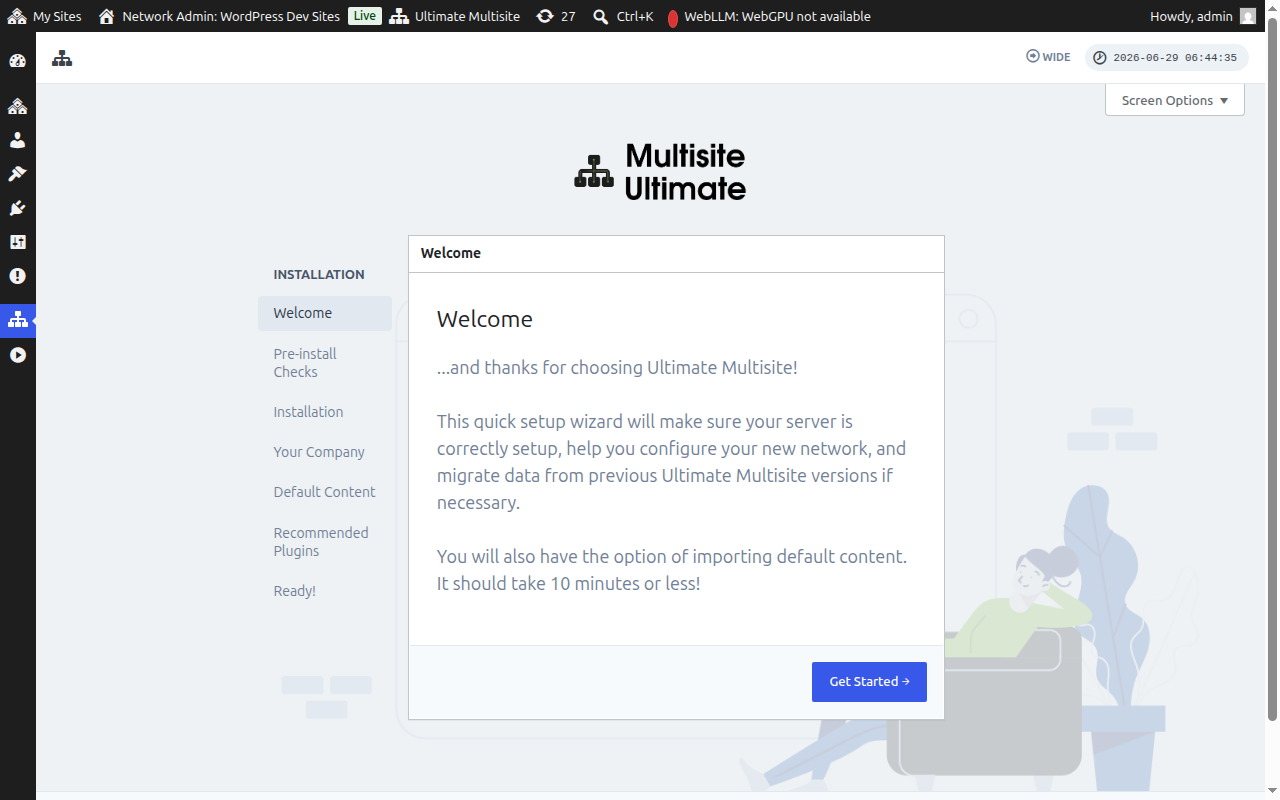
Bem-vindo
Clique em Começar para iniciar.
Verificações Pré-Instalação
Esta etapa verifica as informações do seu sistema e a instalação do WordPress para garantir que ela atenda aos requisitos do Ultimate Multisite. Se tudo estiver correto, clique em Ir para a Próxima Etapa.
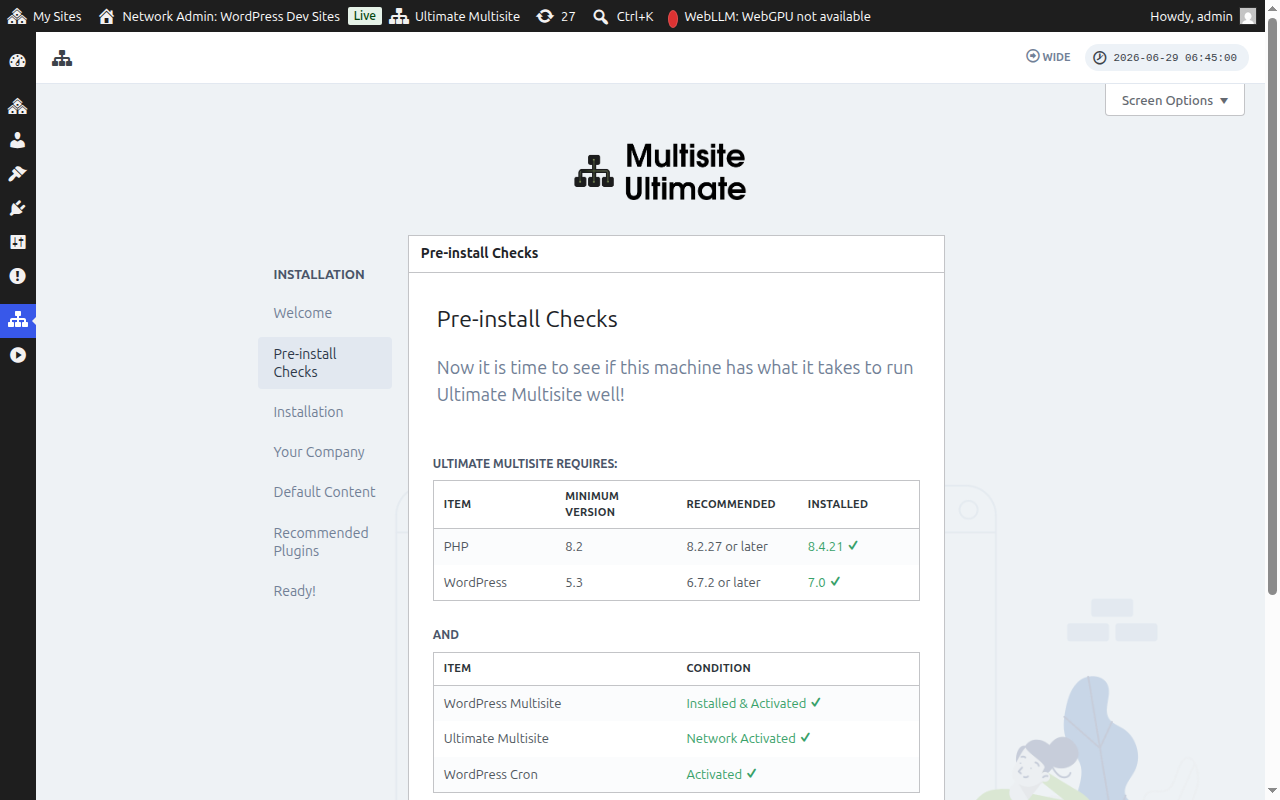
Se o Ultimate Multisite foi instalado, mas ainda não foi ativado na rede — por exemplo, se você clicou em Ativar (site único) em vez de Ativar na Rede na tela de plugins da rede —, a etapa de Verificações Pré-Instalação detectará isso e exibirá um botão Ativar na Rede.
Clicar em Ativar na Rede ativa o plugin em toda a sua rede multisite automaticamente. Após a ativação, o assistente continua normalmente para a etapa de instalação. Você não precisa sair do assistente para corrigir o estado de ativação.
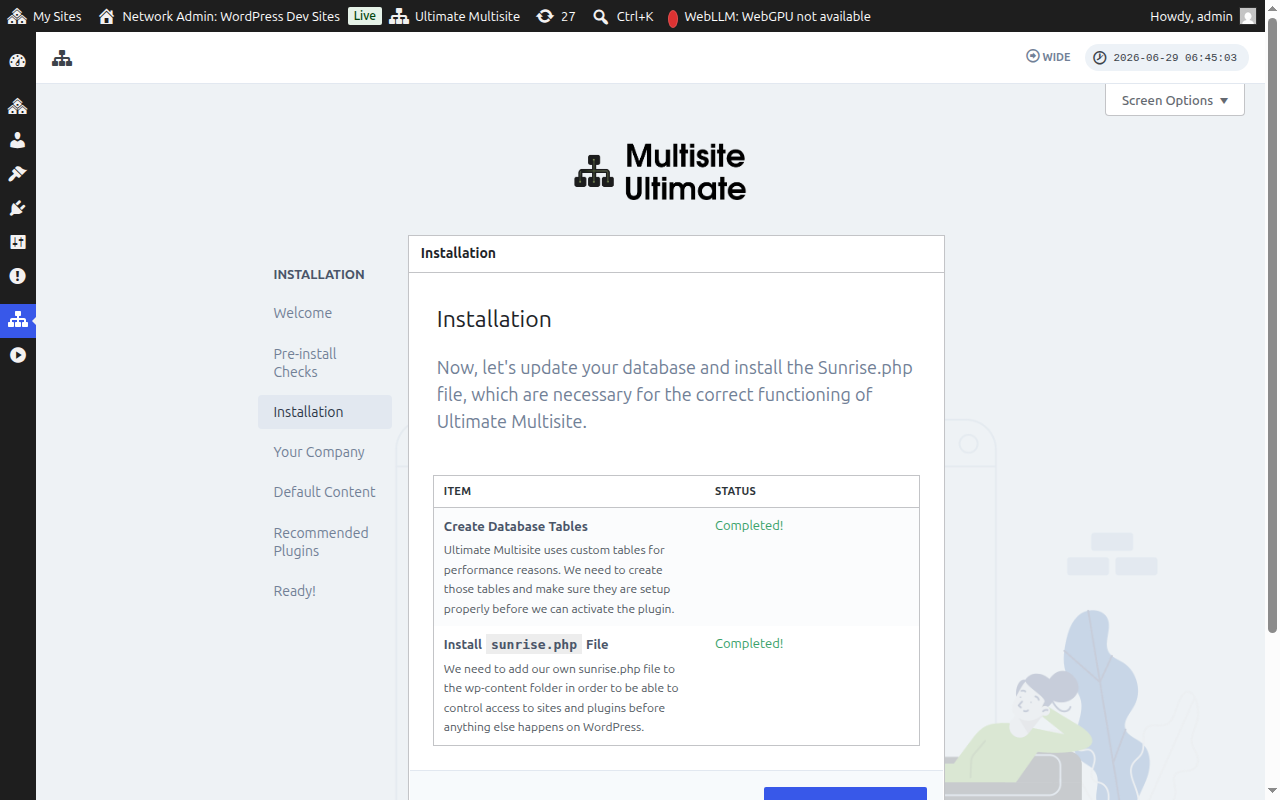
Instalação
O instalador criará as tabelas de banco de dados necessárias e instalará o arquivo sunrise.php que o Ultimate Multisite precisa para funcionar. Clique em Instalar para prosseguir.
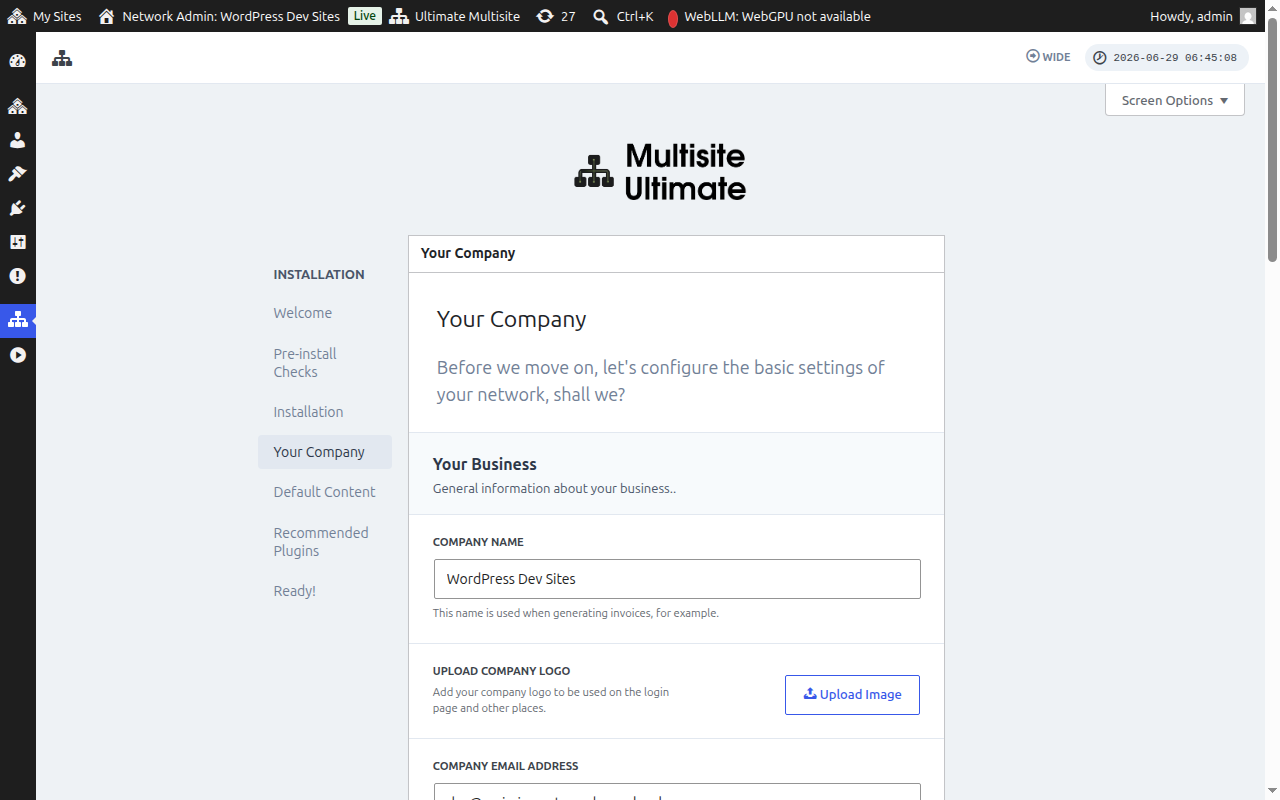
Sua Empresa
Preencha as informações da sua empresa e defina a moeda padrão. Essas informações serão usadas em toda a sua plataforma WaaS. Clique em Continuar quando terminar.
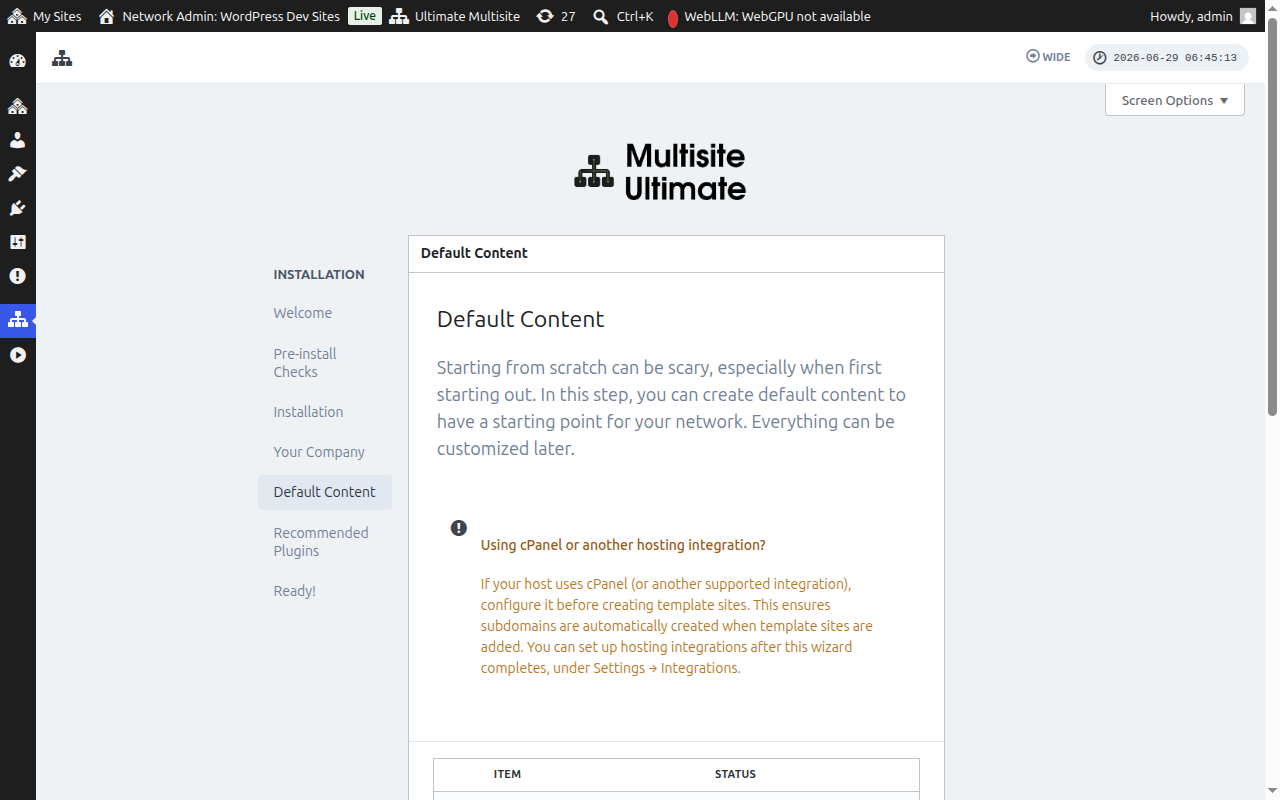
Conteúdo Padrão
Esta etapa permite instalar modelos predefinidos, produtos e outros conteúdos iniciais. Esta é uma ótima maneira de se familiarizar com os recursos do Ultimate Multisite. Clique em Instalar para adicionar o conteúdo padrão ou ignore esta etapa se preferir começar do zero.
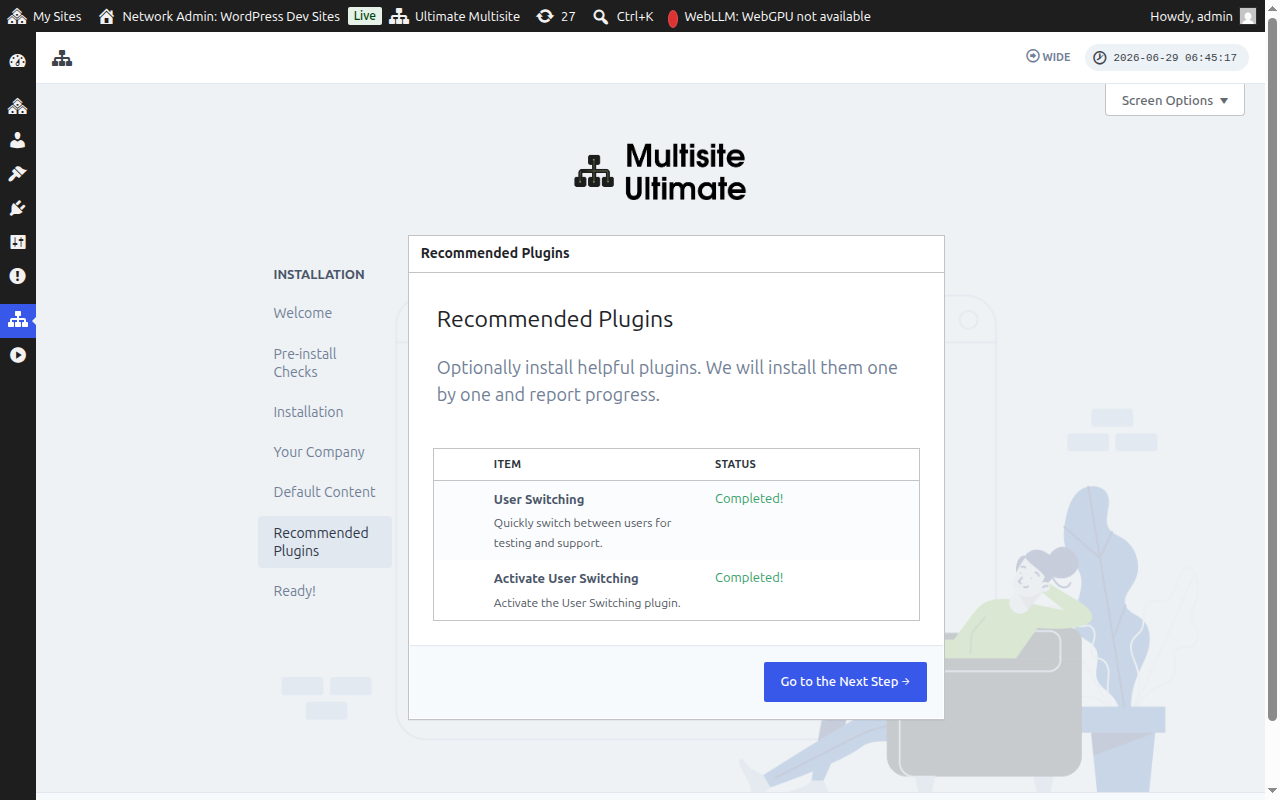
Plugins Recomendados
Opcionalmente, instale plugins complementares recomendados. Clique em Instalar para adicioná-los ou pule para continuar.
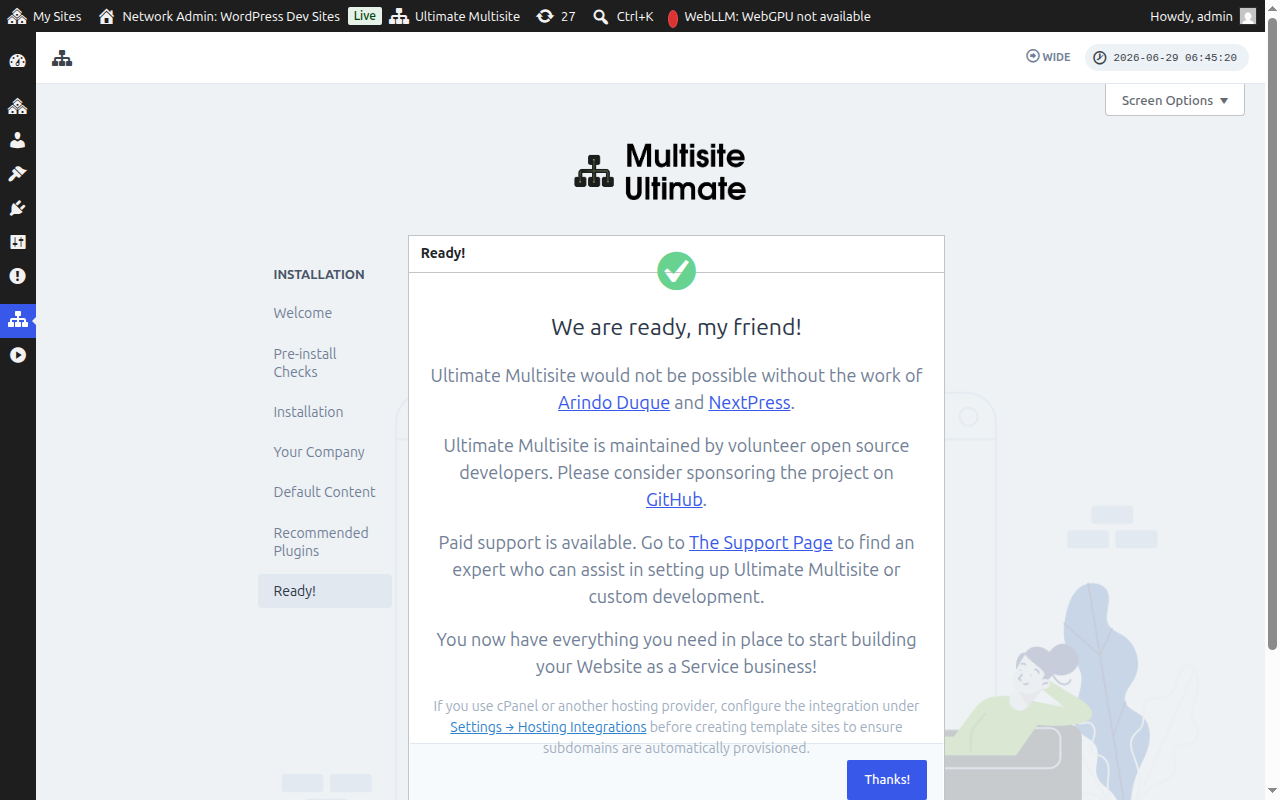
Pronto!
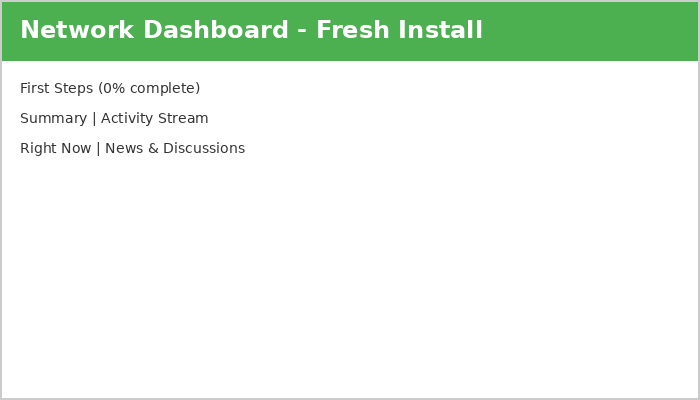
É isso! Sua instalação do Ultimate Multisite está completa. Agora você pode começar a construir sua plataforma Website as a Service a partir do Painel de Administração da Rede.
Divirta-se!