Pag-install ng Ultimate Multisite
Ipinapalagay ng tutorial na ito na naka-install at nakakonfigura mo na ang WordPress Multisite. Para malaman kung paano, tingnan ang tutorial na ito mula sa WP Beginner.
Pag-install ng Plugin
Available ang Ultimate Multisite nang libre sa WordPress.org.
Mula sa iyong Network Admin Dashboard, pumunta sa Plugins → Add New Plugin.
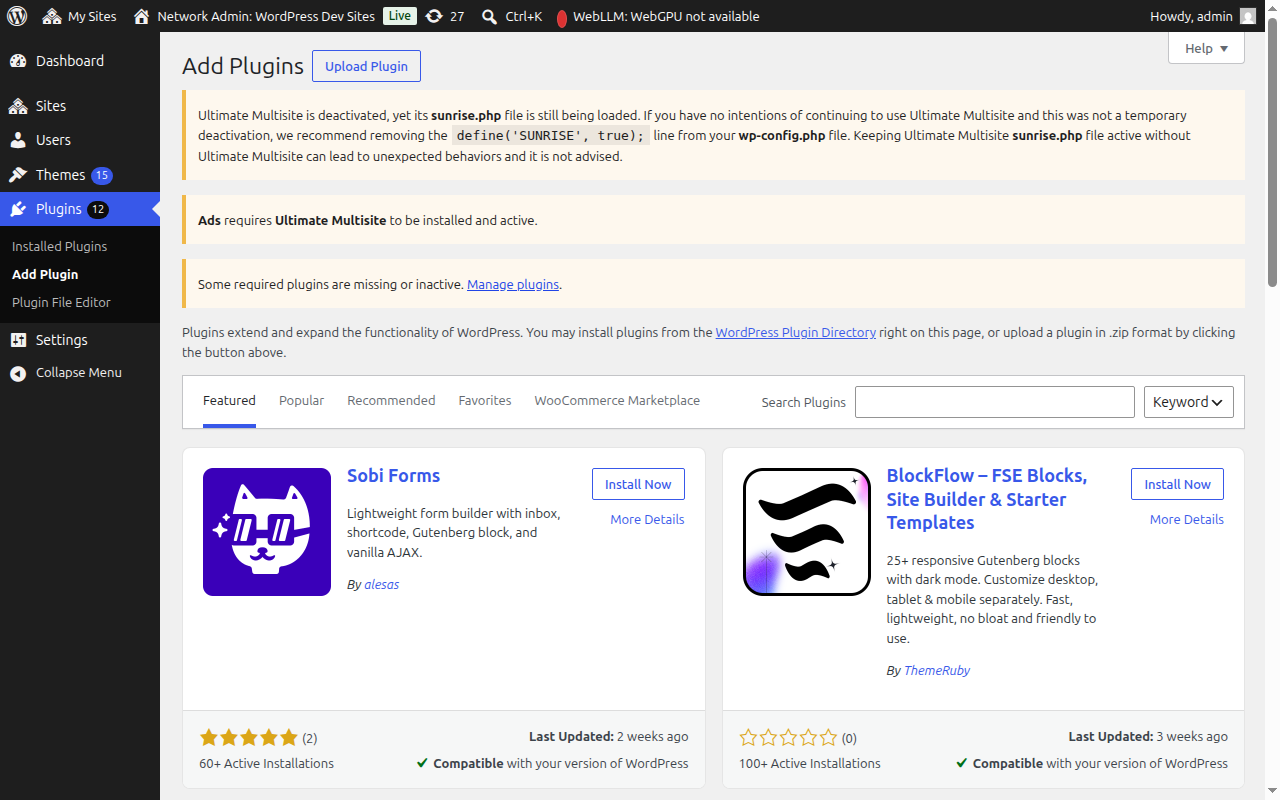
Maghanap para sa "Ultimate Multisite" (gamit ang mga panipi para sa eksaktong tugma), at lalabas ito bilang unang resulta. I-click ang Install Now.
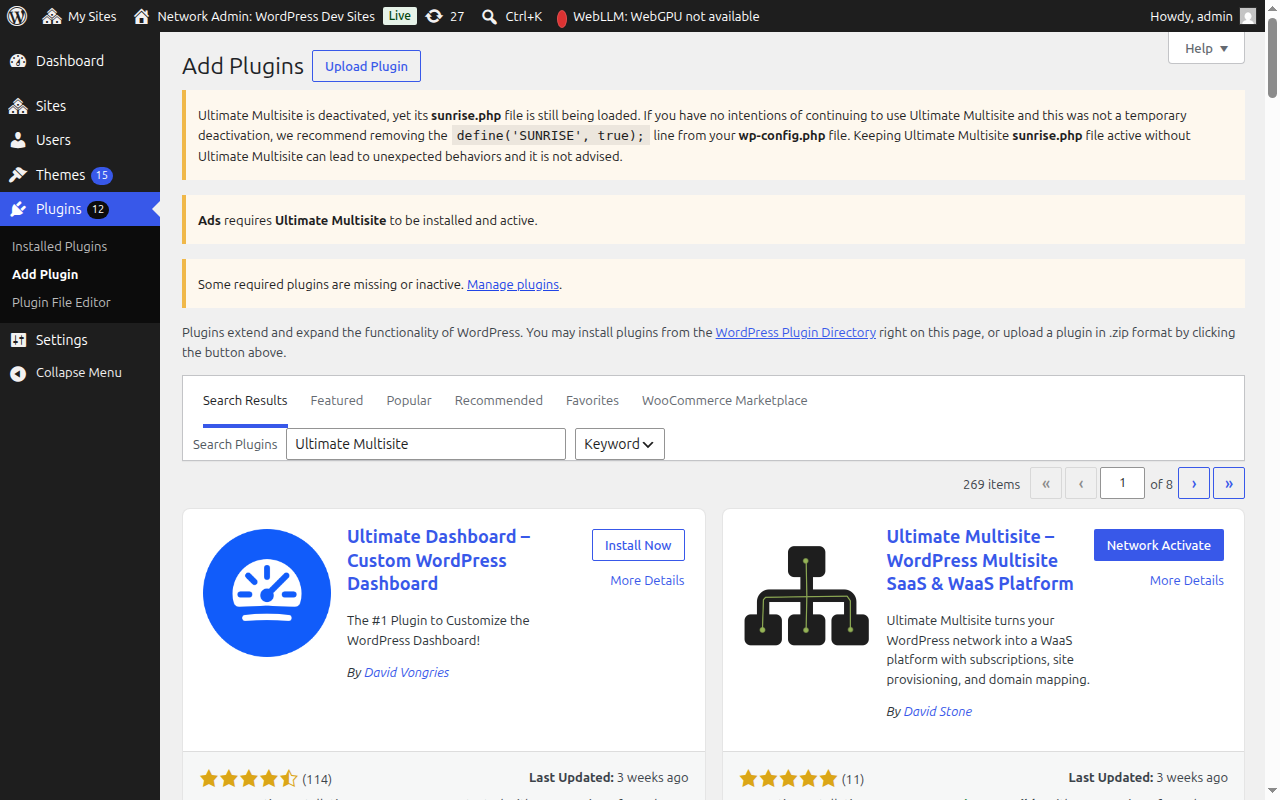
Kapag naka-install, i-click ang Network Activate upang i-activate ang plugin sa buong iyong network.
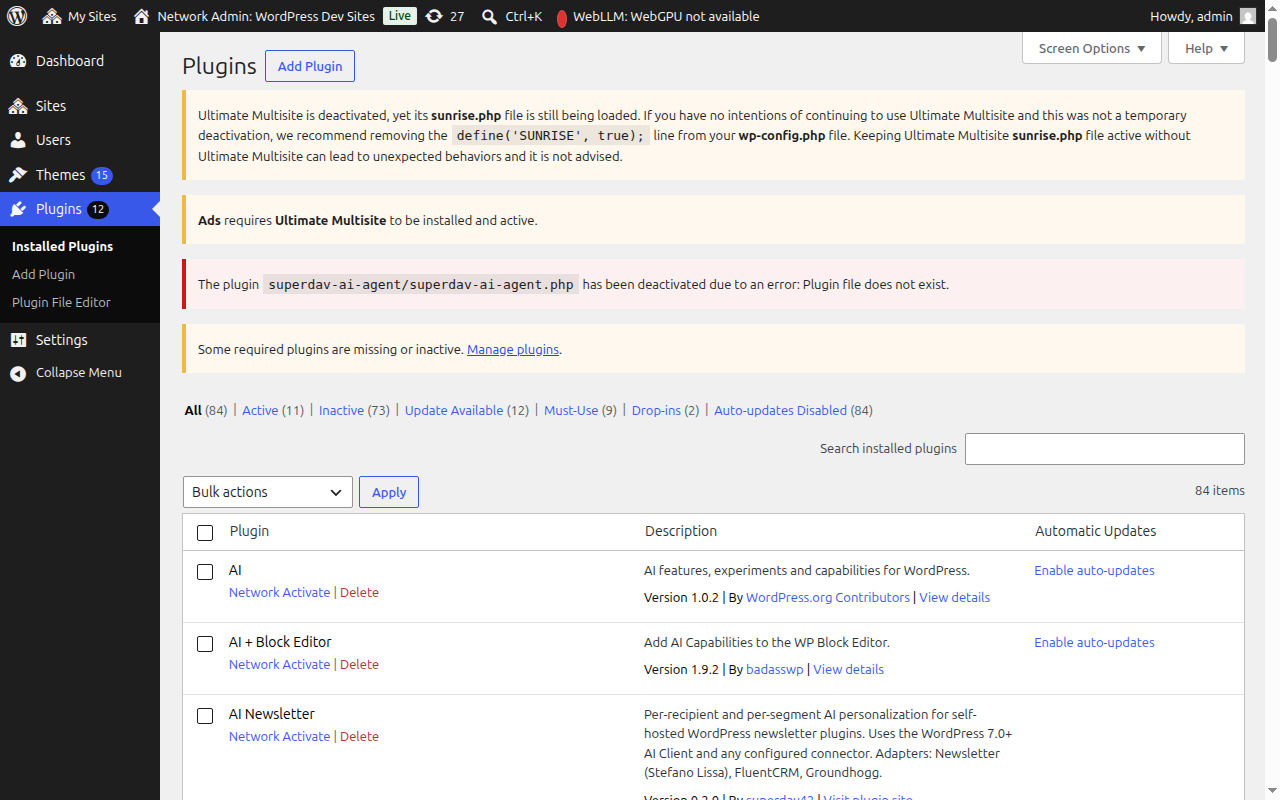
Pagkatapos ng pag-activate, awtomatiko kang ididirekta sa Setup Wizard.
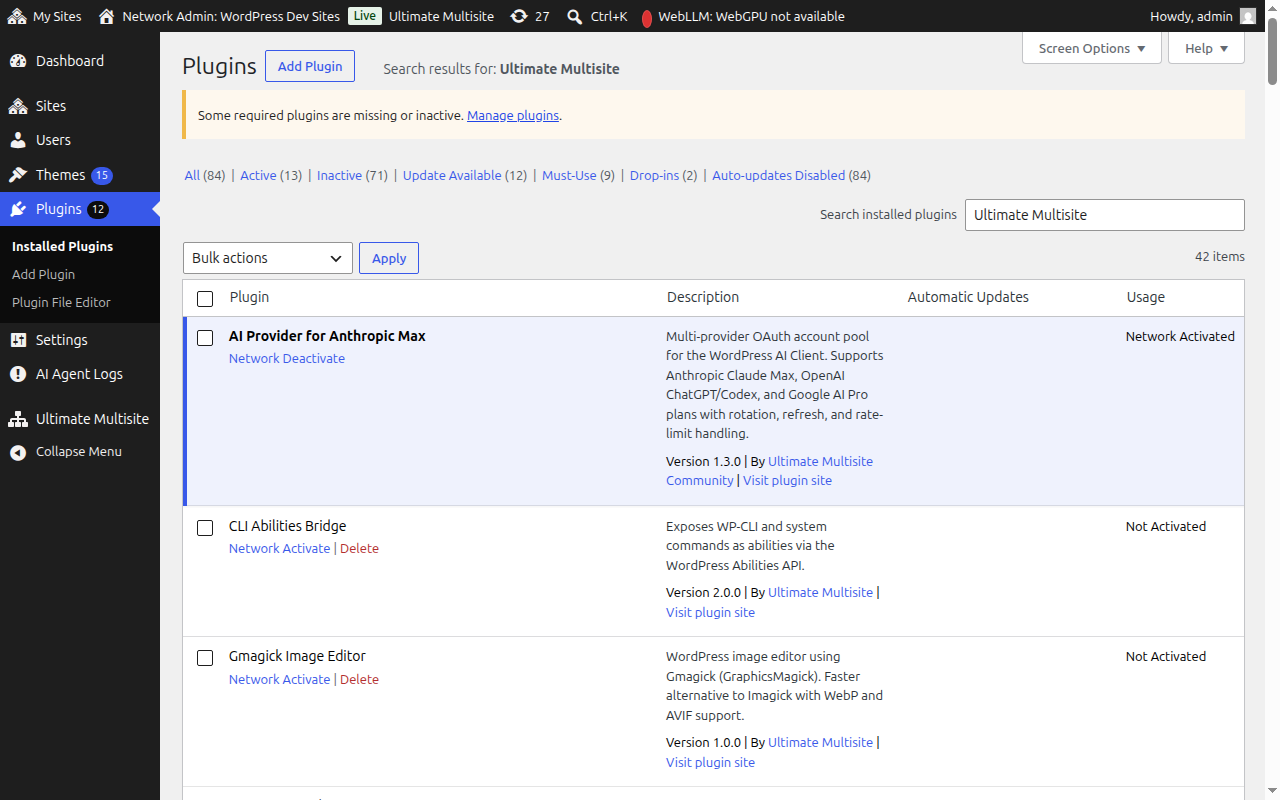
Setup Wizard
Gagabayan ka ng Setup Wizard sa pagkokonfigura ng Ultimate Multisite sa loob ng humigit-kumulang 10 minuto.
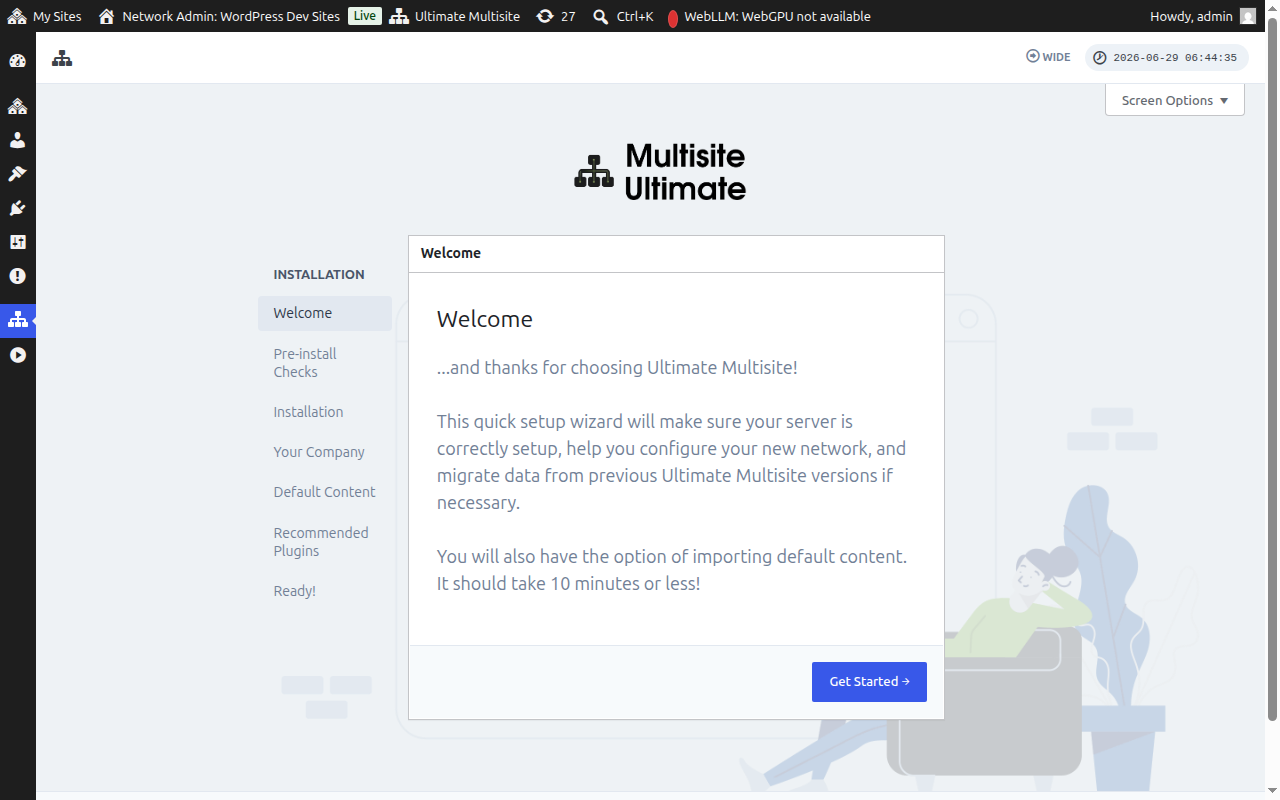
Maligayang Pagdating
I-click ang Get Started upang magsimula.
Mga Pre-install Check
Sinusuri ng hakbang na ito ang iyong impormasyon ng system at pag-install ng WordPress upang matiyak na natutugunan nito ang mga kinakailangan ng Ultimate Multisite. Kung mukhang maayos ang lahat, i-click ang Go to the Next Step.
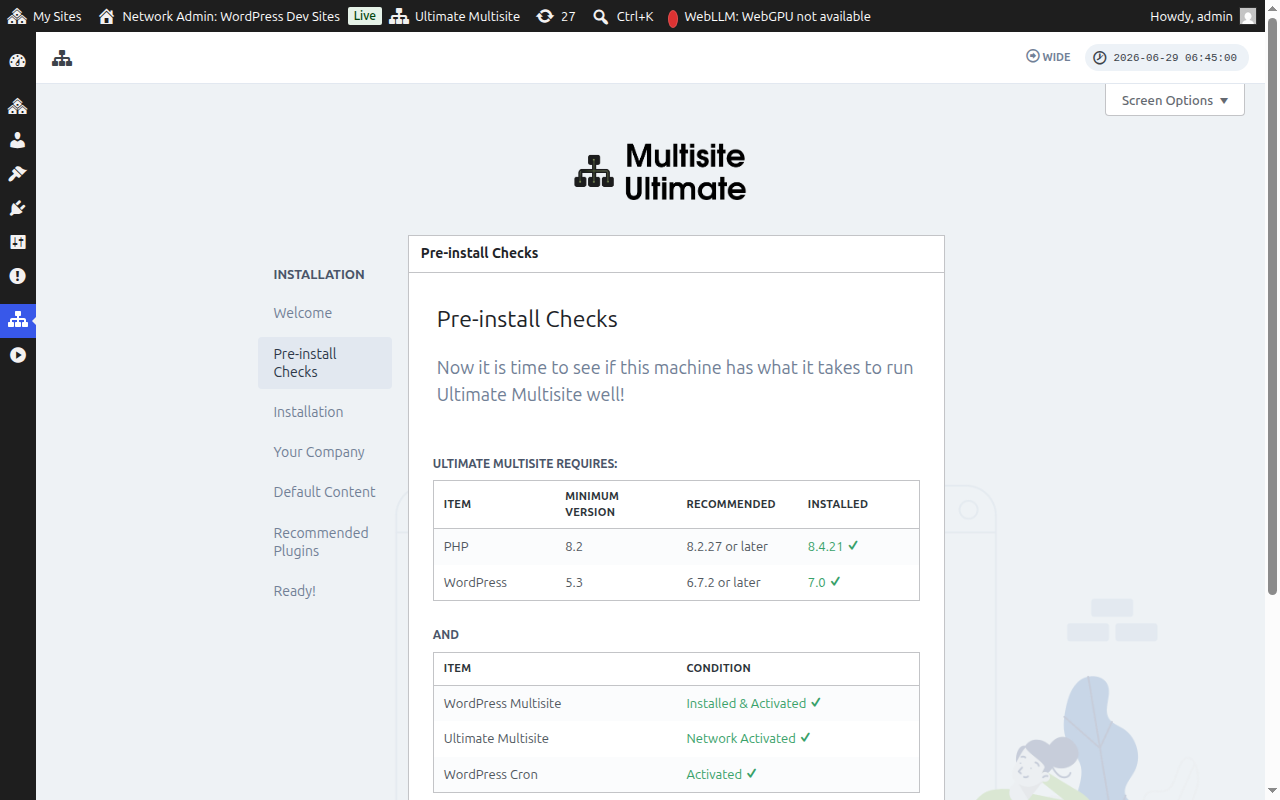
Kung naka-install ang Ultimate Multisite ngunit hindi pa ito na-activate sa network — halimbawa, kung nag-click ka ng Activate (single-site) sa halip na Network Activate mula sa screen ng mga plugin ng network — madedetect ito ng hakbang na Pre-install Checks at ipapakita ang isang Network Activate button.
Ang pag-click sa Network Activate ay nag-a-activate ng plugin sa buong iyong multisite network nang awtomatiko. Kapag na-activate, magpapatuloy ang wizard nang normal sa hakbang ng pag-install. Hindi mo kailangang umalis sa wizard upang ayusin ang estado ng pag-activate.
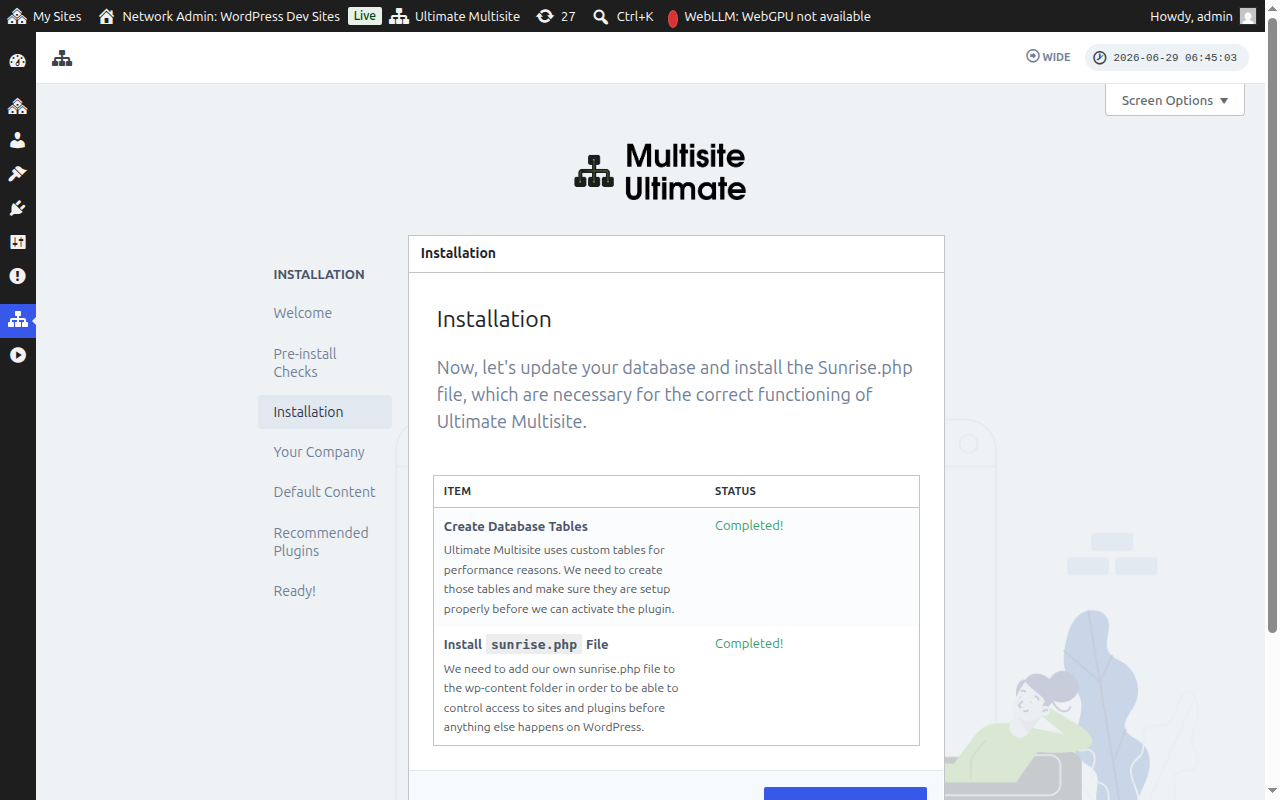
Pag-install
Lilikha ang installer ng mga kinakailangang talahanayan ng database at i-i-install ang sunrise.php file na kailangan ng Ultimate Multisite upang gumana. I-click ang Install upang magpatuloy.
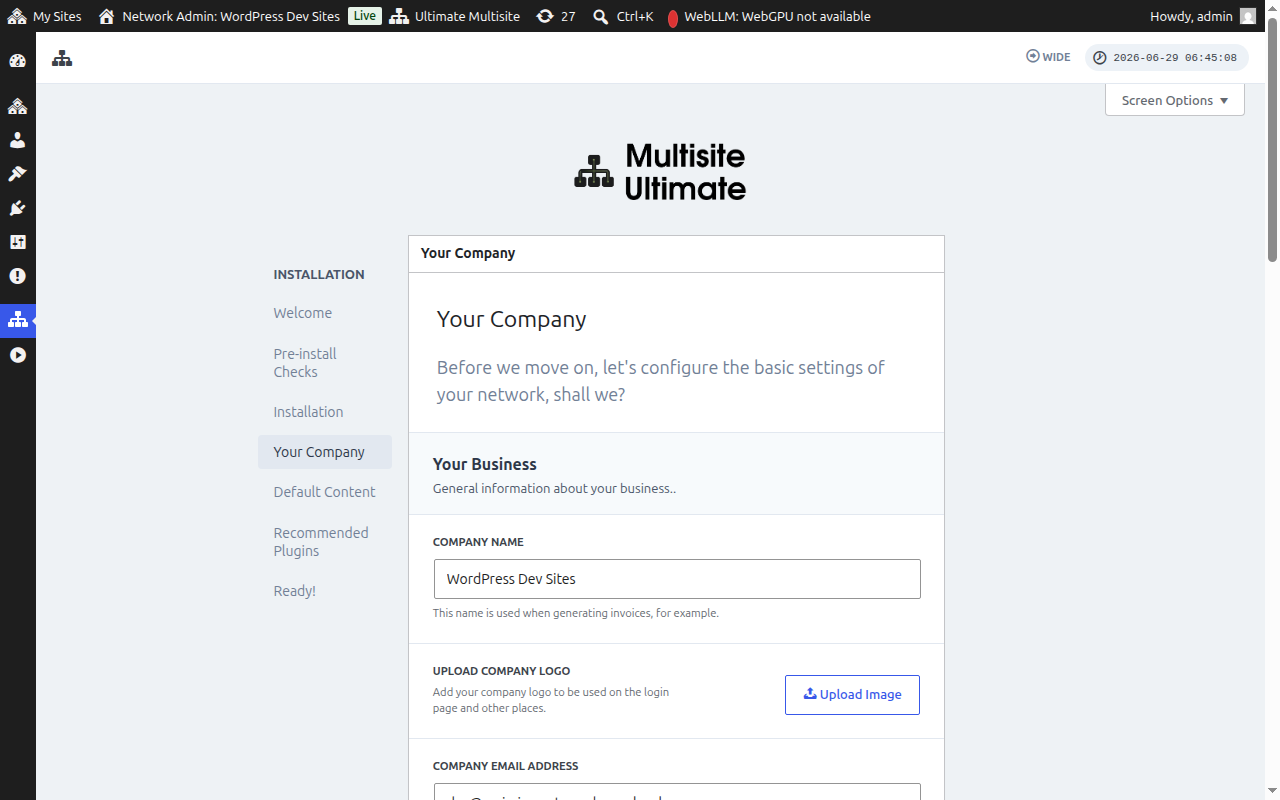
Ang Iyong Kumpanya
Punan ang impormasyon ng iyong kumpanya at itakda ang iyong default na pera. Gagamitin ang impormasyong ito sa buong iyong WaaS platform. I-click ang Continue kapag tapos na.
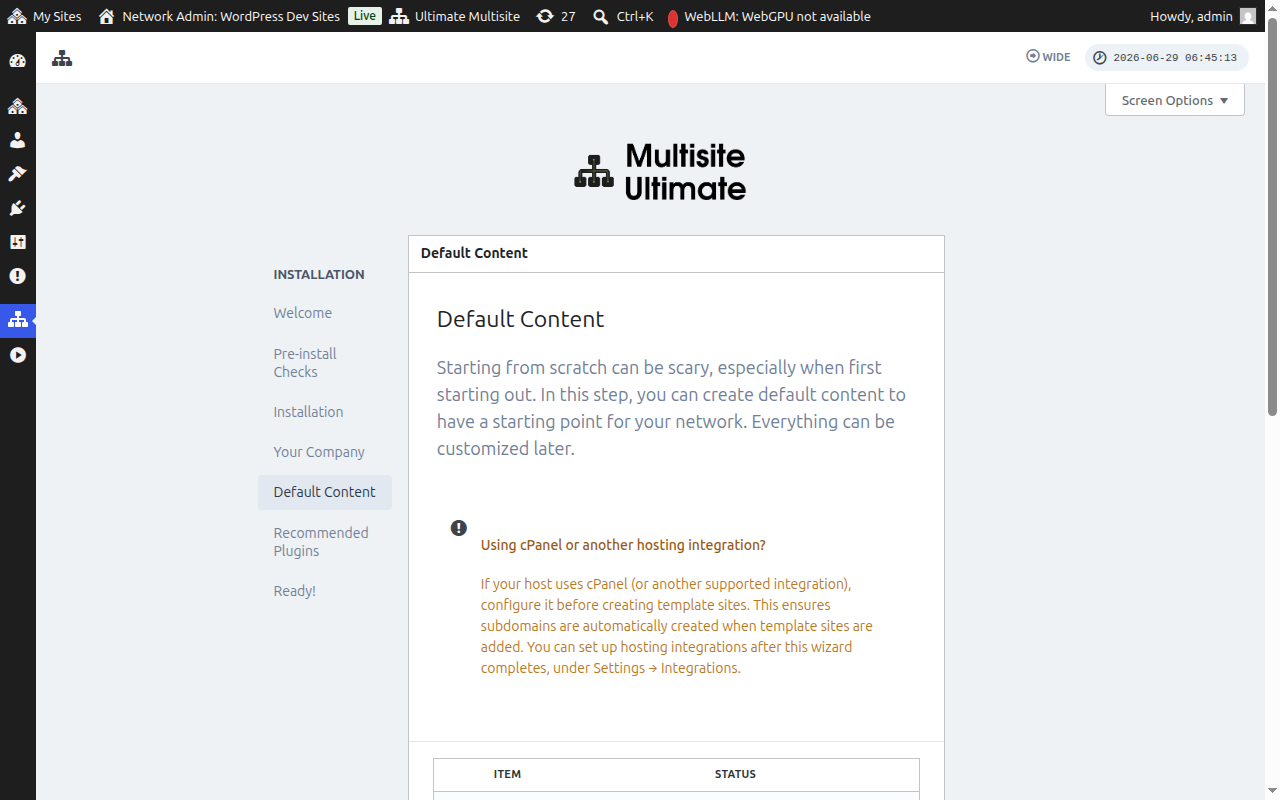
Default Content
Hinahayaan ka ng hakbang na ito na i-install ang mga paunang natukoy na template, produkto, at iba pang panimulang nilalaman. Ito ay isang mahusay na paraan upang maging pamilyar sa mga tampok ng Ultimate Multisite. I-click ang Install upang idagdag ang default na nilalaman, o laktawan ang hakbang na ito kung mas gusto mong magsimula mula sa simula.
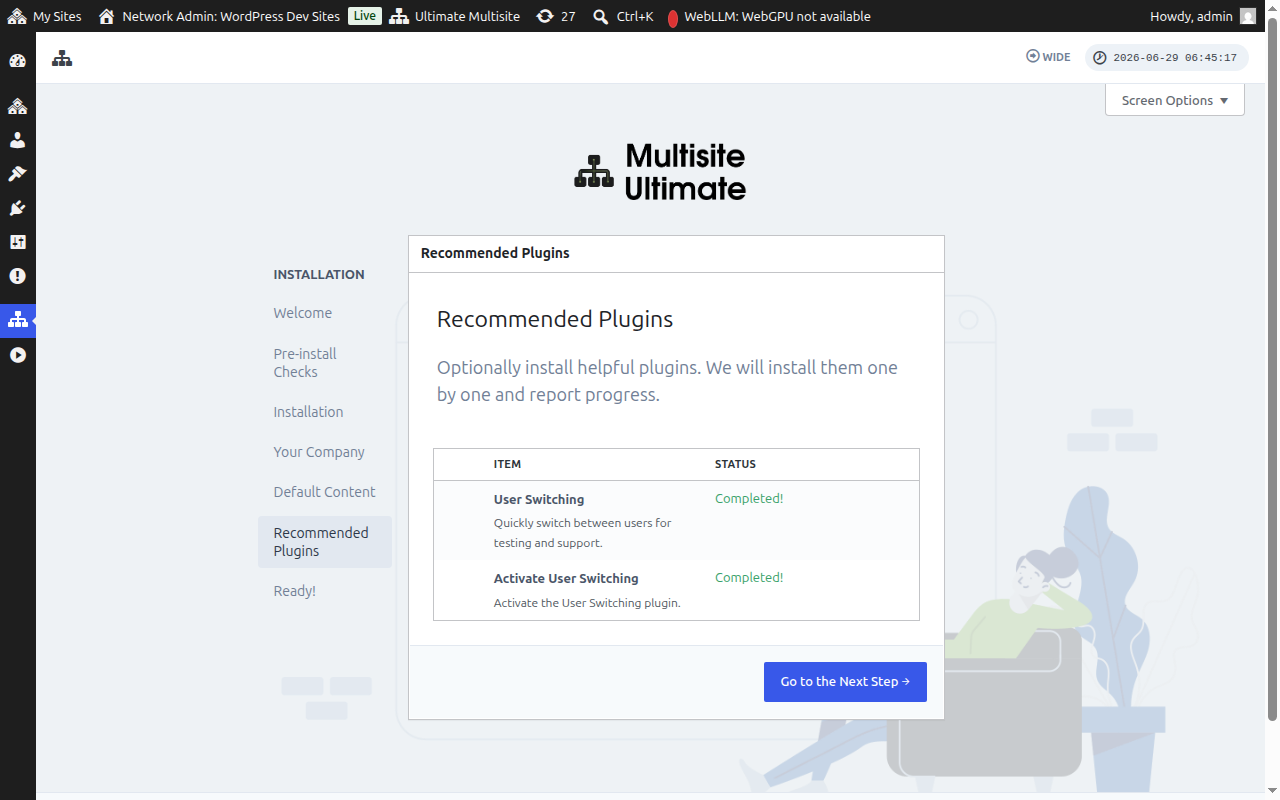
Mga Inirerekomendang Plugin
Opsyonal na i-install ang mga inirerekomendang kasamang plugin. I-click ang Install upang idagdag ang mga ito o laktawan upang magpatuloy.
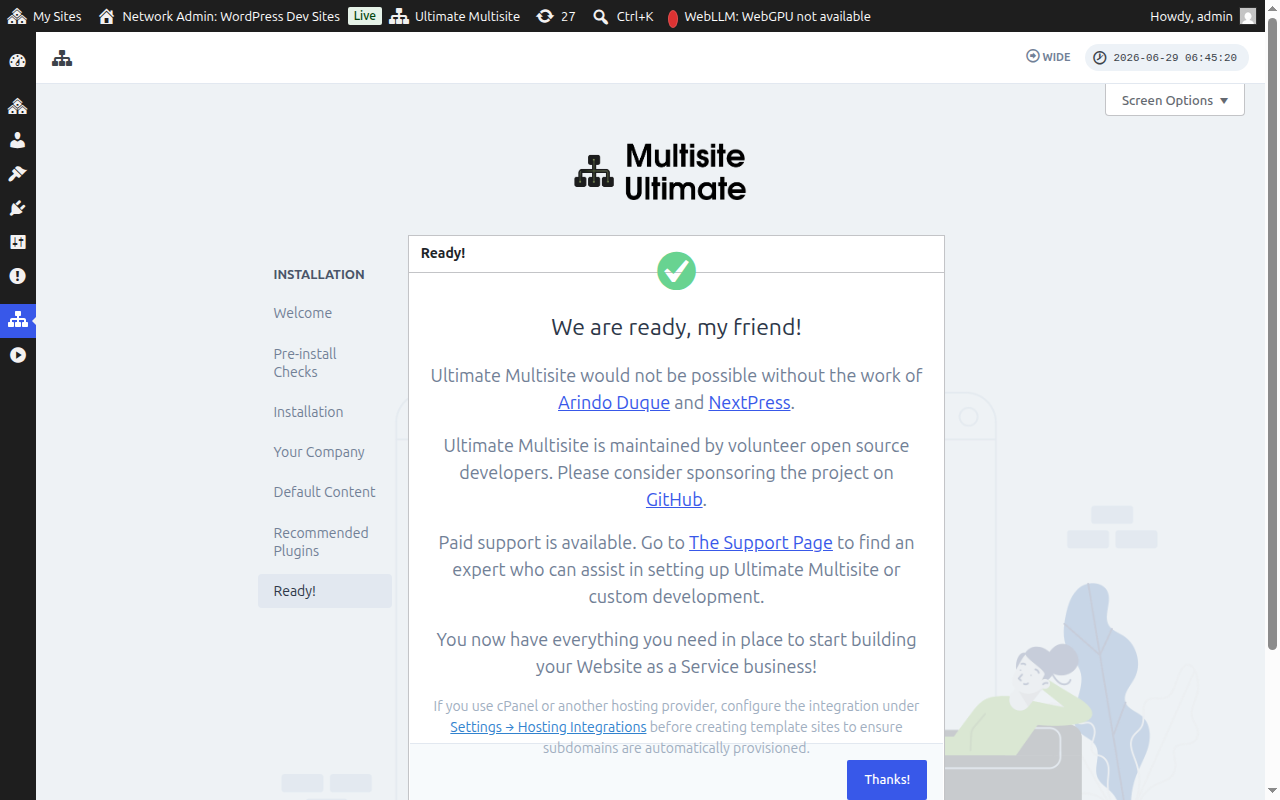
Handa na!
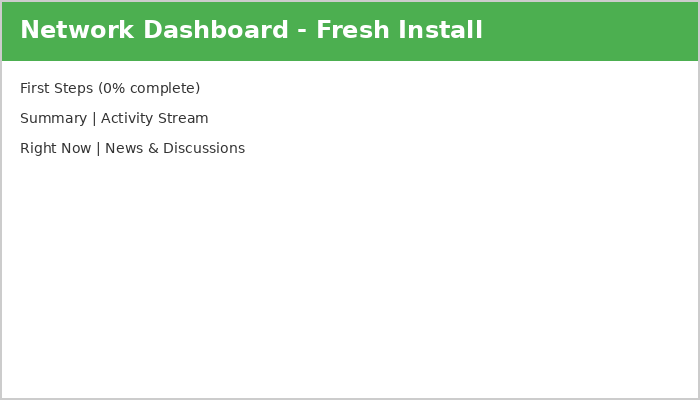
Iyon na! Kumpleto na ang iyong pag-install ng Ultimate Multisite. Maaari ka nang magsimulang bumuo ng iyong Website as a Service platform mula sa Network Admin Dashboard.
Sige at magsaya!