अल्टीमेट मल्टीसाइट स्थापना गर्दै
यो ट्यूटोरियलमा तपाईंले पहिले नै वर्डप्रेस मल्टीसाइट स्थापना र कन्फिगर गरिसक्नु भएको छ भन्ने मानिएको छ। कसरी गर्ने भनेर जान्न, WP Beginner द्वारा यो ट्यूटोरियल हेर्नुहोस्।
प्लगइन स्थापना गर्दै
अल्टीमेट मल्टीसाइट WordPress.org मा नि:शुल्क उपलब्ध छ।
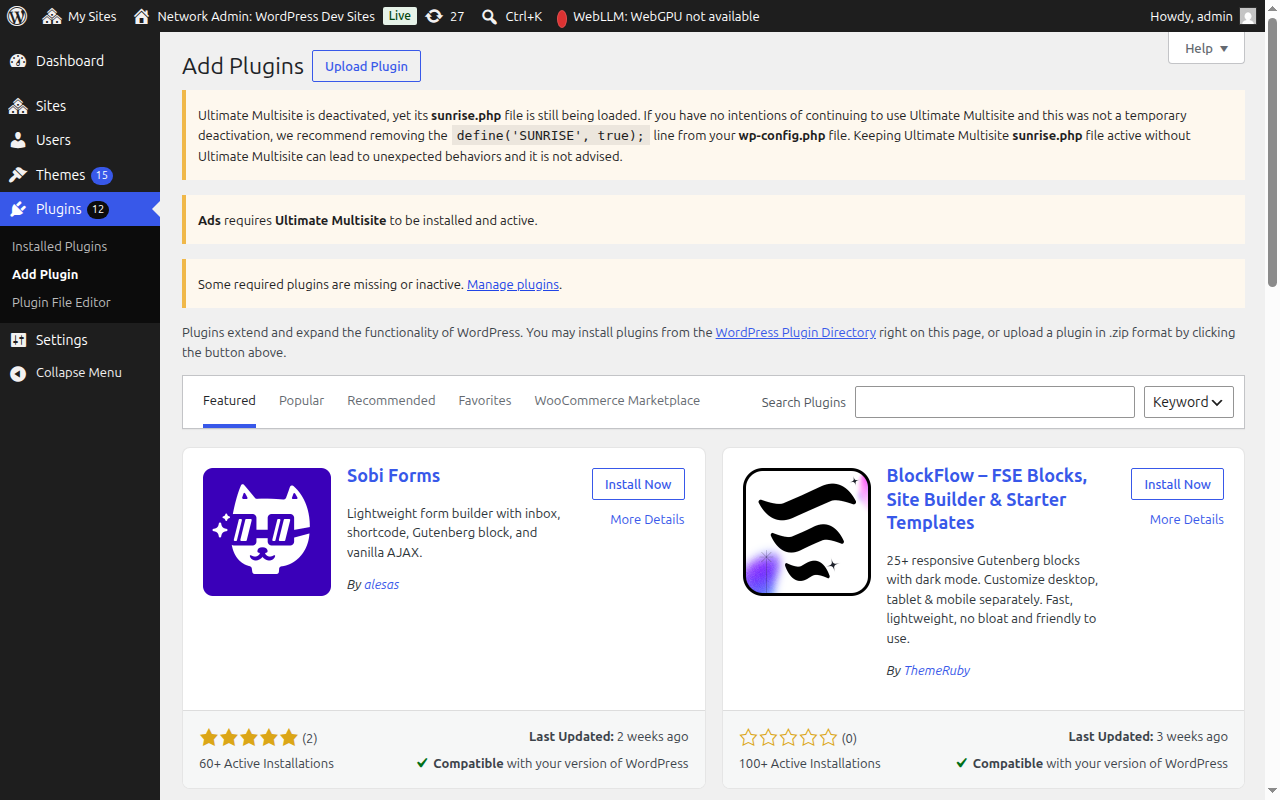
तपाईंको नेटवर्क एडमिन ड्याशबोर्ड बाट, प्लगइन → नयाँ प्लगइन थप्नुहोस् मा जानुहोस्।
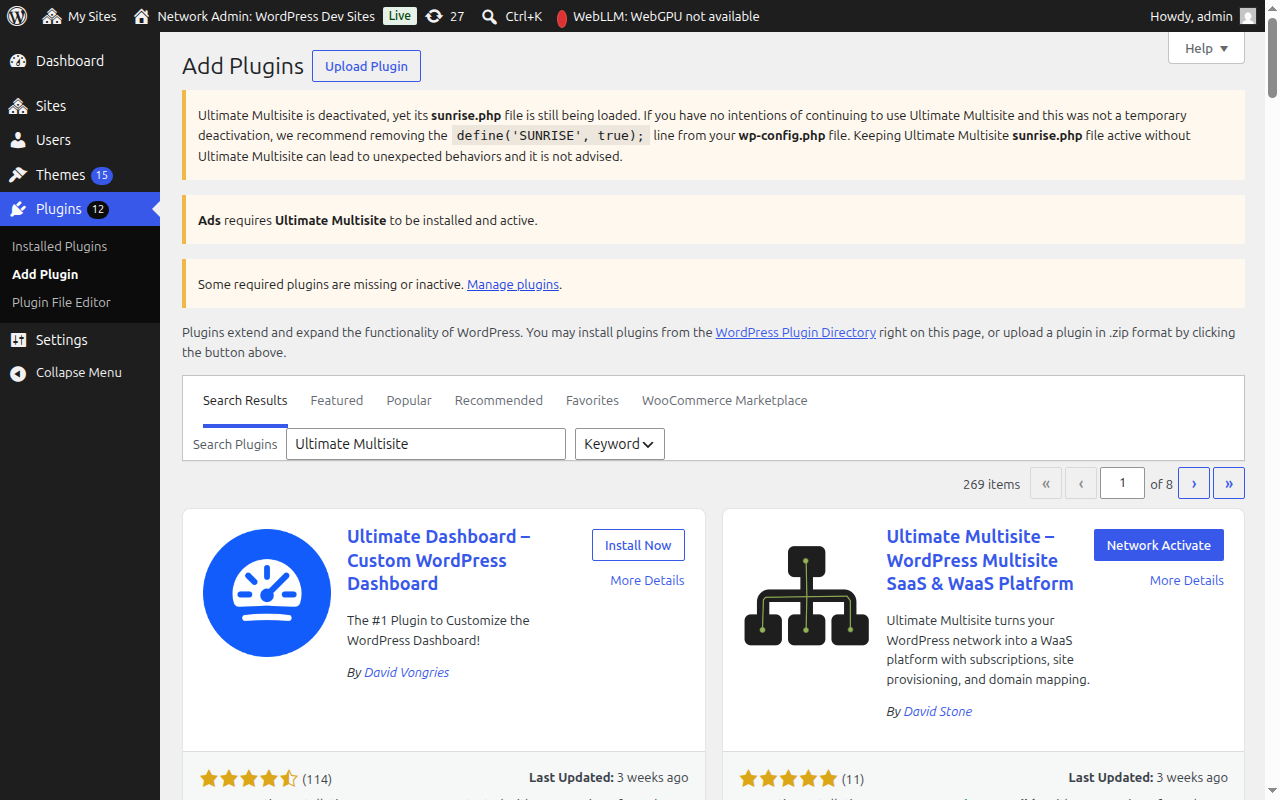
"अल्टीमेट मल्टीसाइट" (ठ्याक्कै मिल्ने खोजको लागि उद्धरण चिह्नहरू सहित) खोज्नुहोस्, र यो पहिलो परिणामको रूपमा देखा पर्नेछ। अब स्थापना गर्नुहोस् क्लिक गर्नुहोस्।
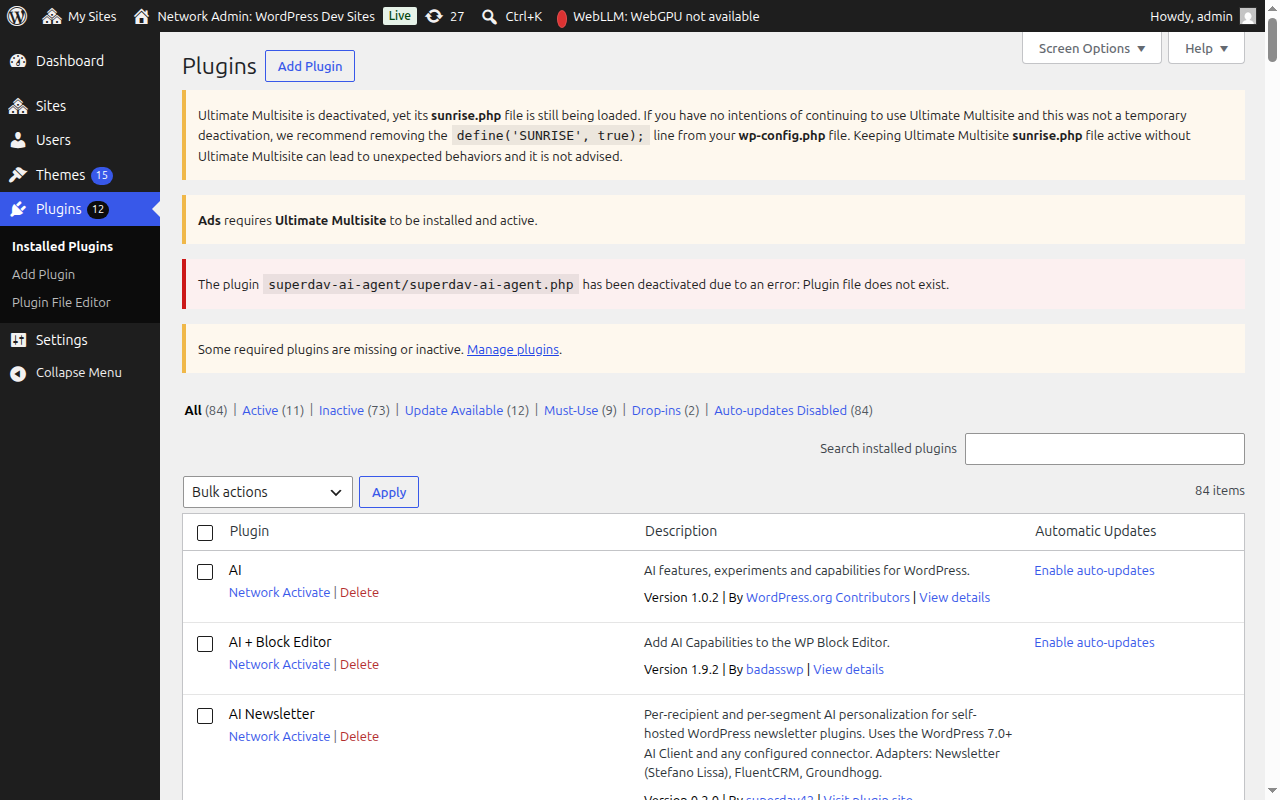
एक पटक स्थापना भएपछि, तपाईंको सम्पूर्ण नेटवर्कमा प्लगइन सक्रिय गर्न नेटवर्क सक्रिय गर्नुहोस् क्लिक गर्नुहोस्।
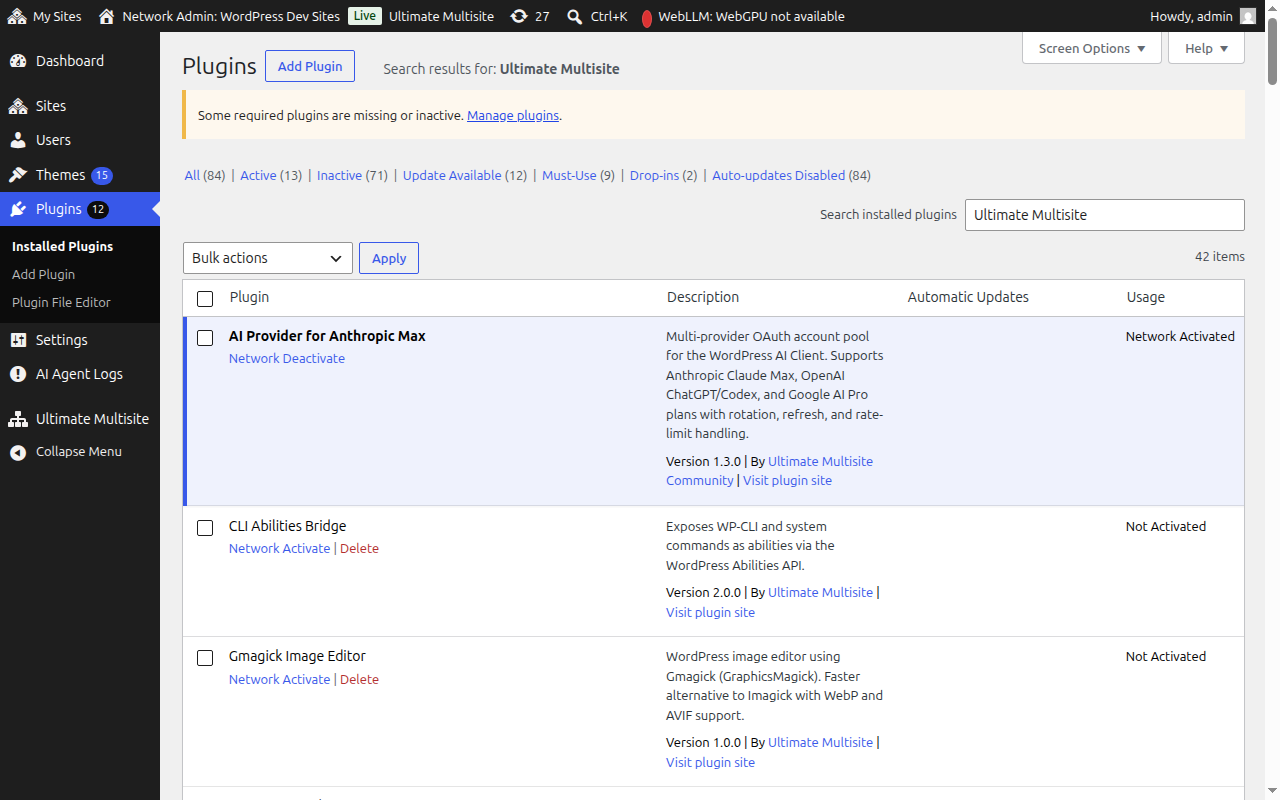
सक्रिय गरेपछि, तपाईं स्वचालित रूपमा सेटअप विजार्डमा पुनः निर्देशित हुनुहुनेछ।
सेटअप विजार्ड
सेटअप विजार्डले लगभग १० मिनेटमा अल्टीमेट मल्टीसाइट कन्फिगर गर्न तपाईंलाई मार्गदर्शन गर्नेछ।
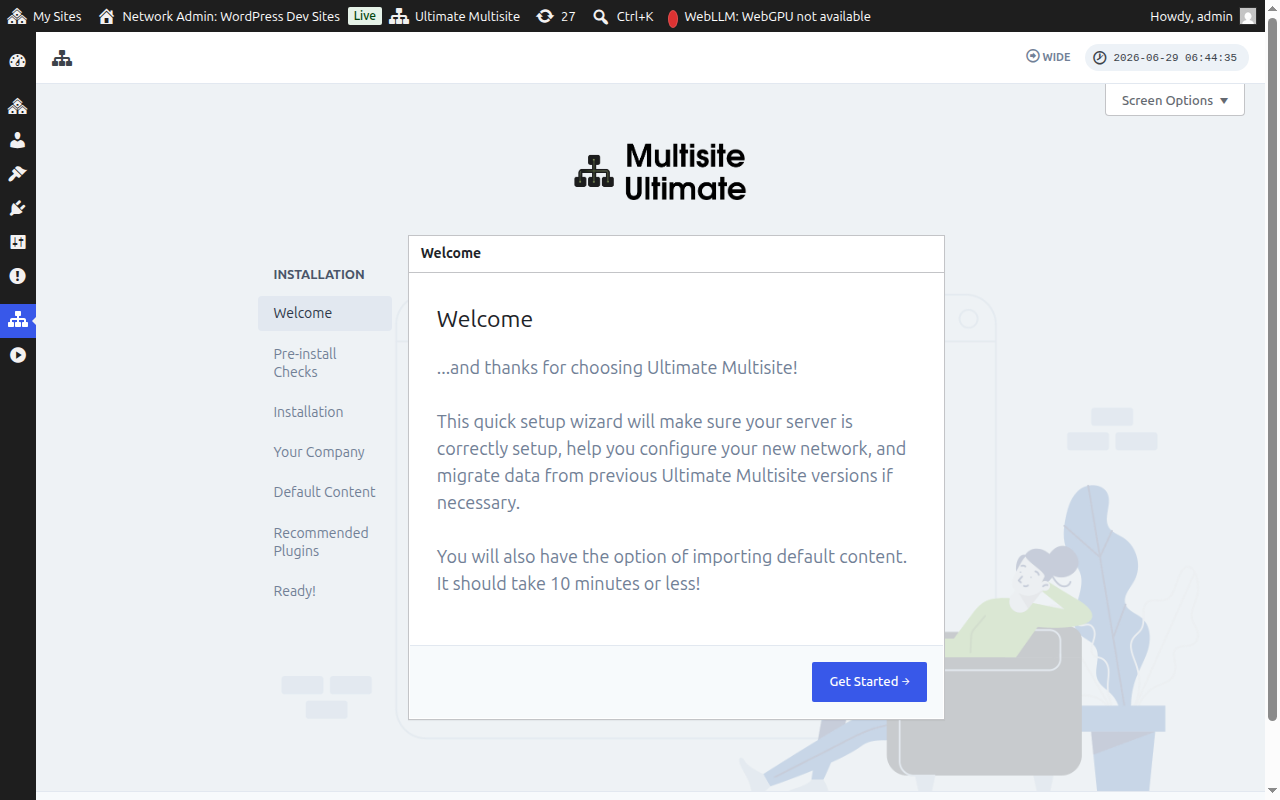
स्वागत छ
शुरू गर्न अगाडि बढ्नुहोस् क्लिक गर्नुहोस्।
पूर्व-स्थापना जाँचहरू
यो चरणले तपाईंको प्रणाली जानकारी र वर्डप्रेस स्थापना जाँच गर्दछ कि यसले अल्टीमेट मल्टीसाइट आवश्यकताहरू पूरा गर्छ कि भनेर। यदि सबै कुरा ठीक छ भने, अर्को चरणमा जानुहोस् क्लिक गर्नुहोस्।
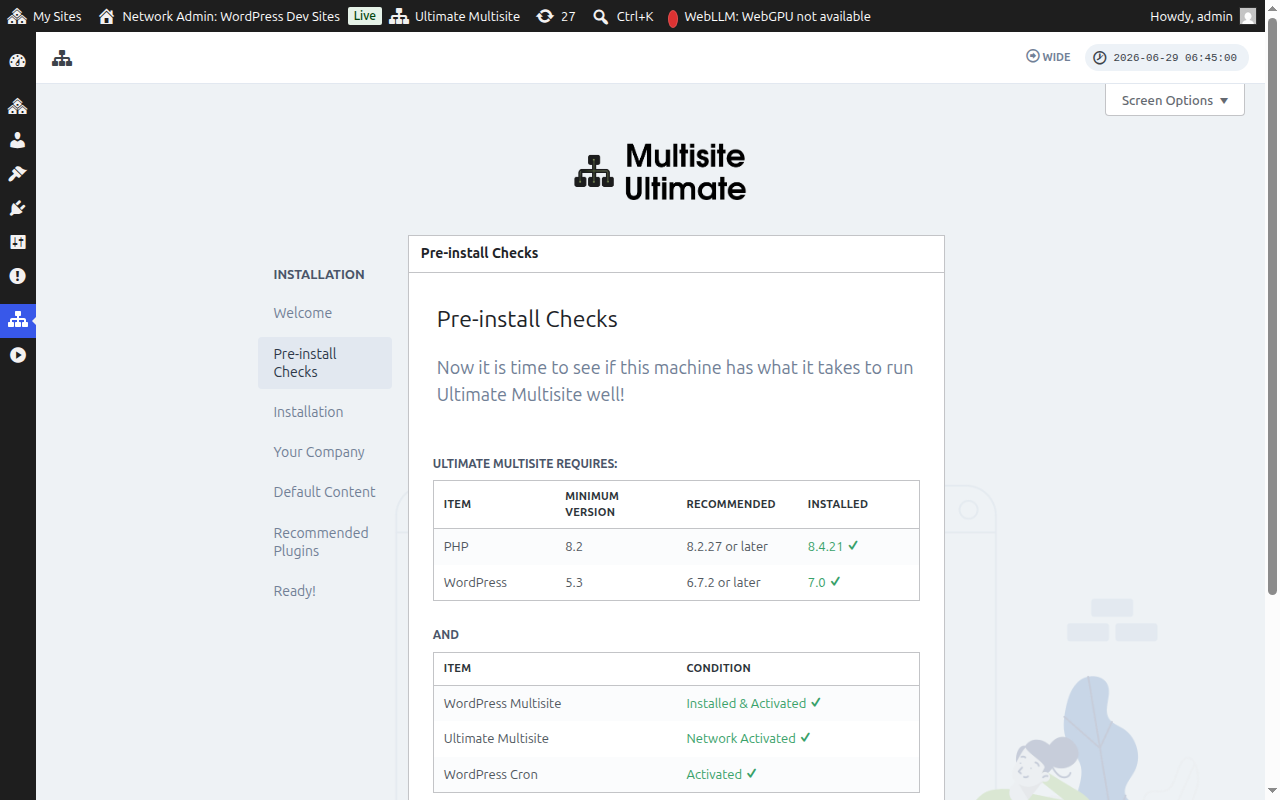
यदि अल्टीमेट मल्टीसाइट स्थापना गरिएको थियो तर अझै नेटवर्कमा सक्रिय गरिएको छैन - उदाहरणका लागि, यदि तपाईंले नेटवर्क प्लगइन स्क्रिनबाट सक्रिय गर्नुहोस् (एकल-साइट) को सट्टा नेटवर्क सक्रिय गर्नुहोस् क्लिक गर्नुभयो भने - पूर्व-स्थापना जाँच चरण यसलाई पत्ता लगाउनेछ र नेटवर्क सक्रिय गर्नुहोस् बटन प्रदर्शन गर्नेछ।
नेटवर्क सक्रिय गर्नुहोस् क्लिक गर्नाले प्लगइन तपाईंको सम्पूर्ण मल्टीसाइट नेटवर्कमा स्वचालित रूपमा सक्रिय हुन्छ। एक पटक सक्रिय भएपछि, विजार्ड सामान्य रूपमा स्थापना चरणमा जारी रहनेछ। तपाईंले सक्रिय अवस्थालाई ठीक गर्नका लागि विजार्ड छोड्नु पर्दैन।
स्थापना
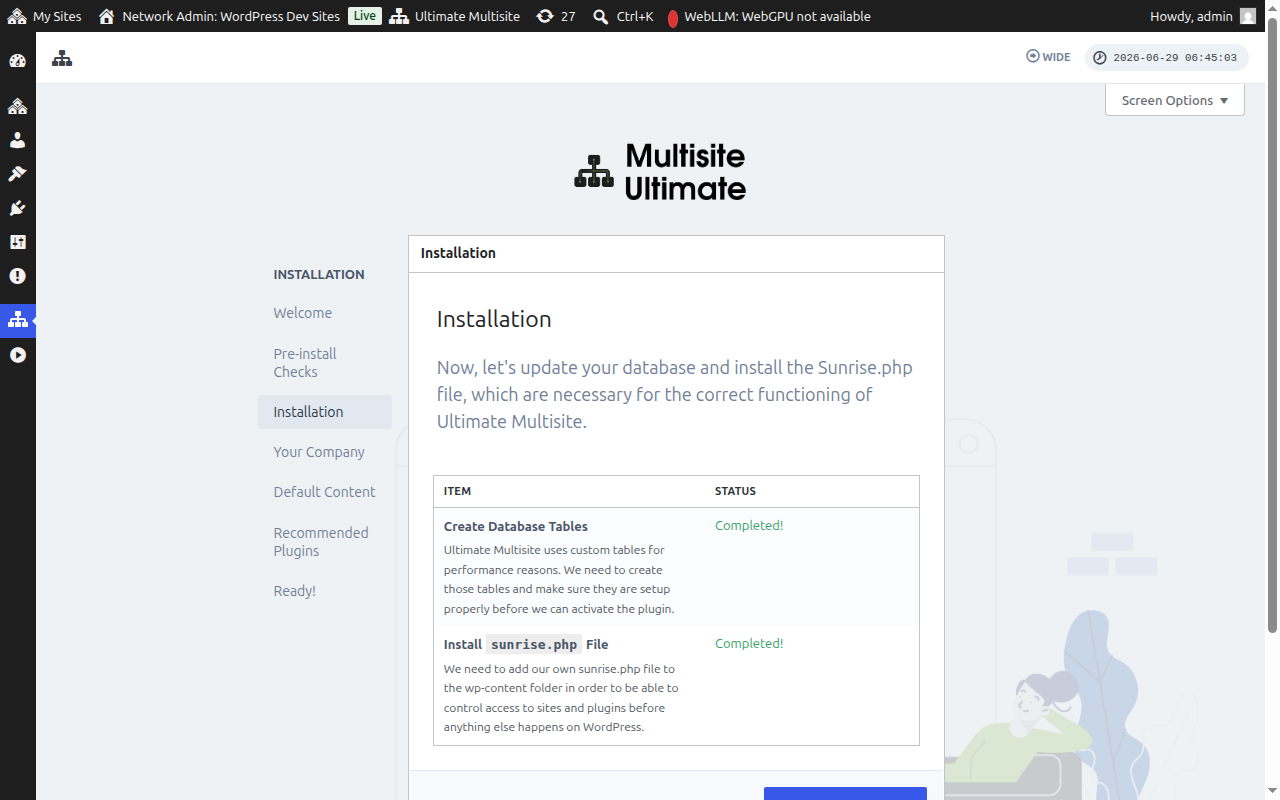
इन्स्टालरले आवश्यक डेटाबेस तालिकाहरू बनाउनेछ र अल्टीमेट मल्टीसाइटलाई सञ्चालन गर्न आवश्यक sunrise.php फाइल स्थापना गर्नेछ। अगाडि बढ्न स्थापना गर्नुहोस् क्लिक गर्नुहोस्।
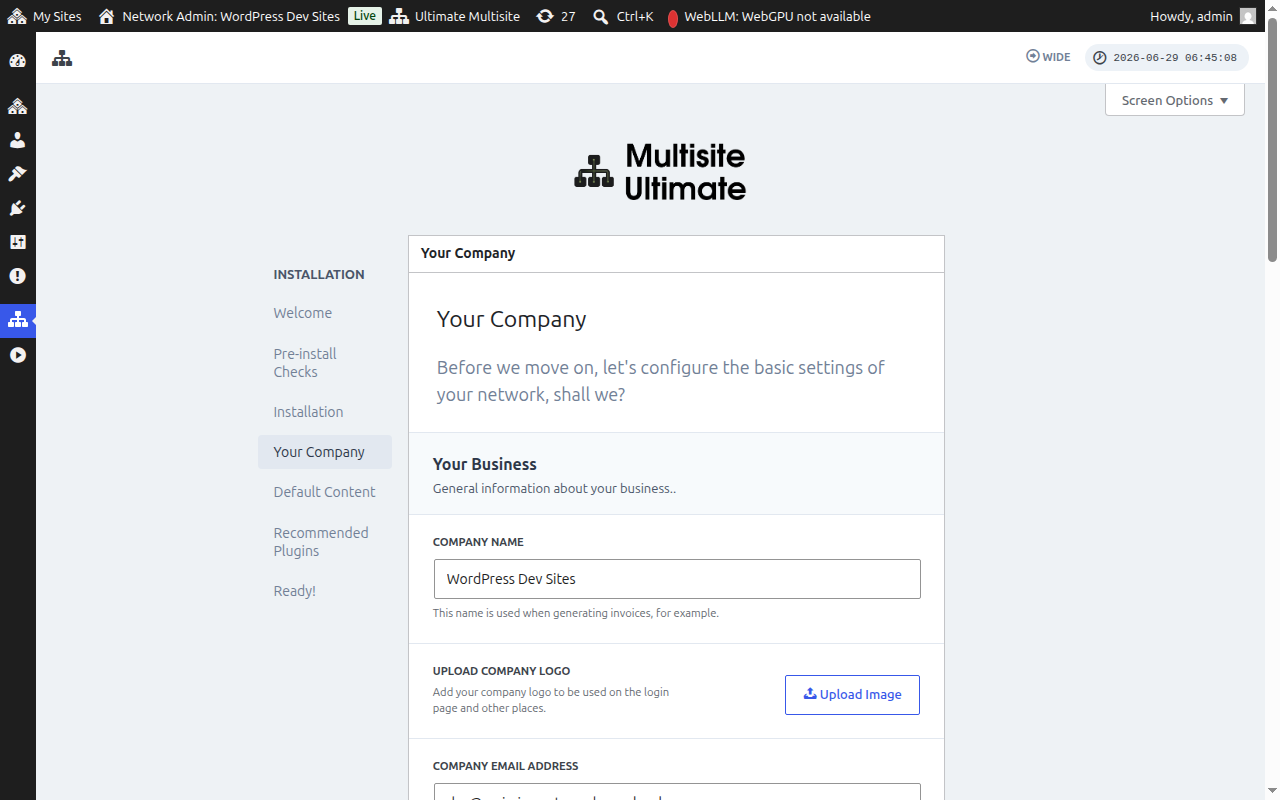
तपाईंको कम्पनी
तपाईंको कम्पनी जानकारी भर्नुहोस् र तपाईंको पूर्वनिर्धारित मुद्रा सेट गर्नुहोस्। यो जानकारी तपाईंको WaaS प्लेटफर्ममा प्रयोग गरिनेछ। समाप्त भएपछि जारी राख्नुहोस् क्लिक गर्नुहोस्।
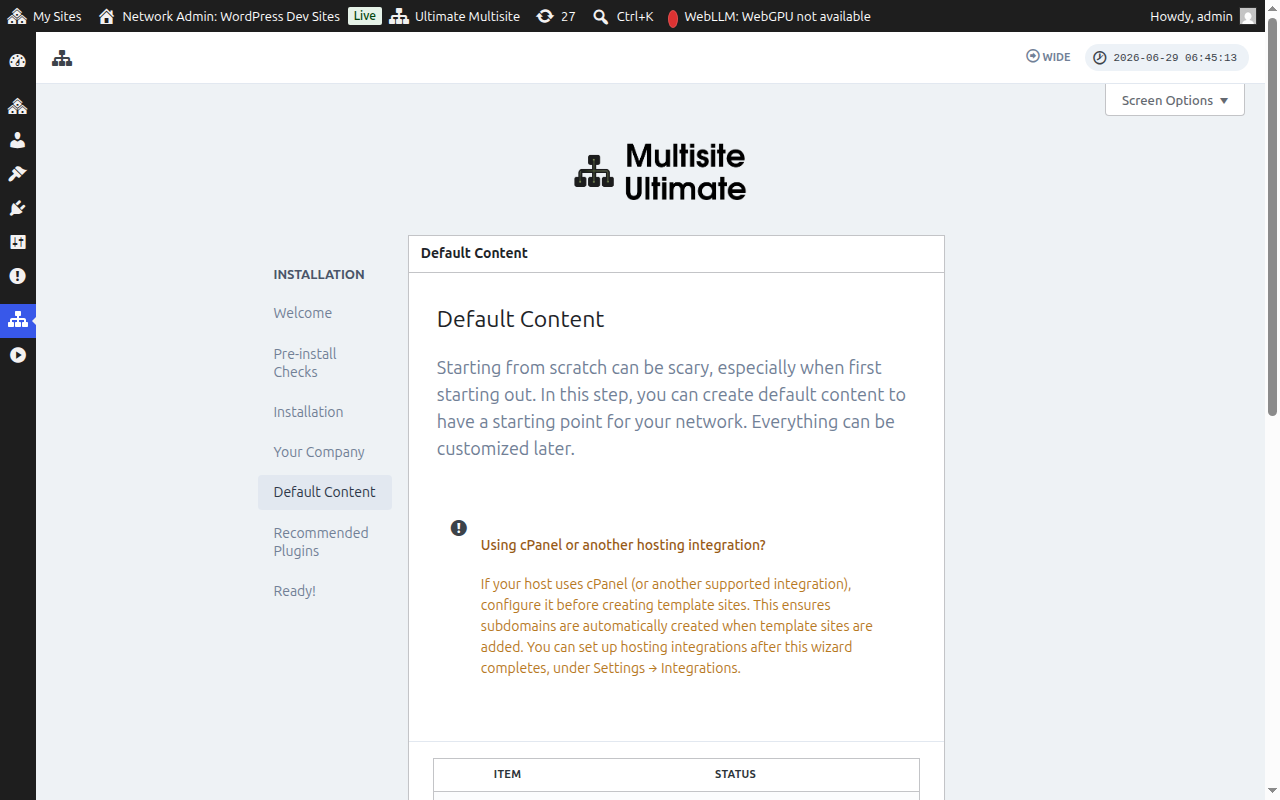
पूर्वनिर्धारित सामग्री
यो चरणले तपाईंलाई पूर्वनिर्धारित टेम्प्लेटहरू, उत्पादनहरू र अन्य स्टार्टर सामग्री स्थापना गर्न दिन्छ। यो अल्टीमेट मल्टीसाइट सुविधाहरूसँग परिचित हुनको लागि एउटा उत्कृष्ट तरिका हो। पूर्वनिर्धारित सामग्री थप्न स्थापना गर्नुहोस् क्लिक गर्नुहोस्, वा यदि तपाईं स्क्र्याचबाट सुरु गर्न चाहनुहुन्छ भने यो चरण छोड्नुहोस्।
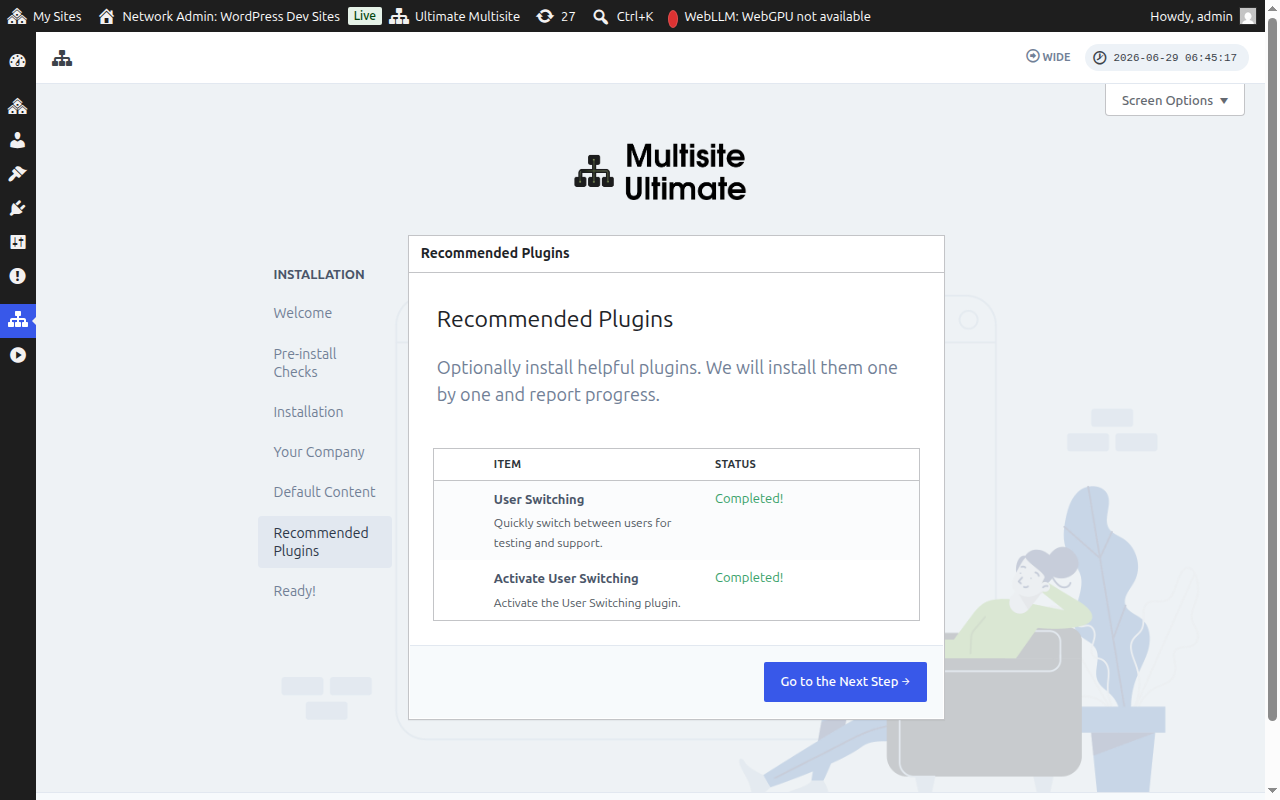
सिफारिस गरिएका प्लगइनहरू
वैकल्पिक रूपमा सिफारिस गरिएको सहायक प्लगइनहरू स्थापना गर्नुहोस्। तिनीहरूलाई थप्न स्थापना गर्नुहोस् क्लिक गर्नुहोस् वा जारी राख्नुहोस्।
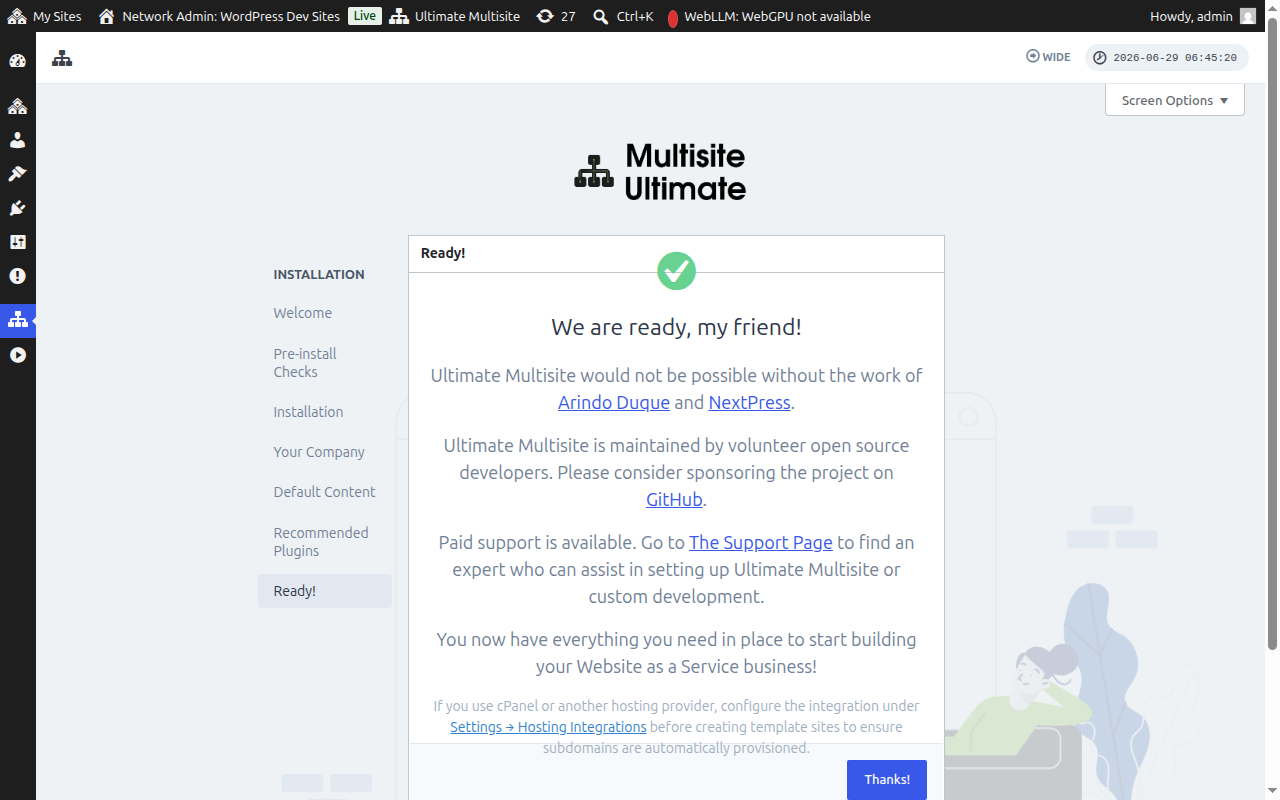
तयार!
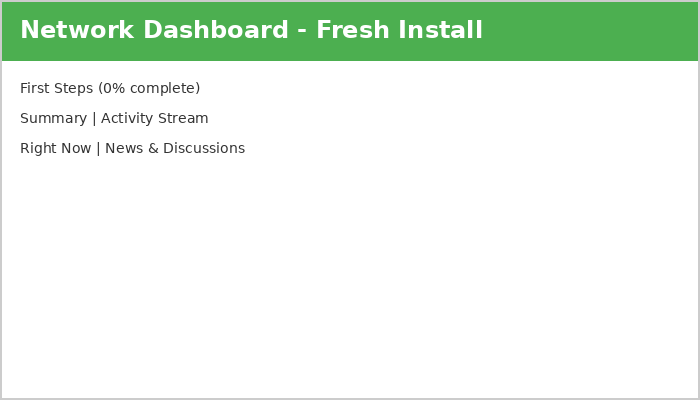
त्यसैले हो! तपाईंको अल्टीमेट मल्टीसाइट स्थापना पूरा भयो। अब तपाईं आफ्नो वेबसाइट एउटा सेवा प्लेटफर्म नेटवर्क एडमिन ड्याशबोर्ड बाट निर्माण गर्न सुरु गर्न सक्नुहुन्छ।
अब जानुहोस् र रमाईलो गर्नुहोस्!