मल्टीसाइट सेटअप विज़ार्ड (Multisite Setup Wizard)
Ultimate Multisite मा एक बिल्ट-इन विज़ार्ड हुन्छ जसले सामान्य वर्डप्रेस इन्स्टलेसनलाई स्वचालित रूपमा वर्डप्रेस मल्टीसाइट नेटवर्कमा बदल्छ। यसले wp-config.php लाई म्यानुअल रूपमा सम्पादन गर्ने वा डेटाबेस कमन्ड चलाउने आवश्यकतालाई हटाउँछ।
यदि तपाईंको वर्डप्रेस इन्स्टलेसन पहिले नै मल्टीसाइट नेटवर्कको रूपमा चलिरहेको छ भने, तपाईं यो चरण पूर्ण रूपमा छुटाउन सक्नुहुन्छ। विज़ार्ड तब मात्र देखिन्छ जब मल्टीसाइट सक्रिय गरिएको हुँदैन।
विज़ार्ड कहिले देखा पर्छ?
जब तपाईं सामान्य (मल्टीसाइट नभएको) वर्डप्रेस इन्स्टलेसनमा Ultimate Multisite सक्रिय गर्नुहुन्छ, प्लगइनले मल्टीसाइट सक्षम छैन भनेर पत्ता लगाउँछ र नियमित सेटअप विज़ार्डको सट्टा तपाईंलाई मल्टीसाइट सेटअप विज़ार्डमा स्वचालित रूपमा पुनर्निर्देशित गर्छ।
तपाईं यसमा WP Admin > Ultimate Multisite > Multisite Setup बाट पनि सिधै पहुँच गर्न सक्नुहुन्छ।
पूर्व-आवश्यकताहरू (Prerequisites)
विज़ार्ड चलाउनुअघि, निम्न कुराहरू सुनिश्चित गर्नुहोस्:
- तपाईंको वर्डप्रेस इन्स्टलेसनमा एडमिनिस्ट्रेटर पहुँच हुनुपर्छ
- तपाईंको सर्भरको
wp-config.phpफाइल वेब सर्भरद्वारा लेख्न मिल्ने (writable) हुनुपर्छ - आफ्ना फाइल र डेटाबेसको हालको ब्याकअप हुनुपर्छ
विज़ार्डले तपाईंको wp-config.php फाइल परिवर्तन गर्छ र नयाँ डेटाबेस टेबलहरू सिर्जना गर्छ। अगाडि बढ्नुअघि सधैं ब्याकअप लिनुहोस्।
चरण १: स्वागत (Welcome)
पहिलो स्क्रिनले वर्डप्रेस मल्टीसाइट के हो र विज़ार्डले के गर्ने भन्ने कुरा बुझाउँछ:
- तपाईंको वर्डप्रेस कन्फिगरेसनमा मल्टीसाइट फिचर सक्षम गर्नुहोस्
- आवश्यक नेटवर्क डेटाबेस टेबलहरू सिर्जना गर्नुहोस्
wp-config.phpमा आवश्यक मल्टीसाइट कन्स्ट्यान्टहरू थप्नुहोस्- नेटवर्कभर Ultimate Multisite लाई सक्रिय गर्नुहोस्
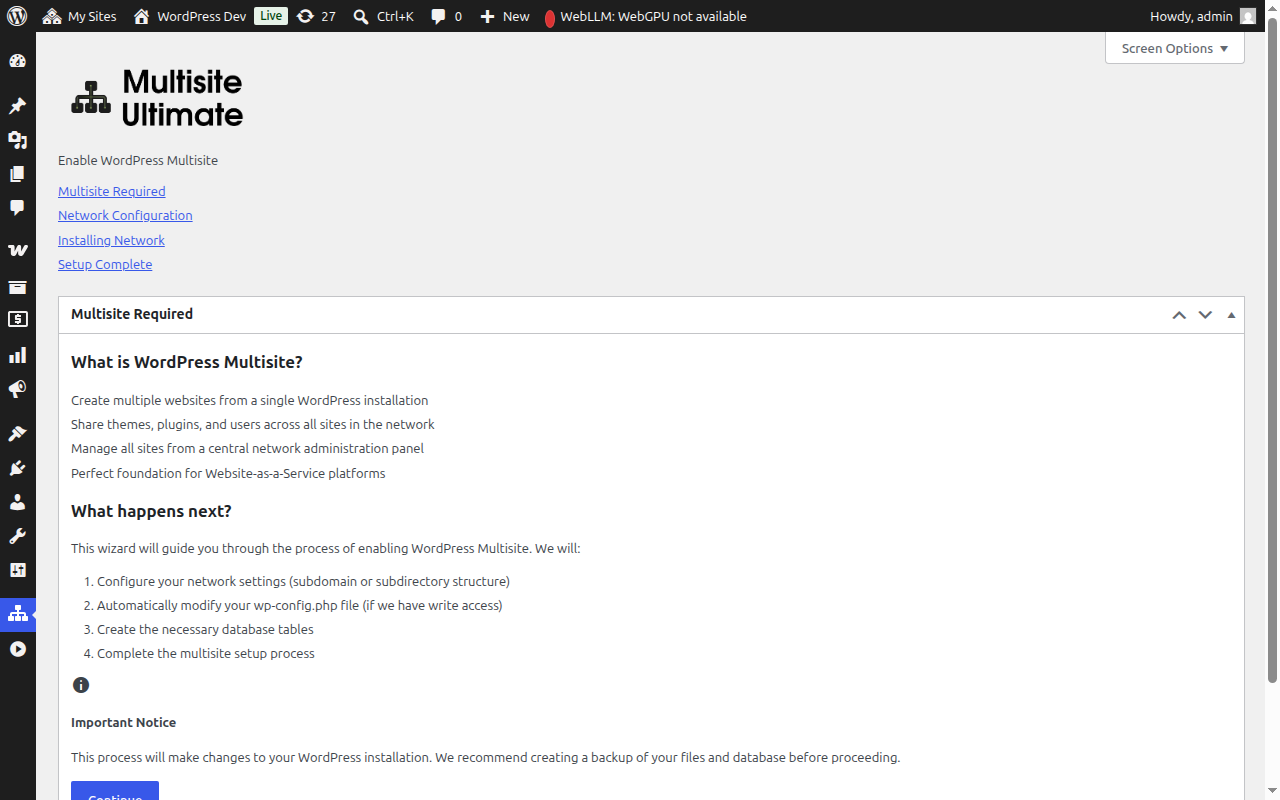
अगाडि बढ्न Continue मा क्लिक गर्नुहोस्।
चरण २: नेटवर्क कन्फिगरेसन (Network Configuration)
यो चरणले तपाईंलाई आफ्नो नेटवर्क सेटिङहरू कन्फिगर गर्न सोध्छ।
साइट संरचना (Site Structure)
तपाईंको नेटवर्क साइटहरू कसरी व्यवस्थित गर्ने भन्ने छान्नुहोस्:
- सब-डोमेन (सिफारिस गरिएको) — प्रत्येक साइटको आफ्नै सब-डोमेन हुन्छ, जस्तै
site1.yourdomain.com - सब-निर्देशिका — साइटहरू पाथको रूपमा सिर्जना गरिन्छ, जस्तै
yourdomain.com/site1
यदि तपाईंले सब-डोमेन छान्नुभयो भने, तपाईंले आफ्नो डोमेनका लागि वाइल्डकार्ड DNS र वाइल्डकार्ड SSL प्रमाणपत्र कन्फिगर गर्नुपर्नेछ। अधिकांश व्यवस्थापन गरिएका वर्डप्रेस होस्टहरूले यो स्वचालित रूपमा गर्छन्। विस्तृत तुलनाको लागि Ultimate Multisite 101 हेर्नुहोस्।
नेटवर्क शीर्षक (Network Title)
तपाईंको नेटवर्कको लागि एउटा नाम प्रविष्ट गर्नुहोस्। यसले डिफलस्वरूप तपाईंको वर्तमान साइटको शीर्षकमा "Network" जोडेर सेट हुन्छ। तपाईं यसलाई पछि नेटवर्क सेटिङहरूबाट परिवर्तन गर्न सक्नुहुन्छ।
नेटवर्क एडमिन इमेल (Network Admin Email)
नेटवर्क प्रशासन सूचनाहरूको लागि प्रयोग गरिने इमेल ठेगाना। यो डिफलस्वरूप वर्तमान प्रयोगकर्ताको इमेल ठेगाना हो।
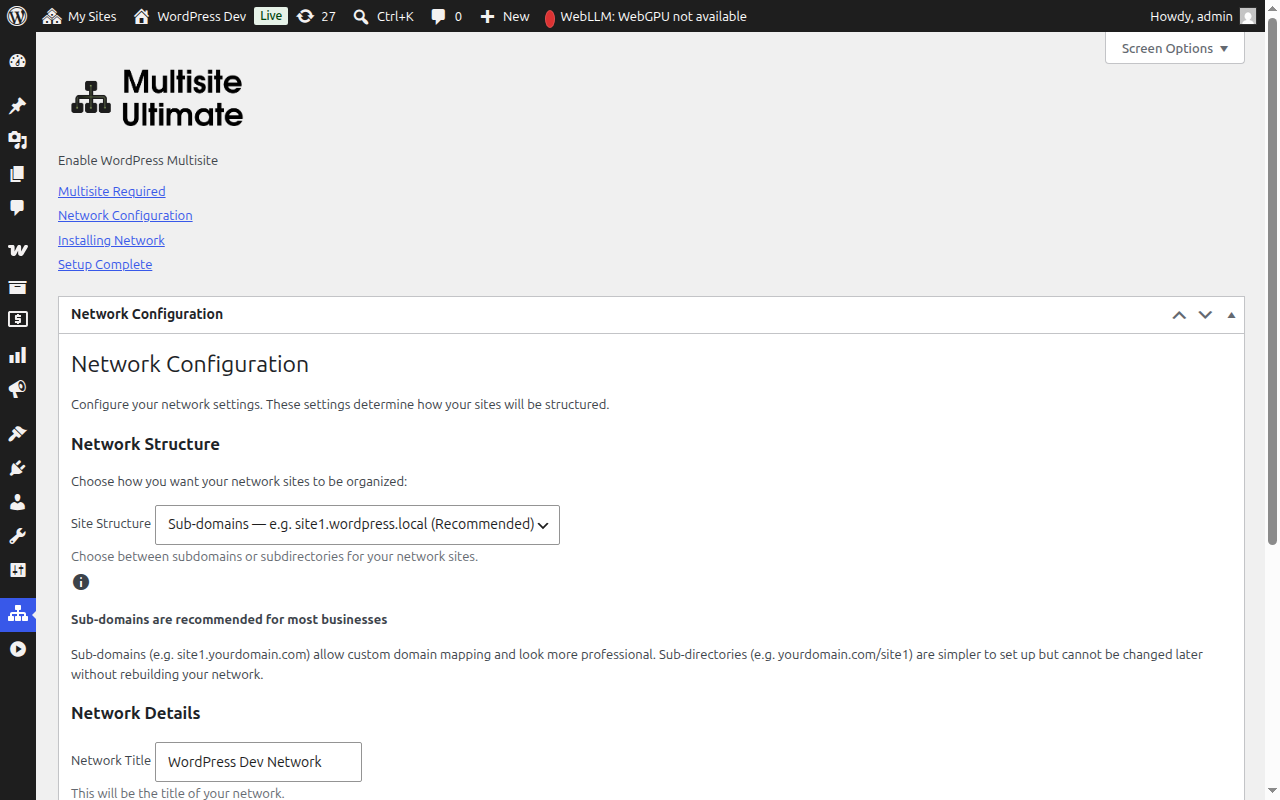
खेतहरू भर्नुभएपछि अगाडि बढ्न Continue मा क्लिक गर्नुहोस्।
चरण ३: स्थापना (Step 3: Installation)
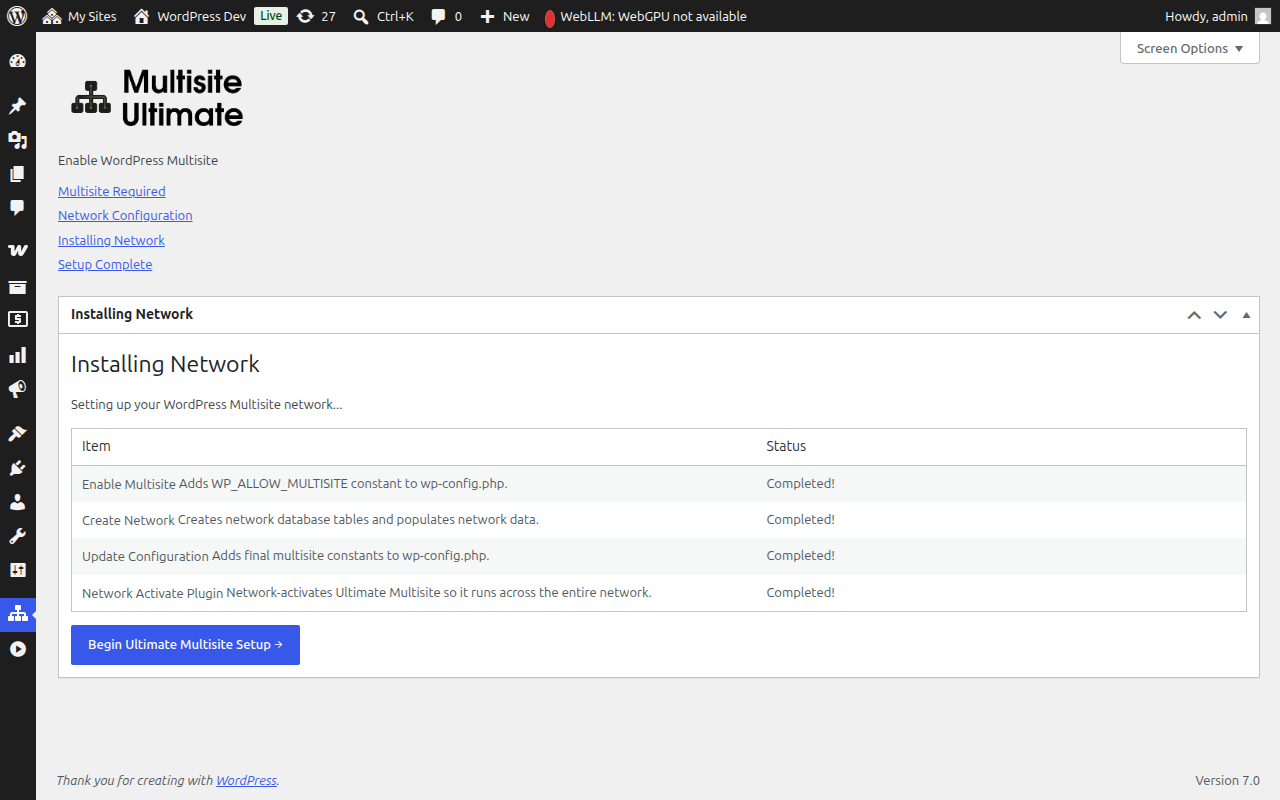
शुरू गर्न Install बटनमा क्लिक गर्नुहोस्। विजुअल एड (Wizard) स्वचालित रूपमा पाँच चरणहरू क्रमबद्ध रूपमा गर्छ, प्रत्येकको प्रगति वास्तविक समयमा देखाउँछ:
| चरण | विवरण |
|---|---|
| मल्टीसाइट सक्षम गर्नुहोस् | wp-config.php मा WP_ALLOW_MULTISITE कन्स्ट्यान्ट जोड्नुहोस्। |
| नेटवर्क सिर्जना गर्नुहोस् | मल्टीसाइट डेटाबेस टेबलहरू (wp_site, wp_sitemeta, wp_blogs, आदि) बनाउनुहोस् र आफ्नो नेटवर्क कन्फिगरेशनले तिनीहरूलाई भर्नुहोस्। |
| कन्फिगरेसन अपडेट गर्नुहोस् | wp-config.php मा अन्तिम मल्टीसाइट कन्स्ट्यान्टहरू जोड्नुहोस् (MULTISITE, SUBDOMAIN_INSTALL, DOMAIN_CURRENT_SITE, आदि)। |
| कुकीहरू सुधार्नुहोस् | सक्रिय पछि प्रमाणीकरण समस्याहरू रोक्न नेटवर्क मेटाडेटामा साइट URL सही छ भनेर सुनिश्चित गर्नुहोस्। |
| नेटवर्क सक्रियता प्लगइन | सम्पूर्ण नेटवर्कमा चल्नका लागि Ultimate Multisite लाई नेटवर्क-एक्टिवेसन गर्नुहोस्। |
प्रत्येक चरणले यी मध्ये एउटा स्थिति देखाउँछ:
- Pending — प्रशोधनको प्रतीक्षामा छ
- Installing... — अहिले चलिरहेको छ
- Success! — सफलतापूर्वक पूरा भएको
- Error message — कुनै त्रुटि आएको छ (सन्देशले समस्या वर्णन गर्नेछ)
एक पटक सबै चरणहरू सफलतापूर्वक पूरा भएपछि, तपाईंले प्रत्येक आइटमका लागि हरियो "Success!" स्थिति देख्नुहुनेछ:
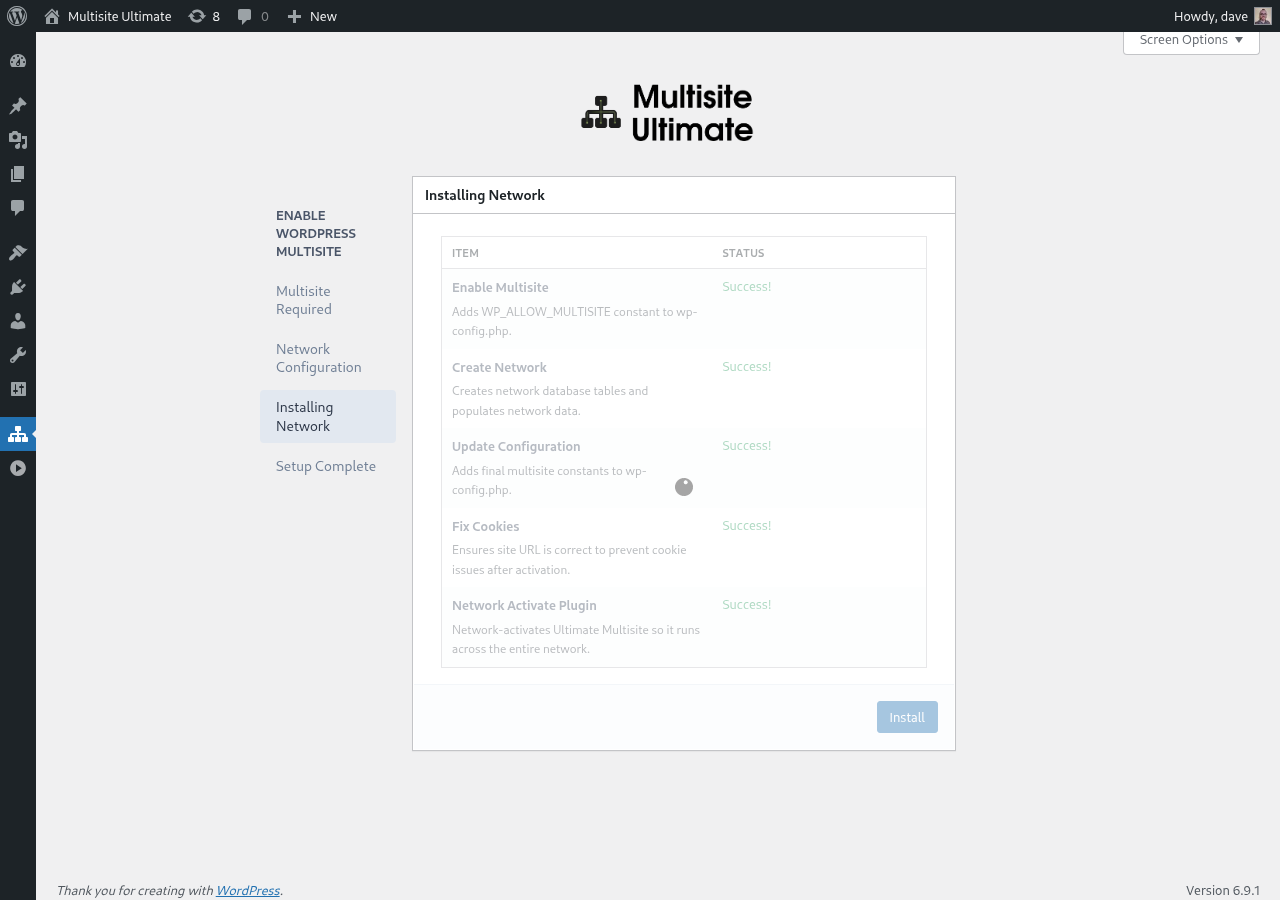
त्यसपछि विजार्ड स्वचालित रूपमा समापन स्क्रिनमा जान्छ।
चरण ४: पूरा गर्नुहोस्
स्थापना पूरा भएपछि, WordPress Multisite सक्षम गरिएको पुष्टि गर्ने सफलता सन्देश देख्नुहुनेछ।
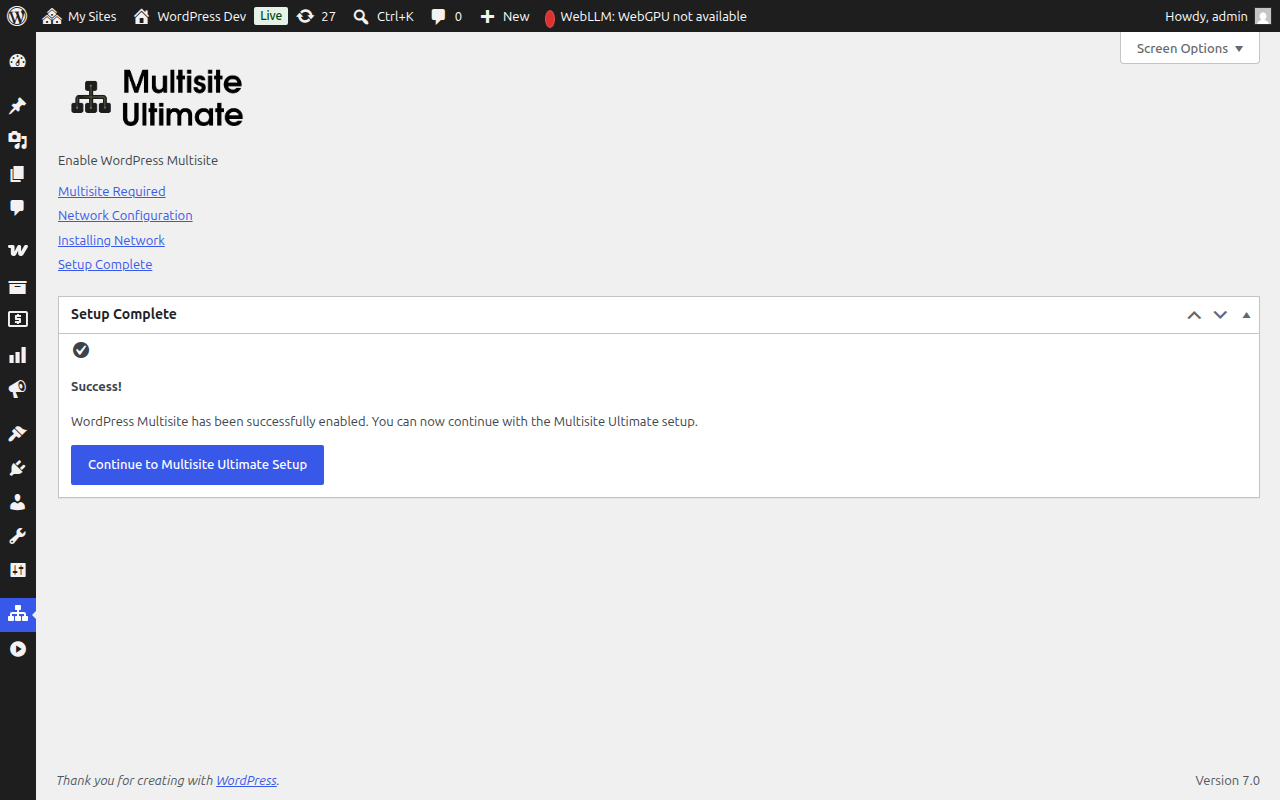
अब तपाईं आफ्नो WaaS प्लेटफर्म (कम्पनी विवरण, डिफल सामग्री, भुक्तानी गेटवेहरू, आदि) कन्फिगर गर्नका लागि Ultimate Multisite सेटअप विजार्ड जारी राख्न सक्नुहुन्छ।
मल्टिसाइट इन्स्टलेसन पूरा भएपछि, तपाईंको ब्राउजर नयाँ सक्षम भएको नेटवर्क एडमिन मार्फत रिडायरेक्ट हुनेछ। मल्टिसाइट वातावरणका लागि प्रमाणीकरण कुकीहरू अपडेट भएकाले तपाईंलाई फेरि लगइन गर्नुपर्ने हुन सक्छ।
म्यानुअल सेटअपको विकल्प (Manual Setup Fallback)
यदि विजार्डले तपाईंको wp-config.php फाइलमा लेख्न सक्दैन (फाइल अनुमति वा सर्भरको अवरोधका कारण), भने यसले तपाईंलाई हातले थप्नुपर्ने सही कोड देखाउनेछ:
१. /* That's all, stop editing! */ लाइनभन्दा माथि थप्नुपर्ने wp-config.php स्थिरांकहरू (constants)
२. तपाईंले रोजेको साइट संरचना (सबडोमेन वा सबडिरेक्टरी) का लागि उपयुक्त .htaccess रिराइट नियमहरू
म्यानुअल परिवर्तन गरेपछि, पेज रिफ्रेश गर्नुहोस् र विजार्डले मल्टिसाइट अब सक्रिय भएको पत्ता लगाउनेछ।
समस्या समाधान (Troubleshooting)
विजार्डले भन्छ कि wp-config.php लेख्न सकिँदैन
तपाईंको वेब सर्भर प्रक्रियालाई wp-config.php फाइलमा लेख्ने अनुमति चाहिन्छ। तपाईं निम्न मध्ये कुनै एक गर्न सक्नुहुन्छ:
- फाइल अनुमति अस्थायी रूपमा
644वा666मा परिवर्तन गर्नुहोस् - विजार्डद्वारा प्रदान गरिएका म्यानुअल सेटअपको विकल्पहरू प्रयोग गर्नुहोस्
- यस विषयमा अनिश्चित भएमा आफ्नो होस्टिङ प्रदायकलाई सहयोग सोध्नुहोस्
सेटअप पछि साइटहरू पहुँच गर्न सकिँदैन (सबडोमेन)
यदि तपाईंले सबडोमेन संरचना रोज्नुभएको छ भने, तपाईंले आफ्नो डोमेनको लागि वाइल्डकार्ड DNS कन्फिगर गर्नुपर्छ। एउटा DNS रेकर्ड थप्नुहोस्:
Type: A (or CNAME)
Host: *
Value: [तपाईंको सर्भर IP]
यो कसरी कन्फिगर गर्ने भन्ने बारे तपाईंलाई शंका भएमा आफ्नो होस्टिङ प्रदायकसँग जाँच गर्नुहोस्।
सेटअप पछि प्रमाणीकरण समस्याहरू
यदि मल्टिसाइट सेटअप गरेपछि तपाईं लॉग आउट हुनुहुन्छ वा कुकी त्रुटिहरूको सामना गर्नुहुन्छ भने:
१. साइटको लागि आफ्नो ब्राउजर कुकीहरू सफा गर्नुहोस्
२. yourdomain.com/wp-login.php मा फेरि लगइन गर्नुहोस्
३. यदि समस्या अझै रहिरह्यो भने, तपाईंको wp-config.php ले COOKIE_DOMAIN लाई false सेट गरेको छैन भने जाँच गर्नुहोस् — सबडोमेन मल्टिसाइट इन्स्टलेसनमा यो एक ज्ञात समस्या हो।
इन्स्टलेसनको क्रममा एउटा चरण असफल भयो
यदि कुनै पनि इन्स्टलेसन चरणमा त्रुटि देखियो भने:
१. देखाएको त्रुटि सन्देश नोट गर्नुहोस्। २. कन्फिगरेसन चरणमा फर्कनुहोस् र फेरि प्रयास गर्नुहोस्। ३. यदि त्रुटि अझै रह्यो भने, थप विवरणको लागि आफ्नो सर्भरको PHP एरर लग (error log) जाँच गर्नुहोस्। ४. पहिले नै पूरा भएका चरणहरू पछिल्ला रनहरूमा स्किप गरिनेछन् (इन्स्टलेरेटर आइडम्टेबुल हुन्छ)।