Multisite Seadistusju
Ultimate Multisite sisaldab sissejuhatavast tööriista, mis automaatselt muudab tavalise WordPress-installatsiooni WordPress Multisite võrku. See elimina vajaduse manuaalselt muuta wp-config.php faili või käivitada database käske.
Kui teie WordPress installatsioon on juba töötab Multisite võrkuna, saate seda samm ületada täiesti. Sisaldaja ilmub ainult siis, kui Multisite ei ole veel aktiveeritud.
Kui sisaldaja ilmub?
Kui aktiveerite Ultimate Multisite tavalise (ei-Multisite) WordPress installatsioonil, tuvastab plugi, et Multisite ei ole aktiivne, ja suunab teid automaatselt Multisite seadistusjuhendile instead of tavalise seadistusjuhendiga.
Saate seda ka päästa otseselt WP Admin > Ultimate Multisite > Multisite Setup meeldivale.
Esimendid
Sisaldaja käivitamise enne, et alustada, veenduge, et:
- Teie WordPress installatsioonil on administratori akses
- Serveri
wp-config.phpfail on webserverile kirjeldav (writable) - Teie failide ja database laenus uus kopija on olemas
Sisaldaja muudab teie wp-config.php faili ja luuakse uusi database tabelid. Luue alati kopija enne jätkamist.
Samm 1: tervitus
Esimene ekraan selgitab, mida WordPress Multisite on ja mida sisaldaja teeb:
- Aktiveerige Multisite funktsioon teie WordPress konfiguratsioonis
- Luue vajalikud võrku database tabelid
- Lisage vajalikud multisite konstants
wp-config.phpfaili - Aktiveerige Ultimate Multisite võrkuse ümber võrku
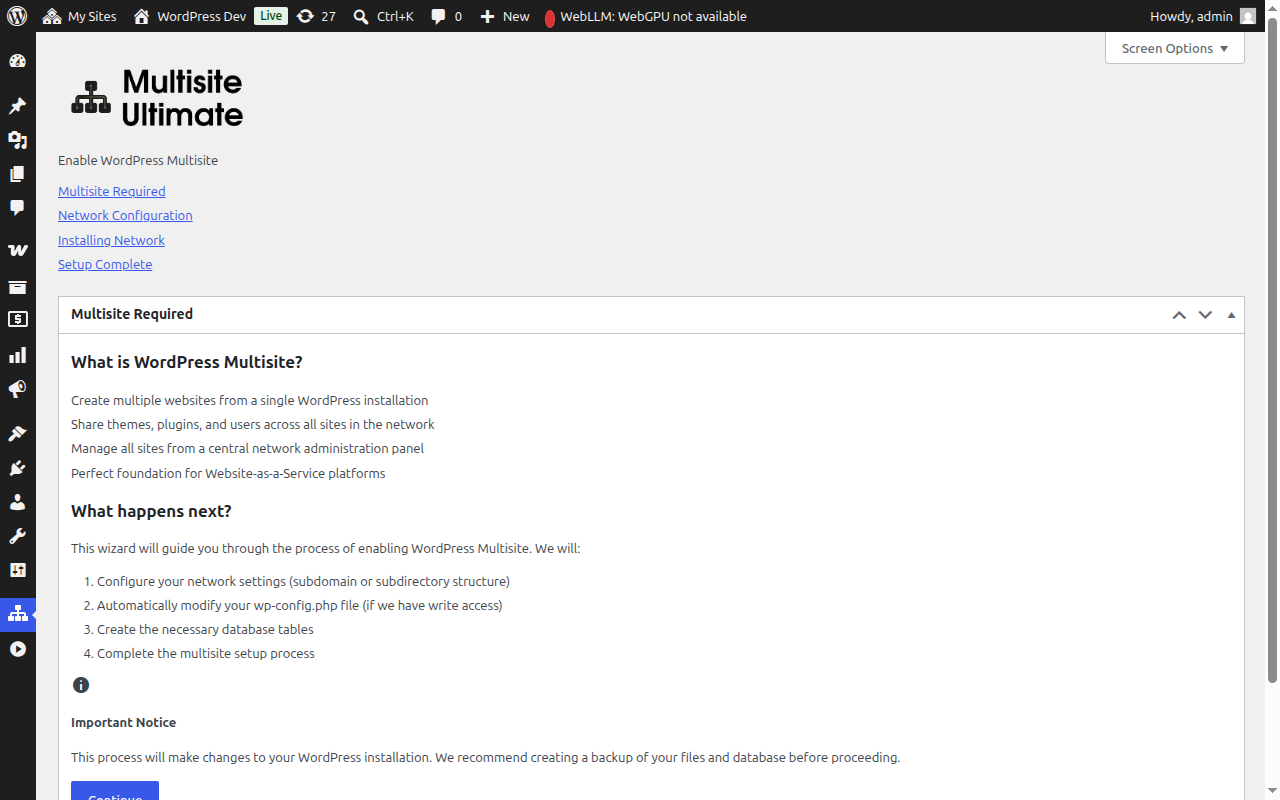
Klõpsake Jätka edasi minema.
Samm 2: võrku konfiguratsioon
See samm küsib teilt teie võrkuse seadistuste konfiguratsiooni.
Situsüsteemi struktuur
Valiige, kuidas teie võrku veebileid organiseerida:
- Subdomäinid ( soovitatav) — Veebileil on oma subdomääin, näiteks
site1.yourdomain.com - Subdirektoriumid — Veebileid luuakse teelise nimega, näiteks
yourdomain.com/site1
Kui valite subdomäine, peate konfigurates wildcard DNS ja wildcard SSL sertifikaadi oma domeenile. Enamik haldistatud WordPress hoastajad teevad seda automaatselt. Vaadake Ultimate Multisite 101 üksikasjalikku võrdlust.
Võrku nimi
Sisestage nimi oma võrkule. See poolt on teie praeguse veebilei pealkiri ja sellele lisatud "Network". Seda saab hiljem muuta võrkuse seadistustest.
Võrkuse administraatori e-post
E-posti aadress, mida kasutatakse võrkuse administreerimise teavetamiseks. See poolt on praeguse kasutaja e-posti aadress.
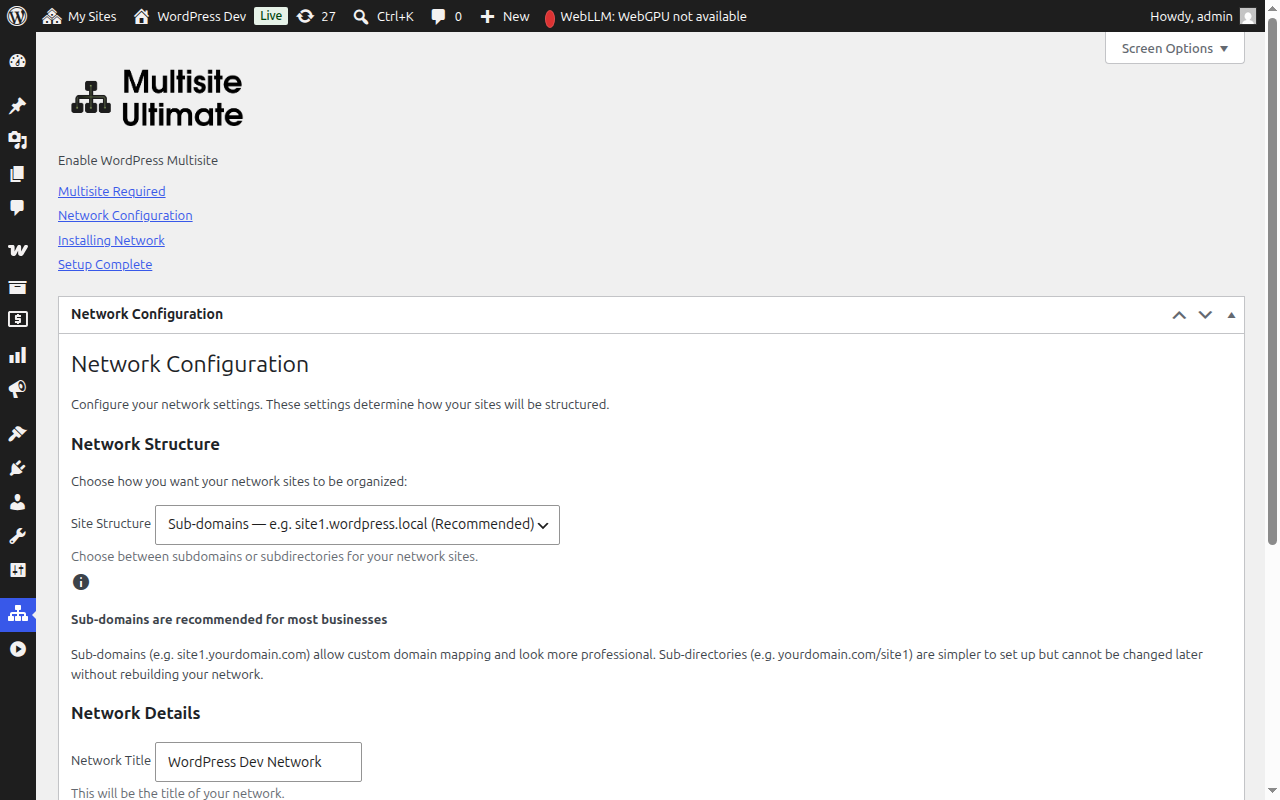
Täitlikud pärast väljeldamist klõpsake Jätka protsesside edasi võtamiseks.
Samuti 3: Installeerimine
Klõpsake Installeeri nupul algamiseks. Wizard teeb viis automaatselt sammuga, näides igaühtlust reaaliajal:
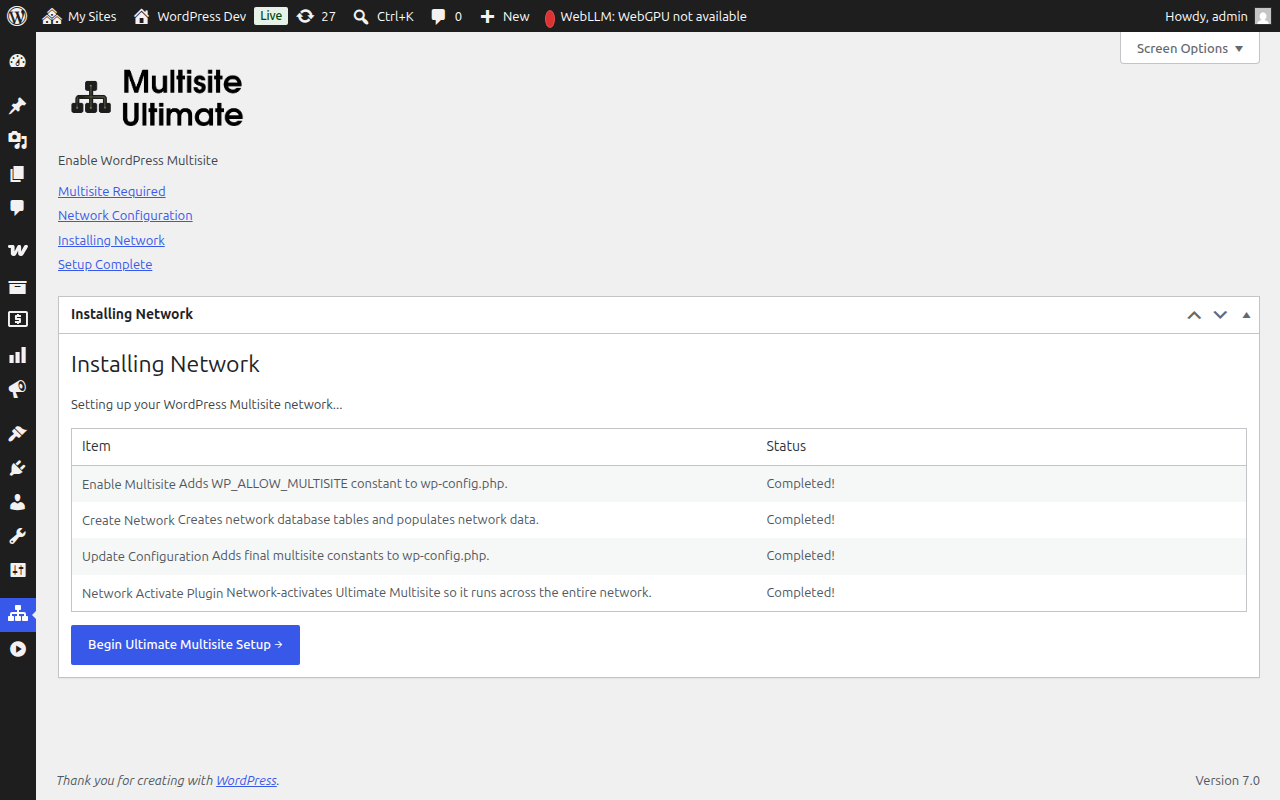
| Etapp | Kirjeldus |
|---|---|
| Multisite aktiveerimine | Lisatakse WP_ALLOW_MULTISITE konstants WordPress konfiguratsioonifaili wp-config.php-le |
| Verkuse loomine | Loodakse multisite database tabelid (wp_site, wp_sitemeta, wp_blogs jne.) ja täidetakse need oma võrku konfiguratsiooniga |
| Konfiguratsiooni uuendamine | Lisatakse lopulised multisite konstants wp-config.php-le (MULTISITE, SUBDOMAIN_INSTALL, DOMAIN_CURRENT_SITE jne.) |
| Cookie-probleemide lahendamine | Tagatakse, et veebilehe URL on võrku metadandis korrekts, et vältida autentimiprobleeme aktiveerimise pärast |
| Võrku aktiveerimise plugin | Aktiveeritakse Ultimate Multisite võrkuse tasemel, et see töötaks kogu võrku üle |
Kuid iga samm näitab üht kohta järgmistest staatustest:
- Ootamisel — Valmis töötamiseks
- Installeerimine... — Järgivalda käimas
- Valmine! — Edualt lõpetatud
- Väbris — Värve on juhtunud (viide kirjeldab probleem)
Kõik sammud lõpetatakse edukalt, näete iga kohta rohelik "Valmine!" staatust:
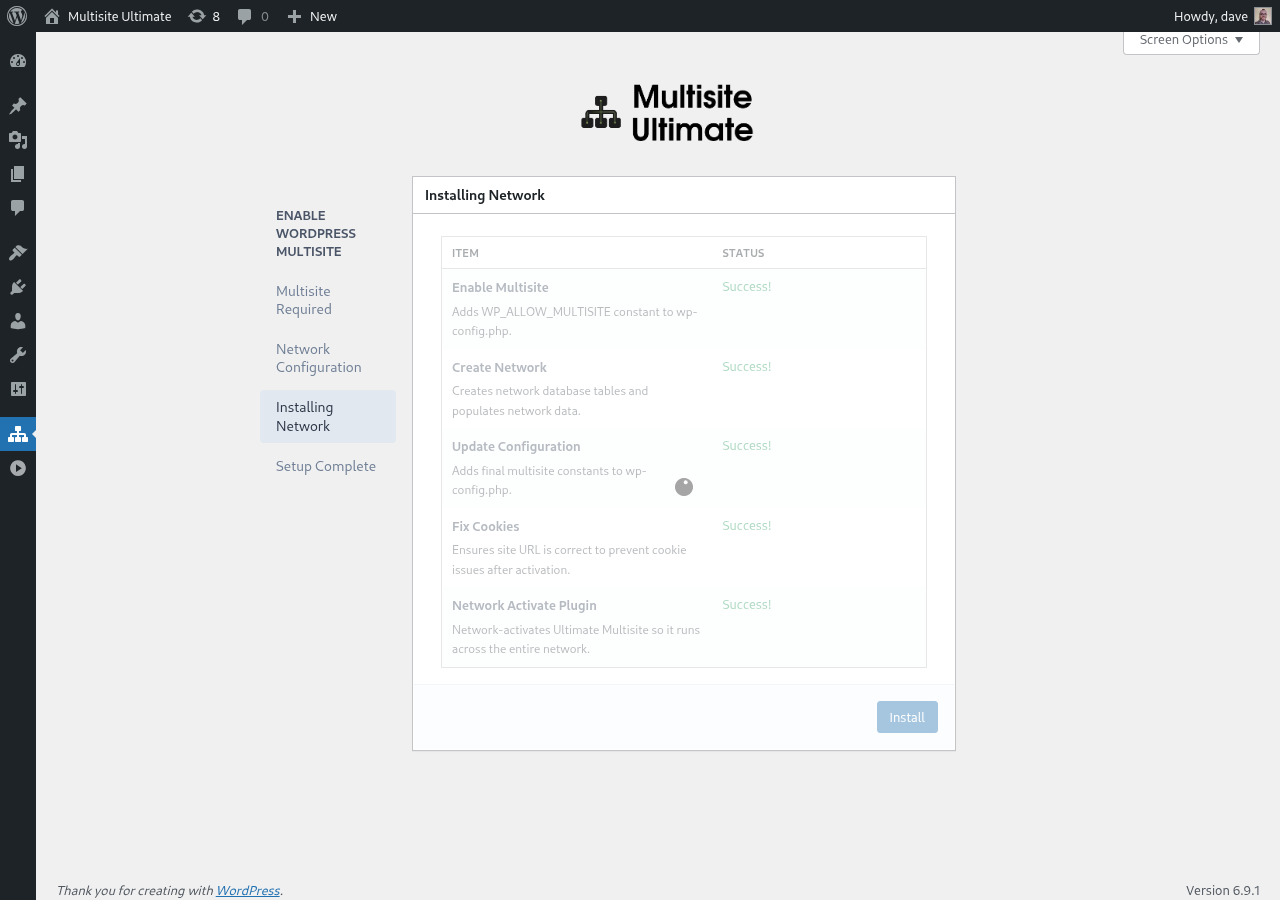
Seejärel läheb wizard automaatselt lõpulejuhtmise ekraani poole.
Samm 4: Lõpetamine
Lõpetamise pärast instalatsioon on lõpetatud, näete edu sõnumi, mis kinnitab WordPress Multisite aktiveerimist.
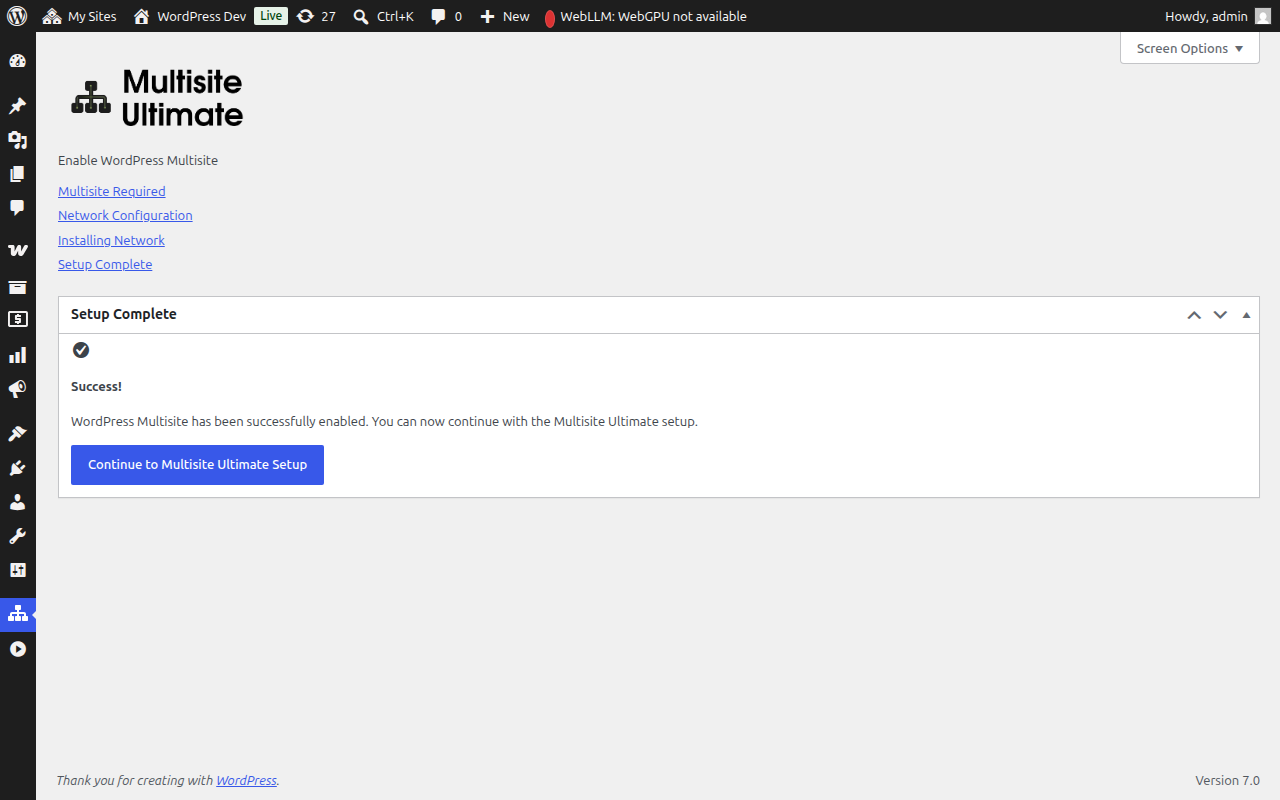
Saate nüüd jätkata Ultimate Multisite seadistamise wizardiga ja konfigurida oma WaaS platvormi (ettevõtte andmed, pooltud sisu, maksukontrollid jne.).
Multisite installatsioon pärast lõppu juhendab teie brauseri uuest aktiveeritud võrku administraatorile. Võib olla vajalik uuesti logiimina, kuna autentimikügid on ümberpaati multisite keskkonna jaoks.
Manuaalne seadistus alternatiivne lahendus (Fallback)
Kui juhend ei saa kirjutada oma wp-config.php failisse (failide luba või serveri piirangute tõttu), näitab see täpselt kood, mida peab anda manuaalselt:
- wp-config.php konstantsid, mida tuleb lisada
/* See on kõik, lõpetage redigeerimine! */linja üle - .htaccess uudelleenkirjutamise reeglid soodustatud teie valitud veebilehva struktuurile (subdomaan või allkategiend)
Manuaalsete muudatuside tegemise pärast paigutage lehekülje ja juhend tuvastab, et multisite on nüüd aktiveeritud.
Probleemide lahendamine
Juhend ütleb, et wp-config.php ei ole kirjutav (writable)
Teie veebiserver protsess peab kirjutamise lubandega wp-config.php failile. Saate teha üks neist asja:
- Muuta failide luba hetkiliselt
644-le või666-le - Kasutada juhendi alternatiivset lahendust, mida juhend pakub
- Küsimus hoondja poolt abi kohta
Veebilehed on pärast seadistamist liiga (subdomaanid)
Kui te valisite subdomaan struktuuri, peate konfigurates wildcard DNS oma domeenile. Lisage DNS-registri:
Tüüp: A (või CNAME)
Host: *
Väärtus: [teie serveri IP]
Kontrollige hoondja poolt, kui olete kahtluse, kuidas seda konfigurida.
Autentikatsiooniprobleemid pärast seadistamist
Kui te olete lahti logitud või kogete kügidroosid multisite seadistamise pärast:
- Pärastake oma brauseri kügid veebilehe jaoks
- Logiimina uuesti
yourdomain.com/wp-login.php - Kui probleem jätkub, kontrollige, et teie
wp-config.php-l ei oleCOOKIE_DOMAINseadistatudfalse-le — see on teadaolevin probleem subdomaan multisite installatsioonides
Etap eba õnnestus installimise ajal
Kui üks installimise samm näitab viga:
- Kirjuta välja esitatud vigu sõnum.
- Minema tagasi konfiguratsioonil ja proovida uuesti.
- Kui viga jätkub, kontrolli oma serveri PHP vigu logi rohkem detailide saamiseks.
- Samm, mis on juba lõpetatud, ei tule uuesti käivitamise korral läbi (installija on idendiline).