멀티사이트 설정 마법사
Ultimate Multisite에는 기본 내장 마법사가 포함되어 있어 일반 WordPress 설치를 WordPress 멀티사이트 네트워크로 자동 변환합니다. 이를 통해 wp-config.php를 수동으로 편집하거나 데이터베이스 명령을 실행할 필요가 없습니다.
WordPress 설치가 이미 멀티사이트 네트워크로 실행 중인 경우 이 단계를 완전히 건너뛸 수 있습니다. 마법사는 멀티사이트가 아직 활성화되지 않은 경우에만 표시됩니다.
마법사는 언제 나타나요?
일반(멀티사이트가 아닌) WordPress 설치에서 Ultimate Multisite를 활성화하면 플러그인이 멀티사이트가 활성화되지 않았음을 감지하고 일반 설정 마법사 대신 멀티사이트 설정 마법사로 자동 리디렉션합니다.
WP 관리자 > Ultimate Multisite > 멀티사이트 설정에서 직접 접근할 수도 있습니다.
사전 조건
마법사를 실행하기 전에 다음을 확인하세요:
- WordPress 설치에 관리자 접근 권한이 있는지 확인하세요
- 서버의
wp-config.php파일이 웹 서버에 의해 쓰기 가능인지 확인하세요 - 파일과 데이터베이스의 최근 백업이 있는지 확인하세요
마법사는 wp-config.php 파일을 수정하고 새 데이터베이스 테이블을 생성합니다. 진행하기 전에 항상 백업을 만들어 두세요.
1단계: 환영
첫 번째 화면은 WordPress 멀티사이트가 무엇인지와 마법사가 수행할 작업을 설명합니다:
- WordPress 설정에서 멀티사이트 기능을 활성화합니다
- 필요한 네트워크 데이터베이스 테이블을 생성합니다
wp-config.php에 필요한 멀티사이트 상수를 추가합니다- 네트워크 전체에서 Ultimate Multisite를 네트워크 활성화합니다
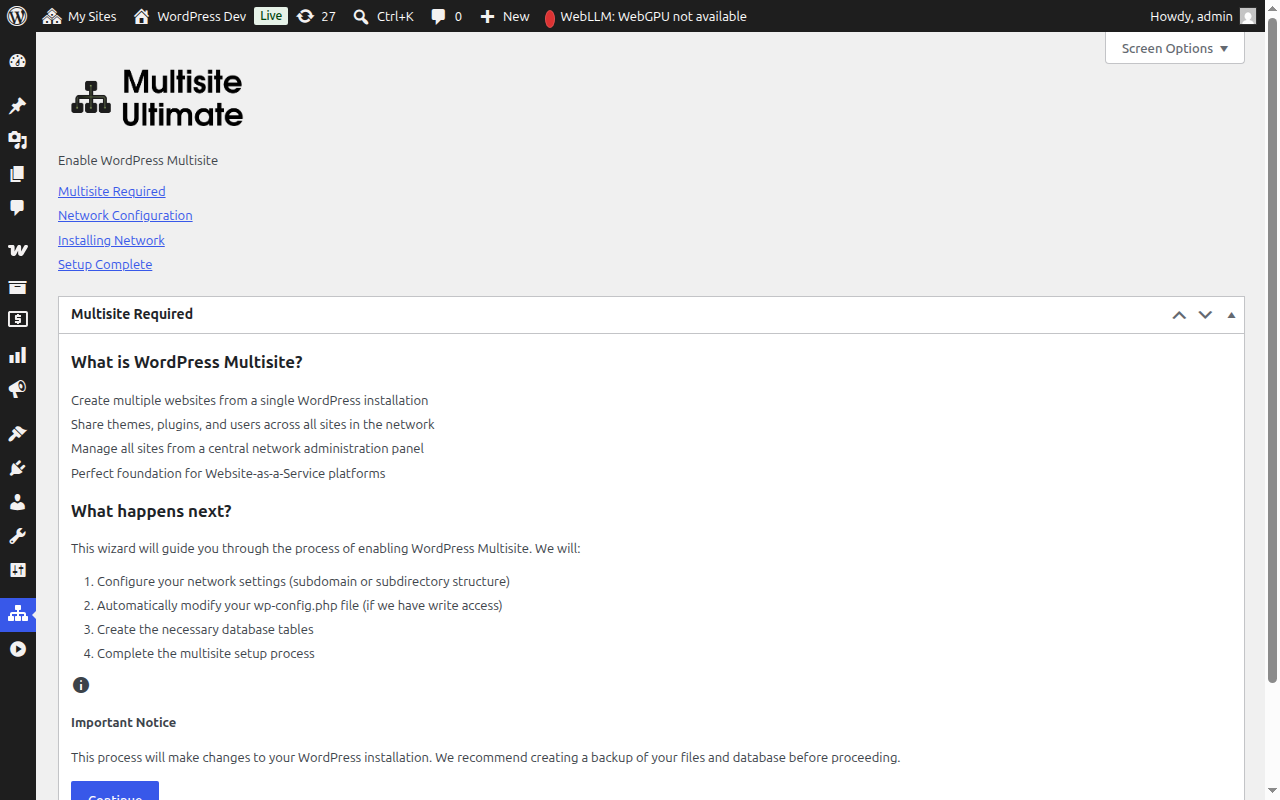
계속을 클릭하여 진행합니다.
2단계: 네트워크 구성
이 단계에서는 네트워크 설정을 구성하도록 요청합니다.
사이트 구조
네트워크 사이트가 어떻게 구성될지 선택하세요:
- 서브도메인 (권장) — 사이트마다 자체 서브도메인을 사용합니다. 예:
site1.yourdomain.com - 서브디렉터리 — 사이트가 경로로 생성됩니다. 예:
yourdomain.com/site1
서브도메인을 선택하면 도메인에 와일드카드 DNS와 와일드카드 SSL 인증서를 구성해야 합니다. 대부분의 관리형 WordPress 호스팅은 이를 자동으로 처리합니다. 자세한 비교는 Ultimate Multisite 101을 참조하세요.
네트워크 제목
네트워크 이름을 입력하세요. 기본값은 현재 사이트 제목에 "Network"를 붙인 것입니다. 나중에 네트워크 설정에서 변경할 수 있습니다.
네트워크 관리자 이메일
네트워크 관리 알림에 사용되는 이메일 주소입니다. 기본값은 현재 사용자의 이메일 주소입니다.
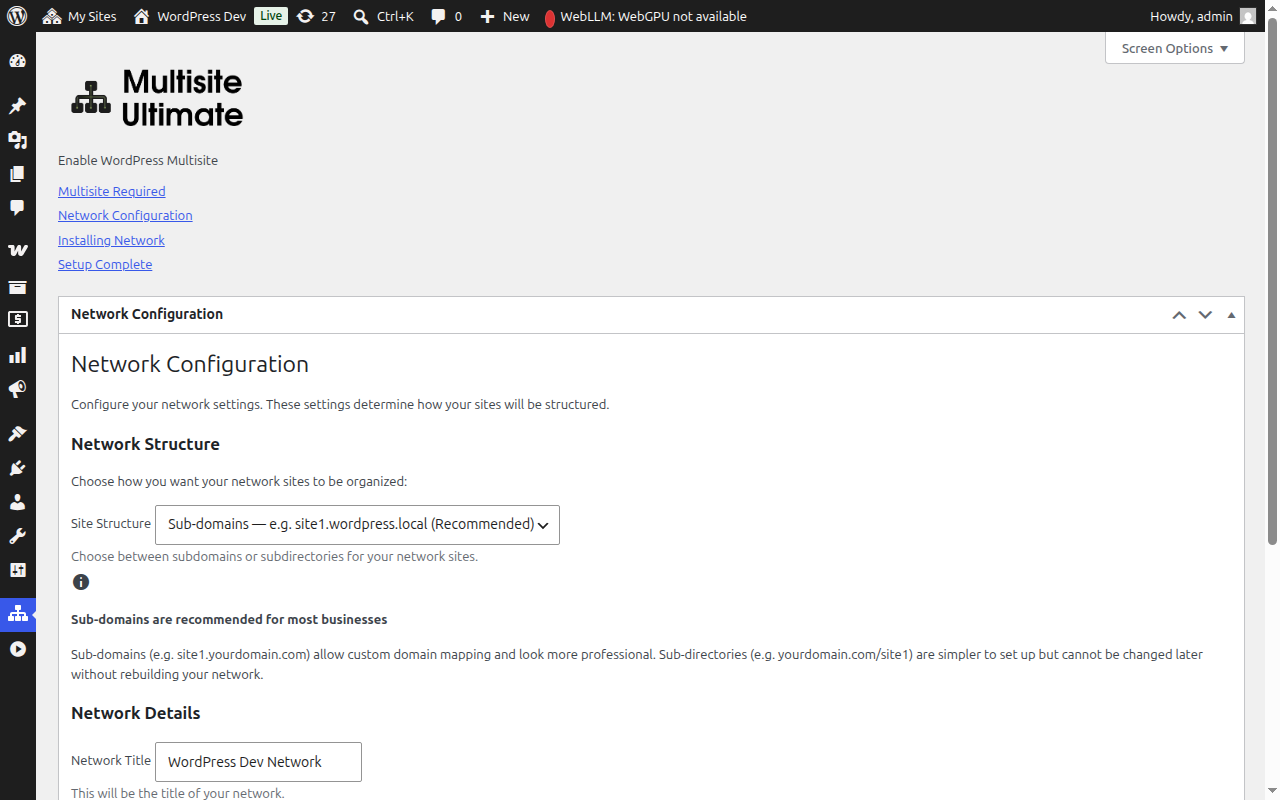
필드를 입력한 후 계속을 클릭하여 진행합니다.
3단계: 설치
설치 버튼을 클릭하여 시작합니다. 마법사는 순차적으로 다섯 개의 자동화된 단계를 수행하며, 각 단계는 실시간으로 진행 상황을 표시합니다:
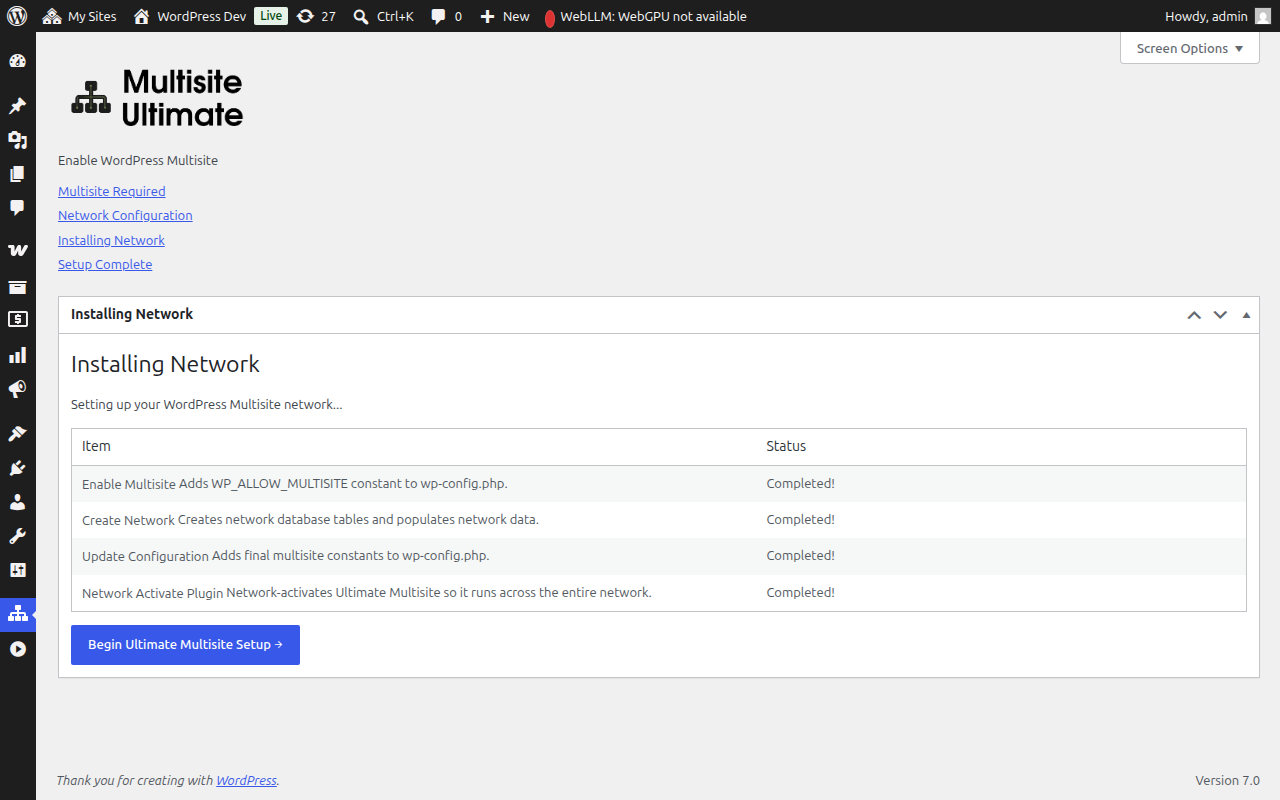
| 단계 | 설명 |
|---|---|
| 멀티사이트 활성화 | wp-config.php에 WP_ALLOW_MULTISITE 상수를 추가합니다 |
| 네트워크 생성 | 멀티사이트 데이터베이스 테이블(wp_site, wp_sitemeta, wp_blogs 등)을 생성하고 네트워크 구성을 채웁니다 |
| 구성 업데이트 | 최종 멀티사이트 상수(MULTISITE, SUBDOMAIN_INSTALL, DOMAIN_CURRENT_SITE 등)를 wp-config.php에 추가합니다 |
| 쿠키 수정 | 활성화 후 인증 문제를 방지하기 위해 네트워크 메타데이터에서 사이트 URL이 올바른지 확인합니다 |
| 네트워크 활성화 플러그인 | Ultimate Multisite를 네트워크 전체에서 활성화합니다 |
각 단계는 다음 상태 중 하나를 표시합니다:
- 대기 중 — 처리 대기 중
- 설치 중... — 현재 실행 중
- 성공! — 성공적으로 완료
- 오류 메시지 — 오류가 발생했습니다(메시지에 문제가 설명됩니다)
모든 단계가 성공적으로 완료되면 각 항목에 대해 녹색 "성공!" 상태가 표시됩니다:
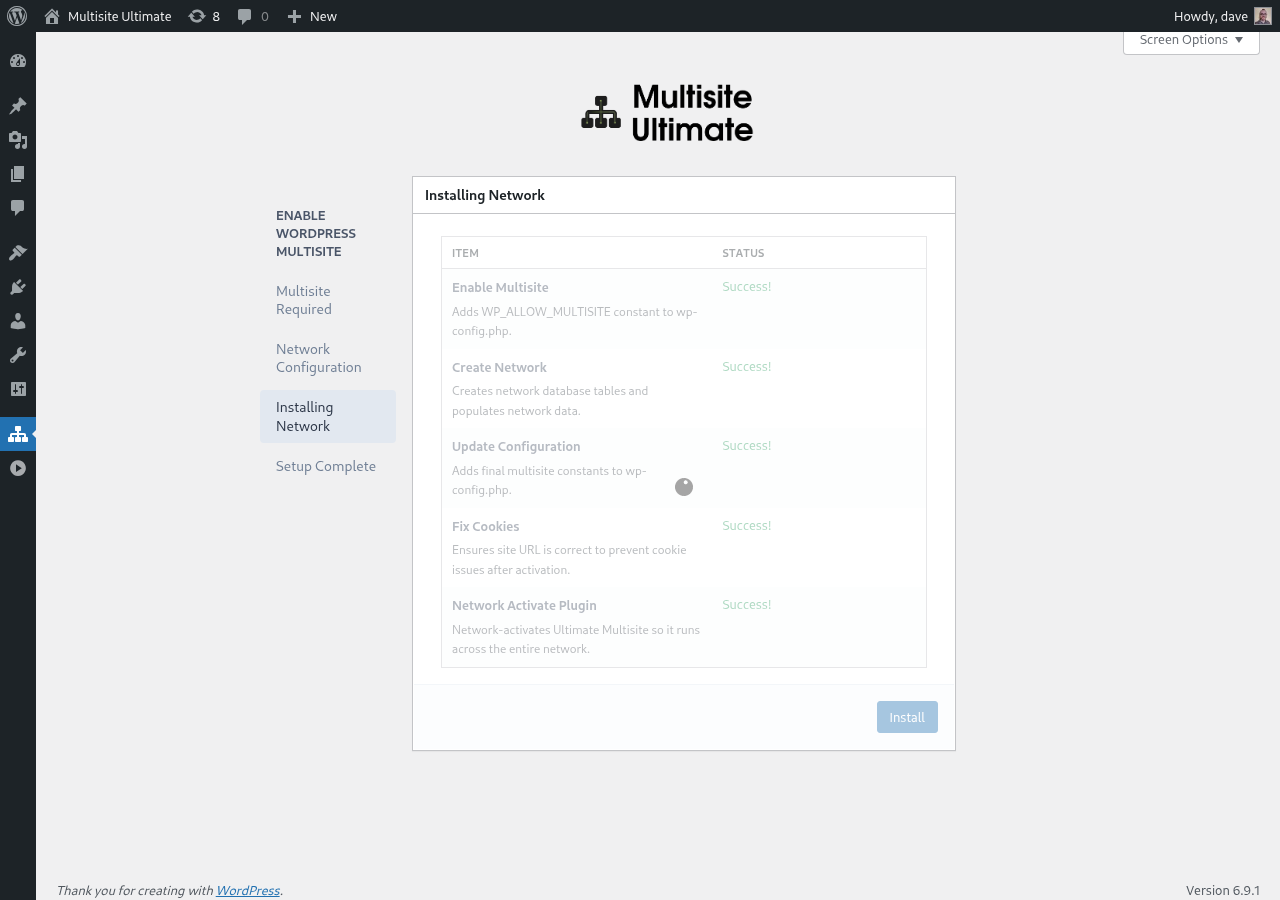
마법사는 자동으로 완료 화면으로 진행합니다.
4단계: 완료
설치가 완료되면 WordPress 멀티사이트가 활성화되었음을 확인하는 성공 메시지가 표시됩니다:
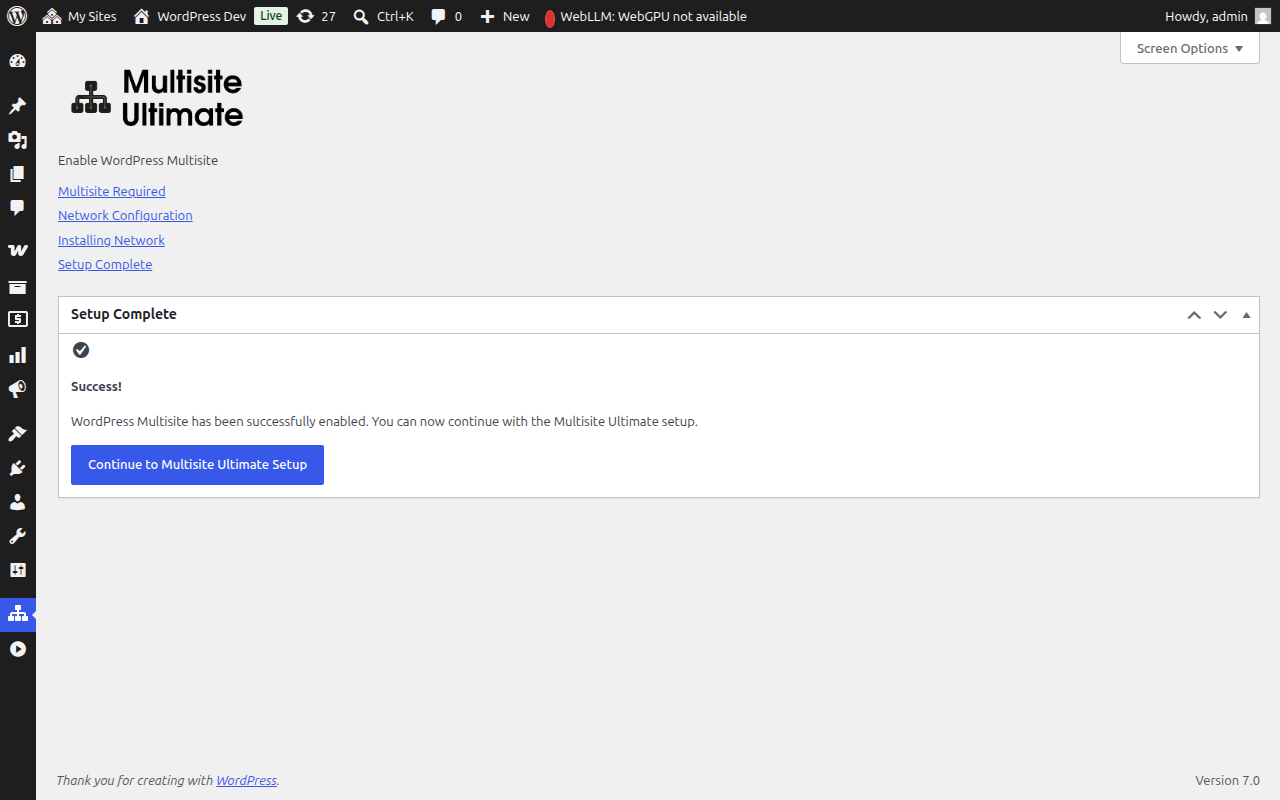
이제 Ultimate Multisite 설정 마법사를 계속 진행하여 WaaS 플랫폼(회사 정보, 기본 콘텐츠, 결제 게이트웨이 등)을 구성할 수 있습니다.
멀티사이트 설치가 완료되면 브라우저가 새로 활성화된 네트워크 관리자로 리디렉션됩니다. 인증 쿠키가 멀티사이트 환경에 맞게 업데이트되었으므로 다시 로그인해야 할 수 있습니다.
수동 설정 대체
마법사가 wp-config.php 파일에 쓸 수 없으면(파일 권한 또는 서버 제한으로 인해) 수동으로 추가해야 할 정확한 코드를 표시합니다:
/* That's all, stop editing! */라인 위에 추가해야 할 wp-config.php 상수- 선택한 사이트 구조(서브도메인 또는 서브디렉터리)에 적합한 .htaccess 재작성 규칙
수동 변경을 한 후 페이지를 새로 고치면 마법사가 멀티사이트가 활성화되었음을 감지합니다.
문제 해결
마법사가 wp-config.php가 쓰기 가능하지 않다고 표시
웹 서버 프로세스가 wp-config.php 파일에 쓰기 권한이 필요합니다. 다음 중 하나를 수행할 수 있습니다:
- 파일 권한을 일시적으로
644또는666으로 변경 - 마법사가 제공하는 수동 설정 대체 지침을 사용
- 호스팅 제공업체에 도움을 요청
설정 후 사이트에 접근할 수 없음(서브도메인)
서브도메인 구조를 선택한 경우 도메인에 와일드카드 DNS를 구성해야 합니다. DNS 레코드를 추가하세요:
Type: A (or CNAME)
Host: *
Value: [your server IP]
구성 방법이 확실하지 않으면 호스팅 제공업체에 확인하세요.
설정 후 인증 문제
멀티사이트 설정 후 로그아웃되었거나 쿠키 오류가 발생하면:
- 사이트에 대한 브라우저 쿠키를 지웁니다
yourdomain.com/wp-login.php에서 다시 로그인합니다- 문제가 지속되면
wp-config.php에COOKIE_DOMAIN이false로 설정되지 않았는지 확인하세요 — 이는 서브도메인 멀티사이트 설치에서 알려진 문제입니다
설치 중 단계가 실패했습니다
설치 단계 중 하나에 오류가 표시되면:
- 표시된 오류 메시지를 기록합니다
- 구성 단계로 돌아가 다시 시도합니다
- 오류가 지속되면 서버의 PHP 오류 로그를 확인하여 자세한 정보를 확인합니다
- 이미 완료된 단계는 이후 실행 시 건너뛰며(설치 프로그램은 멱등성)