ការណែនាំការដំឡើង Multisite
Ultimate Multisite មានកម្មវិធីជំនួយ (wizard) ដែលភ្ជាប់មកជាមួយ ដែលនឹងបំប្លែងការដំឡើង WordPress បែបស្តង់ដារ ទៅជាបណ្តាញ WordPress Multisite ដោយស្វ័យប្រវត្តិ។ វាជួយលុបបំបាត់តម្រូវការក្នុងការកែសម្រួលឯកសារ wp-config.php ឬដំណើរការបញ្ជាមូលដ្ឋានទិន្នន័យដោយដៃ។
ប្រសិនបើការដំឡើង WordPress របស់អ្នកកំពុងដំណើរការជាបណ្តាញ Multisite រួចហើយ អ្នកអាចលុបជំហាននេះទាំងស្រុងបាន។ កម្មវិធីជំនួយនឹងបង្ហាញតែនៅពេលដែល Multisite មិនទាន់ត្រូវបានបើកទេ។
តើកម្មវិធីជំនួយបង្ហាញនៅពេលណា?
នៅពេលអ្នកបើក Ultimate Multisite នៅលើការដំឡើង WordPress បែបស្តង់ដារ (មិនមែនជា Multisite) កម្មវិធីបន្ថែមនេះនឹងរកឃើញថា Multisite មិនទាន់ត្រូវបានបើក ហើយវាផ្លាស់ប្តូរអ្នកដោយស្វ័យប្រវត្តិទៅកាន់កម្មវិធីជំនួយដំឡើង Multisite ជំនួសឱ្យកម្មវិធីជំនួយដំឡើងធម្មតា។
អ្នកក៏អាចចូលប្រើវាដោយផ្ទាល់នៅ WP Admin > Ultimate Multisite > Multisite Setup ក៏បានដែរ។
លក្ខខណ្ឌតម្រូវ (Prerequisites)
មុននឹងដំណើរការកម្មវិធីជំនួយ សូមប្រាកដថា៖
- អ្នកមាន សិទ្ធិជាអ្នកគ្រប់គ្រង (administrator access) លើការដំឡើង WordPress របស់អ្នក
- ឯកសារ
wp-config.phpនៅលើម៉ាស៊ីនមេ (server) របស់អ្នកអាច សរសេរបាន (writable) ដោយ web server - អ្នកមាន ការสำรองទិន្នន័យថ្មីៗ (recent backup) នៃឯកសារ និងមូលដ្ឋានទិន្នន័យរបស់អ្នក
កម្មវិធីជំនួយនេះនឹងធ្វើការកែប្រែឯកសារ wp-config.php របស់អ្នក និងបង្កើតតារាងមូលដ្ឋានទិន្នន័យថ្មី។ សូមធ្វើការสำรองទិន្នន័យ (backup) ជានិច្ចមុនពេលបន្តដំណើរការ។
ជំហានទី ១៖ ការស្វាគមន៍ (Welcome)
អេក្រង់ដំបូងនឹងពន្យល់ថា WordPress Multisite ជាអ្វី និងអ្វីដែលកម្មវិធីជំនួយនឹងធ្វើ៖
- បើកមុខងារ Multisite នៅក្នុងការកំណត់រចនាសម្ព័ន្ធ WordPress របស់អ្នក
- បង្កើតតារាងមូលដ្ឋានទិន្នន័យបណ្តាញ (network database tables) ដែលចាំបាច់
- បន្ថែម constant multisite ដែលត្រូវការទៅក្នុង
wp-config.php - បើកដំណើរការ Ultimate Multisite ជាបណ្តាញនៅក្នុងបណ្តាញទាំងមូល
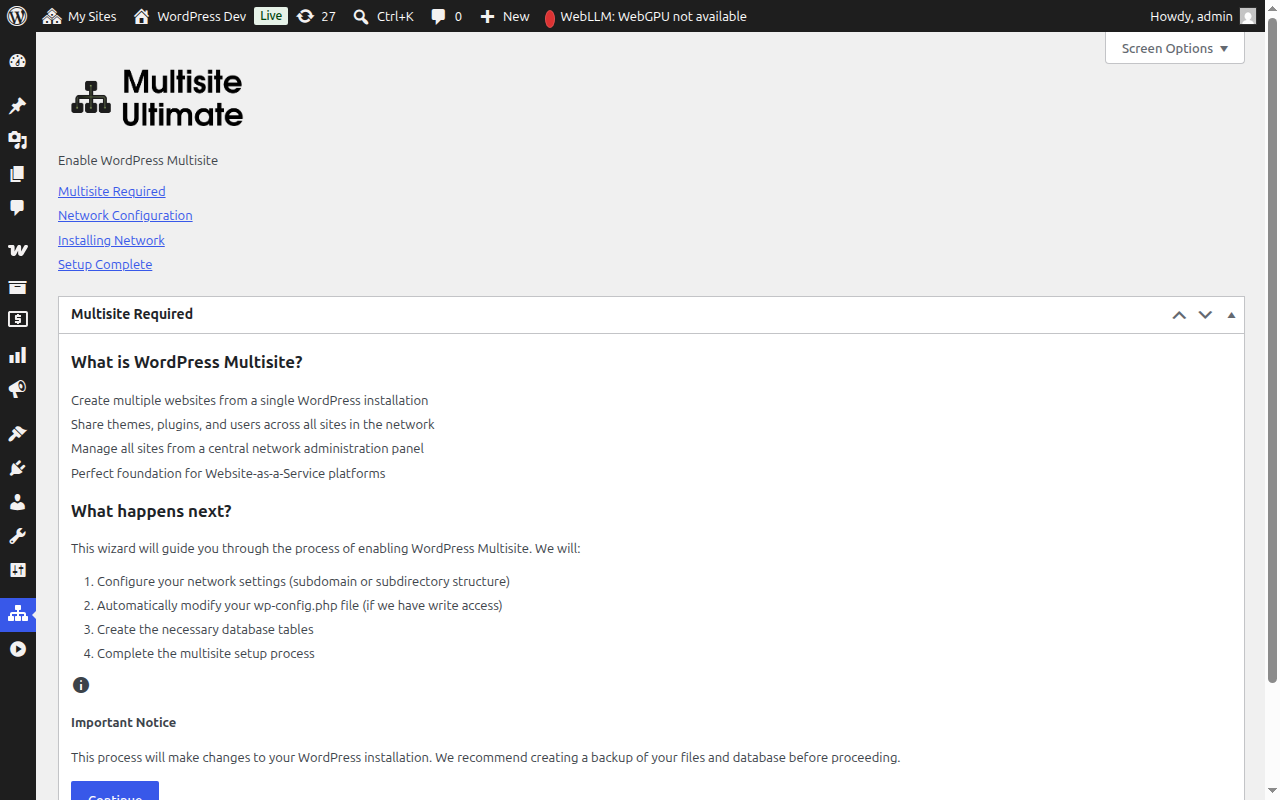
ចុច Continue ដើម្បីបន្ត។
ជំហានទី ២៖ ការកំណត់រចនាសម្ព័ន្ធបណ្តាញ (Network Configuration)
ជំហាននេះនឹងសួរអ្នកឱ្យកំណត់ការកំណត់រចនាសម្ព័ន្ធបណ្តាញរបស់អ្នក។
រចនាសម្ព័ន្ធគេហទំព័រ (Site Structure)
ជ្រើសរើសរបៀបរៀបចំគេហទំព័រក្នុងបណ្តាញរបស់អ្នក៖
- Sub-domains (ត្រូវបានណែនាំ) — គេហទំព័រនីមួយៗនឹងទទួលបាន subdomain ផ្ទាល់ខ្លួន ដូចជា
site1.yourdomain.com - Sub-directories — គេហទំព័រត្រូវបានបង្កើតឡើងជាផ្លូវ (path) ដូចជា
yourdomain.com/site1
ប្រសិនបើអ្នកជ្រើសរើស sub-domains អ្នកនឹងត្រូវកំណត់រចនាសម្ព័ន្ធ wildcard DNS និង wildcard SSL certificate សម្រាប់ domain របស់អ្នក។ Hosting ដែលគ្រប់គ្រង WordPress ជាច្រើនធ្វើការនេះដោយស្វ័យប្រវត្តិ។ សូមមើល Ultimate Multisite 101 ដើម្បីប្រៀបធៀបលម្អិត។
Network Title (ចំណងជើងបណ្តាញ)
បញ្ចូលឈ្មោះសម្រាប់បណ្តាញរបស់អ្នក។ វាត្រូវបានកំណត់ដោយស្វ័យប្រវត្តិទៅជាចំណងជើងគេហទំព័របច្ចុប្បន្នរបស់អ្នក បូកនឹងពាក្យ "Network"។ អ្នកអាចផ្លាស់ប្តូរវាបាននៅពេលក្រោយពីការตั้งค่า network។
Network Admin Email (អ៊ីមែលអ្នកគ្រប់គ្រងបណ្តាញ)
អាសយដ្ឋានអ៊ីមែលដែលប្រើសម្រាប់ការជូនដំណឹងនៃការគ្រប់គ្រងបណ្តាញ។ វាត្រូវបានកំណត់ដោយស្វ័យប្រវត្តិទៅជាអាសយដ្ឋានអ៊ីមែលរបស់អ្នកប្រើប្រាស់បច្ចុប្បន្ន។
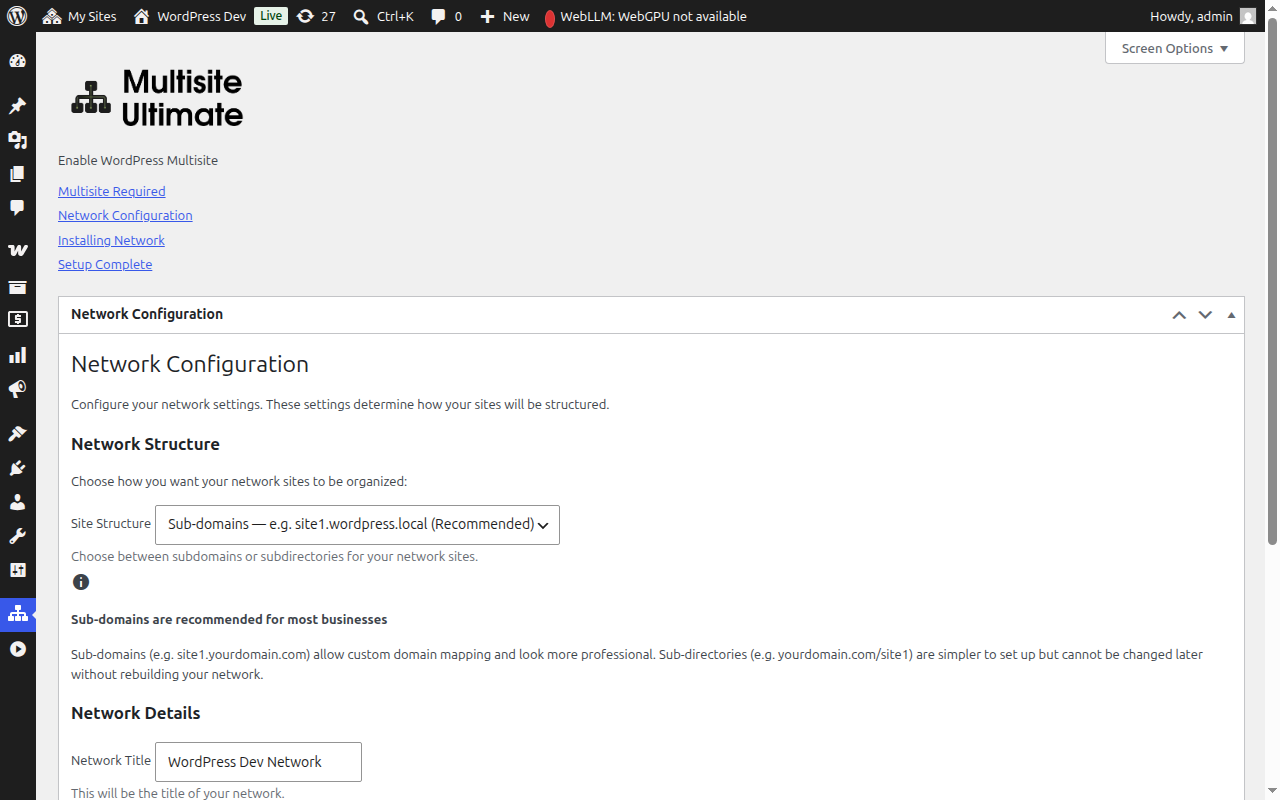
បន្ទាប់ពីបំពេញវាហើយ សូមចុច Continue ដើម្បីបន្ត។
ជំហានទី ៣៖ ការដំឡើង (Step 3: Installation)
ចុចលើប៊ូតុង Install ដើម្បីចាប់ផ្តើម។ Wizard នឹងធ្វើដំណើរការ៥ ជំហានដោយស្វ័យប្រវត្តិជាប់ៗគ្នា ដោយបង្ហាញពីវឌ្ឍនភាពរបស់វាផ្ទាល់ក្នុងពេលវេលាជាក់ស្តែង៖
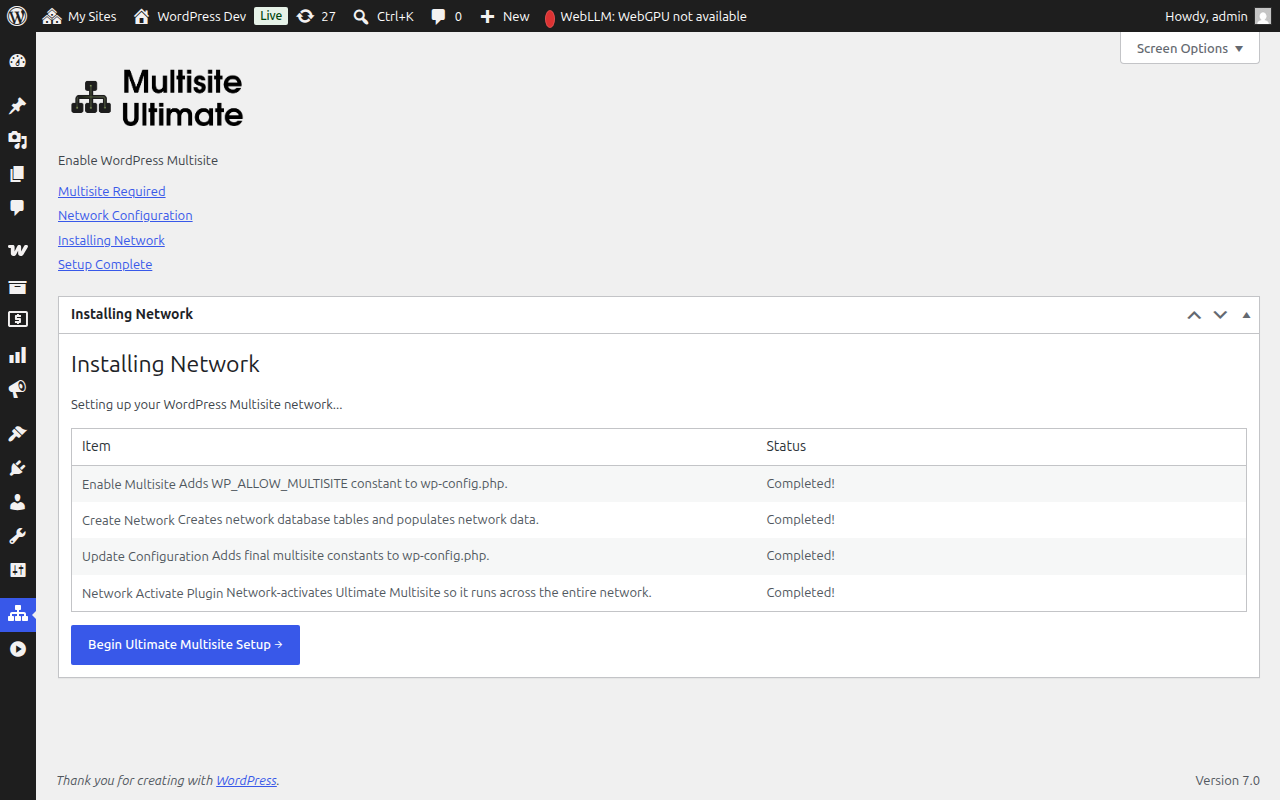
| ขั้นตอน | คำอธิบาย |
|---|---|
| เปิดใช้งาน Multisite | เพิ่มค่าคงที่ WP_ALLOW_MULTISITE ลงในไฟล์ wp-config.php |
| สร้างเครือข่าย (Network) | สร้างตารางฐานข้อมูลสำหรับ multisite (wp_site, wp_sitemeta, wp_blogs, ฯลฯ) และใส่การตั้งค่าเครือข่ายของคุณลงไป |
| อัปเดตการตั้งค่า | เพิ่มค่าคงที่ multisite สุดท้ายลงใน wp-config.php (เช่น MULTISITE, SUBDOMAIN_INSTALL, DOMAIN_CURRENT_SITE, ฯลฯ) |
| แก้ไขคุกกี้ | ตรวจสอบให้แน่ใจว่า URL ของเว็บไซต์ถูกต้องในเมทาดาต้าของเครือข่าย เพื่อป้องกันปัญหาการยืนยันตัวตนหลังจากเปิดใช้งาน |
| เปิดใช้งานปลั๊กอิน Network Activate Plugin | เปิดใช้งาน Ultimate Multisite ให้ทำงานครอบคลุมทั้งเครือข่าย |
แต่ละขั้นตอนจะแสดงสถานะอย่างใดอย่างหนึ่งดังนี้:
- Pending (รอดำเนินการ) — กำลังรอประมวลผลอยู่
- Installing... (กำลังติดตั้ง...) — กำลังดำเนินการอยู่
- Success! (สำเร็จ!) — เสร็จสมบูรณ์เรียบร้อยแล้ว
- Error message (ข้อความแสดงข้อผิดพลาด) — เกิดข้อผิดพลาดขึ้น (ข้อความจะอธิบายปัญหา)
เมื่อทุกขั้นตอนเสร็จสมบูรณ์ด้วยความสำเร็จ คุณจะเห็นสถานะสีเขียว "Success!" สำหรับแต่ละรายการ:
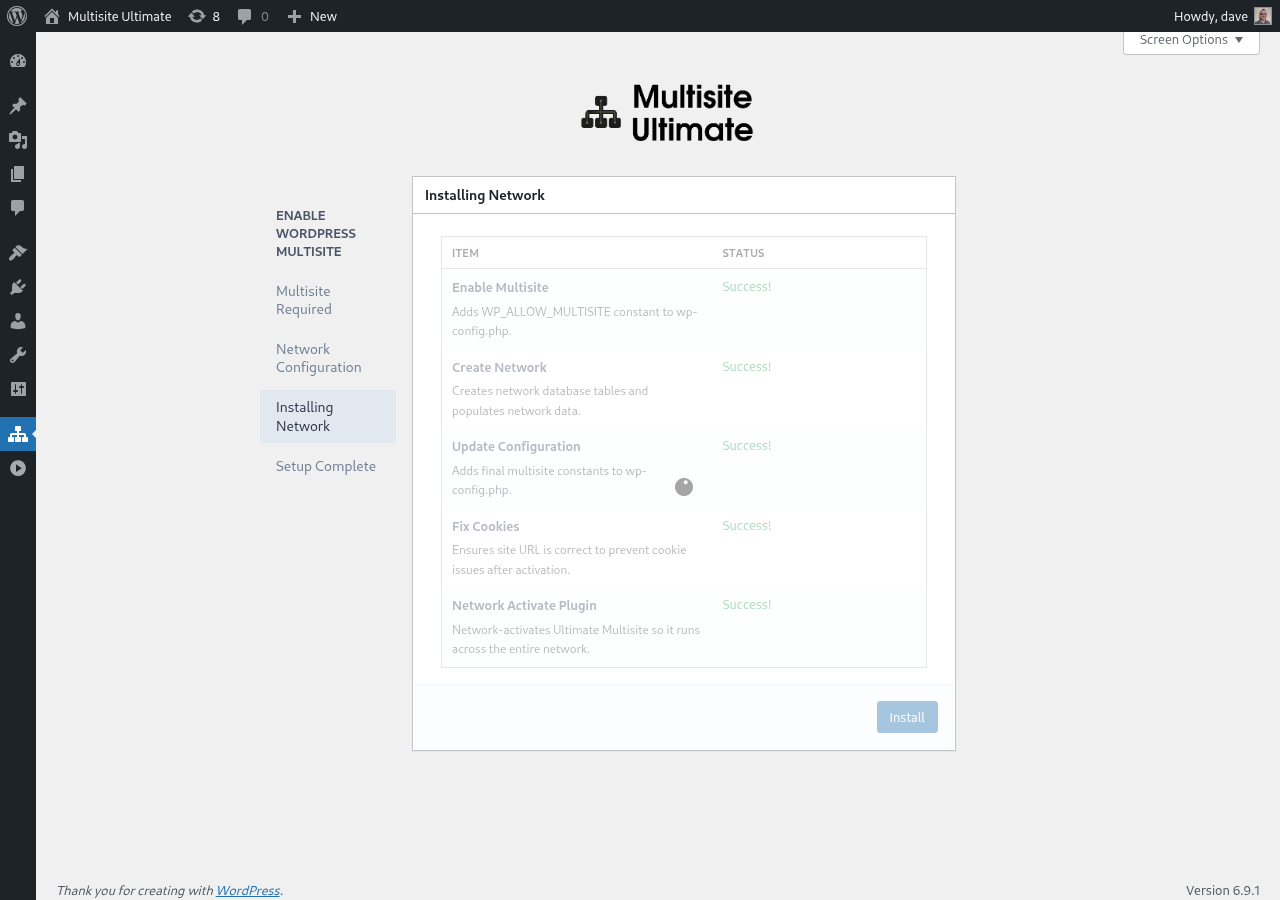
จากนั้นตัวช่วยตั้งค่า (wizard) จะดำเนินการไปยังหน้าสรุปการติดตั้งโดยอัตโนมัติ
ขั้นตอนที่ 4: เสร็จสิ้น
เมื่อการติดตั้งเสร็จสมบูรณ์ คุณจะเห็นข้อความแจ้งเตือนความสำเร็จที่ยืนยันว่า WordPress Multisite ได้ถูกเปิดใช้งานแล้ว
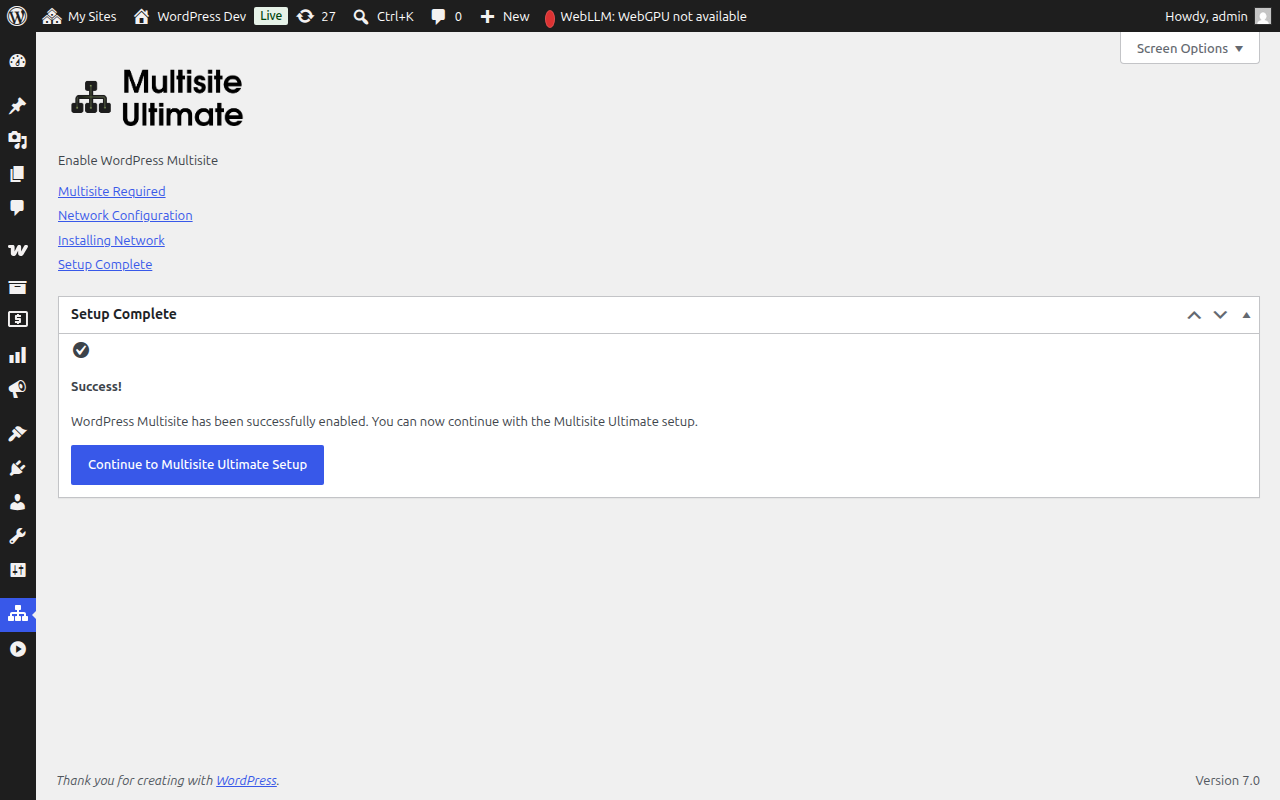
ตอนนี้คุณสามารถดำเนินการต่อด้วยตัวช่วยตั้งค่า Ultimate Multisite เพื่อกำหนดค่าแพลตฟอร์ม WaaS ของคุณ (รายละเอียดบริษัท, เนื้อหาเริ่มต้น, ระบบชำระเงิน ฯลฯ) ได้เลย
បន្ទាប់ពីការដំឡើង multisite បញ្ចប់ហើយ កម្មវិធីរុករក (browser) របស់អ្នកនឹងត្រូវបានបញ្ជូនទៅកាន់ network admin ដែលបានបើកថ្មី។ អ្នកប្រហែលជាត្រូវចូលប្រើម្តងទៀត ព្រោះ cookie ការផ្ទៀងផ្ទាត់ (authentication cookies) ត្រូវបានធ្វើបច្ចុប្បន្នភាពសម្រាប់បរិយាកាស multisite។
ការកំណត់រចនាសម្ព័ន្ធជំនួសដោយដៃ (Manual Setup Fallback)
ប្រសិនបើកម្មវិធីនាំមុខ (wizard) មិនអាចសរសេរទៅក្នុងឯកសារ wp-config.php របស់អ្នកបានទេ (ដោយសារបញ្ហាការអនុញ្ញាតឯកសារ ឬការរឹតបន្តឹងរបស់ server) វានឹងបង្ហាញកូដដែលអ្នកត្រូវបន្ថែមដោយដៃ៖
- wp-config.php constants ដែលត្រូវបន្ថែមនៅពីលើបន្ទាត់
/* That's all, stop editing! */ - .htaccess rewrite rules ដែលសមស្របសម្រាប់រចនាសម្ព័ន្ធគេហទំព័រដែលអ្នកបានជ្រើសរើស (subdomain ឬ subdirectory)
បន្ទាប់ពីធ្វើការផ្លាស់ប្តូរដោយដៃរួច សូមធ្វើបច្ចុប្បន្នភាពទំព័រ (refresh the page) ហើយកម្មវិធីនាំមុខនឹងរកឃើញថា multisite ដំណើរការហើយ។
ការដោះស្រាយបញ្ហា (Troubleshooting)
កម្មវិធីនាំមុខនិយាយថា wp-config.php មិនអាចសរសេរបានទេ (is not writable)
ដំណើរការ web server របស់អ្នកត្រូវការការអនុញ្ញាតឱ្យសរសេរទៅក្នុងឯកសារ wp-config.php។ អ្នកអាច៖
- ប្តូរការអនុញ្ញាតឯកសារជាបណ្តោះអាសន្នទៅជា
644ឬ666 - ប្រើការណែនាំនៃការកំណត់រចនាសម្ព័ន្ធដោយដៃដែលផ្តល់ដោយកម្មវិធីនាំមុខ
- សួរអ្នកផ្តល់ hosting របស់អ្នកដើម្បីទទួលបានជំនួយ
គេហទំព័រមិនអាចចូលបានបន្ទាប់ពីដំឡើង (subdomains)
ប្រសិនបើអ្នកបានជ្រើសរើសរចនាសម្ព័ន្ធ subdomain អ្នកត្រូវកំណត់ wildcard DNS សម្រាប់ដែនរបស់អ្នក។ បន្ថែមបញ្ជី DNS៖
Type: A (ឬ CNAME)
Host: *
Value: [your server IP]
សូមពិនិត្យជាមួយអ្នកផ្តល់ hosting របស់អ្នក ប្រសិនបើអ្នកមិនច្បាស់ពីរបៀបកំណត់រចនាសម្ព័ន្ធនេះ។
បញ្ហាការផ្ទៀងផ្ទាត់បន្ទាប់ពីដំឡើង (Authentication issues after setup)
ប្រសិនបើអ្នកបានចេញពីការចូលប្រើ ឬជួបបញ្ហា cookie បន្ទាប់ពីដំឡើង multisite៖
- លុប cookies របស់ browser អ្នកសម្រាប់គេហទំព័រនោះ
- ចូលប្រើម្តងទៀតនៅ
yourdomain.com/wp-login.php - ប្រសិនបើបញ្ហានៅតែមាន សូមពិនិត្យមើលថា
wp-config.phpរបស់អ្នកមិនបានកំណត់COOKIE_DOMAINជាfalse— នេះគឺជាបញ្ហាដែលគេដឹងរួចហើយក្នុងការដំឡើង multisite នៅលើ subdomain។
ការបោះជំហានមួយបរាជ័យក្នុងអំឡុងពេលដំឡើង (A step failed during installation)
ប្រសិនបើជំហានណាមួយនៃការដំឡើងបង្ហាញកំហុស៖
១. សូមកត់សម្គាល់សារកំហុសដែលបានបង្ហាញ។ ២. ត្រឡប់ទៅជំហានកំណត់រចនាសម្ព័ន្ធវិញ ហើយសាកល្បងម្តងទៀត។ ៣. ប្រសិនបើកំហុសនៅតែបន្តកើតមាន សូមពិនិត្យមើល PHP error log របស់ server អ្នកសម្រាប់ព័ត៌មានលម្អិតបន្ថែម។ ៤. ជំហានដែលបានបញ្ចប់រួចហើយនឹងត្រូវបានរំលងក្នុងការដំណើរការលើកក្រោយ (installer មានលក្ខណៈដូចគ្នា)